

Panel de administración
📍 FICHAJES › fichaje.ientop.es/Admin.html
El panel del responsable: desde aquí se gestionan los empleados, se supervisan los fichajes del equipo y se resuelven las vacaciones y ausencias. El menú lateral izquierdo recorre los apartados; la cabecera muestra el apartado activo y el usuario conectado.
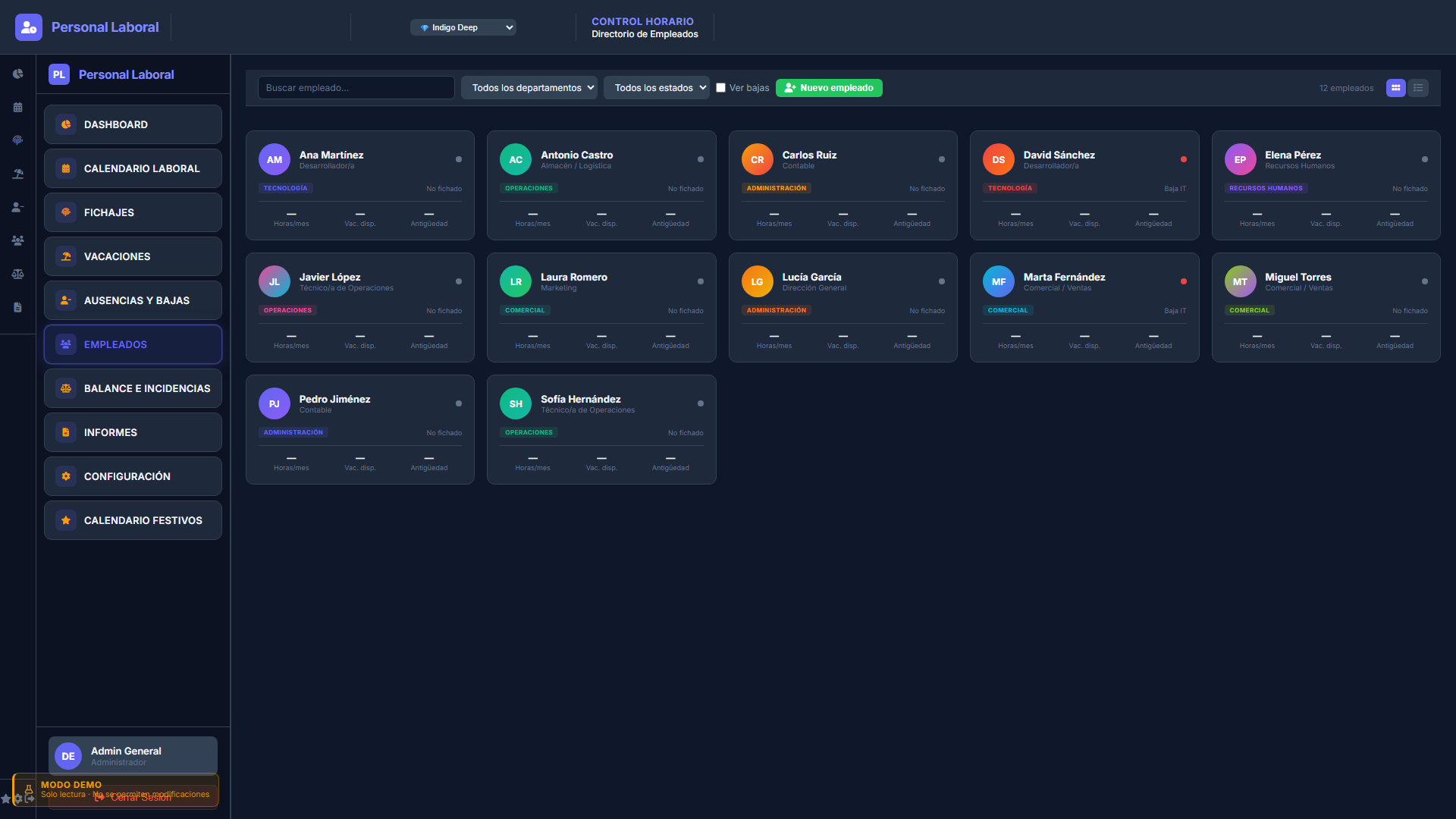
El menú del panel
| Apartado | Qué hace | Guía detallada |
|---|---|---|
| Dashboard | Resumen del día: plantilla activa, quién ha fichado, vacaciones, bajas, incidencias y solicitudes de vacaciones pendientes. | Dashboard |
| Calendario Laboral | El calendario laboral del equipo. | Calendario laboral |
| Fichajes | El registro horario de todos los empleados, con el detalle de cada jornada. | Fichaje |
| Vacaciones | Solicitudes de vacaciones y su aprobación, con el saldo por empleado. | Vacaciones |
| Ausencias y Bajas | Bajas y ausencias del equipo, con sus partes y justificantes. | Ausencias y bajas |
| Empleados | La plantilla: alta y ficha completa de cada empleado. | Empleados |
| Balance e Incidencias | Saldos de horas e incidencias pendientes de resolver. | Balance e Incidencias |
| Informes | Informes de horas, ausencias y balances por periodo. | Informes |
| Configuración | Centros de trabajo, verificación del fichaje, jornadas, pausas, acceso móvil, kioskos y usuarios de gestión. El seguimiento GPS de comerciales es del ERP y no aparece en este panel. | Configuración |
| Calendario Festivos | Los festivos aplicables al calendario laboral. | Calendario de festivos |
La ficha del empleado
Desde Empleados se da de alta cada trabajador y se completa su ficha, organizada en pestañas:
| Pestaña | Contenido |
|---|---|
| Configuración Laboral | Jornada asignada, control horario, geolocalización, horas extra, modalidad de jornada y departamento. |
| Información Personal | El tercero enlazado; identificación (nombre, apellidos, DNI / NIE / CIF, fecha de nacimiento, nº de afiliación a la SS), contacto, direcciones y datos bancarios (banco, IBAN de nómina y titular). |
| Contratos | El historial de contratos del empleado. |
| Acceso | Su usuario de acceso al portal: Enviar email de acceso, enlace móvil, desbloqueo de la contraseña y verificación en dos pasos. |
Al crear un empleado nuevo puede buscarse un tercero ya existente: el formulario se completa con sus datos (email, teléfonos y NIF) y no hace falta escribir nada más. Si se rellena desde cero, son obligatorios el nombre, el primer apellido y el email, que se convierte en su usuario de acceso al portal; el DNI no es obligatorio, pero sin él se avisa. El alta guarda en la misma operación la fecha de nacimiento, el nº de afiliación, la cuenta de la nómina y la configuración laboral (ver Empleados › Alta de un empleado). En este panel, el buscador de terceros no ofrece los botones Nuevo y Editar que tiene en el ERP.
En un empleado ya guardado, la ficha permite además Enlazar con otro tercero, Fusionar con otro tercero y Eliminar empleado. Los tres se explican en Empleados › La ficha del empleado.
El alta crea el acceso del empleado
Si el empleado no tenía usuario, el alta le crea uno con su email y una contraseña que no conoce nadie. Revise el email antes de guardar: es la dirección con la que el trabajador entrará a fichar. Enviar email de acceso (pestaña Acceso de su ficha) le manda un enlace, de un solo uso y válido 7 días, para que elija su propia contraseña: hasta entonces no puede entrar.
Usuarios de gestión
En Configuración, la tarjeta Usuarios de gestión administra las cuentas internas con acceso a este panel (un segundo administrador, la gestoría, una cuenta de consulta). El acceso de los empleados no se gestiona aquí, sino desde su ficha › pestaña Acceso.
Gestionar usuarios abre la lista: cada cuenta con su nombre y su email, las etiquetas Admin o Solo lectura cuando corresponde y los iconos ✏️ Editar, 🛡 Resetear 2FA y 🗑️ Eliminar.
| Acción | Cómo | Resultado |
|---|---|---|
| Crear una cuenta | Nuevo | Formulario Nuevo usuario de gestión: Nombre, Primer apellido, Segundo apellido, NIF, Email (será su usuario de acceso), Nombre a mostrar, Contraseña inicial y Rol (Administrador o Consulta (sin administración)). Se confirma con Crear usuario. |
| Editar una cuenta | Icono ✏️ | Formulario Editar usuario: Email de acceso, Nombre a mostrar, Nueva contraseña (vacío = no cambiar), Rol y Solo lectura. |
| Resetear la verificación en dos pasos | Icono 🛡 y confirmar | El usuario tendrá que volver a configurar su segundo factor desde cero. |
| Eliminar una cuenta | Icono 🗑️ y confirmar | Se elimina su acceso. No se puede deshacer. |
Cada usuario de gestión ocupa una licencia del plan contratado; los empleados que solo fichan no cuentan. Con todas las licencias ocupadas, el alta se rechaza con el aviso Límite de licencias SaaS excedido y el máximo del plan.
Si la persona ya entra en iEnTop con ese email en otra empresa, el alta la incorpora pero conserva su contraseña de siempre: la escrita no se guarda y un aviso Contraseña lo dice. Por la misma razón, a esa persona no se le puede cambiar desde aquí el email de acceso ni la contraseña (el guardado se rechaza): solo puede cambiarlos ella misma.