

Portal del empleado
📍 FICHAJES › fichaje.ientop.es
El portal donde cada trabajador registra su jornada y consulta su situación. Se entra con el email y la contraseña propios; lo que se ve depende del rol: un empleado gestiona su jornada, y un responsable o inspector accede además a la información del equipo.
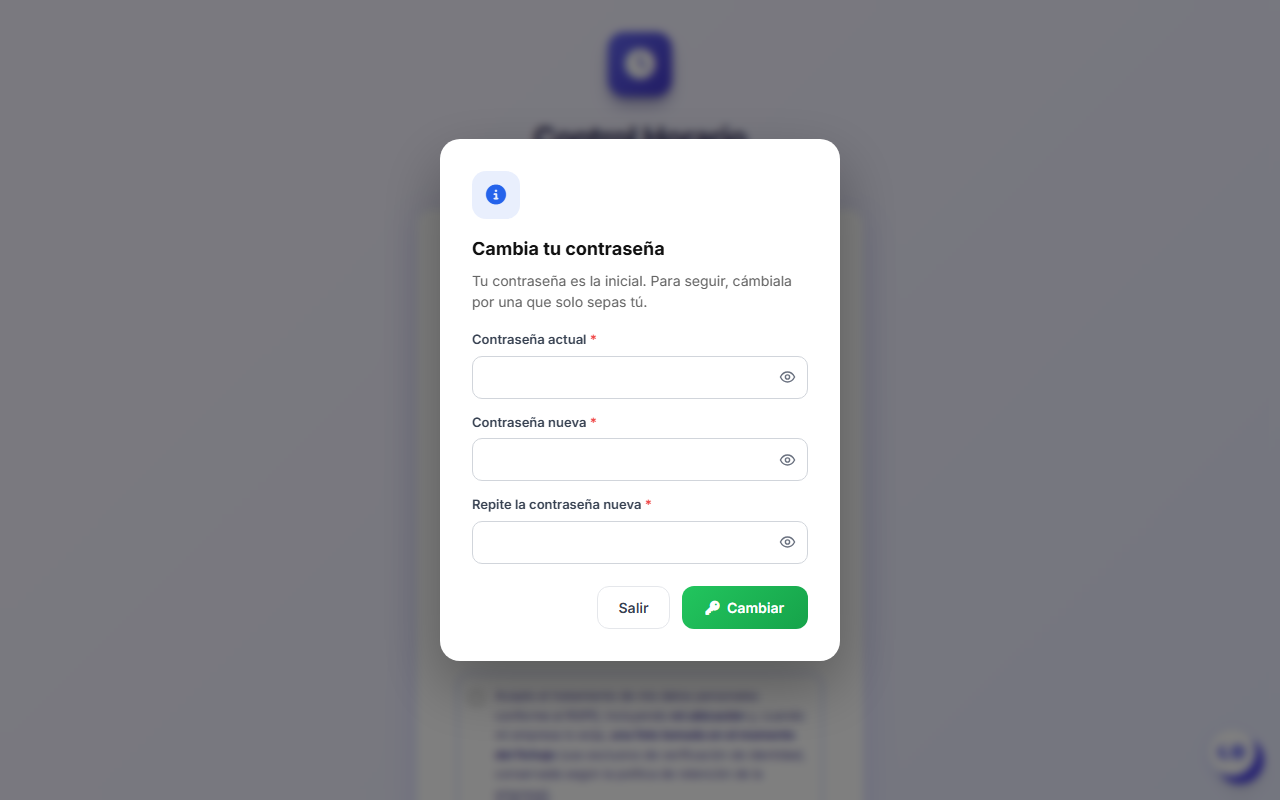
Cambio de contraseña al entrar
El primer acceso se hace con el enlace del correo Tu acceso al portal de Fichajes, que manda la empresa desde la ficha del empleado: abre Configurar mi acceso para elegir la contraseña, sin pedir ninguna otra. El enlace es de un solo uso y caduca a los 7 días.
Quien todavía entre con una contraseña inicial antigua (el email), antes de abrir su portal ve Cambia tu contraseña, con el aviso Tu contraseña es la inicial. Para seguir, cámbiala por una que solo sepas tú.
| Campo o botón | Qué hace |
|---|---|
| Contraseña actual | La inicial, con la que acaba de entrar. |
| Contraseña nueva y Repite la contraseña nueva | La que usará a partir de ahora; las dos tienen que coincidir. El ojo de cada campo enseña lo escrito. |
| Cambiar | Guarda la nueva (aviso Contraseña cambiada.) y abre el portal. |
| Salir | Cierra la sesión sin entrar. |
Si las dos contraseñas nuevas no coinciden, si la actual no es correcta o si la nueva es el propio usuario (el email), un aviso lo dice y el formulario vuelve a salir. Mientras no la cambie, el portal se lo pedirá en cada entrada. La app de fichajes exige lo mismo.
Lo que hace el empleado
| Apartado | Qué permite |
|---|---|
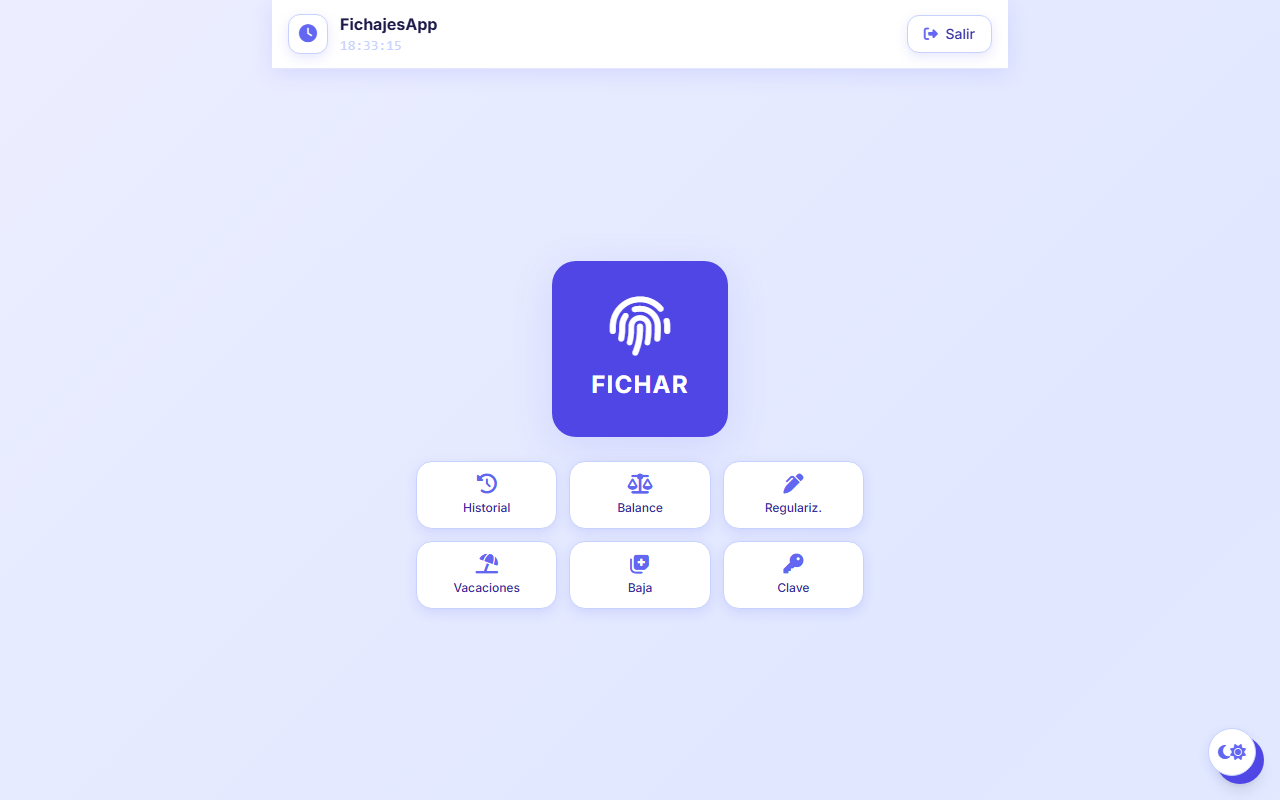
| Fichar | Registrar la entrada y la salida. El botón refleja el estado real de la jornada, también en otro dispositivo. La posición solo se pide si la empresa o la ficha la exigen; entonces, sin permiso de ubicación no se ficha. |
| Pausar / Reanudar | Durante la jornada, elegir uno de los tipos de pausa de la empresa y reanudar. Queda en el registro con su hora, y las no retribuidas no cuentan como trabajo. |
| Mi Historial | Consultar los fichajes propios día a día. |
| Mi Balance | El cómputo de horas del periodo: trabajadas, previstas y saldo. |
| Vacaciones | Solicitar vacaciones y seguir el estado de cada solicitud (pendiente, aprobada, rechazada), con el saldo de días visible. |
| Baja / Ausencia | Comunicar una ausencia o baja y aportar su justificante. |
| Regularizaciones (botón Regulariz.) | Las correcciones que la empresa propone sobre sus fichajes, en Mis regularizaciones: el empleado da su conformidad con Aceptar o la niega con Rechazar. La autorización es conjunta empresa–trabajador y queda registrada. |
| Clave | Abre Configurar mi acceso para cambiar su forma de entrar: Contraseña, PIN, Patrón o Tarjeta. |
Lo que ve un responsable
Además de lo anterior, los usuarios con rol de gestión disponen de apartados sobre el equipo:
| Apartado | Qué permite |
|---|---|
| Empleados | Consultar la situación de la plantilla. |
| Regularizaciones | Resolver los fichajes incompletos o erróneos (una salida sin entrada, un olvido…). |
| Auditoría | El rastro de cambios del registro horario. |
| Verificar Integridad | Comprobación de que el registro no ha sido alterado. |
| Informes | Los informes de horas y balances del equipo. |
El registro pertenece al trabajador y a la empresa
El historial que el empleado consulta en su portal es el mismo registro que ve la empresa en el panel de administración: no hay dos versiones. Las correcciones pasan por Regularizaciones y quedan auditadas.