

Configuración
📍 TERCEROS › Empleados › Configuración
Los parámetros que gobiernan el control horario de la empresa: desde qué centros se puede fichar, qué evidencias se exigen, qué jornadas y pausas existen, cómo se activan los dispositivos compartidos y el seguimiento GPS de los comerciales. Es una pantalla para el administrador de RRHH; los cambios afectan a toda la plantilla.
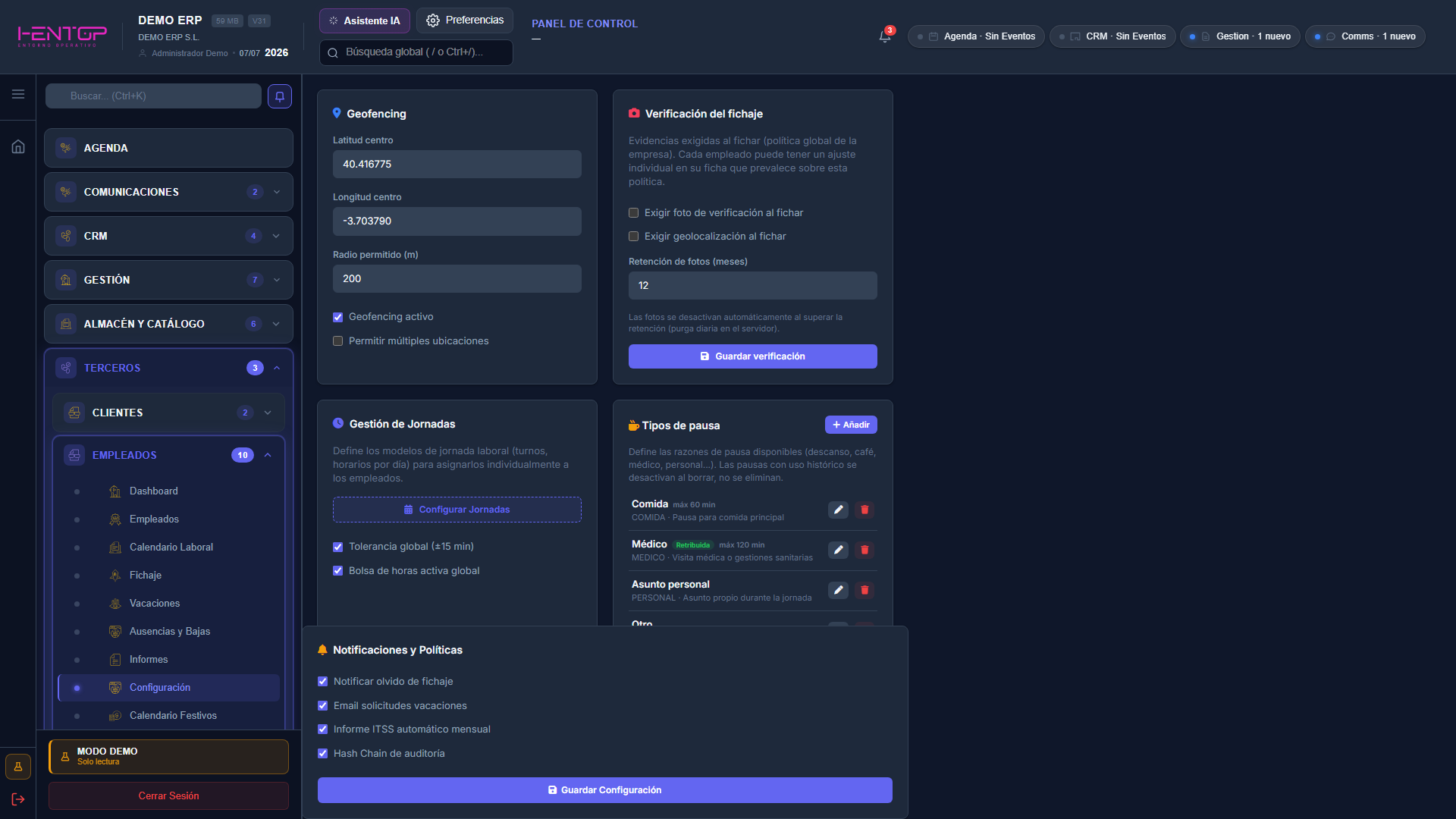
Qué muestra
| Tarjeta | Contenido |
|---|---|
| Geofencing — centros de trabajo | Las zonas desde las que un fichaje presencial se considera dentro del centro. Cada zona lleva un nombre, su latitud y longitud en grados decimales, el radio en metros y las casillas Activa y Aplica a todos (la zona vale para toda la plantilla). Sin zonas no se valida la ubicación del fichaje. |
| Verificación del fichaje | Evidencias exigidas al fichar como política global: Exigir foto de verificación al fichar, Exigir geolocalización al fichar y Retención de fotos (meses). Cada empleado puede tener un ajuste individual en su ficha que prevalece sobre esta política. |
| Gestión de Jornadas | Los modelos de jornada laboral (turnos, horarios por día) que luego se asignan a cada empleado en su ficha, con el resumen de las jornadas creadas. |
| Tipos de pausa | Las razones de pausa disponibles al fichar (descanso, café, médico, personal…), con su duración máxima. |
| Acceso móvil multiusuario | Genera un enlace para activar la app móvil en una tableta o dispositivo compartido; después, cada empleado se identifica con su propio usuario y contraseña. |
| Tracking GPS comerciales | La ruta GPS durante la jornada de los empleados marcados como Comercial itinerante en su ficha: casilla Tracking GPS contratado/activo en la empresa y Retención de rutas (días). |
| Kioskos de fichaje | Las tabletas o terminales compartidos donde la plantilla ficha con tarjeta NFC, con su último uso. |
| Avisos al trabajador y trazabilidad | Informativa, sin opciones: los avisos de vacaciones y de regularizaciones, la cadena de integridad de los fichajes (siempre activa) y la conservación de los registros de jornada durante 4 años. |
Operaciones
| Acción | Cómo | Resultado |
|---|---|---|
| Definir los centros | Añadir zona, rellenar sus datos y Guardar zonas; el icono 🗑️ quita una zona | Guarda todas las zonas. Cada una necesita nombre, coordenadas válidas y un radio mayor que 0. |
| Definir evidencias | Casillas del panel de verificación + Guardar verificación | Establece la política global de foto y geolocalización al fichar. |
| Configurar jornadas | Configurar Jornadas | Abre el Catálogo de Jornadas Laborales: la lista de jornadas a la izquierda y su editor a la derecha, con Eliminar, Cerrar y Guardar. |
| Gestionar pausas | Añadir, ✏️ y 🗑️ del panel Tipos de pausa | Crea, edita o retira razones de pausa. Las pausas con uso histórico se desactivan al borrar, no se eliminan. |
| Activar un dispositivo compartido | Generar enlace multiusuario | Emite el enlace de activación de la app. Para un enlace personal de un empleado, su ficha › pestaña Acceso › Generar enlace móvil. |
| Activar el tracking GPS | Casilla, retención y Guardar tracking GPS | Activa o desactiva el seguimiento para los comerciales itinerantes. |
| Registrar un kiosko | Nuevo kiosko, nombre del dispositivo y Registrar | Muestra sus dos tokens, que se pegan en la app iEnTop Fichajes del dispositivo (Ajustes › Configurar como Kiosko TPV › Pegar tokens del panel). |
| Retirar un kiosko | Icono 🚫 Revocar y confirmar | El dispositivo deja de poder fichar. No se puede deshacer. |
En el panel de administración del producto Fichajes no aparece la tarjeta Tracking GPS comerciales y aparece además la tarjeta Usuarios de gestión, que se describe en Panel de administración.
Alta de un tipo de pausa
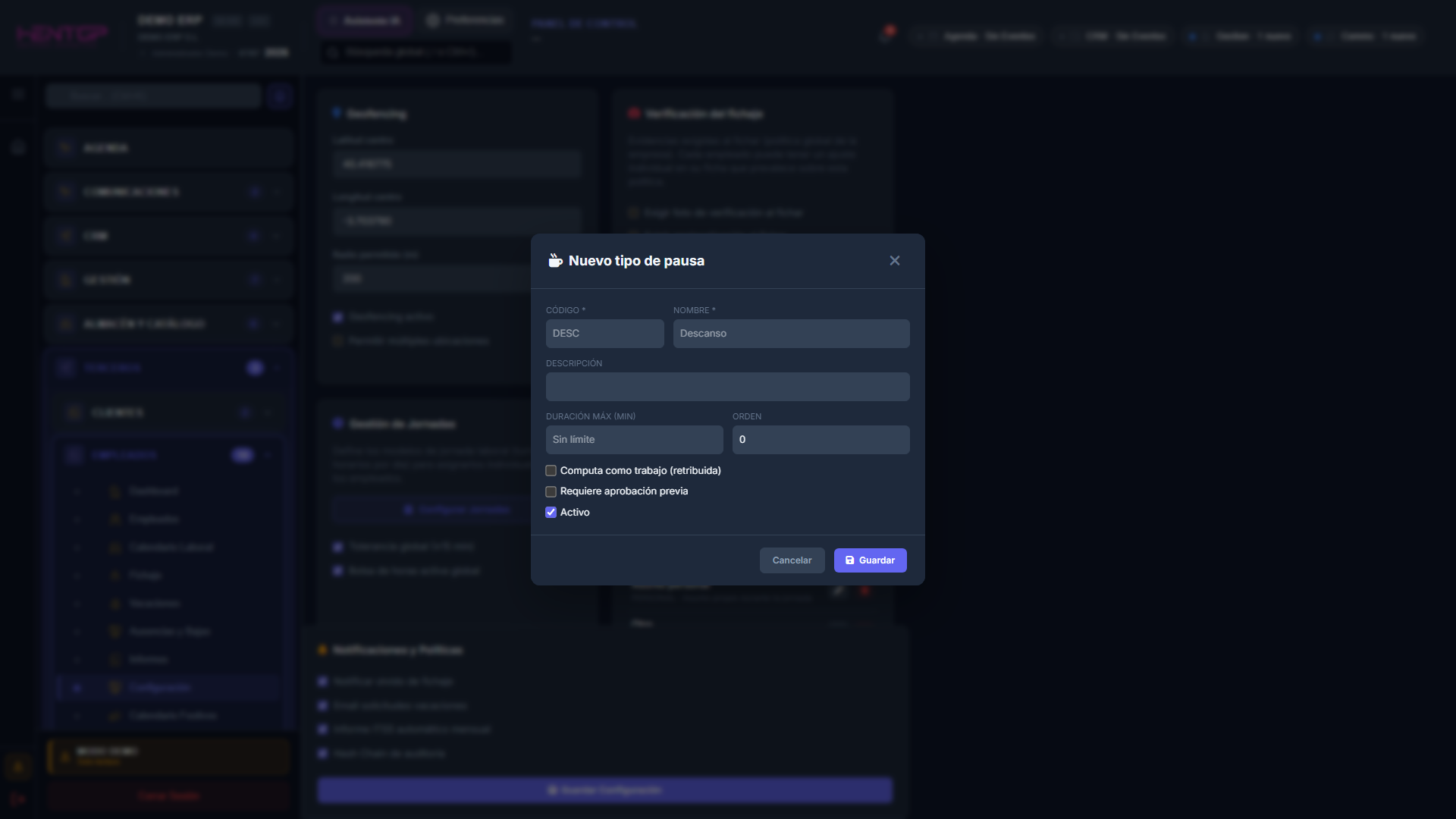
El botón Añadir del panel Tipos de pausa abre este formulario. Cada pausa se define con un Código y un Nombre obligatorios (p. ej. DESC / Descanso), una Descripción opcional, la Duración máx (min) —vacía equivale a sin límite— y un Orden de presentación. Tres casillas fijan su comportamiento: Computa como trabajo (retribuida), Requiere aprobación previa y Activo (marcada por defecto). Guardar incorpora la pausa al catálogo disponible al fichar.
Tokens de kiosko y tracking GPS
Los dos tokens de un kiosko solo se muestran una vez, al registrarlo: cópielos en ese momento. Si un dispositivo se pierde, revóquelo. En cuanto al tracking GPS, la propia tarjeta recuerda que es una finalidad separada del registro horario y que, antes de activarlo, la empresa debe tener la evaluación de impacto y haber informado a los trabajadores y a sus representantes.
Fotos y rutas se purgan solas
Las fotos de fichaje se desactivan al superar los meses de Retención de fotos y los puntos GPS se borran al superar los días de Retención de rutas, con una purga diaria en el servidor.