

Empleados
📍 TERCEROS › Empleados › Empleados
El fichero de personal de la empresa. Cada empleado se presenta como una tarjeta con sus datos esenciales; desde aquí se da de alta al personal nuevo, se filtra la plantilla y se abre la ficha de cada empleado para completarla, cambiar el tercero al que está enlazada o retirarla.
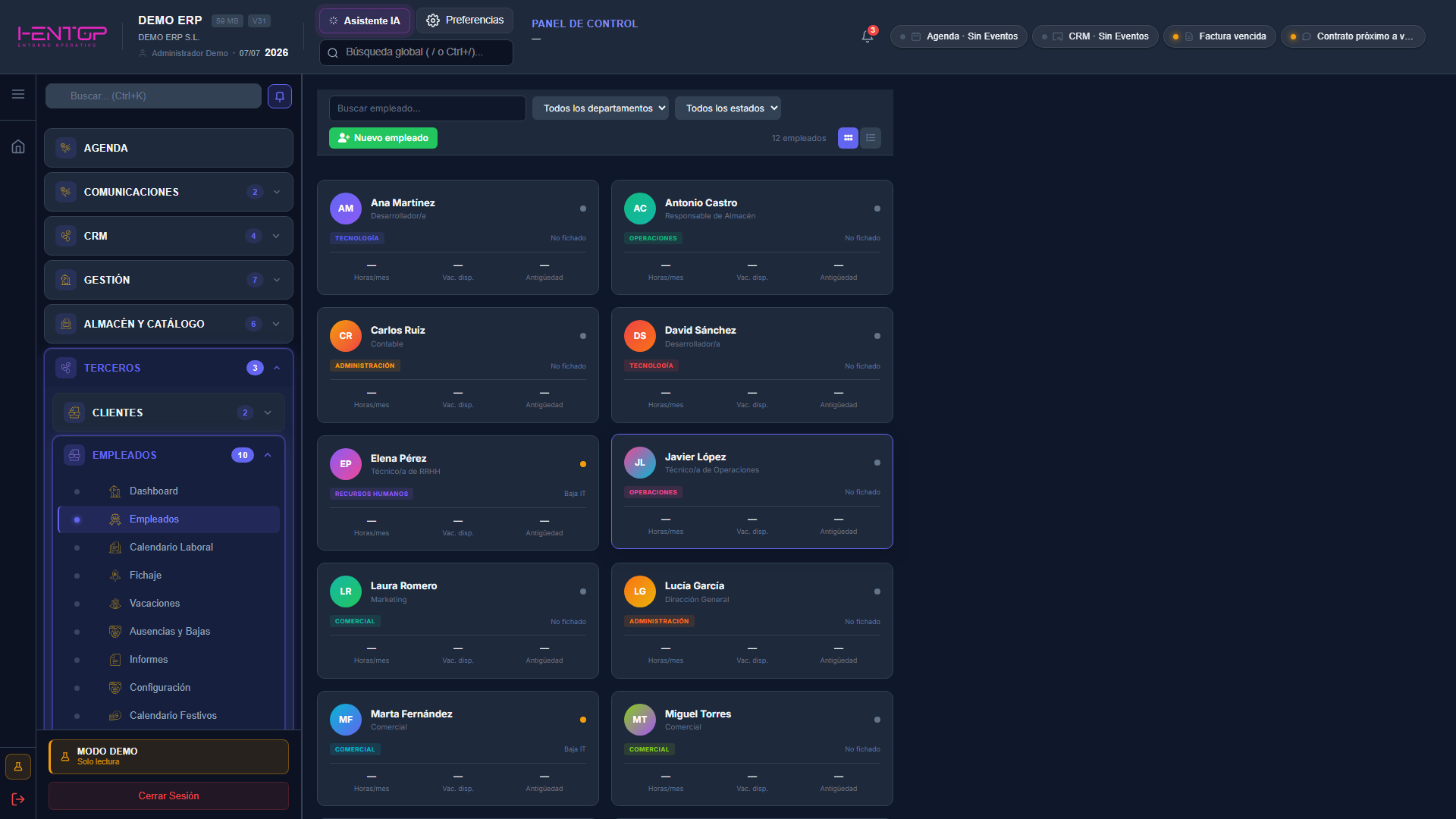
Qué muestra
Cada tarjeta corresponde a un empleado e incluye:
- Foto o iniciales, nombre y cargo. Si el tercero del empleado tiene foto, se ve en lugar de las iniciales.
- Departamento como etiqueta de color, o Sin departamento.
- Situación en la esquina superior: Trabajando, Vacaciones, Baja IT, Ausencia, No fichado o, en una ficha dada de baja, Inactivo, junto a un punto de color que la resume. La calcula el servidor con los fichajes del día, las vacaciones aprobadas, las bajas y las ausencias: Baja IT sale solo cuando el empleado tiene una baja vigente hoy (capa Bajas), y Ausencia cuando tiene cualquier otra ausencia activa que cubra el día. Si su último fichaje de hoy es una entrada, sale Trabajando aunque tenga una ausencia (teletrabajo, lactancia…).
- Al pie, las casillas Horas/mes, Vac. disp. y Antigüedad, que hoy se muestran sin cifra (con un guion).
La barra superior indica el total de la plantilla (N empleados; con un filtro puesto, X de Y empleados) y permite alternar entre la vista de fichas y la de lista con los dos iconos de la derecha. La lista muestra las columnas Empleado (con su foto o sus iniciales, el nombre y, debajo, el cargo), Departamento, Estado, Horas/mes, Vac. disp. y Antigüedad.
Un empleado dado de baja se distingue a simple vista, junto a su nombre, por la etiqueta BAJA. La tarjeta lleva además un borde rojo discontinuo y el fondo tintado, y su fila de la lista, el fondo tintado y una barra roja a la izquierda. Estas fichas solo salen con Ver bajas marcada o con el filtro Inactivo; lo que se puede hacer con ellas está en Empleados de baja.
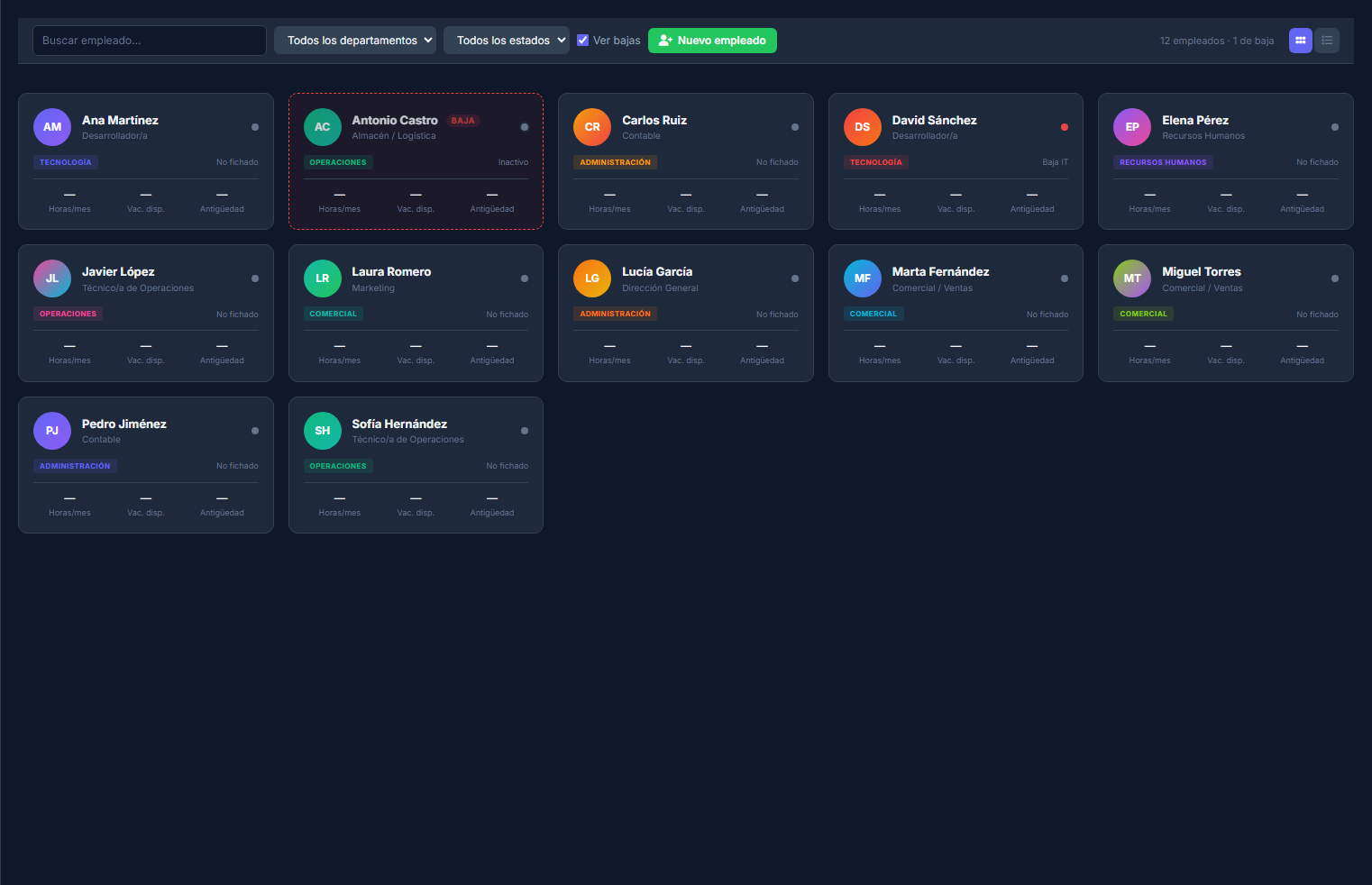
Operaciones
| Acción | Cómo | Resultado |
|---|---|---|
| Dar de alta un empleado | Nuevo empleado | Abre la ficha vacía del alta (ver abajo). |
| Buscar | Campo Buscar empleado... | Busca en toda la plantilla por nombre, apellidos, DNI/NIF, email, teléfono, móvil, cargo o departamento, sin distinguir mayúsculas ni acentos. |
| Filtrar por departamento | Desplegable Todos los departamentos | Muestra solo la plantilla del departamento elegido. |
| Filtrar por situación | Desplegable Todos los estados | Trabajando, Vacaciones, Baja IT, Ausencia, No fichado o Inactivo. Inactivo trae las fichas dadas de baja aunque Ver bajas no esté marcada. |
| Ver también las bajas | Casilla Ver bajas | Vuelve a pedir la plantilla incluyendo las fichas dadas de baja, con la etiqueta BAJA. |
| Cambiar la presentación | Iconos de fichas / lista (arriba a la derecha) | Alterna entre tarjetas y listado. |
| Abrir la ficha | Clic sobre la tarjeta o la fila | Abre la ficha del empleado. |
La búsqueda y los dos desplegables se combinan y los resuelve el servidor sobre toda la plantilla, no solo sobre lo que ya se ve. Si nada coincide, la vista dice Ningún empleado coincide con los filtros.
Alta de un empleado
Nuevo empleado abre la ficha con el título Nuevo empleado, organizada en cuatro pestañas: Configuración Laboral, Información Personal, Contratos y Acceso. La ficha se abre en Información Personal, y el alta se confirma con Guardar Cambios, que guarda también lo puesto en Configuración Laboral.
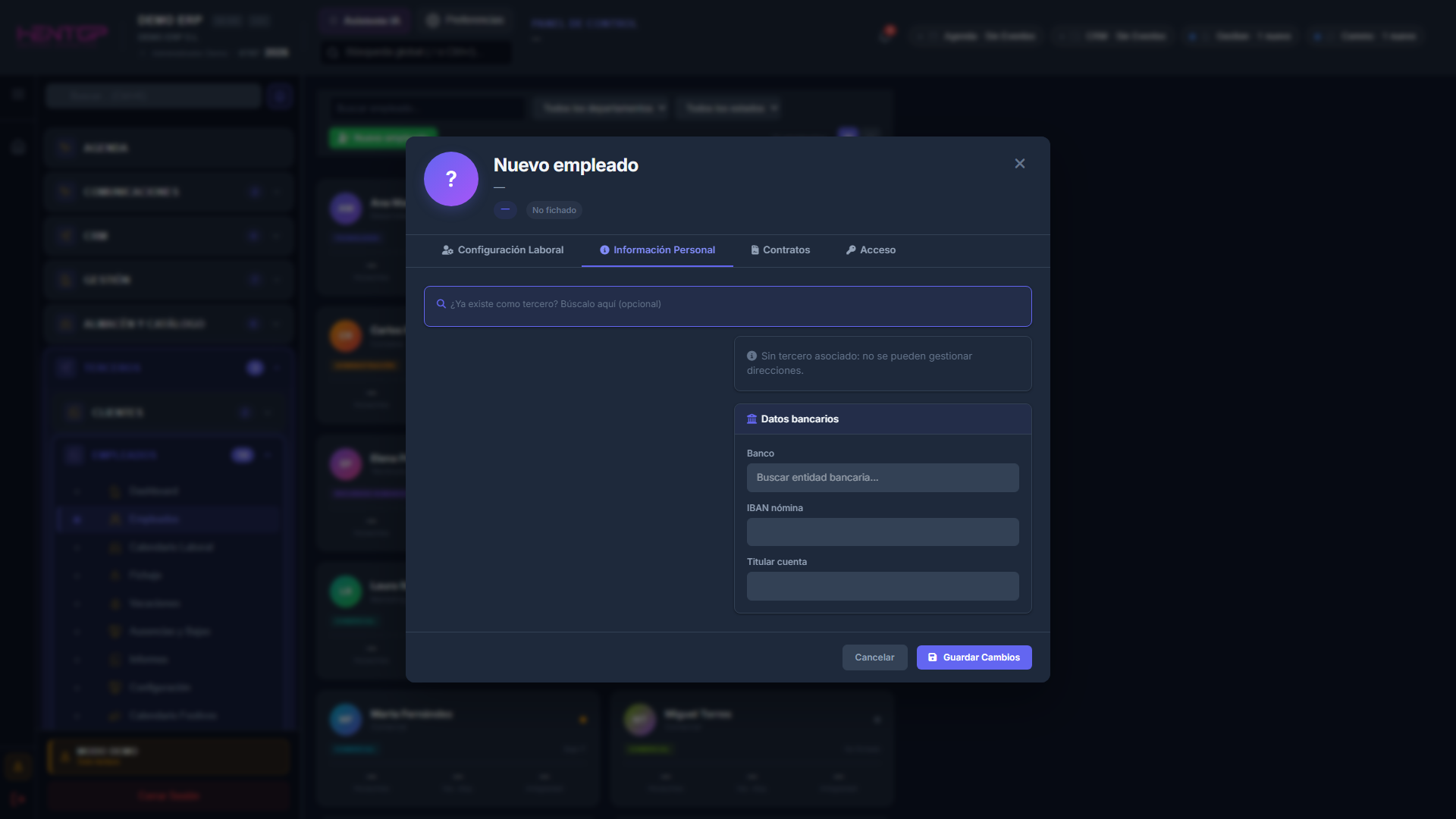
La pestaña arranca con el buscador ¿Ya existe como tercero? Búscalo aquí (opcional). Al pulsar en él se despliega la lista de terceros; al teclear se filtra. Hay dos caminos:
| Camino | Qué se rellena | Qué pide |
|---|---|---|
| Con un tercero existente | Al elegirlo, el formulario se completa con su nombre y con los datos que ya tiene: email, teléfono, móvil y NIF. | Nada más. El email no es obligatorio: si el tercero ya tiene usuario, el empleado usa ese; si no, se busca o se crea uno con el email del tercero (o el que se escriba). |
| Desde cero | Los bloques Identificación y Contacto a mano. | Nombre, Primer apellido y Email (es su usuario de acceso). El DNI no es obligatorio. |
Al pie del desplegable del buscador están los botones Nuevo (da de alta el tercero sin salir de la ficha y lo deja elegido) y Editar (corrige el tercero elegido). En el panel de administración del producto Fichajes estos dos botones no aparecen.
Debajo del buscador, la ficha tiene a la izquierda Identificación (Nombre, Primer apellido, Segundo apellido, DNI / NIE / CIF, Código interno, Fecha de nacimiento y Núm. afiliación SS) y Contacto (Teléfono, Móvil y Email); a la derecha, las direcciones y Datos bancarios (Banco, con buscador de entidad, IBAN nómina y Titular cuenta). Mientras no haya tercero asociado, el bloque de direcciones avisa: Sin tercero asociado: no se pueden gestionar direcciones.
Qué se guarda en el alta
Guardar Cambios lo guarda todo en una sola operación: nombre, apellidos, DNI, email, teléfono y móvil (con un tercero existente, el NIF es el de su ficha), Fecha de nacimiento, Núm. afiliación SS, la cuenta de la nómina y la pestaña Configuración Laboral. Si algo falla, el empleado no queda creado a medias. La cuenta de la nómina solo se guarda si se escribe el IBAN nómina (con él, el Banco y el Titular cuenta). Con un tercero existente, lo que se deje vacío no borra lo que ya tenga. El Código interno es de solo lectura.
En una ficha nueva, Configuración Laboral parte de Sometido a Control Horario marcado, Geolocalización Obligatoria y Permitir Horas Extra (HExtras) sin marcar, Modalidad de jornada Presencial, Comercial itinerante (tracking GPS) sin marcar, sin departamento y sin jornada asignada. Conviene revisarla antes de guardar.
Tras guardar pueden salir dos avisos, que no impiden el alta:
- Sin usuario: el tercero no tiene email ni usuario, así que el empleado no podrá fichar hasta que se le dé acceso.
- Sin DNI: hace falta para darle acceso al portal, para que la nómina llegue a la gestoría con su DNI y para emitirle una factura completa. Puede añadirse más adelante.
Un DNI solo impide el guardado si está repetido en otro tercero, no cabe en el campo o lleva mal escrito el país. Si el tercero elegido ya es empleado, el alta se rechaza con el aviso Este tercero ya está dado de alta como empleado.
El alta crea el acceso del empleado
Cuando el empleado no tenía usuario, el alta le crea uno con su email y una contraseña inicial que no conoce nadie, así que todavía no puede entrar. Revise ese email antes de guardar: es la dirección con la que el trabajador entrará a fichar. Después, en la pestaña Acceso de su ficha, Enviar email de acceso le manda un enlace, de un solo uso y válido 7 días, para que elija su propia contraseña desde cualquier navegador. Este correo y los avisos de fichajes salen con la cuenta de correo de la empresa: sin ninguna configurada no se envían (ver Email Empresa).
La ficha del empleado
Un clic sobre una tarjeta abre su ficha. La cabecera muestra la foto o las iniciales, el nombre, el cargo, el departamento y la situación. Las pestañas:
| Pestaña | Contenido |
|---|---|
| Configuración Laboral | Asignación de Jornada, con el desplegable Jornada asignada y la vista previa de su horario; y el bloque Parámetros: Sometido a Control Horario, Geolocalización Obligatoria, Permitir Horas Extra (HExtras), Modalidad de jornada (Presencial, Remoto o Mixta), Comercial itinerante (tracking GPS) (no aparece en el panel del producto Fichajes) y Departamento, con el engranaje para gestionar los departamentos. |
| Información Personal | El bloque Tercero enlazado (ver abajo), Identificación, Contacto, direcciones y datos bancarios. |
| Contratos | Historial de contratos, con Nuevo contrato y, en cada contrato, los botones para editarlo y eliminarlo y, si tiene PDF, para verlo. En un empleado nuevo pide guardar antes los datos personales. |
| Acceso | Las tarjetas Tipo de usuario y Estado de acceso (con el email del usuario) y los botones Enviar email de acceso, Generar enlace móvil (solo usuarios externos), Desbloquear contraseña y Resetear 2FA (solo usuarios internos), atenuados cuando no aplican. Todos piden la contraseña del administrador. |
Guardar Cambios guarda la configuración laboral y los datos personales. Si el DNI tiene algo que revisar (por ejemplo, se ha calculado su letra), se avisa sin impedir el guardado. Al guardar, y también al renombrar o borrar un departamento, las tarjetas, la lista y el gráfico de departamentos del Dashboard se vuelven a cargar con lo que devuelve el servidor.
Tercero enlazado
En Información Personal de un empleado ya guardado, el bloque Tercero enlazado dice con qué tercero está enlazada la ficha (Tercero enlazado: nombre (nº)) o que Esta ficha no tiene tercero enlazado. Ofrece dos acciones, cada una con el mismo buscador de terceros que el alta:
| Acción | Cuándo usarla | Qué hace |
|---|---|---|
| Enlazar con otro tercero (o Enlazar con un tercero, si no tiene) | La ficha está enlazada con un tercero que no es el bueno. | Tras confirmar, la ficha (fichajes, contratos y jornada) pasa al tercero elegido y el anterior deja de ser empleado. Lo demás del tercero anterior (documentos, recepciones…) se queda en él. |
| Fusionar con otro tercero (solo si la ficha tiene tercero) | Los dos terceros son la misma persona. | Primero enseña lo que cambiaría y los avisos; tras confirmar, todo lo del tercero actual (ficha, roles, documentos…) pasa al elegido, que conserva su NIF, su foto y su usuario, y el actual desaparece. No se puede deshacer. Solo puede hacerlo un administrador. |
El enlace se para si el tercero elegido ya tiene su propia ficha de empleado (hay que fusionar) o si los dos tienen NIF y no coinciden. La fusión se para si los dos terceros tienen su propia ficha. Tras enlazar pueden salir estos avisos:
- El tercero nuevo no tiene NIF y la ficha conserva el suyo.
- El usuario del tercero anterior deja de fichar como este empleado.
- Su acceso de trabajador pasa con la ficha: ya puede fichar con la misma cadena de conexión. El acceso pasa con la ficha solo si el tercero nuevo no tiene acceso propio.
- El tercero nuevo no tiene acceso de trabajador y no podrá fichar hasta que se le dé.
Si un trabajador no puede fichar porque su acceso quedó suelto, se puede elegir en el buscador de Enlazar con otro tercero el mismo tercero que ya tiene la ficha. El sistema pregunta Reparar el acceso del trabajador y, con Reparar, vuelve a colgar ese acceso del tercero sin mover ni quitar nada más.
Eliminar un empleado
Eliminar empleado, a la izquierda del pie de la ficha, solo aparece en empleados ya guardados que no estén de baja. Pide confirmación. Si el empleado no tiene histórico laboral, la ficha se borra y su tercero deja de ser empleado (aviso Empleado eliminado). Si tiene contratos, fichajes de los últimos 4 años, proyectos o regularizaciones, la ficha no se borra: queda inactiva para conservar el histórico (aviso Dado de baja) y deja de salir en la plantilla salvo con Ver bajas o el filtro Inactivo. El tercero y su usuario se conservan en los dos casos.
Empleados de baja
Al abrir la ficha de un empleado de baja con Ver bajas marcada, Eliminar empleado desaparece del pie y en su lugar están Restaurar baja y Eliminar definitivamente. Las dos piden confirmación. Si se abre con el filtro Inactivo y sin marcar Ver bajas, el pie sigue mostrando Eliminar empleado.
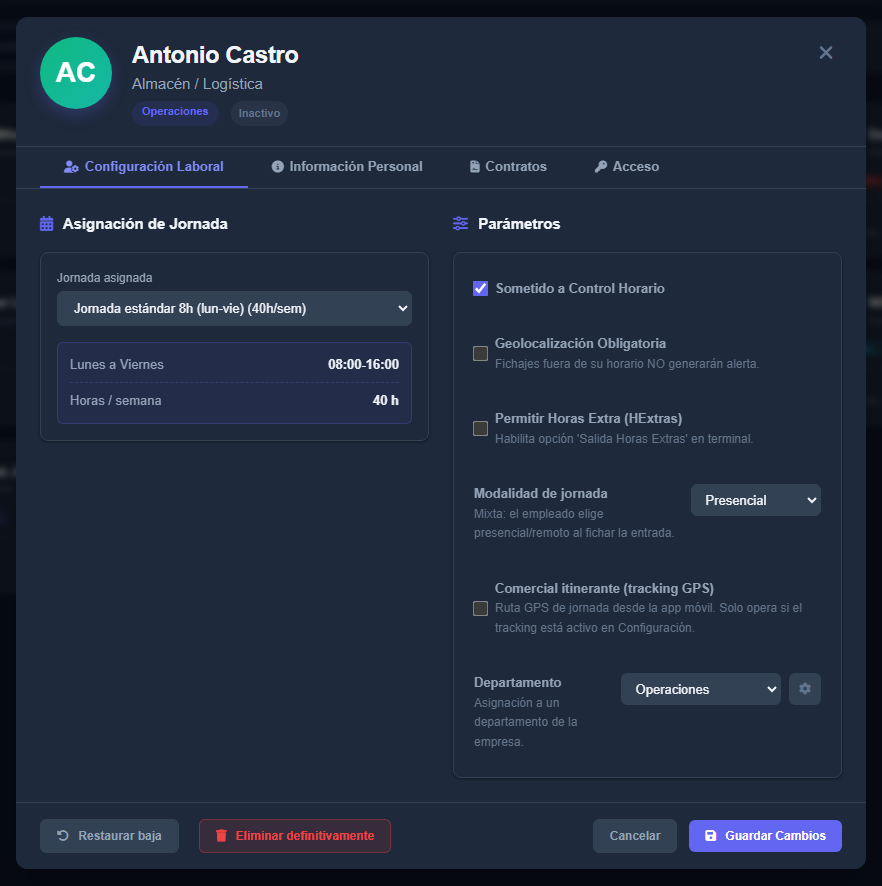
| Acción | Qué hace | Cuándo se niega |
|---|---|---|
| Restaurar baja | La ficha vuelve a estar de alta con todo su histórico y el tercero recupera el rol de empleado (aviso Baja restaurada). | Si la ficha no tiene tercero: primero hay que enlazarla con Enlazar con un tercero. |
| Eliminar definitivamente | Borra la ficha, su histórico laboral y su acceso de trabajador. No se puede deshacer. El aviso Empleado eliminado resume lo borrado. | Si tiene fichajes de los últimos 4 años o cualquier recibo de nómina. |
Eliminar definitivamente borra, todo en una sola operación, los contratos, las jornadas, las ausencias, las vacaciones, las bajas, las horas trabajadas, las incidencias, las regularizaciones, los excesos aprobados, los consentimientos, los datos de geolocalización, los fichajes antiguos y la asignación a proyectos. También borra el acceso con el que el trabajador entra a fichar. Se conservan el tercero y, si lo tiene, su usuario normal del ERP.
Lo que la ley obliga a conservar
Con fichajes de los últimos 4 años el servidor rechaza el borrado: No se puede eliminar «…»: tiene N fichajes de los últimos 4 años, que hay que conservar (art. 34.9 ET). Déjala de baja. Con recibos de nómina, de cualquier fecha, el mensaje es equivalente: tiene N recibos de nómina, que hay que conservar. Déjala de baja. En esos casos la ficha sigue de baja y no se borra nada.
Borrar el tercero de un empleado
Un tercero con ficha de empleado, activa o de baja, o con acceso de trabajador no se puede eliminar desde Terceros: el aviso indica qué lo impide. Con la ficha de baja el bloqueo se mantiene mientras exista; para levantarlo hay que usar Eliminar definitivamente o enlazar la ficha con otro tercero.
La ficha completa vive en Terceros
Un empleado es también un tercero: sus datos de contacto, direcciones y documentos se gestionan en la ficha unificada del módulo Terceros, mientras que esta vista concentra lo laboral (jornada, contratos y acceso).