

Actividades
📍 CRM › Operaciones › Actividades
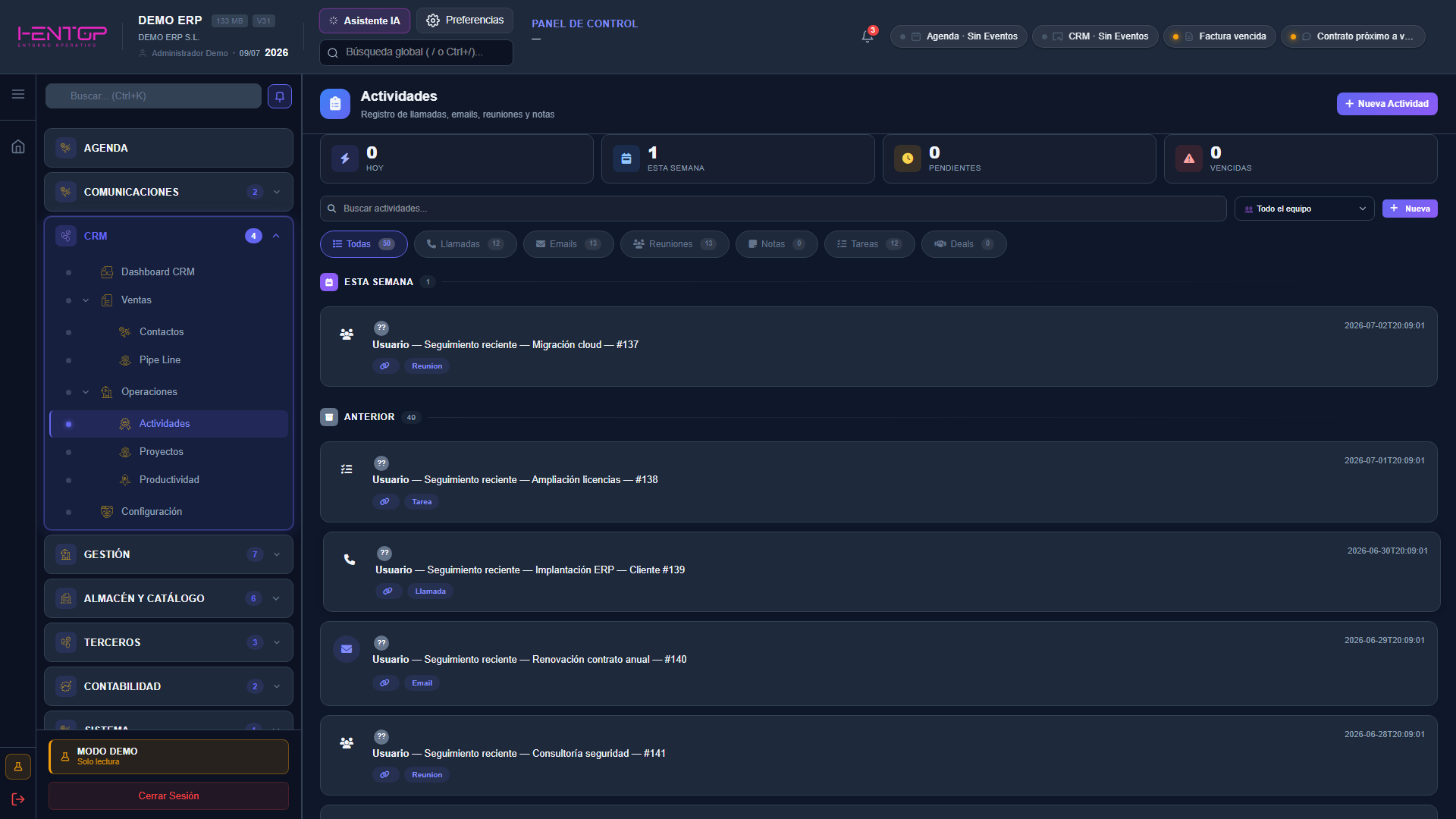
El registro de la actividad comercial: llamadas, emails, reuniones, notas y tareas, ligadas a un contacto, a una oportunidad o a ambos. Sirve a la vez de historial y de lista de trabajo. La lista, la búsqueda, los filtros y los contadores vienen del servidor, sobre todas las actividades.
Qué muestra
| Elemento | Significado |
|---|---|
| KPIs de cabecera | Hoy (actividades con fecha de hoy), Esta semana (desde hace 7 días), Pendientes (sin completar) y Vencidas (sin completar y con fecha anterior a hoy), del responsable elegido. |
| Buscador y responsable | Buscar actividades... y el desplegable Todo el equipo, con el botón Nueva. |
| Botones por tipo | Todas, Llamadas, Emails, Reuniones, Notas, Tareas y Deals, cada uno con su número. |
| Próximas actividades | Las tres pendientes más cercanas desde hoy (Hoy, Mañana, En Nd), con ✓ para completarlas y ↗ para ver su detalle. Sale con Todas, Todo el equipo y sin búsqueda. |
| Listado agrupado | Bloques Hoy, Ayer, Esta semana y Anterior. Cada actividad muestra el cliente o lead (o la oportunidad, si no tiene cliente), el asunto, la fecha, el texto, la oportunidad vinculada, el tipo y quién la registró. |
La lista trae 50 actividades; Ver más carga las siguientes.
Operaciones
| Acción | Cómo | Resultado |
|---|---|---|
| Registrar una actividad | Nueva Actividad (o Nueva) | Abre el asistente de alta (ver abajo). |
| Buscar | Buscar actividades... | Busca en el asunto y el texto, en el título de la oportunidad, en el cliente (nombre, NIF, teléfono o email) y en quién la registró. |
| Filtrar por tipo | Botones de tipo | Muestra solo ese tipo. |
| Acotar por comercial | Todo el equipo | Lista, KPIs y contadores pasan a ser de ese usuario. |
| Abrir la oportunidad | Clic en la actividad | Abre la ficha de su oportunidad, si tiene. |
| Ver el detalle | 👁 de la actividad o doble clic | Abre Detalle de la actividad: tipo, estado (Completada o Pendiente), cliente, oportunidad, fecha, duración, prioridad, Asignada a y Asistentes si los tiene, quién la registró y descripción, con Cerrar, la réplica y Ver oportunidad. |
| Replicar | Segundo icono de la actividad | Registra otra del mismo tipo: Devolver llamada, Responder email, Programar otra reunión, Crear tarea de seguimiento o Añadir nota. Va a la oportunidad de la actividad; si no tiene, a su contacto. Sin ninguno de los dos, el aviso Sin destinatario lo dice y no se registra nada. |
Alta de una actividad
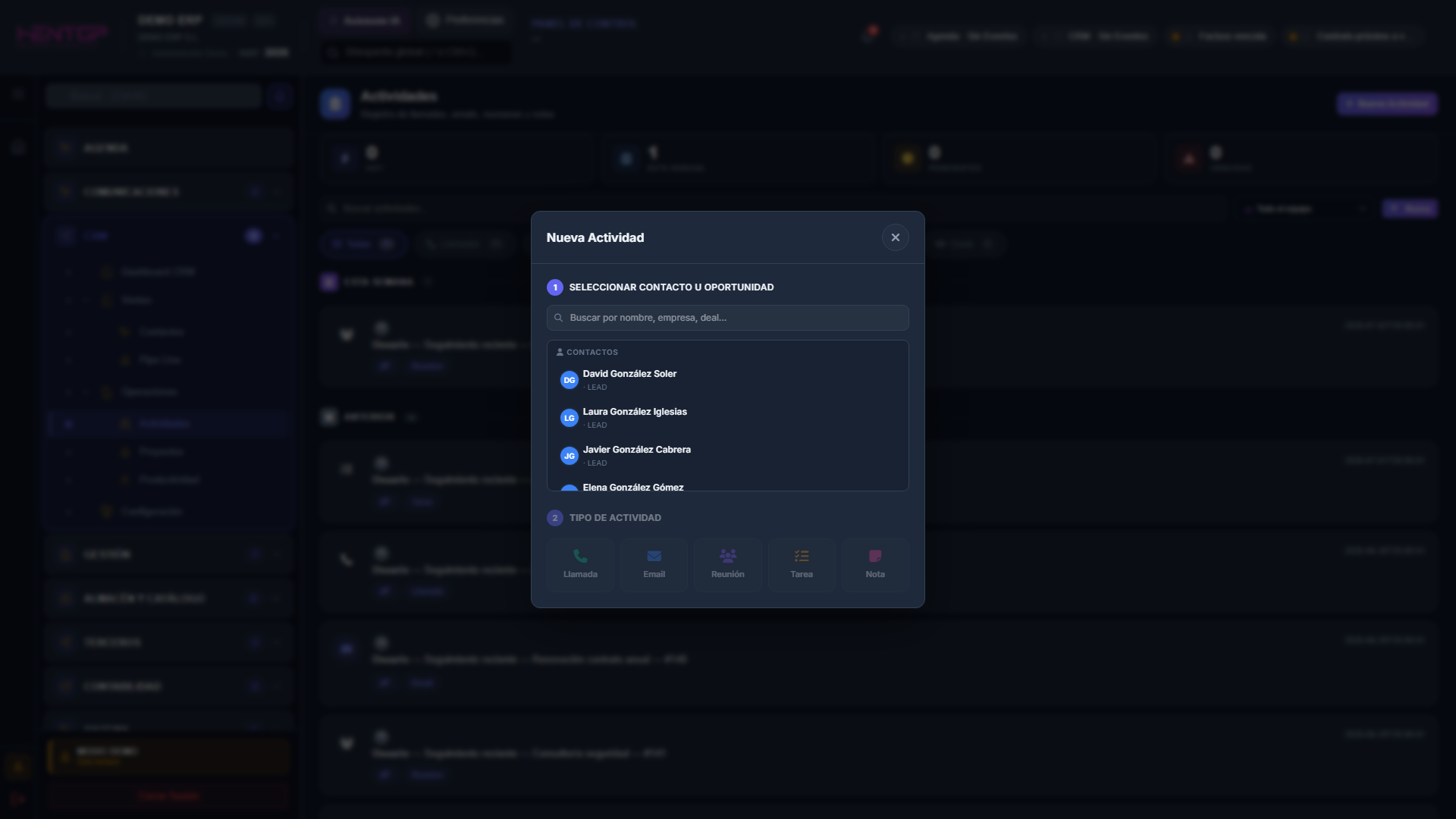
Nueva Actividad abre un asistente en dos pasos:
| Paso | Qué se hace |
|---|---|
| 1 · Seleccionar contacto u oportunidad | Buscar por nombre, empresa, deal... busca en el servidor y muestra hasta cuatro Contactos (con su NIF o Sin NIF y su tipo) y cuatro Oportunidades. |
| 2 · Tipo de actividad | Se activa al elegir uno: Llamada, Email, Reunión, Tarea o Nota. |
El aspa cierra el asistente sin registrar nada.
Registrar una actividad
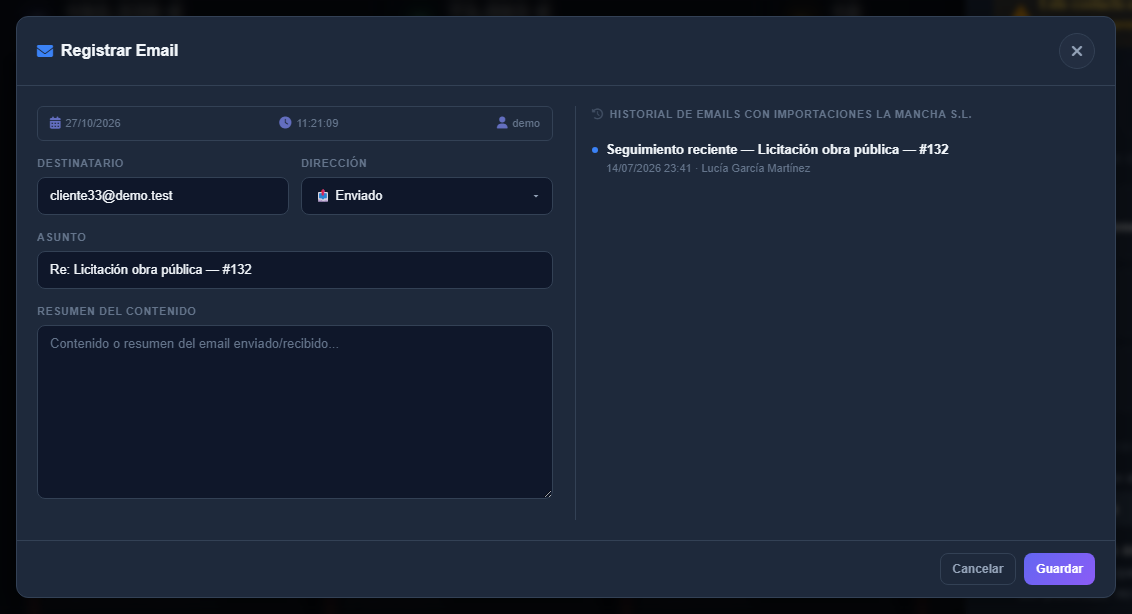
El tipo elegido (aquí, desde la ficha de un contacto o de una oportunidad, o desde las tarjetas y filas del CRM) abre Registrar Llamada, Registrar Email, Registrar Reunión, Registrar Tarea o Registrar Nota. Arriba se ven la fecha, la hora y el usuario de la sesión.
| Tipo | Qué se rellena |
|---|---|
| Llamada | Teléfono del cliente (con móvil y fijo, a elegir), Dirección (salida o entrada), Resultado (Conectada, No contesta, Buzón de voz, Ocupado o Devolver llamada), un cronómetro con la duración y las notas de la conversación. El resultado queda en el asunto de la actividad. |
| Destinatario (el email del cliente), Dirección (Enviado o Recibido), Asunto y el resumen. Se guarda con el destinatario. | |
| Reunión | Título, fecha, hora y la agenda; desde una oportunidad, además duración, ubicación o enlace y Asistentes: los usuarios del CRM, con el responsable de la oportunidad marcado de entrada. La actividad queda con la fecha y la hora elegidas y con sus asistentes. |
| Tarea | Título, descripción, vencimiento, prioridad (Alta, Media o Baja) y Asignado a, el usuario que debe hacerla, que no tiene por qué ser quien la registra. Desde una oportunidad sale su responsable; desde un contacto, — Sin asignar —. Queda con la fecha del vencimiento y pendiente hasta que se completa. |
| Nota | El texto de la nota. |
En Email y Llamada, la columna de la derecha enseña el historial de ese canal con el cliente: lo registrado por correo o por teléfono (hasta las 200 más recientes) en la oportunidad y en las demás actividades del cliente, del más reciente al más antiguo y con el texto entero (Ver todo en los largos). En los demás tipos, debajo salen las cinco últimas de ese tipo.
Guardar la registra y avisa con Llamada registrada, Email registrada… Si el servidor no la acepta, el formulario sigue abierto con el motivo.
Registrar no es enviar
Registrar Email anota en el CRM un correo enviado o recibido; no lo envía. Para escribir o llamar de verdad al cliente, Enviar al pie de la ficha del contacto (Enviar al cliente). Las llamadas hechas con la telefonía se registran solas, con la marca Telefonía.
Actividad al día, pipeline sano
Cada actividad cuenta como actividad reciente de su oportunidad: mantener el registro al día evita que las oportunidades salgan como estancadas en el Pipe Line.