

Registrar un gasto desde una foto o PDF
iEnTop puede leer una factura de proveedor o un ticket a partir de una imagen o PDF y rellenar el formulario de gasto automáticamente con IA. Es la vía más rápida para pasar del papel al gasto contabilizado.
📍 GESTIÓN › Gastos › + Registrar Gasto
Paso 1 — Abrir el registro de gasto
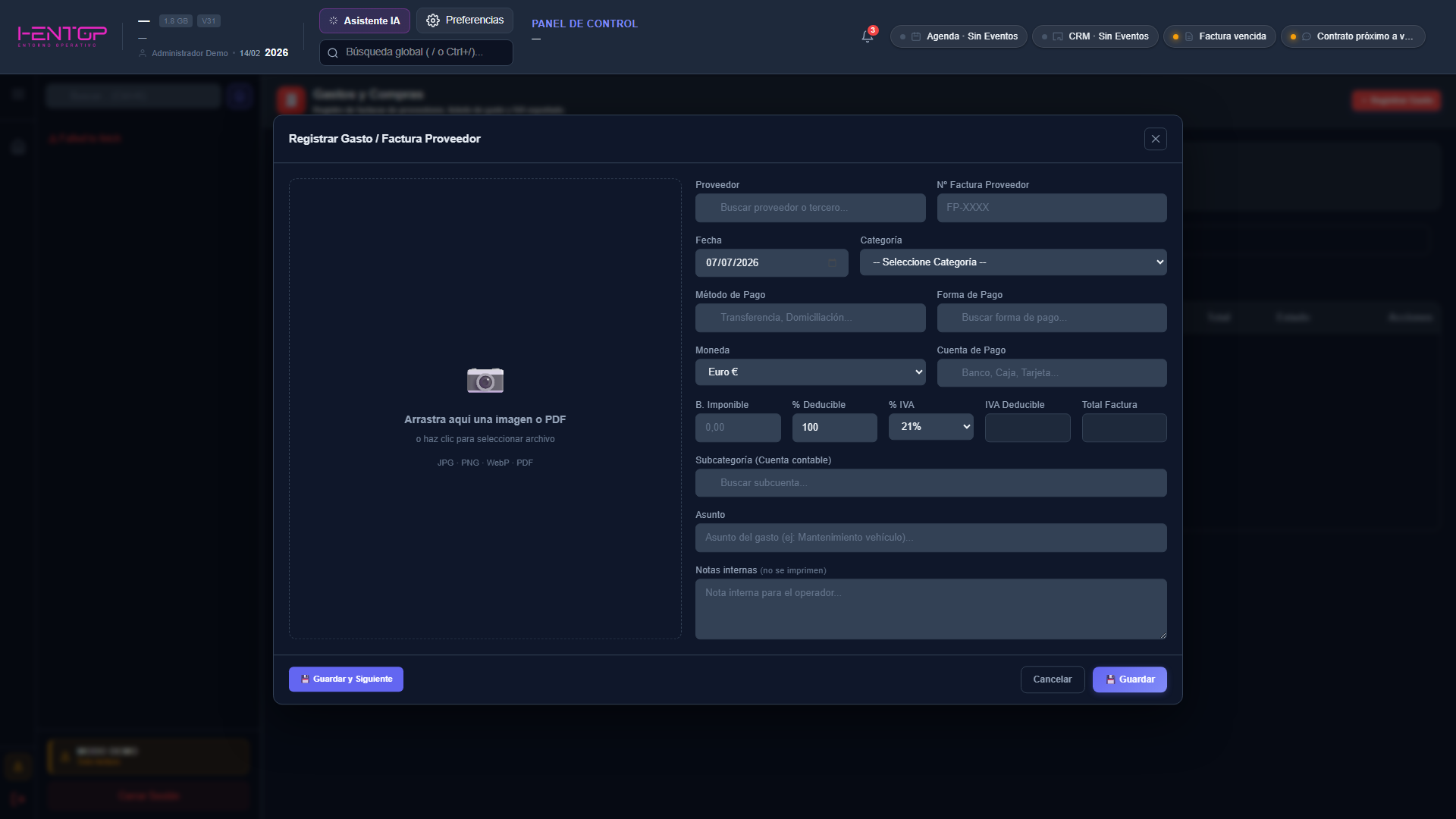
En la vista Gastos y Compras, pulse + Registrar Gasto. Se abre el formulario con dos zonas: a la izquierda, el área para el documento; a la derecha, los campos del gasto.
Paso 2 — Aportar el documento
Arrastre la foto o el PDF a la zona "Arrastra aquí una imagen o PDF" — o haga clic en ella para seleccionar el archivo. Formatos admitidos: JPG, PNG, WebP y PDF. Sirven fotos de móvil de tickets y facturas en papel, siempre que el texto sea legible.
Paso 3 — Revisar la imagen y procesar
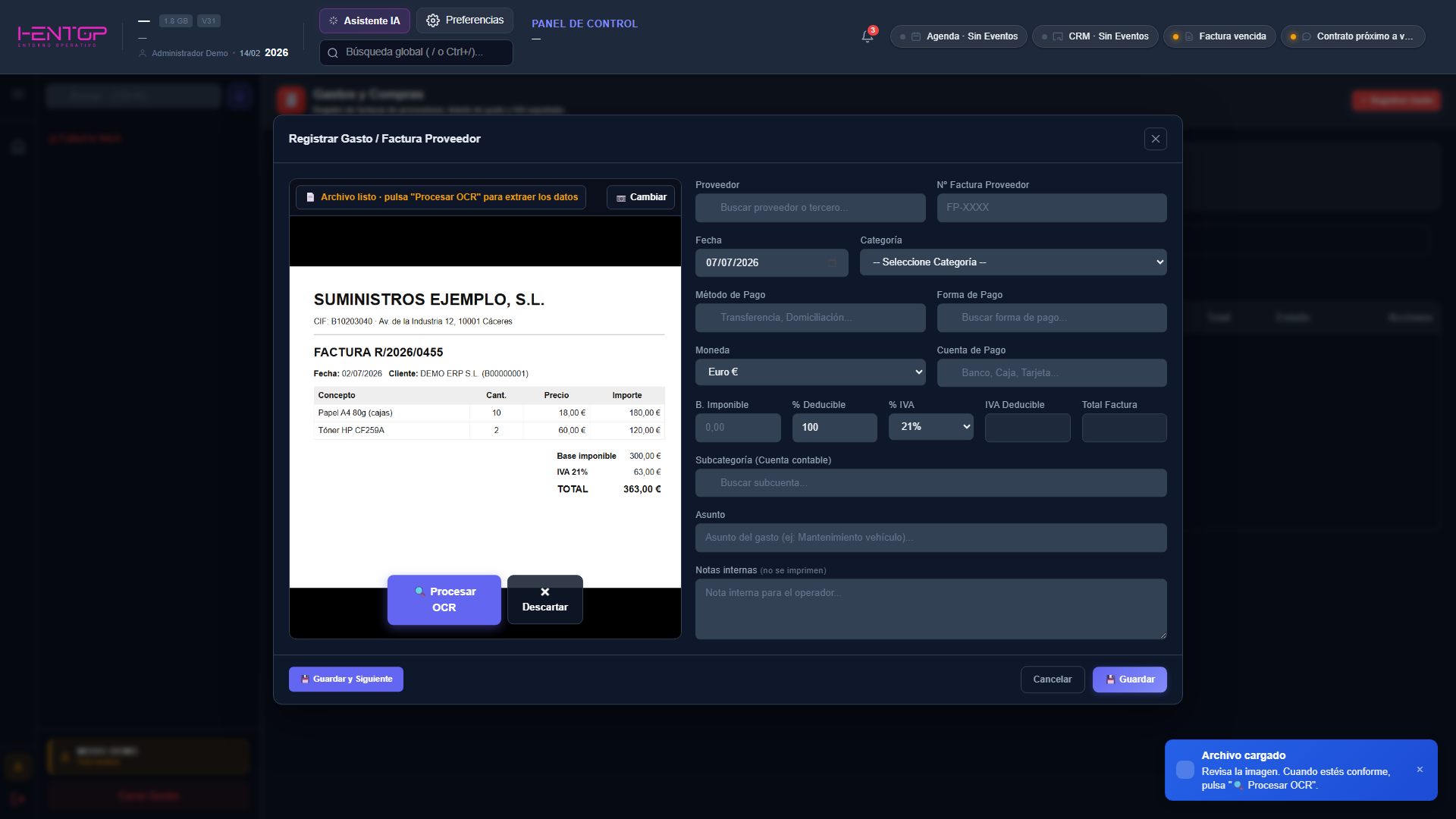
El documento queda en vista previa con el aviso "Archivo listo · pulsa Procesar OCR para extraer los datos". Compruebe que se ve completo y nítido — puede ampliarlo con las lupas 🔍 y el botón de pantalla completa — y pulse Procesar OCR. Con Cambiar puede sustituir el archivo y con Descartar retirarlo.
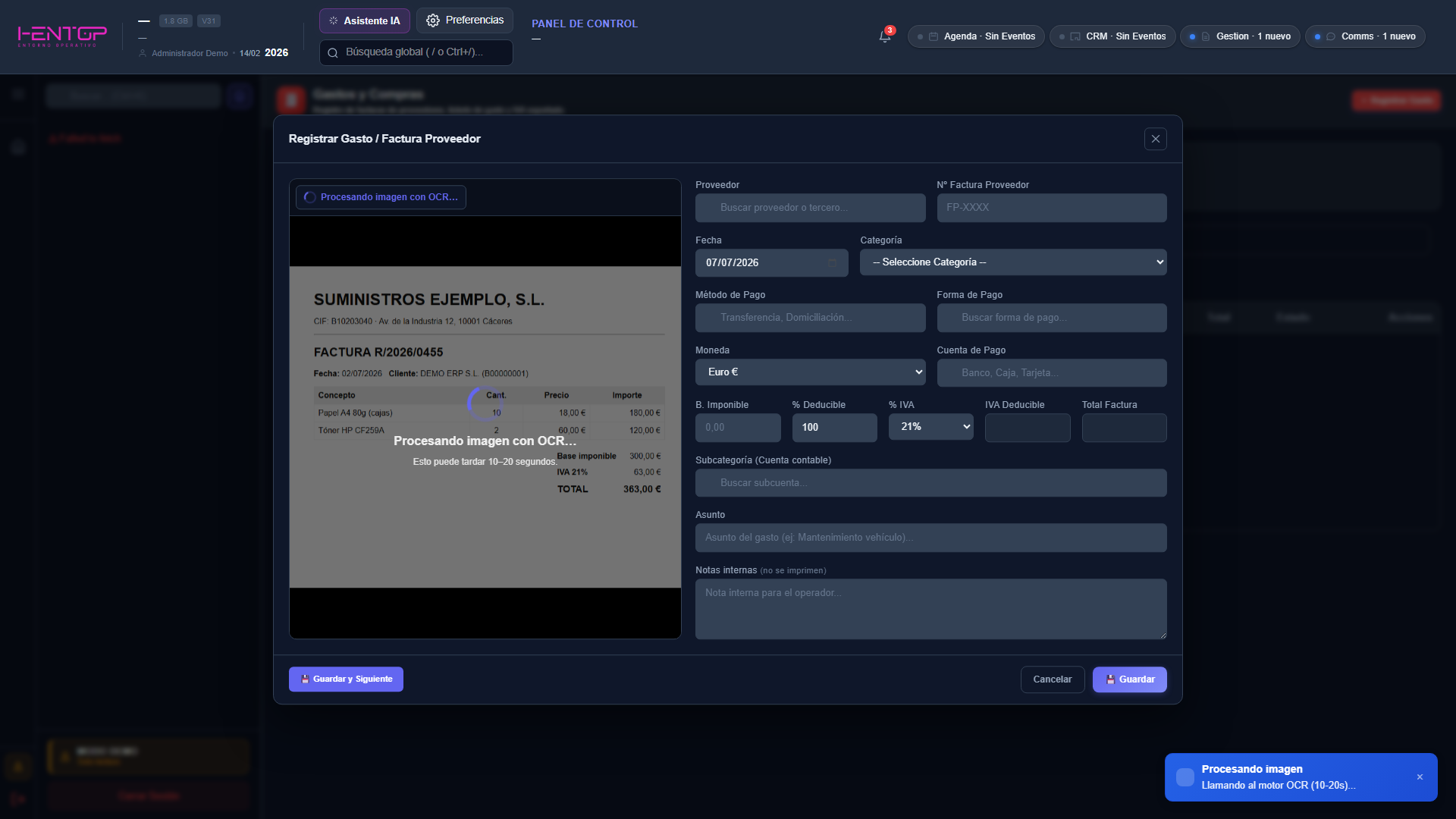
Durante la lectura se muestra "Procesando imagen con OCR…"; tarda entre 10 y 20 segundos según el documento.
Paso 4 — Verificar los datos extraídos
Al terminar, el banner verde "Imagen procesada — datos importados al formulario" confirma la lectura y los campos del gasto quedan rellenos: proveedor, número de factura, fecha, base imponible, % IVA, IVA deducible y total.
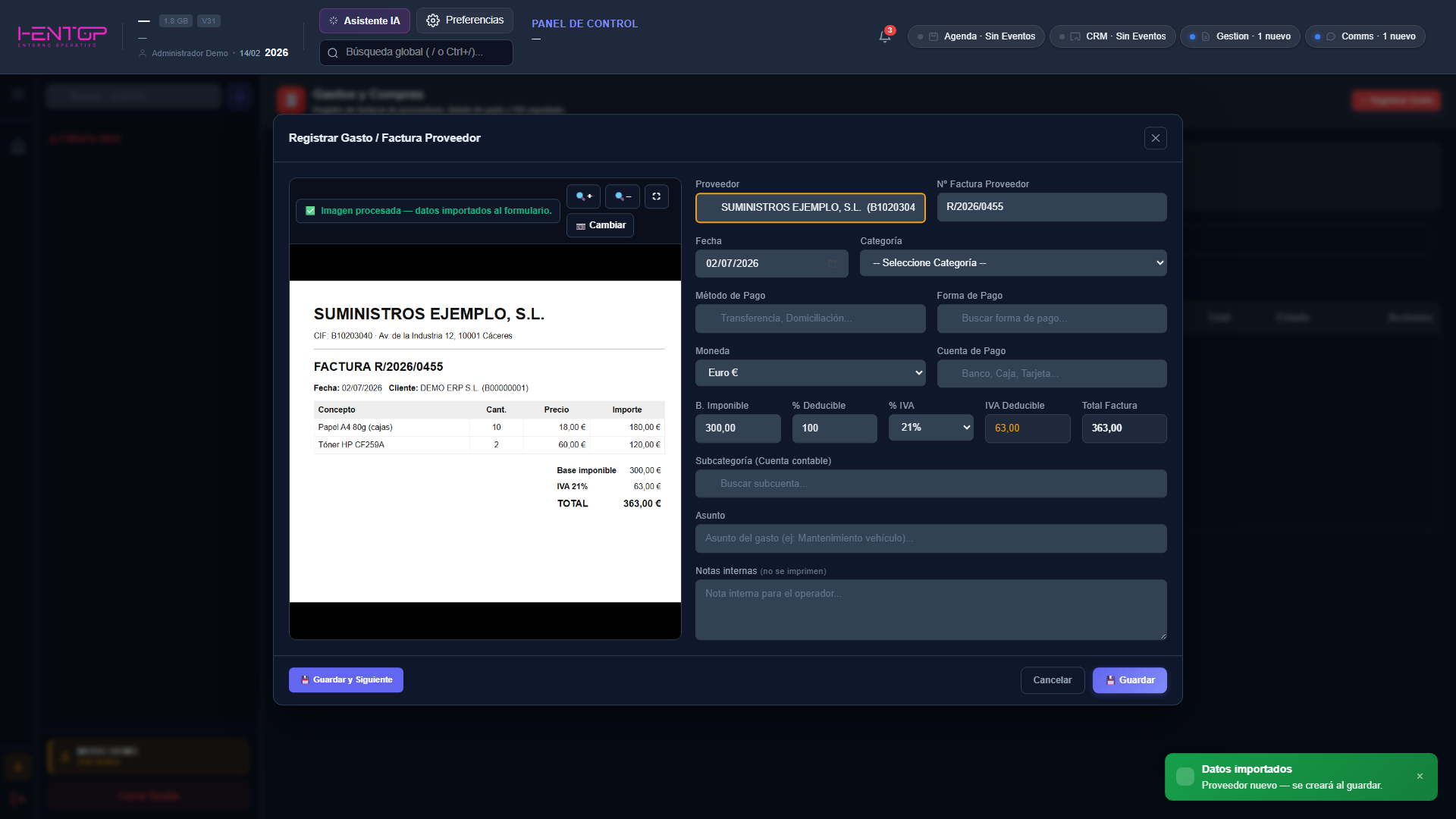
Si el proveedor no existe aún en su cartera, el aviso "Proveedor nuevo — se creará al guardar" indica que se dará de alta automáticamente con el gasto. Revise el resultado — la extracción es una propuesta y usted tiene la última palabra:
- Confirme el Proveedor propuesto (o corríjalo desde la propia búsqueda).
- Asigne la Categoría y, si procede, la Subcategoría (cuenta contable) — determina cómo se contabiliza el gasto.
- Ajuste % Deducible y % IVA si su caso difiere del estándar.
- Complete Método/Forma de Pago y Cuenta de Pago para dejar el pago planificado.
Paso 5 — Guardar
- Guardar registra el gasto (queda en el listado, con su IVA soportado en el Libro de Facturas).
- Guardar y Siguiente registra y deja el formulario listo para el siguiente documento — ideal para procesar un taco de tickets en cadena.
El adjunto queda archivado
El documento original se guarda asociado al gasto: podrá consultarlo en cualquier momento desde el listado (columna 📎), también ante una inspección.
Revise siempre antes de guardar
La lectura automática acierta la gran mayoría de los campos, pero es su responsabilidad verificar importes y proveedor antes de guardar — especialmente en tickets arrugados o fotos con poca luz.