

Tienda Online
📍 Herramientas › Tienda Online
Tienda Online conecta la empresa con el mercado iEnTop Hub (hub.ientop.es): publica sus artículos y servicios como un escaparate propio y recibe los pedidos del comprador convertidos en Pedidos de Venta dentro del ERP.
La pantalla se organiza en dos pestañas —Configuración y Artículos y servicios— y arranca en la primera, donde se prepara la identidad y el aspecto de la tienda antes de publicarla.
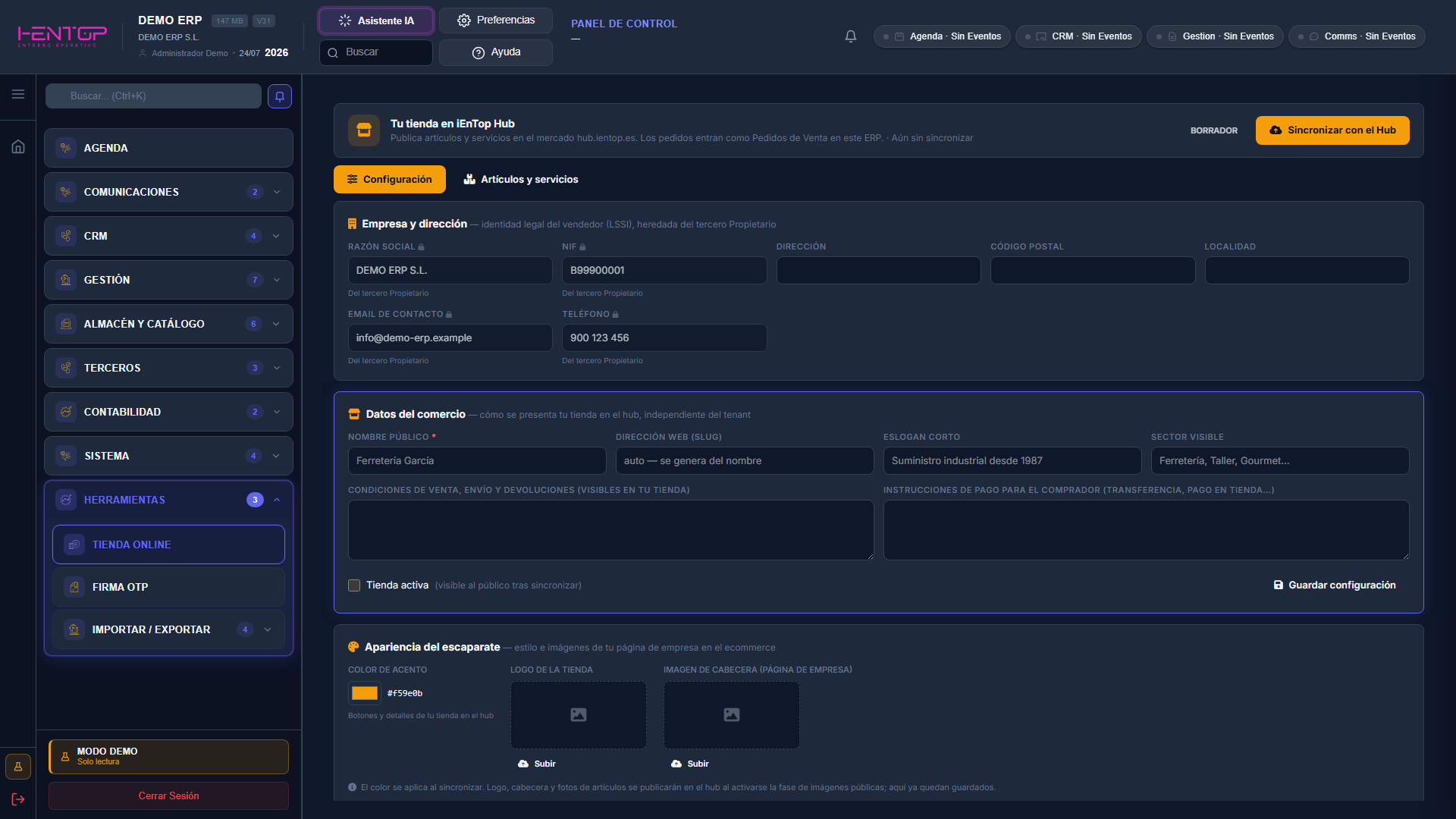
Qué muestra
- Barra de estado — el rótulo Tu tienda en iEnTop Hub recuerda que los artículos se publican en
hub.ientop.esy que los pedidos entran como Pedidos de Venta. Incluye el aviso Aún sin sincronizar, la etiqueta de estado BORRADOR y el botón Sincronizar con el Hub. - Pestañas — Configuración (activa) y Artículos y servicios.
La pestaña Configuración reúne tres bloques:
| Bloque | Contenido |
|---|---|
| Empresa y dirección | Identidad legal del vendedor (LSSI), heredada del tercero Propietario: Razón social (DEMO ERP S.L.), NIF (B99900001), Dirección, Código postal, Localidad, Email de contacto (info@demo-erp.example) y Teléfono (900 123 456). El pie Del tercero Propietario señala que se rellenan solos. |
| Datos del comercio | Define cómo se presenta la tienda en el hub. Campos (aquí con textos de ejemplo): Nombre público (obligatorio), Dirección web (slug), Eslogan corto, Sector visible, y las áreas de texto Condiciones de venta, envío y devoluciones e Instrucciones de pago para el comprador. Cierran el bloque la casilla Tienda activa y el botón Guardar configuración. |
| Apariencia del escaparate | Estilo e imágenes de la página de empresa: Color de acento (#f59e0b), Logo de la tienda e Imagen de cabecera, cada uno con su botón Subir. |
Operaciones
| Acción | Cómo | Resultado |
|---|---|---|
| Editar los datos de la tienda | Pestaña Configuración | Cumplimenta nombre público, slug, eslogan, sector y condiciones del escaparate. |
| Guardar los cambios | Guardar configuración | Almacena la configuración del comercio sin publicarla todavía. |
| Activar la tienda | Casilla Tienda activa | Marca la tienda como visible al público tras sincronizar. |
| Subir logotipo o cabecera | Botones Subir de Apariencia del escaparate | Adjunta el logo y la imagen de cabecera de la página de empresa. |
| Publicar o actualizar en el hub | Sincronizar con el Hub | Envía la tienda y su catálogo a hub.ientop.es. |
| Gestionar el catálogo publicado | Pestaña Artículos y servicios | Abre la relación de artículos y servicios que se publican en la tienda. |
Borrador hasta sincronizar
Mientras la etiqueta muestre BORRADOR, la tienda no es visible en el hub. Guardar configuración conserva los cambios dentro del ERP; es Sincronizar con el Hub quien los publica en hub.ientop.es.