

La ficha del tercero
📍 TERCEROS › Terceros Global › Terceros › (doble clic en un tercero)
Todo tercero se consulta y edita desde su ficha, que se abre con doble clic sobre su fila en la Lista de Terceros. La cabecera identifica al tercero — avatar, razón social y CIF/NIF — y concentra las acciones Enviar, Enviar acceso al Portal, Eliminar y Guardar, junto a la flecha ← para volver al listado. El contenido se organiza en quince pestañas que recorren toda la relación con el tercero: identidad, contacto, datos fiscales, direcciones, banca, agenda, comercial, preferencias de comunicación, financiero, proyectos, documentos y trazabilidad.
Al pulsar se carga el reproductor de YouTube (youtube-nocookie.com).
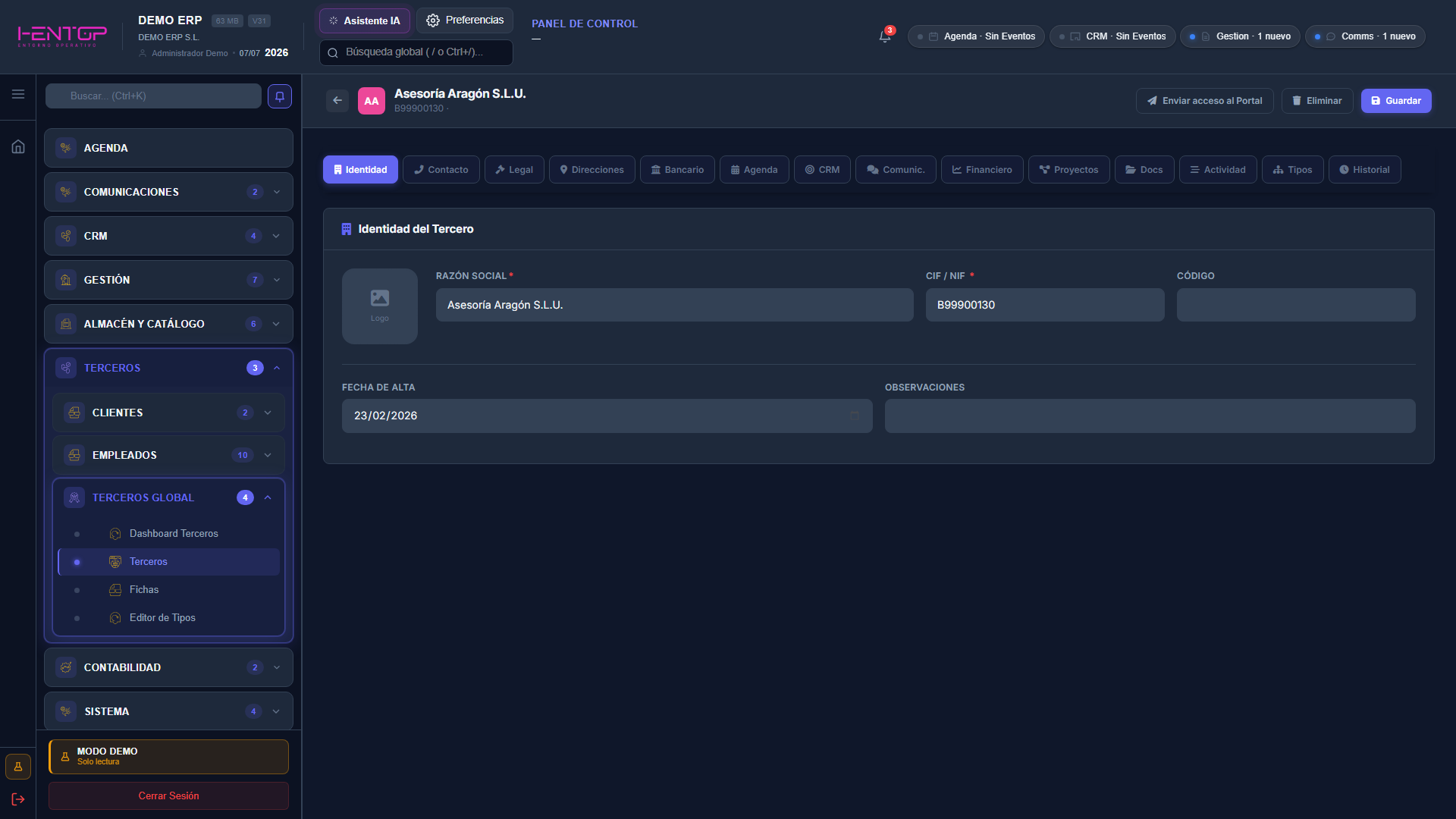
Acciones de la cabecera
| Acción | Cómo | Resultado |
|---|---|---|
| Guardar la ficha | Guardar | Consolida los cambios hechos en cualquier pestaña. |
| Eliminar el tercero | Eliminar | Tras confirmar, retira la ficha del fichero. No se elimina un tercero con ficha de empleado o con acceso de trabajador: el aviso dice cuál tiene y pide dar de baja la ficha (Fichajes › Empleados › Eliminar empleado) o enlazarla a otro tercero. |
| Escribirle o llamarle | Enviar | Abre el diálogo Enviar al cliente, titulado Escribir a y su razón social, con sus canales: Correo (abre Correo con el destinatario puesto), WhatsApp (la ventana Escribir por WhatsApp, desde el WhatsApp de la empresa), SMS y Llamar. Cada canal dice si se puede usar; el preferido del tercero sale el primero, y uno sin autorización de publicidad avisa sin impedir usarlo. Ver Preferencias. |
| Invitar al portal | Enviar acceso al Portal | Envía al tercero su acceso al Portal de Terceros. |
| Volver al listado | Flecha ← | Regresa a la Lista de Terceros. |
Las pestañas
Identidad
Es la pestaña activa al abrir la ficha (captura superior). El bloque Identidad del Tercero reúne los datos que dan de alta al tercero: Razón Social (obligatoria), CIF / NIF, el País del NIF (código de dos letras; si el NIF lleva el prefijo de un país de la UE, se toma de ahí), el Código, que asigna el sistema al dar de alta y no se edita, la Fecha de Alta, que también fija el sistema y es de solo lectura, y Observaciones, un texto libre que se modifica aquí y se guarda con Guardar, además del recuadro para el Logo. Debajo, Etiquetas: + Etiqueta le añade una y el engranaje gestiona el catálogo de etiquetas.
El CIF / NIF no es obligatorio. Al salir del campo se comprueba y debajo se lee el resultado: NIF correcto., los avisos si es dudoso (en ámbar) o el motivo si no se puede guardar (en rojo). Si le falta la letra o la tiene cambiada, se pone la correcta. Solo impiden guardar un NIF que ya tiene otro tercero (Ya hay un tercero con este NIF), uno que no cabe en la ficha y un país mal escrito; lo demás se guarda con aviso. Un NIF que no se ha tocado no se vuelve a comprobar (Sin cambios); si no es correcto, el aviso sale al guardar. Vacío, el campo avisa: Sin NIF: se puede guardar, pero no se le podrá emitir una factura completa. (ver NIF del tercero y de la empresa).
Contacto
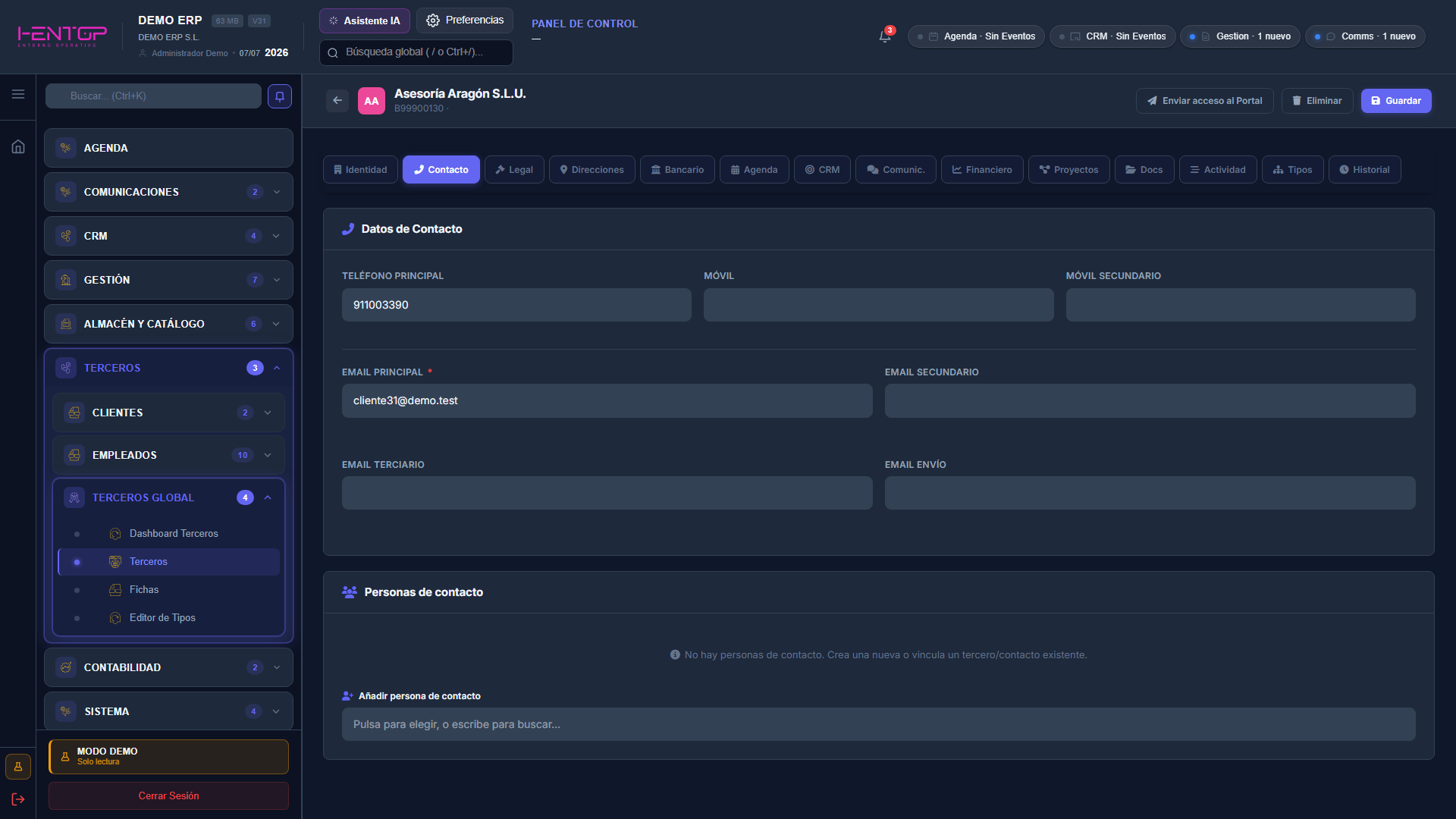
El bloque Datos de Contacto recoge el Teléfono Principal, Móvil y Móvil Secundario, y hasta cuatro correos: Email Principal (lleva asterisco, pero se puede guardar vacío), Secundario, Terciario y Email Envío. Debajo, Personas de contacto vincula personas a la ficha: el buscador Añadir persona de contacto, que no distingue acentos, permite elegir de una lista o crear una nueva, y también vincular un tercero o contacto existente.
Legal
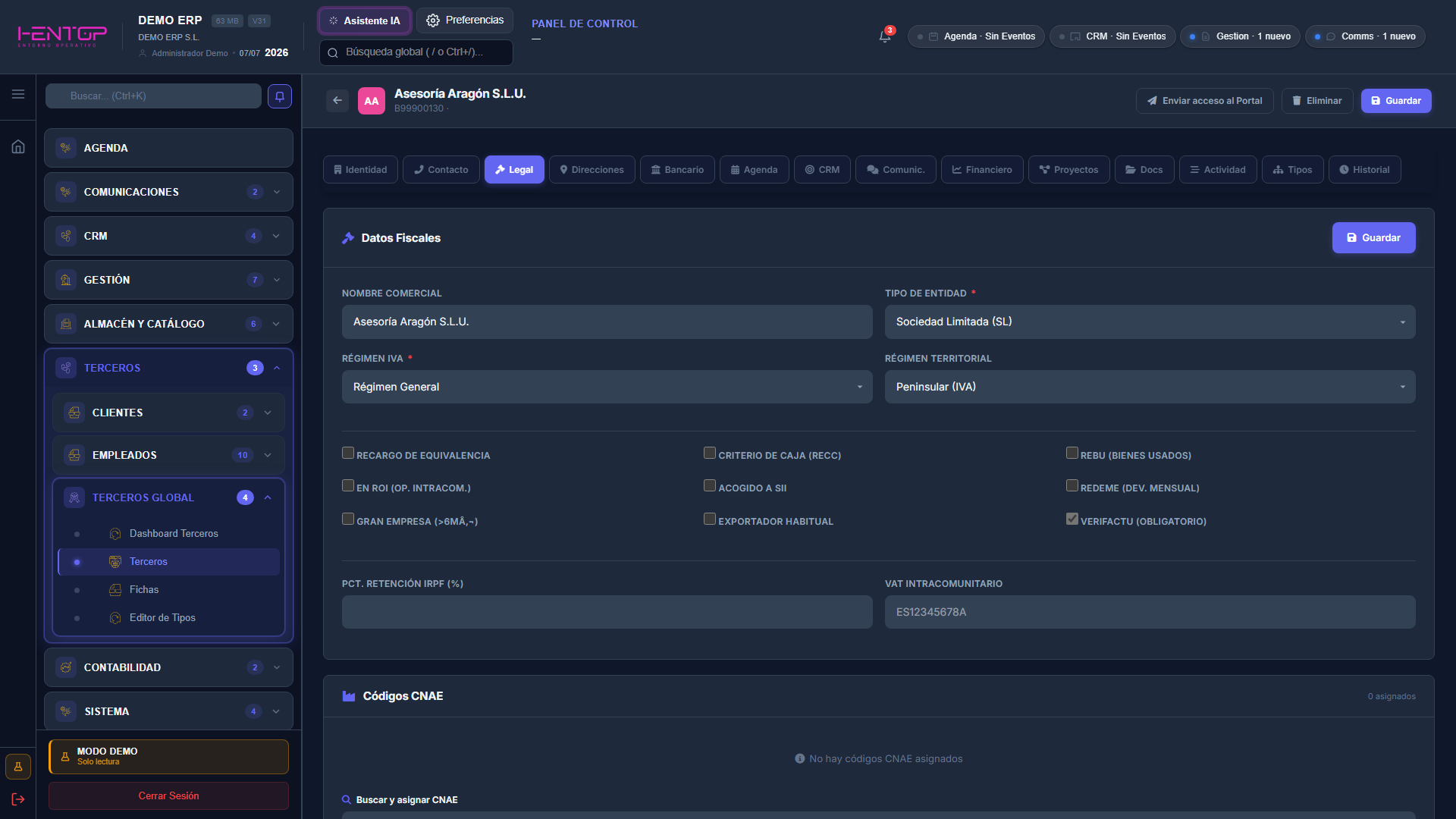
Los Datos Fiscales del tercero: Nombre Comercial, Tipo de Entidad y Régimen IVA (obligatorios) y Régimen Territorial, más las casillas de regímenes especiales — Recargo de Equivalencia, Criterio de Caja (RECC), REBU, En ROI, Acogido a SII, REDEME, Gran Empresa, Exportador Habitual y VeriFactu. Completan el bloque el Pct. Retención IRPF (%) y el VAT Intracomunitario, con un botón Guardar propio. Debajo, el bloque Códigos CNAE lista los códigos de actividad asignados, con la insignia PRINCIPAL en el principal y la estrella Marcar como principal en los demás, y ofrece el buscador Buscar y asignar CNAE.
Direcciones
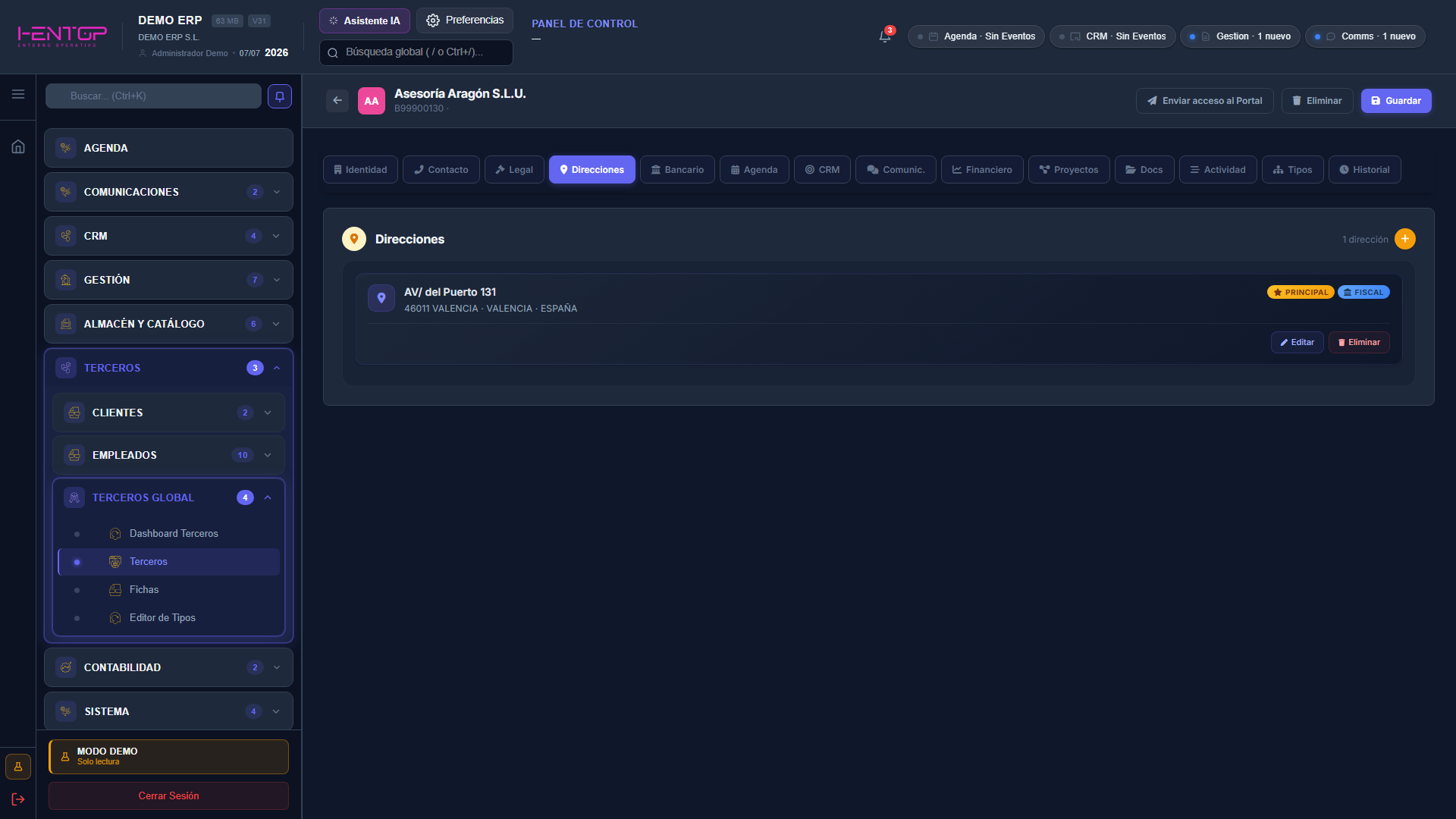
Las direcciones postales del tercero, con su contador (1 dirección en la imagen). Cada tarjeta muestra la vía, el código postal, la población, la provincia y el país, y las etiquetas PRINCIPAL y FISCAL cuando la dirección cumple ese papel. El botón + añade una dirección; Editar y Eliminar actúan sobre cada tarjeta.
Bancario
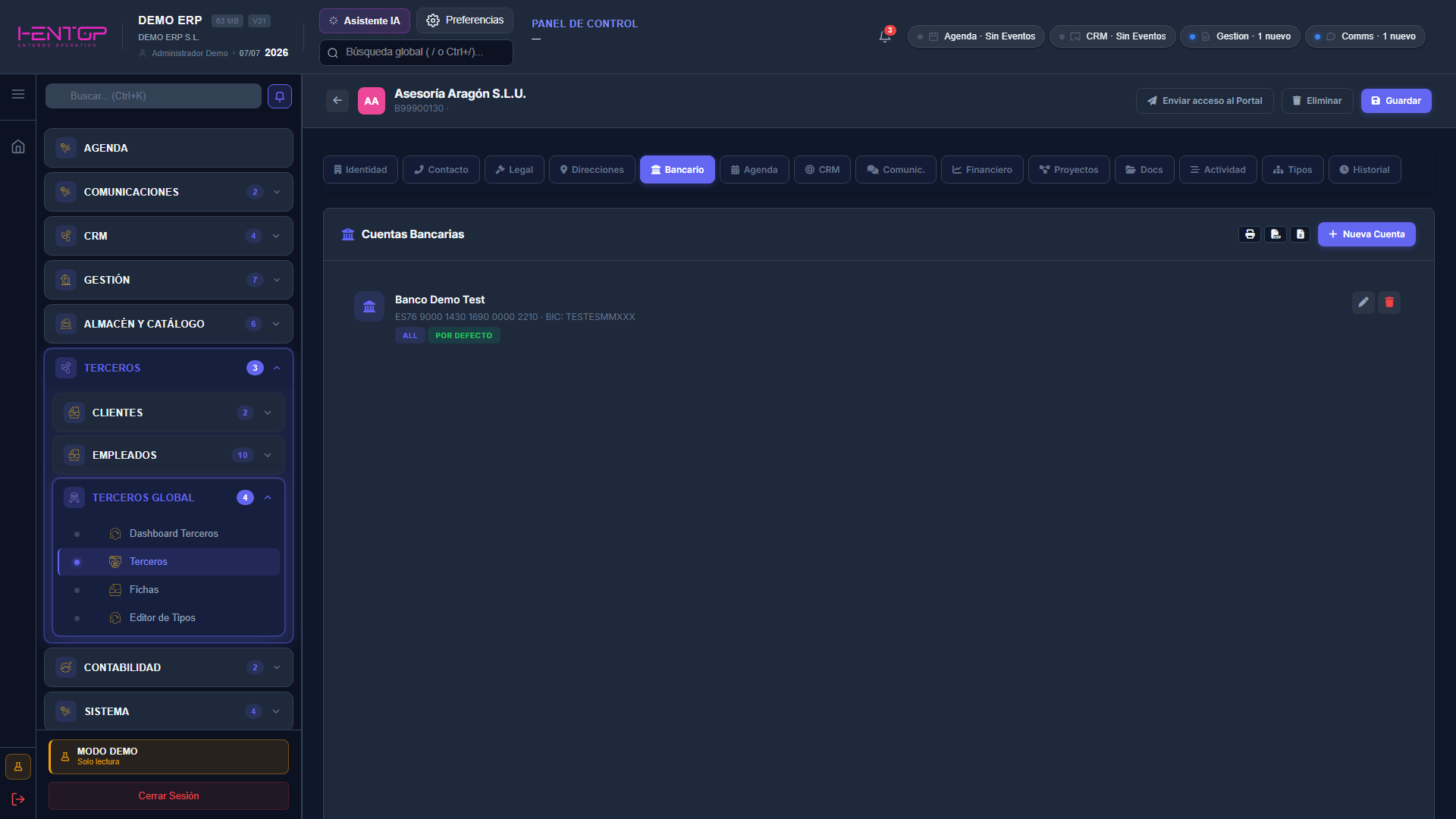
Las Cuentas Bancarias del tercero: cada cuenta muestra el banco, el IBAN y, si lo tiene, el BIC, con la insignia de su uso (Cobro, Pago o Ambos) y POR DEFECTO si es la cuenta predeterminada. + Nueva Cuenta da de alta otra cuenta y los iconos ✏️ / 🗑️ la editan o la eliminan (tras confirmar en Eliminar Cuenta). La cabecera del bloque incluye iconos de impresión y exportación.
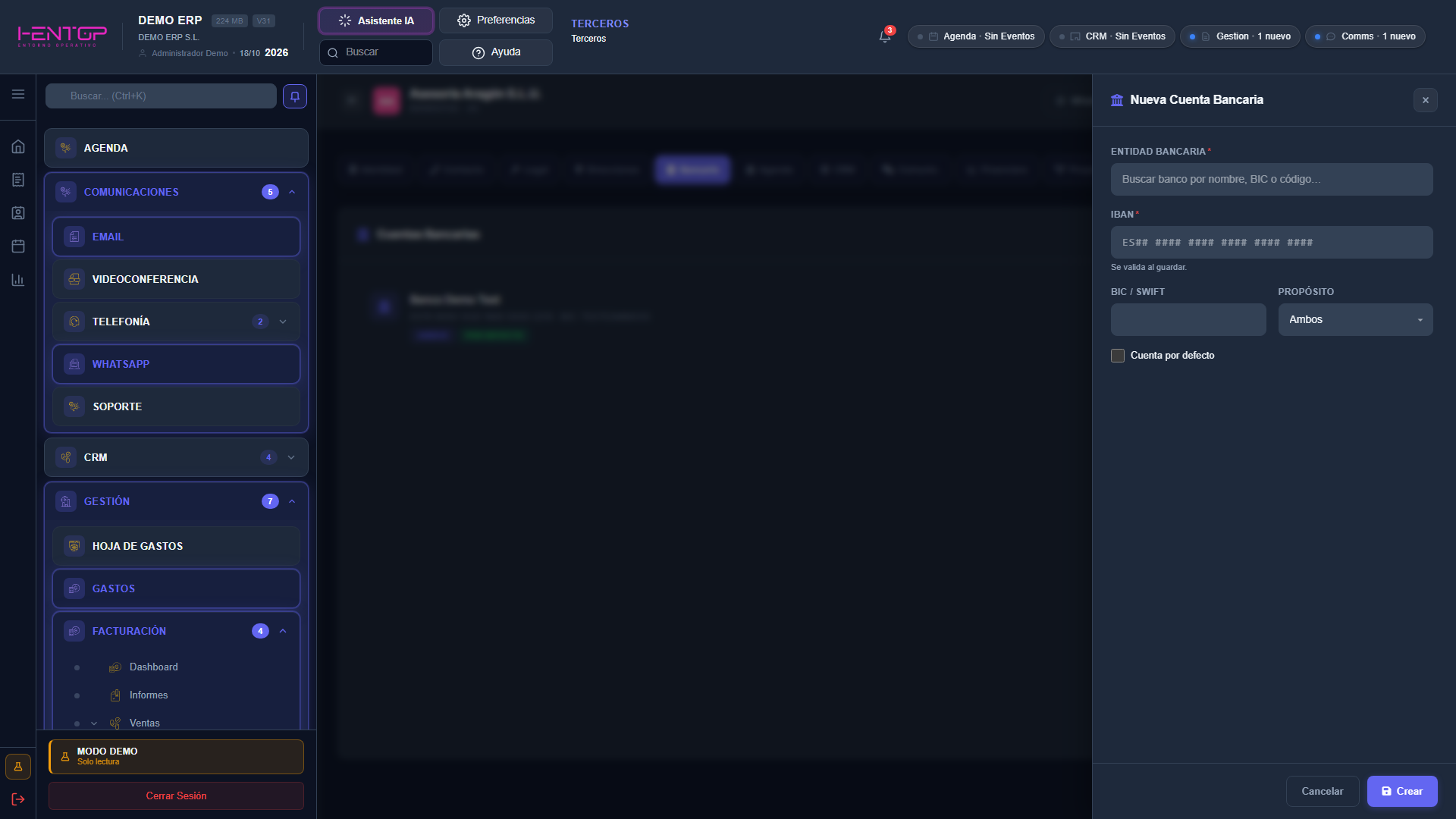
El panel Nueva Cuenta Bancaria (o Editar Cuenta Bancaria) tiene estos campos:
| Campo | Contenido |
|---|---|
| Entidad Bancaria * | Se busca en el catálogo de bancos por nombre, BIC o código; al elegirla, rellena el BIC. |
| IBAN * | Se escribe en grupos de cuatro. Se valida al guardar. |
| BIC / SWIFT | Código del banco. |
| Propósito | Cobro, Pago o Ambos (el valor inicial). |
| Cuenta por defecto | La marca como predeterminada para su uso. Solo puede haber una por uso: al marcar otra, la anterior deja de serlo, y una cuenta Ambos cuenta para cobros y para pagos. |
Crear (o Actualizar) guarda la cuenta en el momento, sin esperar al Guardar de la ficha; Cancelar cierra sin cambios.
Agenda
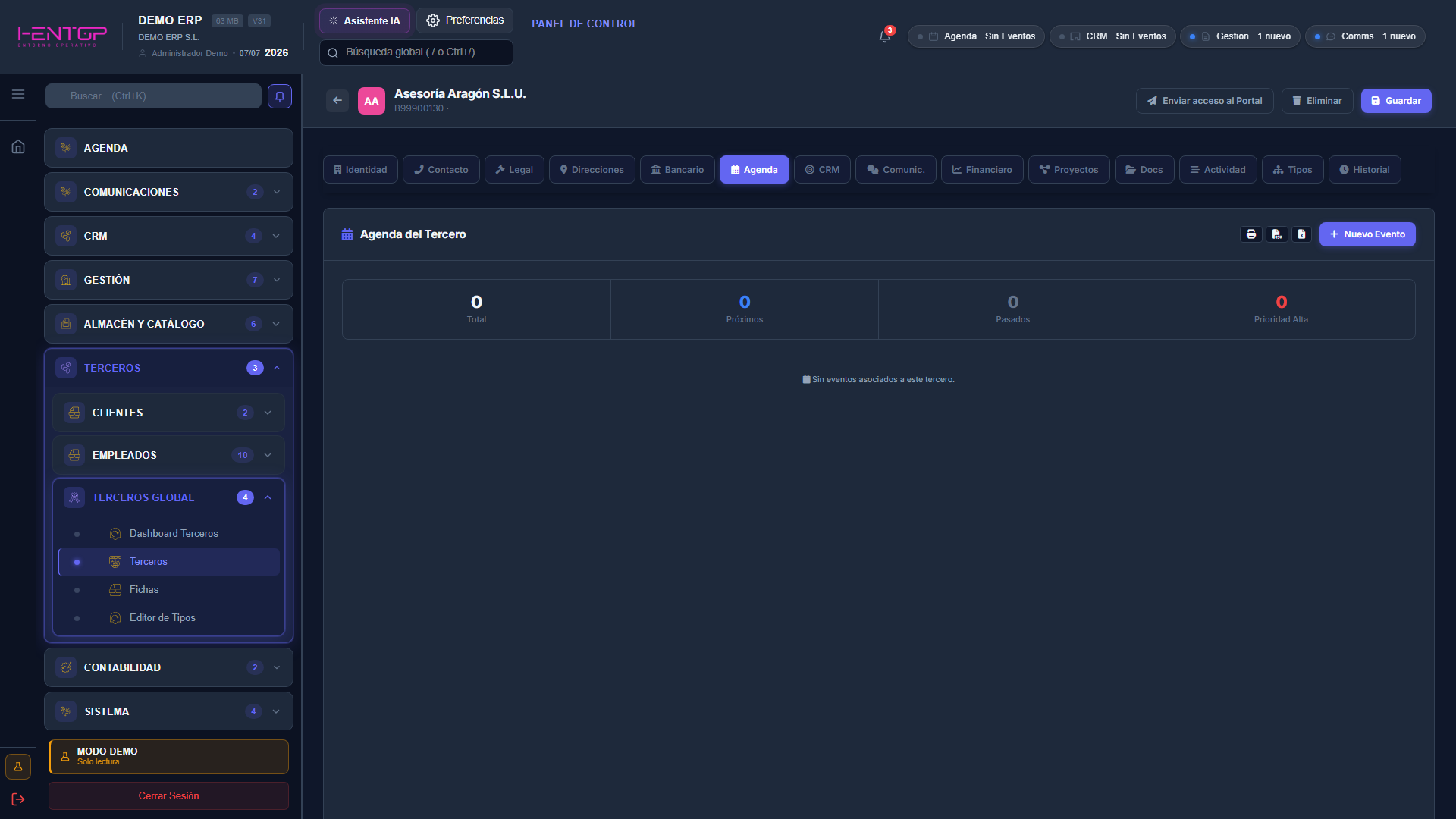
La Agenda del Tercero concentra sus citas y eventos, con cuatro contadores — Total, Próximos, Pasados y Prioridad Alta — y la lista de eventos asociados debajo. + Nuevo Evento crea una cita vinculada al tercero, y la cabecera ofrece los iconos de impresión y exportación.
CRM
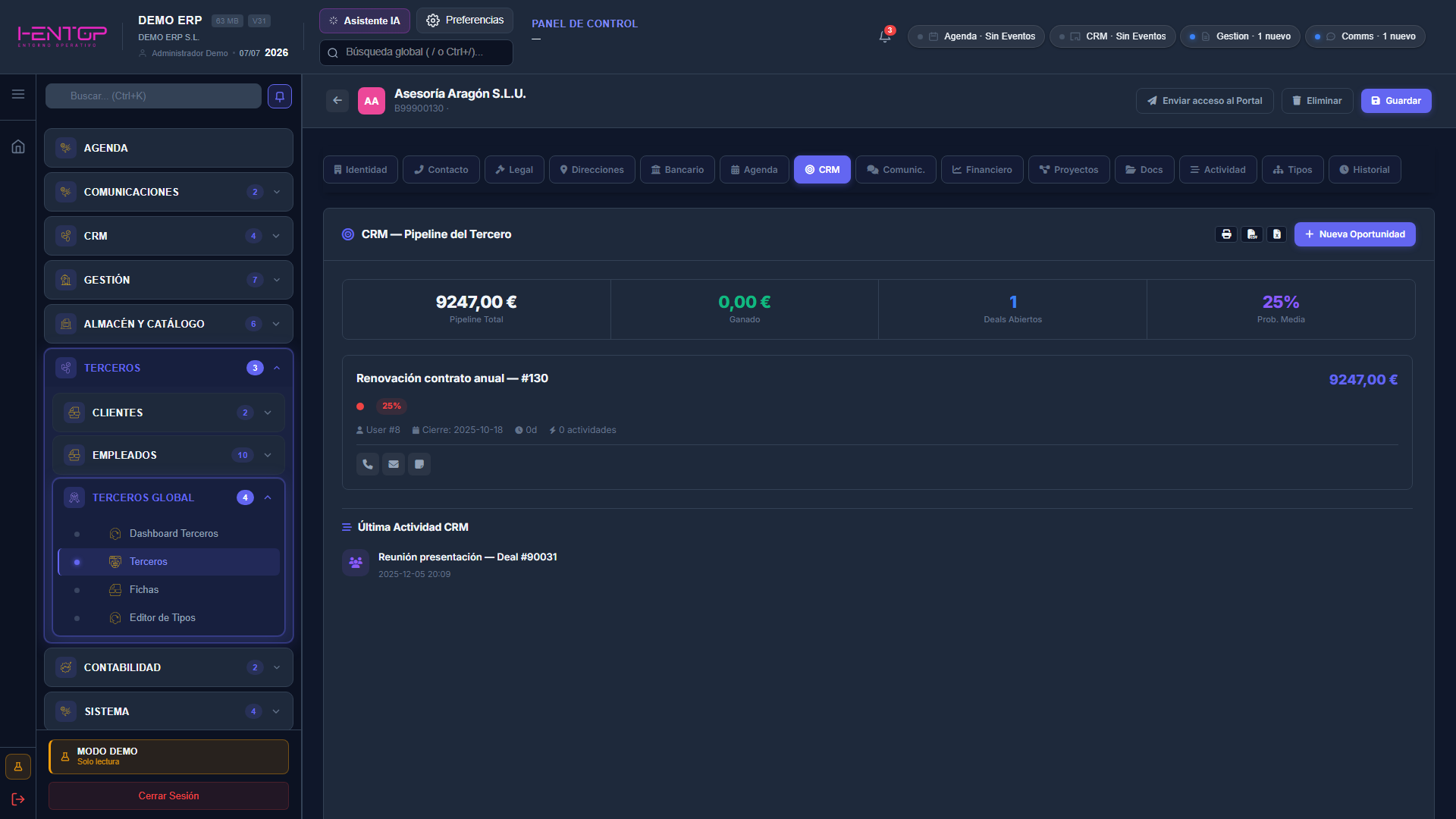
El CRM — Pipeline del Tercero reúne las oportunidades del tercero, hasta 100. Los indicadores:
| Indicador | Qué cuenta |
|---|---|
| Pipeline Total | Importe de las oportunidades abiertas no archivadas. |
| Ganado | Importe de las que están en una etapa de zona Ganado (ver Configuración del CRM). |
| Deals Abiertos | Número de abiertas. |
| Prob. Media | Probabilidad media de las abiertas. |
Cada tarjeta muestra el título, el importe, la etapa con su color, la probabilidad, el responsable, la fecha de cierre y los días desde el alta. Las archivadas llevan la marca Archivada y no cuentan en los indicadores.
| Acción | Cómo | Resultado |
|---|---|---|
| Ir al CRM | Doble clic en la tarjeta | Lleva a la pantalla Pipe Line del CRM, sin abrir la ficha de la oportunidad. |
| Registrar sobre la oportunidad | 📞, ✉ o nota de la tarjeta | Abre Registrar Llamada, Registrar Email o Nueva Nota, con la oportunidad enlazada. Al guardar sigue en la pestaña y se refresca Última Actividad CRM. |
| Crear una oportunidad | + Nueva Oportunidad | Abre Nueva Oportunidad CRM: Título Oportunidad *, Importe (€), Etapa, Probabilidad (%), Fecha Cierre Esperada y Notas. Crear Oportunidad la guarda. |
| Editar una nota | ✏️ en Última Actividad CRM | Abre Editar Nota, con título y texto. Guardar cambios la actualiza. |
| Borrar una actividad | 🗑️ en Última Actividad CRM | Pide confirmación (Borrar actividad): no se puede deshacer. |
Última Actividad CRM lista las actividades del tercero, hasta 50: título, quién la registró, texto y fecha. Solo las notas se editan; se puede borrar cualquiera.
Comunic.
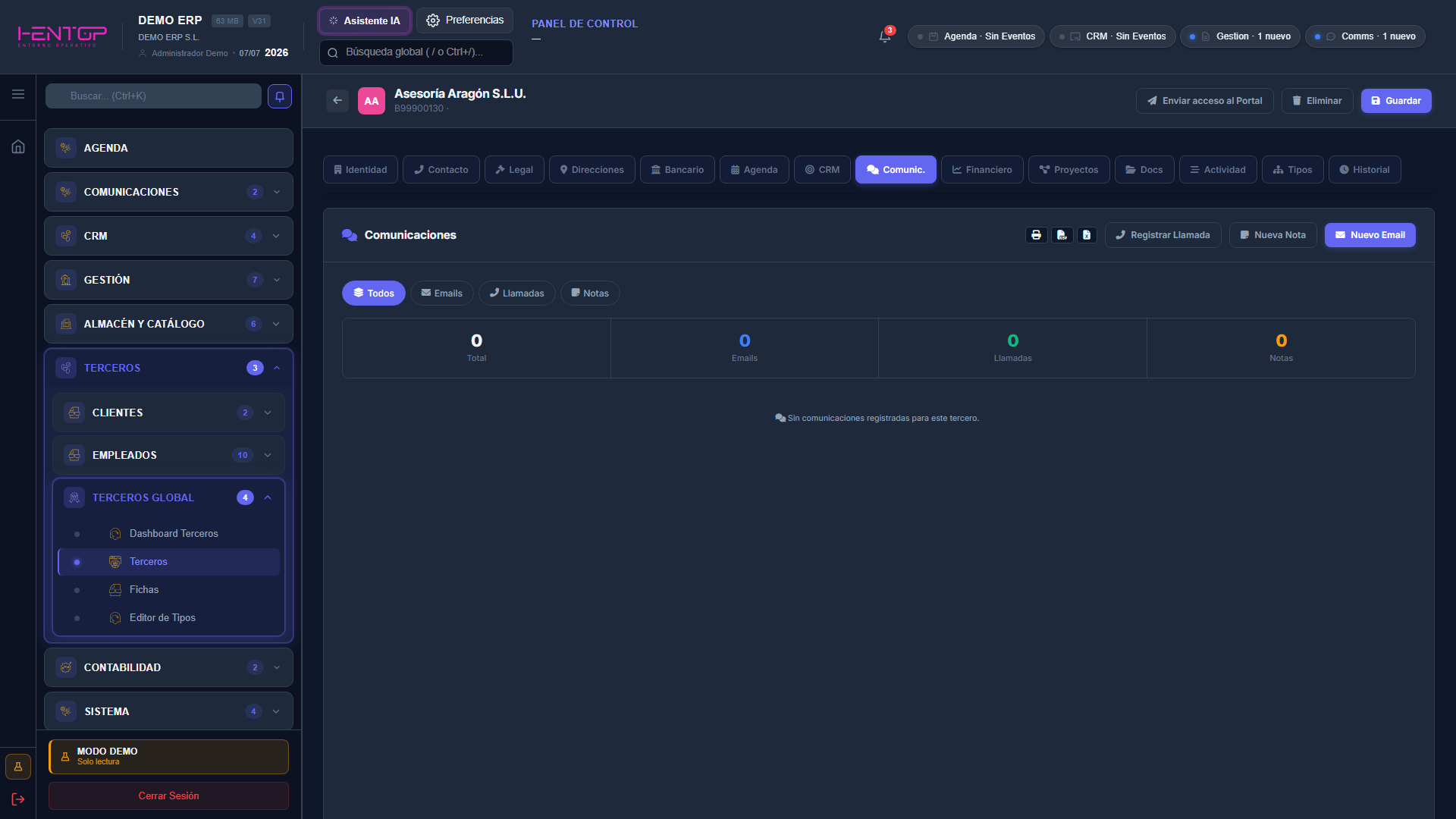
El historial de Comunicaciones con el tercero: sus emails, llamadas y notas del CRM, hasta 50 actividades del tercero. Los botones Todos · Emails · Llamadas · Notas filtran la lista y cuatro contadores la resumen.
| Acción | Cómo | Resultado |
|---|---|---|
| Anotar una llamada | Registrar Llamada | Abre el panel con Dirección (Salida o Entrada), Resultado (Conectada, No contesta o Buzón), un cronómetro con la duración y Notas. |
| Anotar un email | Nuevo Email | Abre Registrar Email: Destinatario, Dirección (Enviado o Recibido), Asunto (obligatorio) y Resumen. |
| Añadir una nota | Nueva Nota | Pide Título (obligatorio) y el texto. |
| Editar una nota | ✏️ de la nota | Abre Editar Nota. Guardar cambios la actualiza. |
| Borrar | 🗑️ de cualquier comunicación | Pide confirmación (Borrar actividad): no se puede deshacer. |
Nuevo Email no envía
Estos botones anotan lo ocurrido en el CRM: Nuevo Email no manda ningún correo. Para escribir o llamar de verdad al tercero, Enviar, en la cabecera de la ficha.
Preferencias
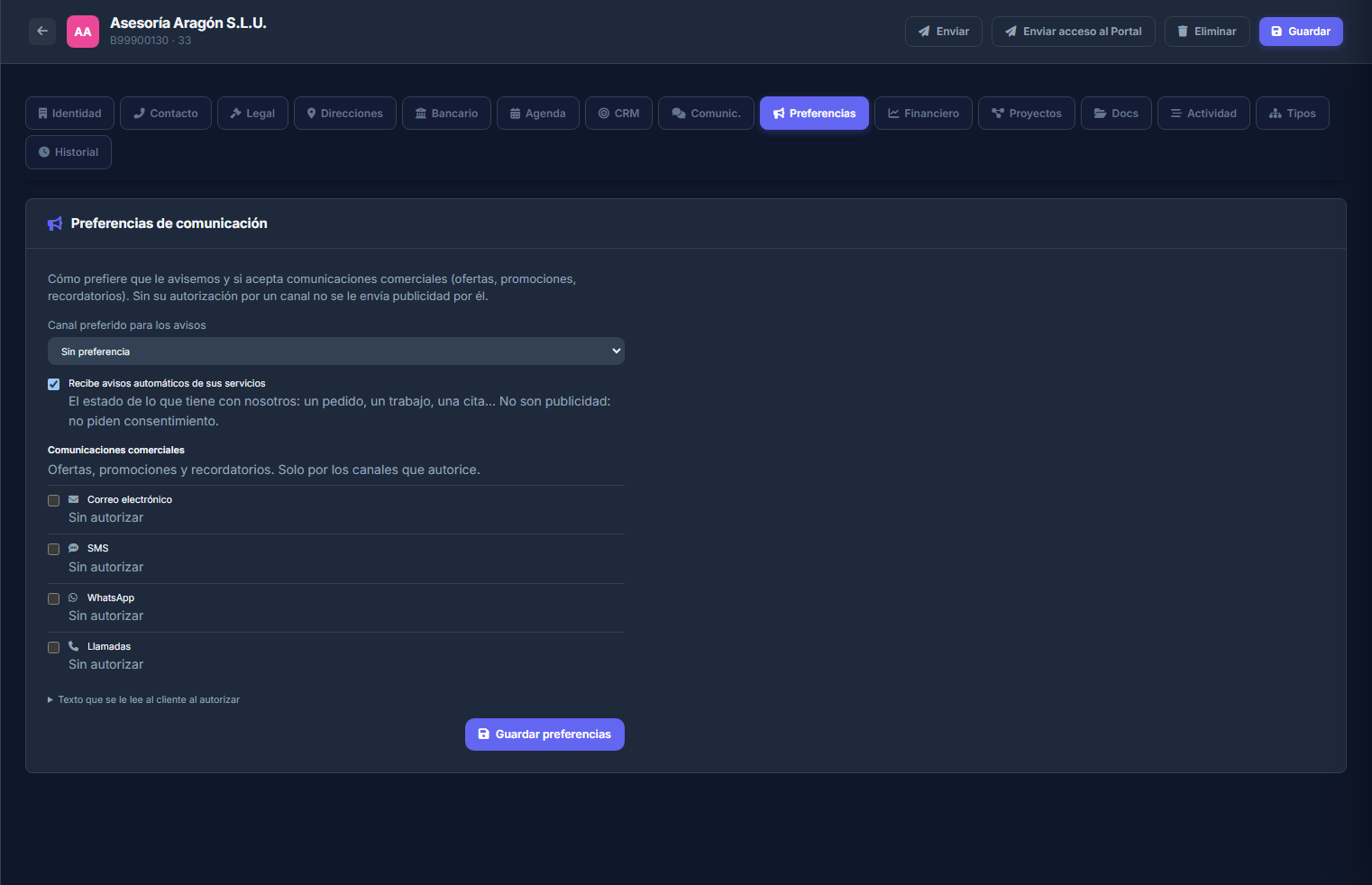
Las Preferencias de comunicación del tercero: cómo prefiere que se le avise y si acepta comunicaciones comerciales (ofertas, promociones, recordatorios). Sin su autorización por un canal no se le envía publicidad por él.
| Elemento | Qué indica |
|---|---|
| Canal preferido para los avisos | Sin preferencia, Correo electrónico, SMS, WhatsApp o Llamada. Es el que sale el primero, con ★ Preferido, al pulsar Enviar. |
| Recibe avisos automáticos de sus servicios | El estado de lo que tiene con la empresa (un pedido, un trabajo, una cita…). No son publicidad: no piden consentimiento. |
| Comunicaciones comerciales | Una casilla por canal —Correo electrónico, SMS, WhatsApp y Llamadas—, con su situación debajo: Sin autorizar, Autorizado el… o Retirado el…, con la fecha, el origen y la evidencia. |
| Texto que se le lee al cliente al autorizar | Desplegable con el texto de la autorización, que se puede ajustar antes de guardar. |
| Historial | Desplegable con cada cambio: fecha, canal, si autoriza o retira y el origen (ficha del cliente, recepción, portal del cliente, enlace de baja o BAJA por WhatsApp). |
Guardar preferencias las guarda en el momento, sin esperar al Guardar de la ficha, y el aviso Preferencias guardadas dice cuántos cambios ha habido. Las retiradas que hace el propio cliente —con el enlace de baja o contestando BAJA a un WhatsApp— también quedan en el historial.
Financiero
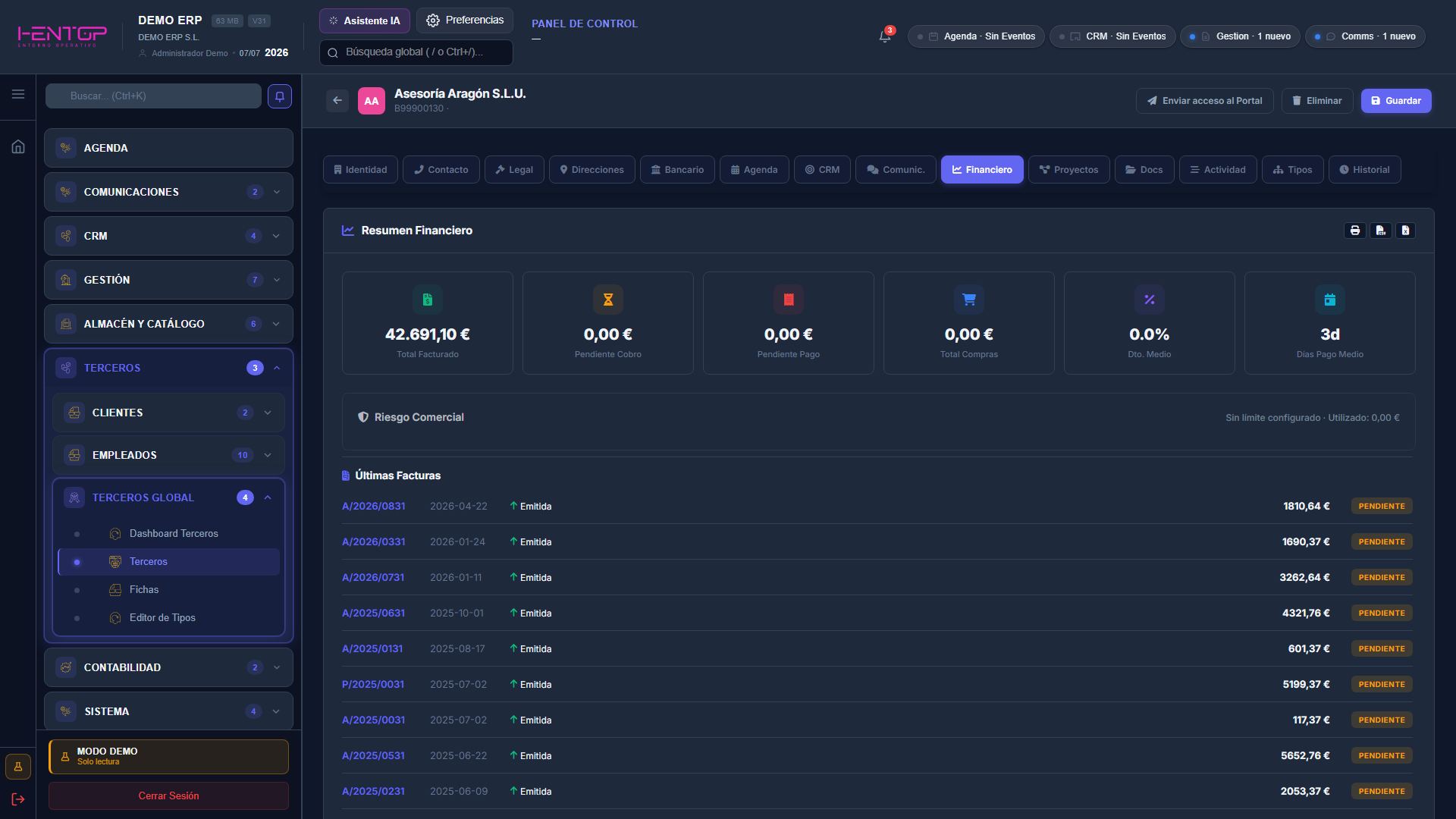
El Resumen Financiero condensa la relación económica: Total Facturado, Pendiente Cobro, Pendiente Pago, Total Compras, Dto. Medio y Días Pago Medio. La franja Riesgo Comercial indica el límite configurado y el crédito utilizado. Debajo, Últimas Facturas lista cada documento con su número, fecha, estado Emitida, importe y la etiqueta PENDIENTE mientras no se cobre.
Proyectos
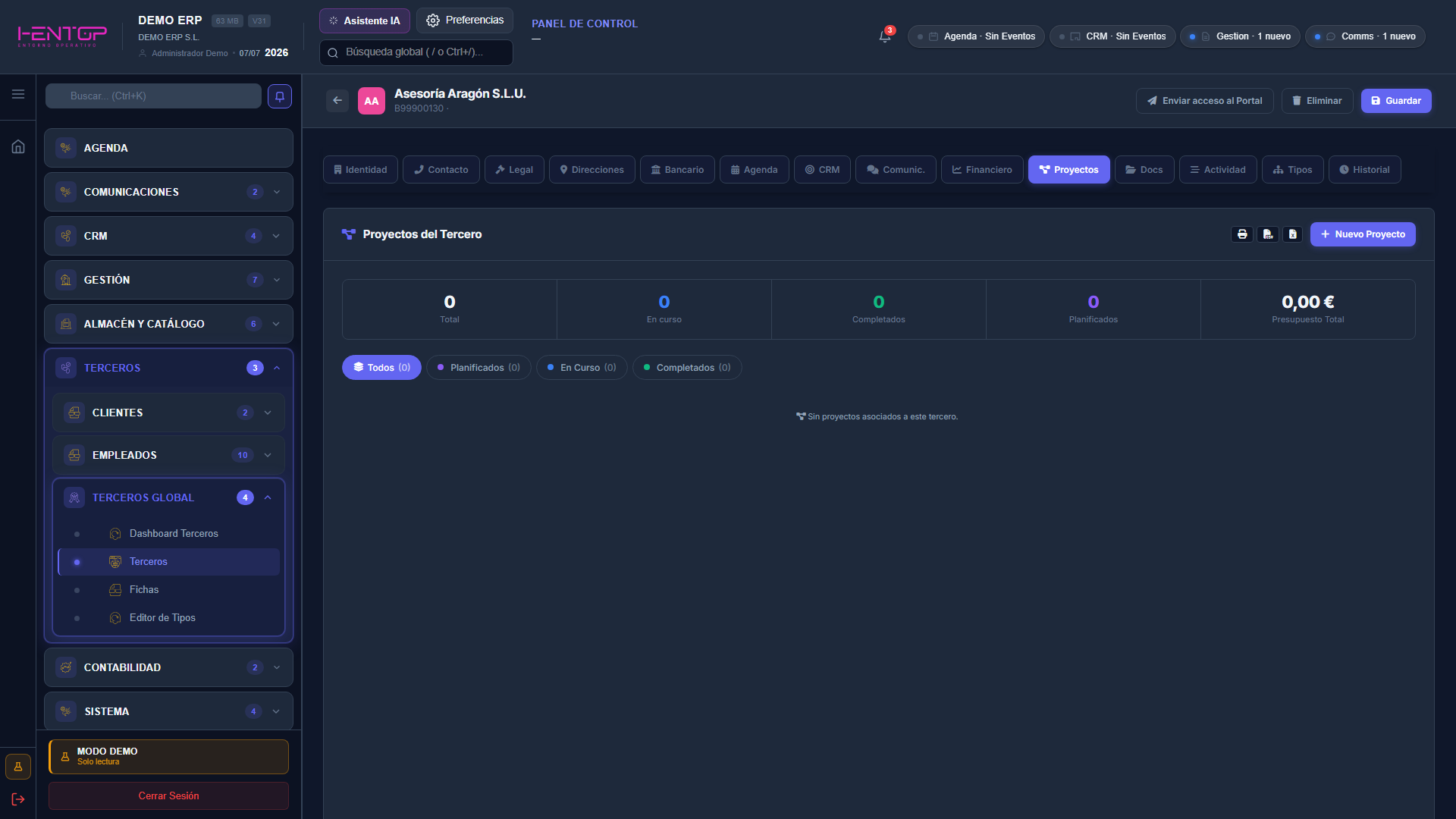
Los Proyectos del Tercero, en cualquier estado: los que lo tienen como cliente y los de sus oportunidades. Arriba, los contadores Total, En curso, Completados y Planificados más el Presupuesto Total. Los botones Todos · Planificados · En Curso · Completados filtran por estado, con su número; si hay proyectos perdidos o archivados, salen también Perdidos y Archivados.
Cada tarjeta muestra el nombre, el código, el estado, la descripción, Progreso, las fechas de inicio y fin y, si tiene presupuesto, el importe (con revisado y la diferencia en porcentaje si se ha revisado). El doble clic lleva a la pantalla Proyectos del CRM, sin abrir el detalle del proyecto.
+ Nuevo Proyecto abre el panel de alta, con el tercero como cliente: Nombre del proyecto (obligatorio), Descripción, Fecha inicio, Fecha límite, Presupuesto (€), Estado (Planificado, En curso, Completado o Cancelado), Color y Notas. Crear Proyecto lo guarda. Los hitos, las tareas, el equipo y los permisos se configuran desde el CRM.
La barra de Progreso
Progreso muestra el avance guardado en el proyecto, y ni el CRM ni esta ficha lo actualizan: no refleja tareas ni hitos. El avance por hitos se ve en el CRM. Un proyecto Cancelado solo aparece en Todos.
Docs
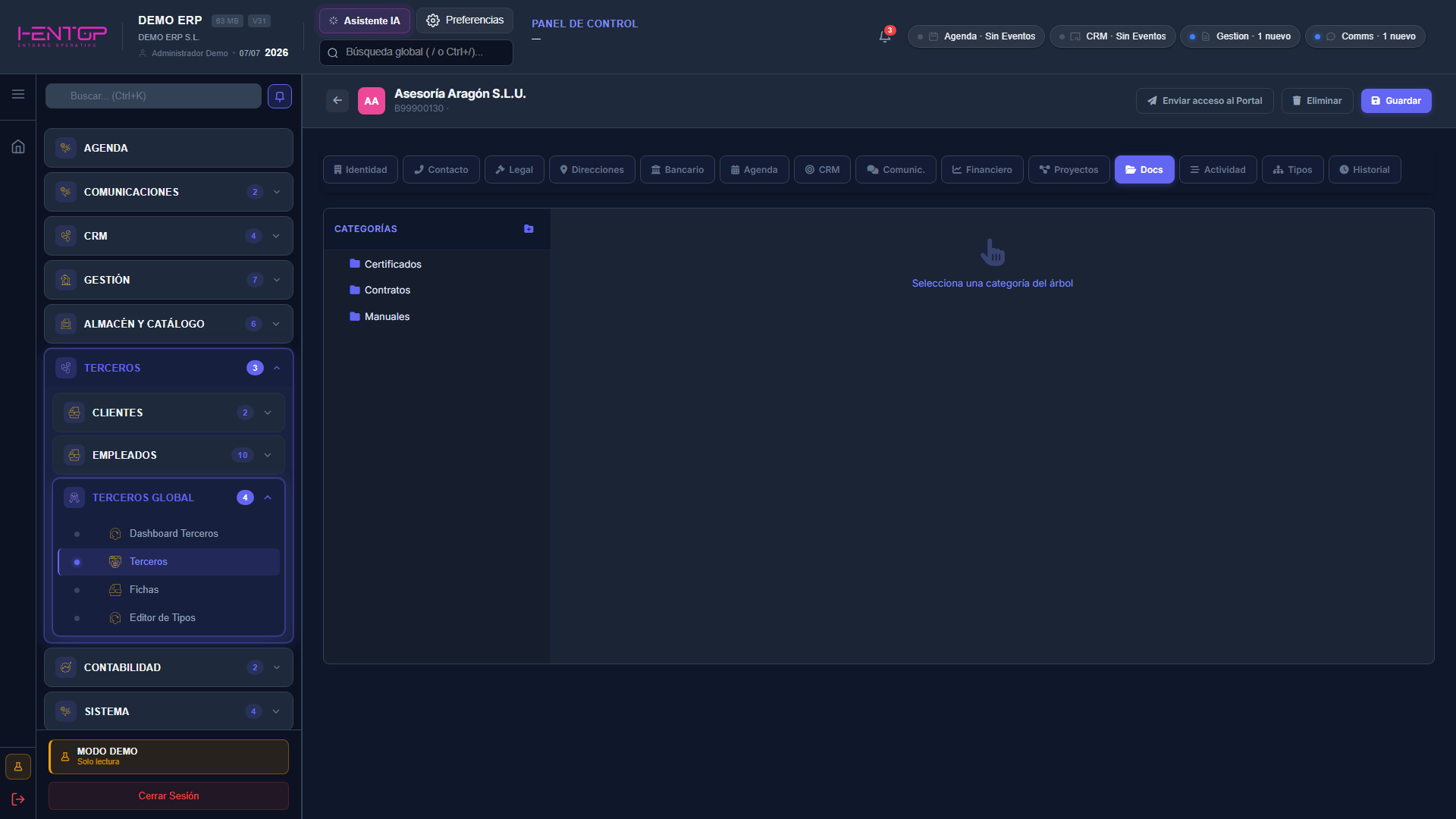
El archivo documental del tercero. La columna CATEGORÍAS presenta el árbol de carpetas — Certificados, Contratos, Manuales — con un icono para crear categorías nuevas; al seleccionar una categoría, el panel derecho muestra sus documentos (Selecciona una categoría del árbol). Con poco espacio en pantalla (menos de 720 píxeles), las categorías pasan al desplegable — Elige una categoría —, sobre la lista de documentos.
Si no eres administrador, la pestaña no enseña los documentos de la ficha de otro usuario: solo los de la tuya y los de clientes, proveedores y demás terceros. La regla completa está en Base Documental.
Actividad
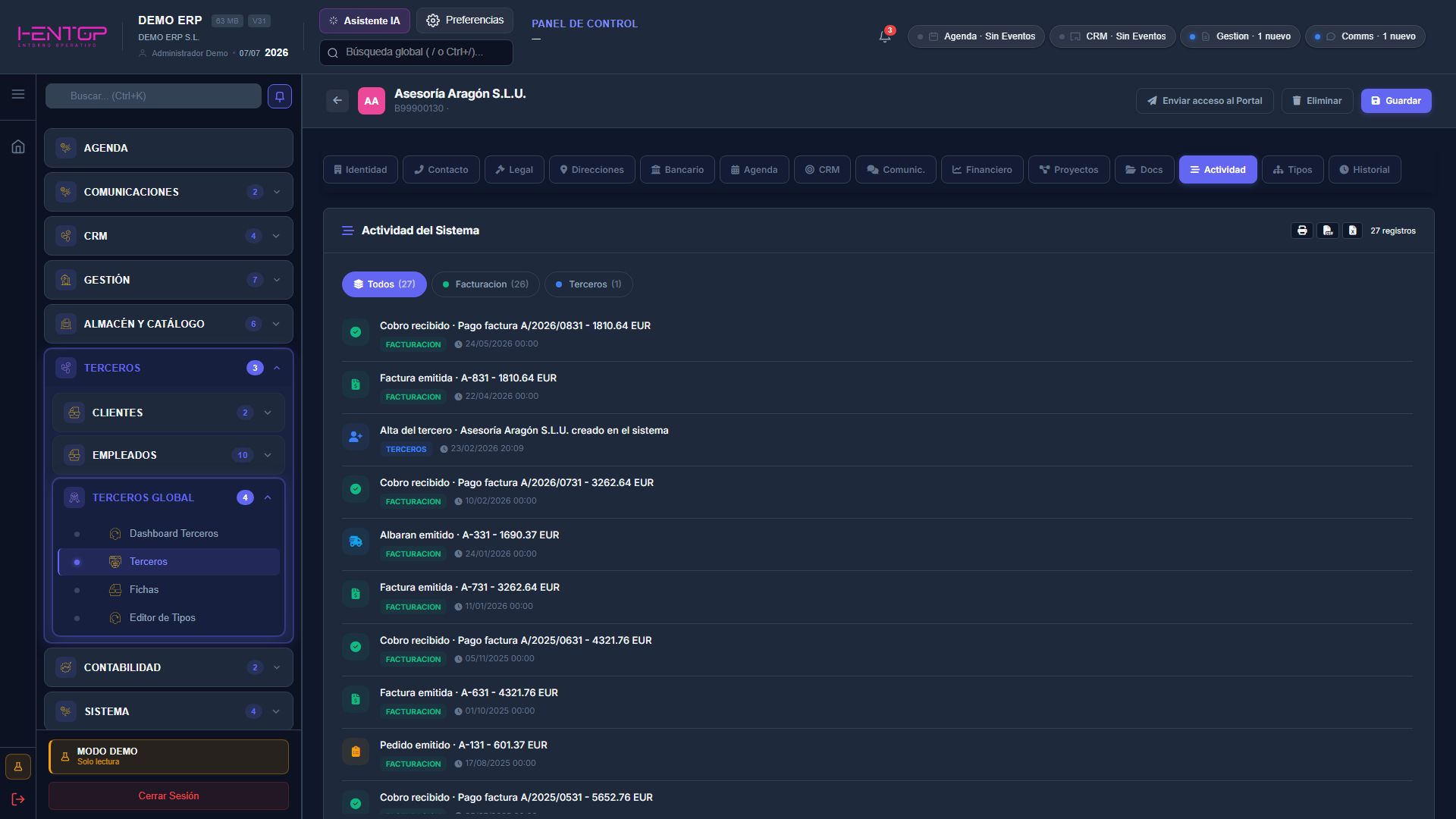
La Actividad del Sistema es la cronología automática de todo lo ocurrido con el tercero (27 registros en la imagen): facturas y albaranes emitidos, pedidos, cobros recibidos y el alta de la propia ficha. Cada entrada indica el hecho, su importe si lo tiene, la categoría de origen (FACTURACION, TERCEROS) y la fecha; los chips superiores filtran por origen.
Tipos
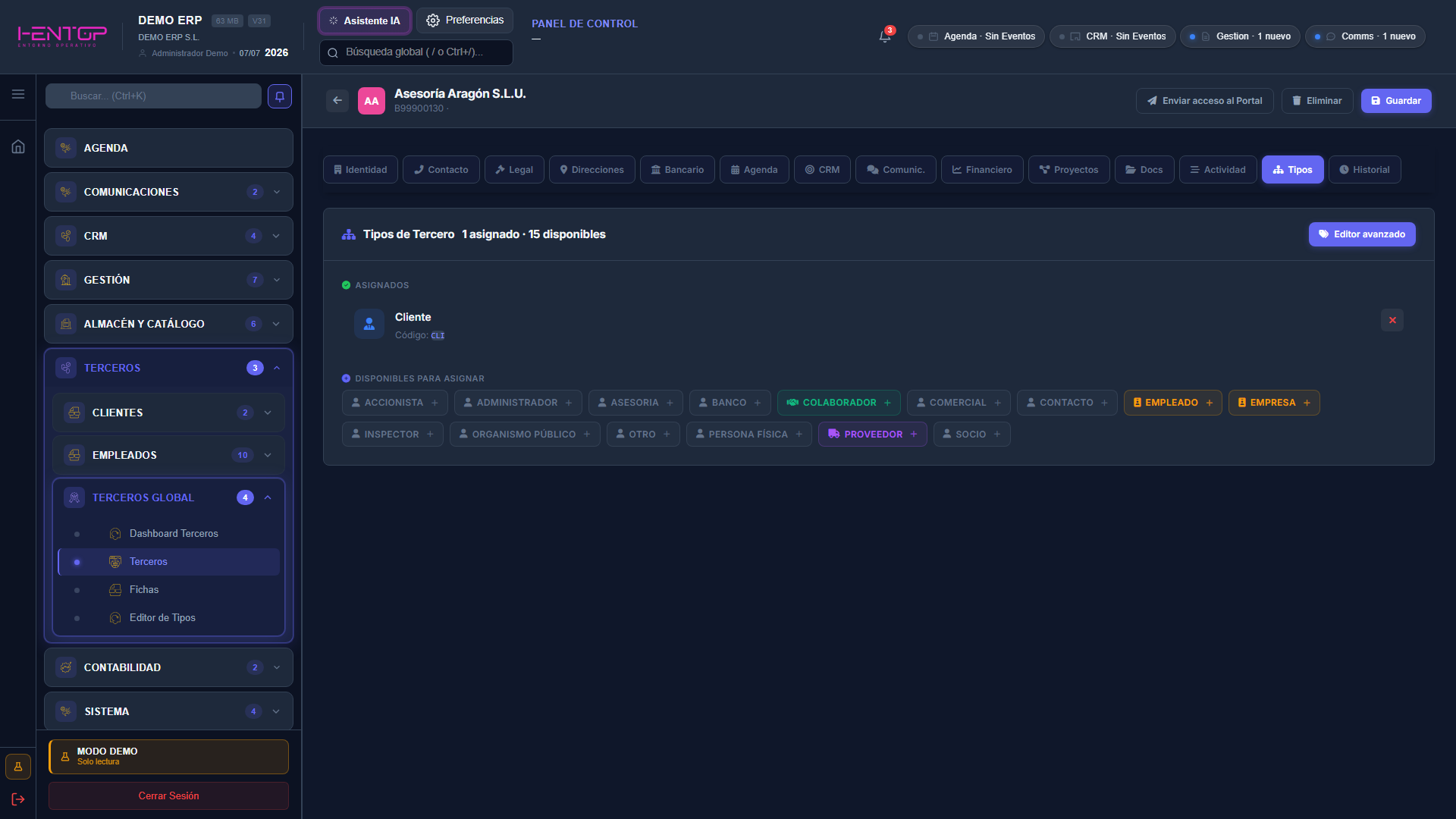
Los Tipos de Tercero que clasifican la ficha (1 asignado · 15 disponibles). El bloque Asignados lista los tipos actuales — Cliente, código CLI — con un ✕ para retirarlos; Disponibles para asignar ofrece el resto (Accionista, Administrador, Asesoría, Banco, Colaborador, Comercial, Contacto, Empleado, Empresa, Inspector, Organismo Público, Otro, Persona Física, Proveedor, Socio) con + para añadirlos. Editor avanzado da acceso a la gestión completa de tipos, el Editor de Tipos.
Al añadir Empleado a un tercero que no tiene ficha de empleado, se le crea, con su nombre y su NIF, y pasa a estar en Laboral. Recibe además el tipo Tercero si le falta y, salvo que sea una Empresa, también Persona Física. A quien ya tuvo ficha, se le reactiva.
Historial
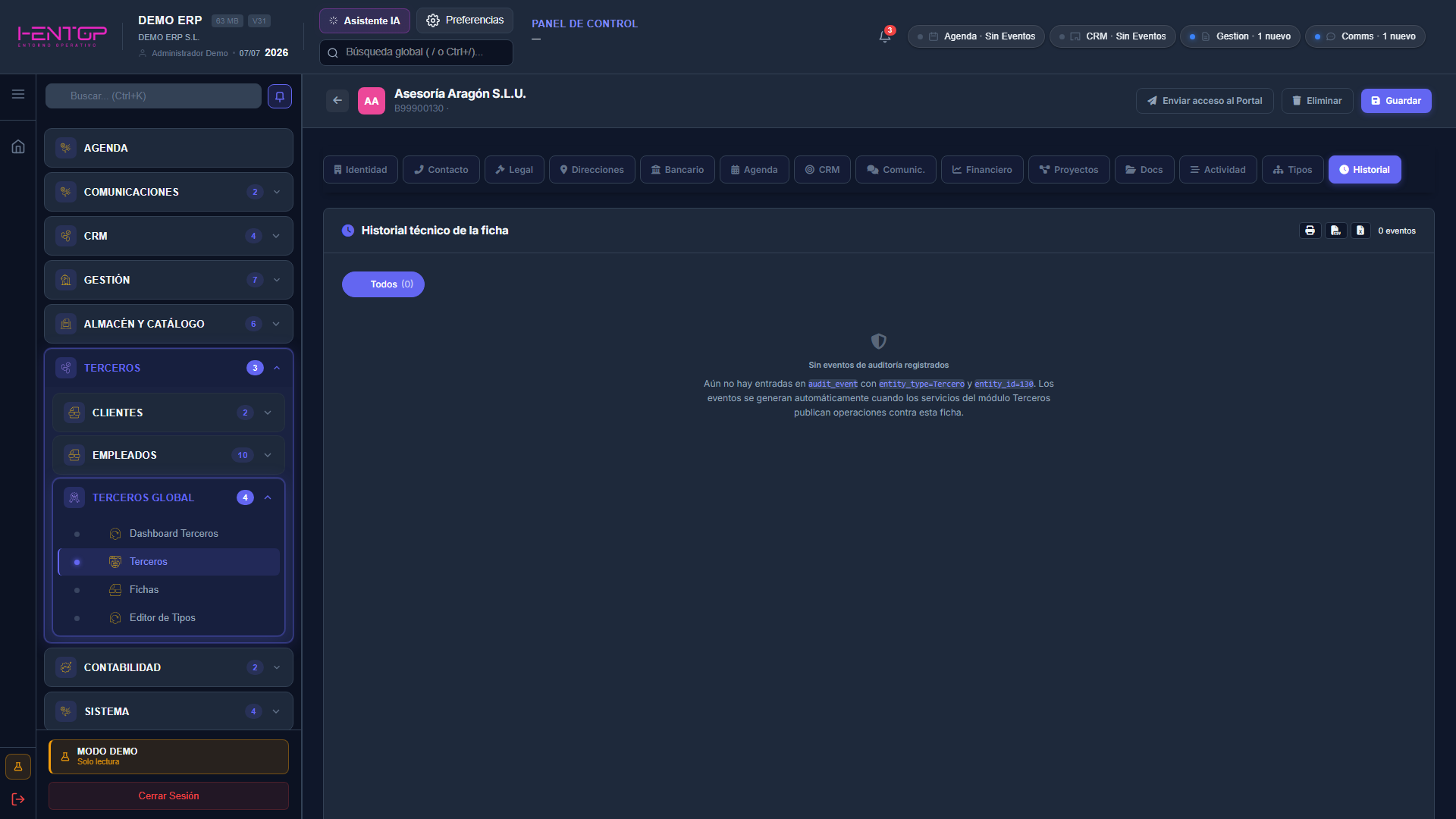
El Historial técnico de la ficha registra los eventos de auditoría generados automáticamente cuando el sistema opera sobre este tercero, con su contador de eventos y el filtro Todos. En la imagen la ficha aún no acumula eventos; a medida que se produzcan operaciones, aparecerán aquí con su detalle.
Guarde antes de salir de la ficha
El botón Guardar de la cabecera permanece visible desde cualquier pestaña: tras editar datos (identidad, contacto, fiscales…), guarde antes de volver al listado con ← para no perder los cambios. La pestaña Legal dispone además de su propio Guardar para los datos fiscales.