

Facturas Recibidas
📍 GESTIÓN › FacturaE › Facturas Recibidas
La entrada de facturas electrónicas de proveedores: aquí se importan los ficheros FacturaE recibidos, se comprueba su firma y, a partir de cada uno, se crea la factura de compra con el asistente de Facturación. La lista sale de la importación más reciente a la más antigua.
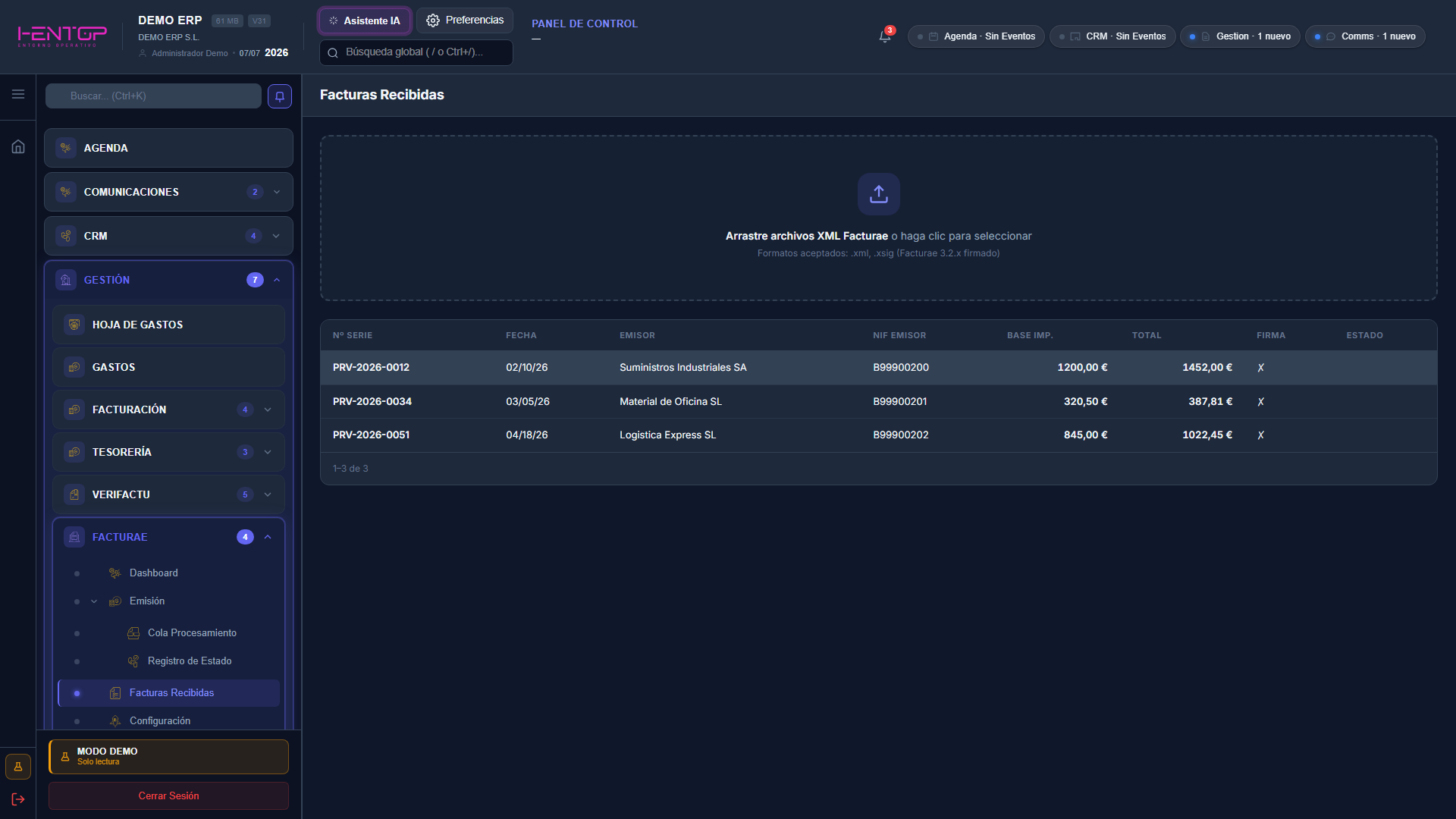
Qué muestra
- Arriba, la zona de importación: Arrastre aquí un fichero Facturae o haga clic para seleccionarlo. Admite
.xmly.xsig(Facturae 3.2.x); si el fichero trae varias facturas, se importan todas las que pasan la comprobación previa. - El listado de facturas importadas:
| Columna | Significado |
|---|---|
| Nº Serie | Número de la factura del proveedor. Si llegó en un fichero con varias facturas, lleva la marca lote · N con su posición en el fichero. |
| Fecha | Fecha de la factura. |
| Emisor y NIF Emisor | Proveedor que la emitió y su identificación fiscal. |
| Base Imp. y Total | Base imponible e importe total. |
| Firma | ✓ Válida; ✗ No válida, cuando la verificación determinó que la firma no es correcta; o — Sin verificar, cuando no se ha podido comprobar. |
| Factura de compra | ✓ con el número de la factura de compra creada desde esta recibida, Anulada si esa factura de compra está anulada, o Sin crear. |
| Acciones | F. compra, Ver, Validar y XML (ver Operaciones). |
El listado se pide al servidor de 12 en 12. El pie indica las filas que se ven y el total (1–3 de 3, o Sin resultados) y, si hay más de una página, los botones ‹ y › con la página actual. Sin facturas, la tabla indica Sin facturas recibidas.
Importar un fichero
- Arrastre el fichero a la zona de importación o haga clic en ella para elegirlo. Se importa un fichero cada vez: si se sueltan varios, solo entra el primero. Otro formato se rechaza (Solo ficheros Facturae: .xml o .xsig).
- Se abre Importar con el nombre del fichero, sin guardar nada todavía:
- El resultado de la firma: Firma válida, con el firmante y la vigencia del certificado, o un aviso si el fichero no viene firmado, si la firma no se ha podido verificar o no es válida, o si el certificado está caducado.
- Una fila por factura del fichero, con #, Nº, Fecha, Emisor, Total y Resultado: ✓ Se importa, ✗ Duplicada, ✗ Para otra empresa, ✗ No cuadra o ✗ Ilegible, con el motivo y los avisos que haya.
- Cuántas se importarán (Se importarán N de M factura(s).) o Ninguna factura del fichero se puede importar.
- Si la firma no está verificada, hay que marcar Acepto importarlo aunque la firma no esté verificada; hasta entonces el botón de importar no se activa.
- La casilla Crear después sus facturas de compra con el asistente, una a una viene marcada. Importar N facturas (Importar 1 factura si es una) guarda las importables y, con la casilla marcada, abre el asistente de factura de compra para cada una, en orden, con el XML adjunto al documento.
Si se cierra el asistente sin crear la factura, la ventana Factura sin crear pregunta si seguir con la siguiente (Seguir con la siguiente).
Operaciones
| Acción | Cómo | Resultado |
|---|---|---|
| Importar | Zona de importación | Ver Importar un fichero. |
| Crear la factura de compra | F. compra (solo si no tiene una, o si la que tenía está anulada) | Abre el asistente de factura de compra de Facturación con los datos de la recibida. Al crearla, queda enlazada y la columna Factura de compra muestra su número. |
| Ver la factura | Ver | Abre la factura recibida con las pestañas Documento, XML y Validación, como en el Registro de Estado. Si el fichero contenía varias facturas, avisa de que muestra la primera. |
| Validar | Validar | Comprueba estructura, esquema, firma y coherencia sin abrir la factura, y resume el resultado (Factura correcta o Revisar factura). Después recarga la lista, con la columna Firma al día. |
| Ver el XML original | XML | Muestra el XML que envió el emisor, con Copiar, Descargar y Cerrar. |
Qué fichero pedir al proveedor
El formato esperado es Facturae 3.2.x; el .xsig es la variante firmada. Sin firma verificada la importación pide una aceptación expresa.