

Configuración del Módulo
📍 GESTIÓN › Ajustes
Parámetros de funcionamiento del módulo de gestión: series de numeración de documentos, textos por defecto, impuestos y retenciones, comportamiento del módulo, recordatorios y tipos de documento.
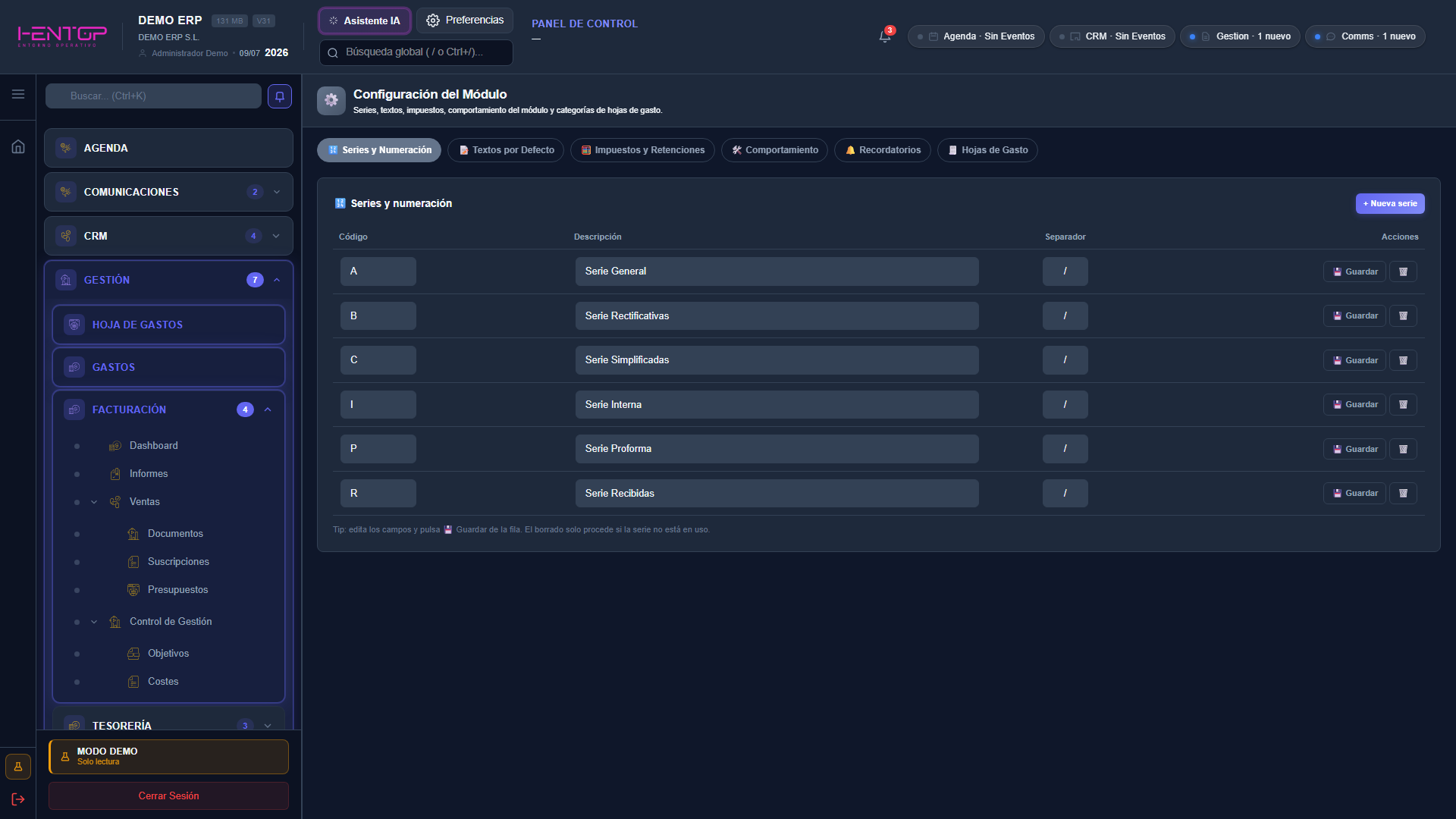
Qué muestra
- Seis pestañas de configuración: Series y Numeración, Textos por Defecto, Impuestos y Retenciones, Comportamiento, Recordatorios y Tipos de documento.
- La pestaña Series y Numeración (la de la captura) muestra la Numeración del ejercicio de la fecha de trabajo: una fila por tipo de documento con su Serie, el Nº actual y el Nº próximo. Debajo, plegado, el Catálogo de series (código, descripción y separador).
- Series que trae una empresa nueva: A Serie General, C Serie Simplificadas, I Serie Interna, P Serie Proforma, R Serie Recibidas y RECT Serie Rectificativas, todas con separador
/. - En la Numeración, la Serie de cada tipo de documento es la que llevarán sus documentos nuevos: se elige en el desplegable de la fila. Nº actual es el último número emitido en el año y Nº próximo el que llevará el siguiente documento: sale solo (actual + 1) y se puede subir para continuar la numeración del programa del que viene la empresa; tiene que ser mayor que el actual, porque un número no se repite (la numeración es correlativa por serie, RD 1619/2012 art. 6.1.a). Un salto pide confirmación: los números intermedios no se emiten en iEnTop, y solo es correcto si ya están emitidos en el otro programa. Cada tipo numera su serie por separado y el contador vuelve a empezar cada año (el número es
año/serie/000001). Si un tipo ha usado otra serie en el año, sale en una fila más (también usada) para ver y ajustar su número. Los cambios los guarda un administrador de la empresa. Las series de facturación por el destinatario (las de las facturas que la empresa expide en nombre de un proveedor) no se eligen ni se numeran aquí: el ERP las calcula para cada proveedor. - En el Catálogo de series, la descripción es la que se ve en el desplegable de series del editor de documentos y el separador forma el número; los dos son de la serie, para todos los tipos que la usan.
- Impuestos y Retenciones lista los Tipos de impuesto, cada uno con su impuesto (IVA; IGIC si la empresa está en Canarias; IPSI si está en Ceuta o Melilla), su porcentaje, su recargo de equivalencia, su vigencia y, en el IPSI, su Territorio (cada ciudad tiene sus tipos) (+ Nuevo añade uno). Son los únicos tipos que ofrecen las líneas de los documentos, los gastos, la conciliación bancaria y el TPV: cada documento ofrece los de su impuesto vigentes en su fecha. Los de otros territorios quedan plegados al final de la lista, en Tipos de los impuestos de otros territorios: no se ofrecen en los documentos de la empresa. Cada impuesto tiene un tipo exento al 0 % (IVA 0%, IGIC exento, IPSI exento): es el que proponen las líneas nuevas de un documento exento (una exportación, la franquicia del IGIC…). Debajo, el Tipo por defecto del módulo: el tipo con el que empieza cada línea nueva de un documento. En el ERP de Talleres también lo usan las órdenes de reparación para el IVA de las líneas sin artículo, sus totales, su impresión y su factura: sin él, el IVA y el total de la orden salen como «—». A la derecha, los Regímenes fiscales del catálogo de la AEAT, de solo lectura. En una empresa de Canarias aparece además AIEM — artículos de fabricación propia: el Arbitrio lo repercute solo quien fabrica el bien, por lo que fabrica él, y solo en las partidas del arancel que no están exentas (en 2026, doce partidas al 5 %, que se ven con su texto oficial al desplegar Partidas sujetas y no exentas). Se elige el Artículo, su Partida del Anexo 2.º y + Añadir; la papelera lo quita. Las ventas en Canarias de esos artículos llevan desde entonces el AIEM en la factura, aparte del IGIC y sobre la misma base; los envíos fuera de Canarias, no. La reventa no lleva AIEM.
- Tipos de documento lista los tipos de ventas y de compras con dos casillas: Activo (los que usa la empresa; cada uno es una pestaña de Documentos, y uno con documentos no se puede desactivar) y Recibido (lo emite el proveedor: al imprimirlo se enseña su escaneo). 💾 Guardar aplica los cambios.
Operaciones
| Acción | Cómo | Resultado |
|---|---|---|
| Crear una serie | + Nueva serie | Añade una serie de numeración nueva. |
| Modificar una serie | Editar los campos de la fila y pulsar Guardar | Guarda los cambios de código, descripción o separador. |
| Eliminar una serie | Icono 🗑️ de la fila | Borra la serie; solo procede si la serie no está en uso. |
| Dar de alta un tipo de impuesto | + Nuevo en Impuestos y Retenciones | Pide nombre, código, impuesto (IVA, IGIC o IPSI), porcentaje, recargo de equivalencia, vigencia y, en el IPSI, el territorio. Desde ese momento lo ofrecen los documentos de ese impuesto. |
| Desactivar un tipo | Icono 🗑️ de la fila | Deja de ofrecerse en las líneas nuevas. Los documentos que ya lo llevan lo conservan. |
Las series numeran documentos
Cada serie define el código y el separador con los que se numeran los documentos (por ejemplo A/2026/0900). Una serie ya utilizada por documentos no puede borrarse.
Alta de una serie
+ Nueva serie abre un formulario breve sobre la pestaña Series y Numeración.
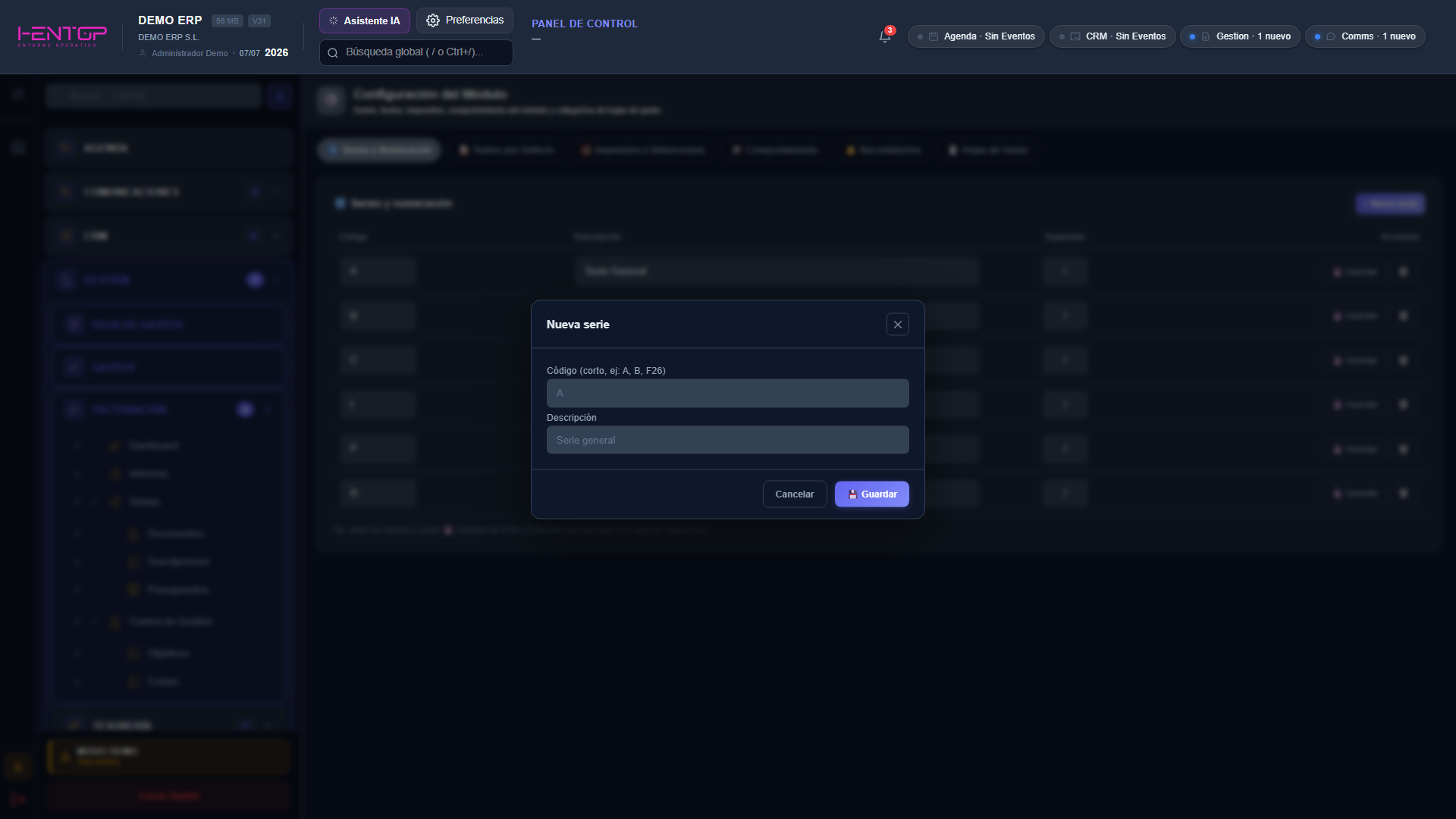
| Campo | Qué indicar |
|---|---|
| Código (corto, ej: A, B, F26) | Identificador corto de la serie, el que precede al número de documento. |
| Descripción | Nombre descriptivo de la serie (p. ej. Serie general). |
Guardar añade la serie a la tabla; Cancelar o el aspa cierran sin crearla. El separador se ajusta después directamente en la fila de la tabla.
Cambio de un tipo de impuesto
Cuando la ley cambia un tipo (por ejemplo, del 10 % al 12 %), no se edita el porcentaje del tipo que ya existe: se le pone Vigente hasta el último día del tipo anterior y se da de alta el nuevo con Vigente desde el primer día. Cada documento ofrece el tipo vigente en su fecha (la de la operación, si la tiene; si no, la de expedición), así que una factura de una operación anterior al cambio sigue llevando el tipo anterior. Los documentos ya guardados no cambian: cada línea conserva su porcentaje.
Si una línea lleva un porcentaje que no está entre los tipos vigentes del documento (un documento antiguo, o de otro impuesto), el desplegable lo enseña con un asterisco (por ejemplo, 18% *) y lo conserva: el tipo de una línea nunca cambia solo.
Reclamaciones de cobro
La pestaña Recordatorios configura las reclamaciones a clientes por facturas vencidas. El sistema viene apagado en cada empresa: mientras lo esté, no se envía ningún correo ni SMS y no se anota nada, ni por la noche ni con Ejecutar ahora.
Lo importado no se reclama
Las facturas importadas desde otro programa entran saldadas. El control de la deuda empieza con lo que se factura en iEnTop.
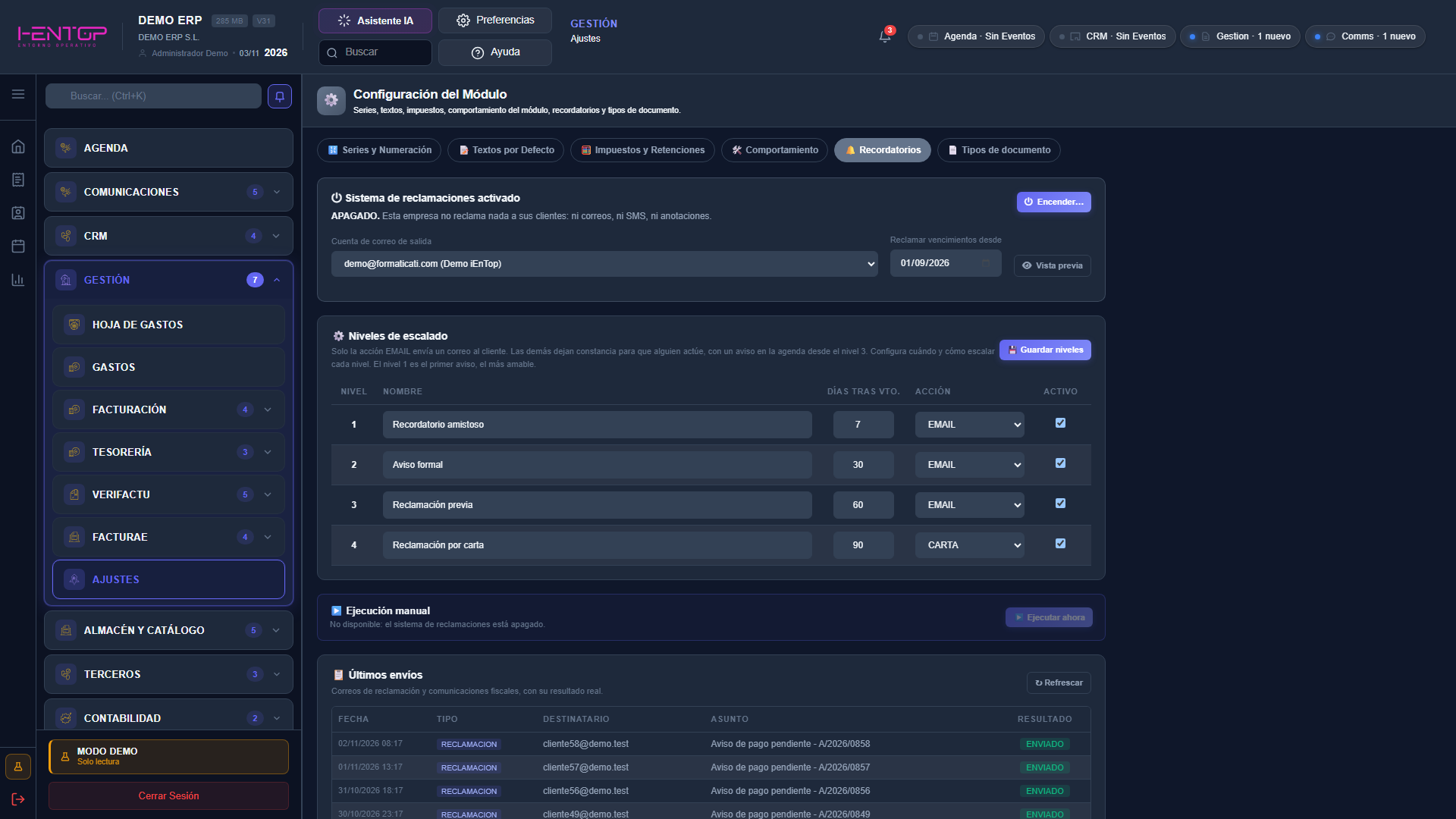
Solo un administrador de la empresa puede cambiar esta pestaña. Para encender el sistema:
- En Niveles de escalado, marque Activo en los niveles que quiera usar, revise sus días y pulse Guardar niveles. Vienen todos inactivos.
- Elija la Cuenta de correo de salida, de entre las dadas de alta en el módulo Correo.
- Indique Reclamar vencimientos desde. Lo que venció antes de esa fecha no se reclama nunca.
- Pulse Vista previa y compruebe a quién se reclamaría, qué factura y por cuánto. La vista previa no envía nada.
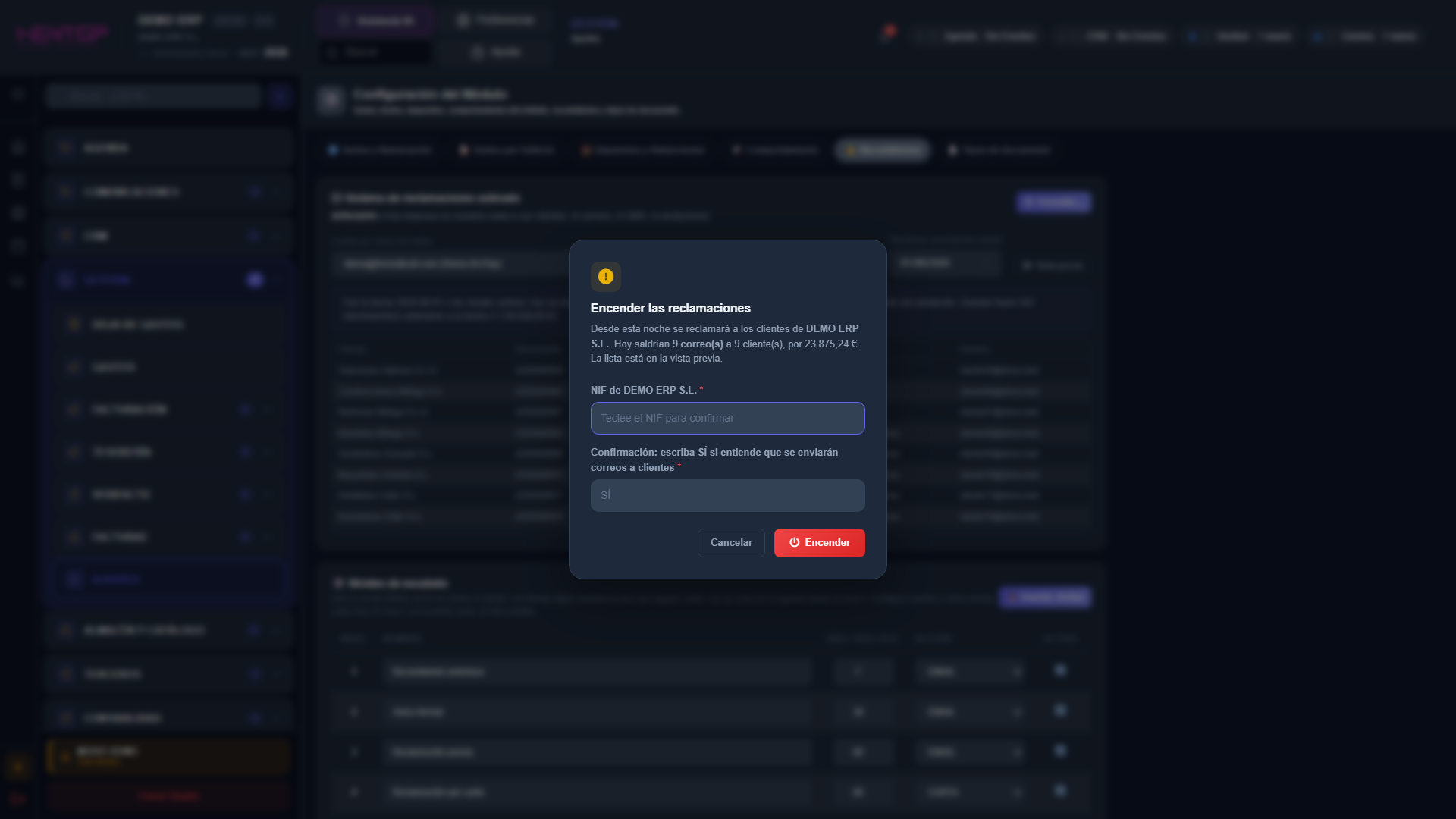
- Pulse Encender…, teclee el NIF de la empresa y confirme.
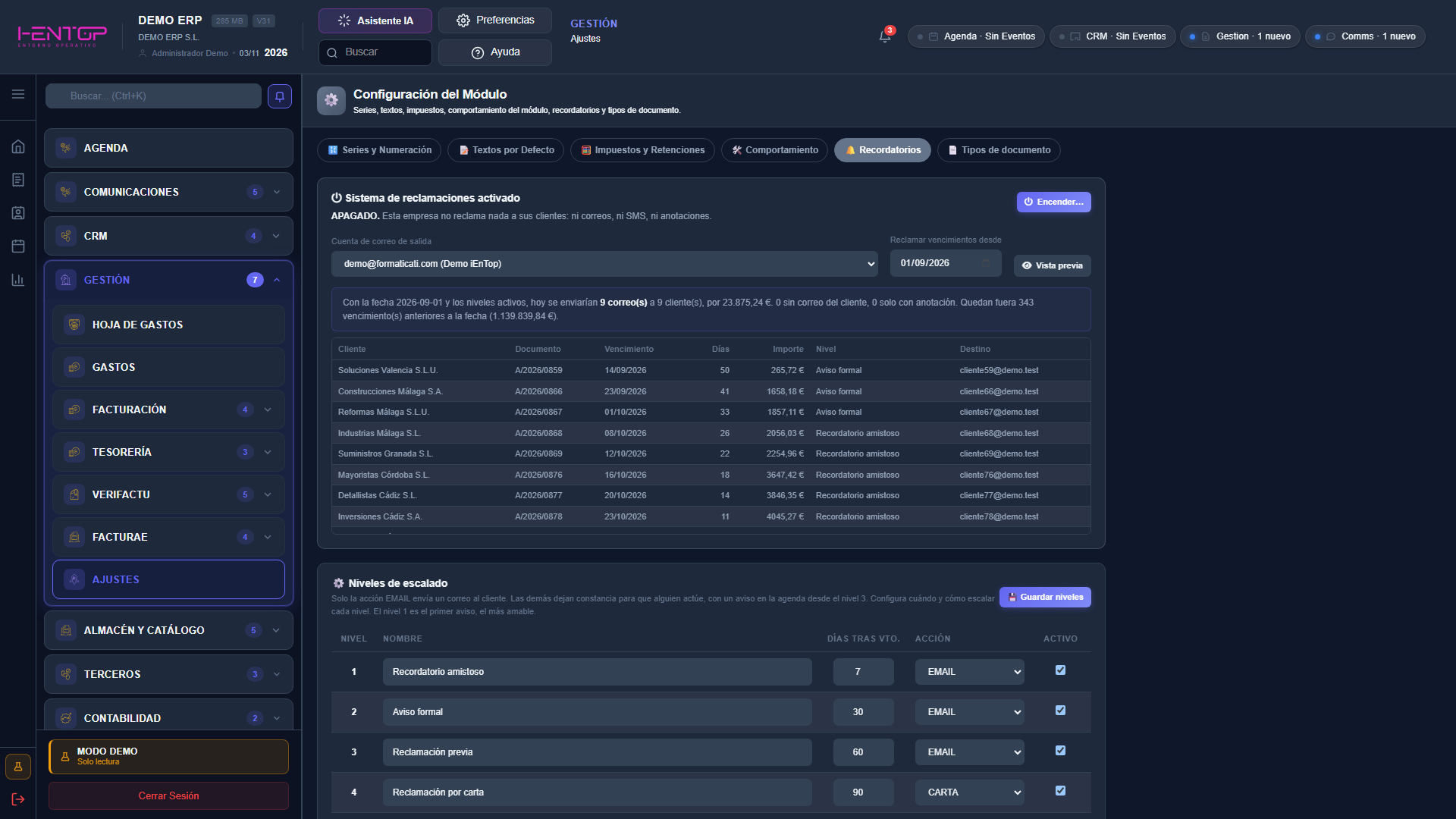
| Acción de un nivel | Qué hace |
|---|---|
| Envía el correo al cliente, con la factura, el importe pendiente y los días de retraso. Si el cliente tiene acceso al portal, incluye el botón Pagar ahora. | |
| El resto | No envía nada: deja constancia en el historial para que alguien actúe. |
Desde el nivel 3 se crea además un aviso en la agenda. Cada noche se revisan los vencimientos atrasados y a cada uno le corresponde el nivel que marquen sus días de retraso, una sola vez por nivel. Un cliente sin correo no recibe nada y se volverá a intentar cuando lo tenga.
Últimos envíos enseña cada correo y su resultado: En cola, Enviado, Error o Cancelado.
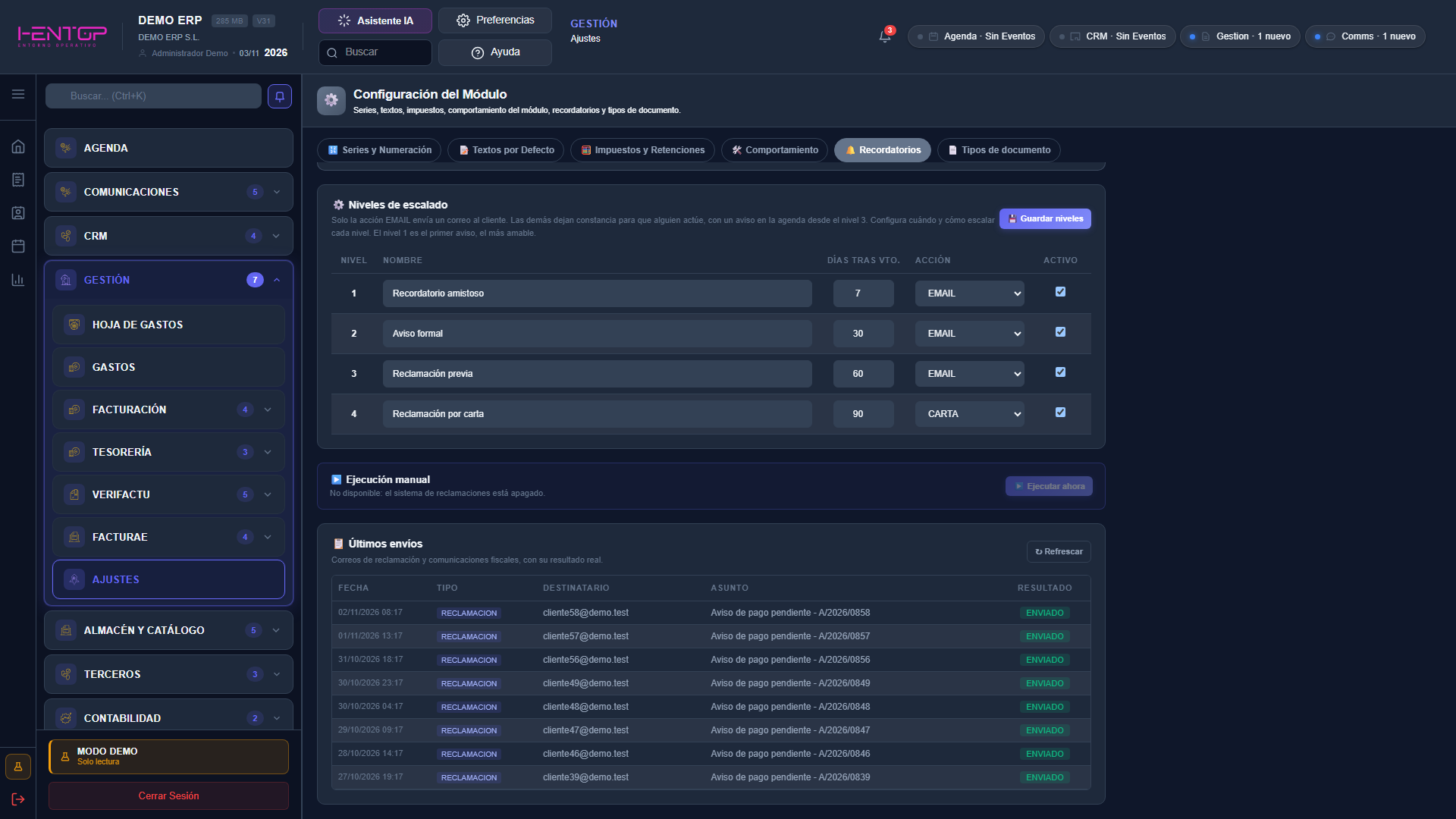 Apagar detiene las reclamaciones en el momento, incluidos los correos que aún estuvieran en cola.