

Notificaciones
📍 GESTIÓN › VERIFACTU › Sistema › Notificaciones
Los avisos sin leer que genera el módulo VeriFactu, del más reciente al más antiguo. Un aviso marcado como leído deja de contar y ya no aparece la próxima vez que se abre la pantalla. La campana de la cabecera del módulo muestra cuántos quedan sin leer.
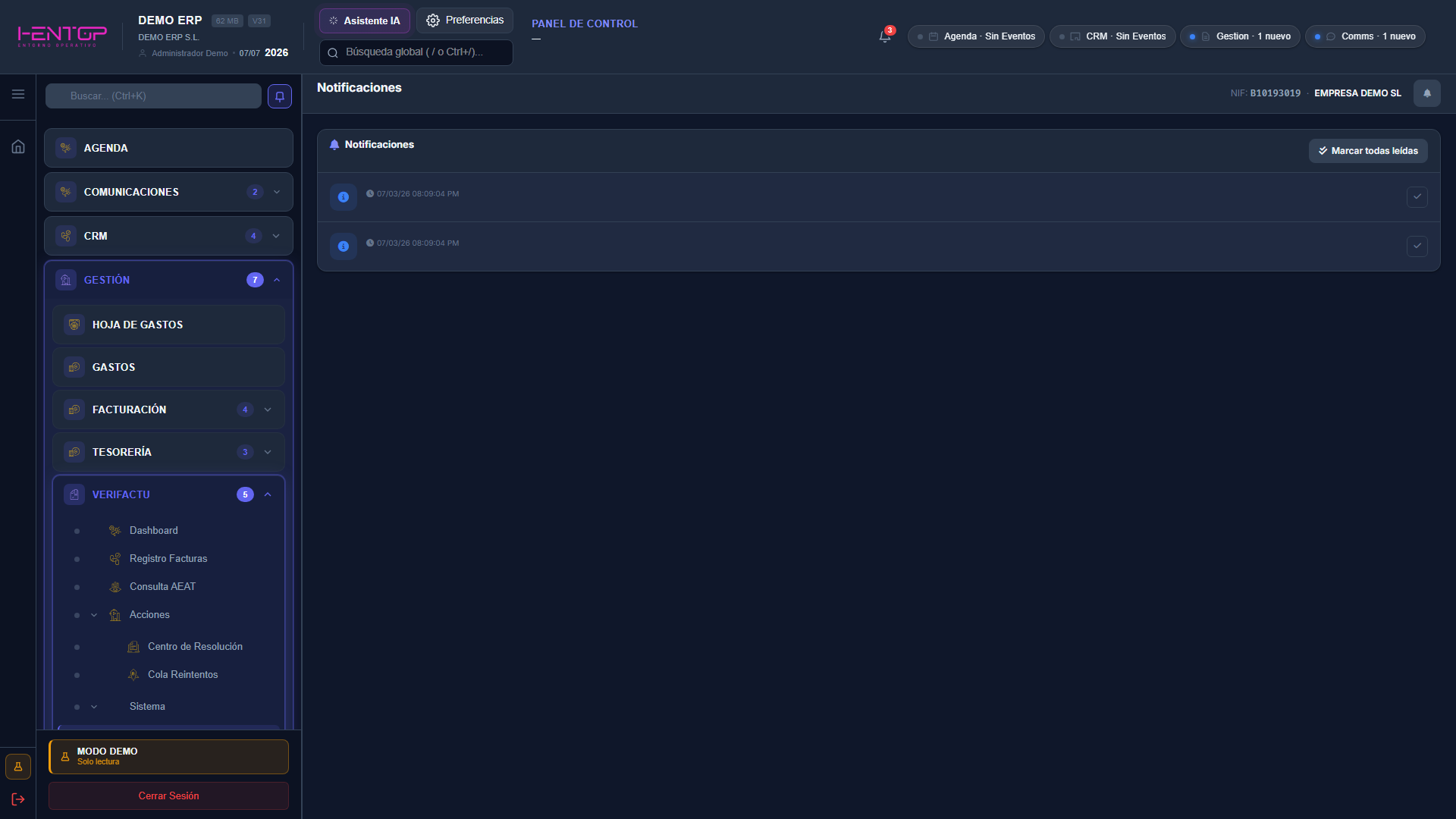
Qué muestra
- La tarjeta Notificaciones, con el botón Marcar todas leídas.
- Cada aviso lleva un icono según su tipo —informativo, aviso, error o rechazo de la AEAT—, su título, su mensaje, la fecha y hora en que se produjo (
dd/mm/aaaa hh:mm) y, a la derecha, el botón ✓ (Marcar leída). - Sin avisos pendientes, la lista indica Sin notificaciones.
La captura muestra un aviso de tipo error (icono de rayo rojo) del 03/07/2026 con su botón ✓, y la campana de la cabecera con el contador a 1.
Operaciones
| Acción | Cómo | Resultado |
|---|---|---|
| Marcar un aviso como leído | Botón ✓ de la fila | Da el aviso por revisado y descuenta la campana. |
| Marcar todos como leídos | Marcar todas leídas | Da por revisados todos los avisos de la lista de una vez. |
| Abrir o cerrar los avisos | Campana de la cabecera | Abre esta lista; otro clic devuelve a la pantalla anterior. |
Rutina de revisión
Revise los avisos junto con el Dashboard y el Centro de Resolución, donde se tratan los registros rechazados, con errores o sin respuesta.