

Registro de Estado
📍 GESTIÓN › FacturaE › Emisión › Registro de Estado
El seguimiento de todas las facturas del módulo FacturaE, de la más reciente a la más antigua, con su estado de tramitación y el código de verificación que asigna FACe. Desde aquí se consulta en FACe cómo va una factura, se pide su anulación y se revisa su historial.
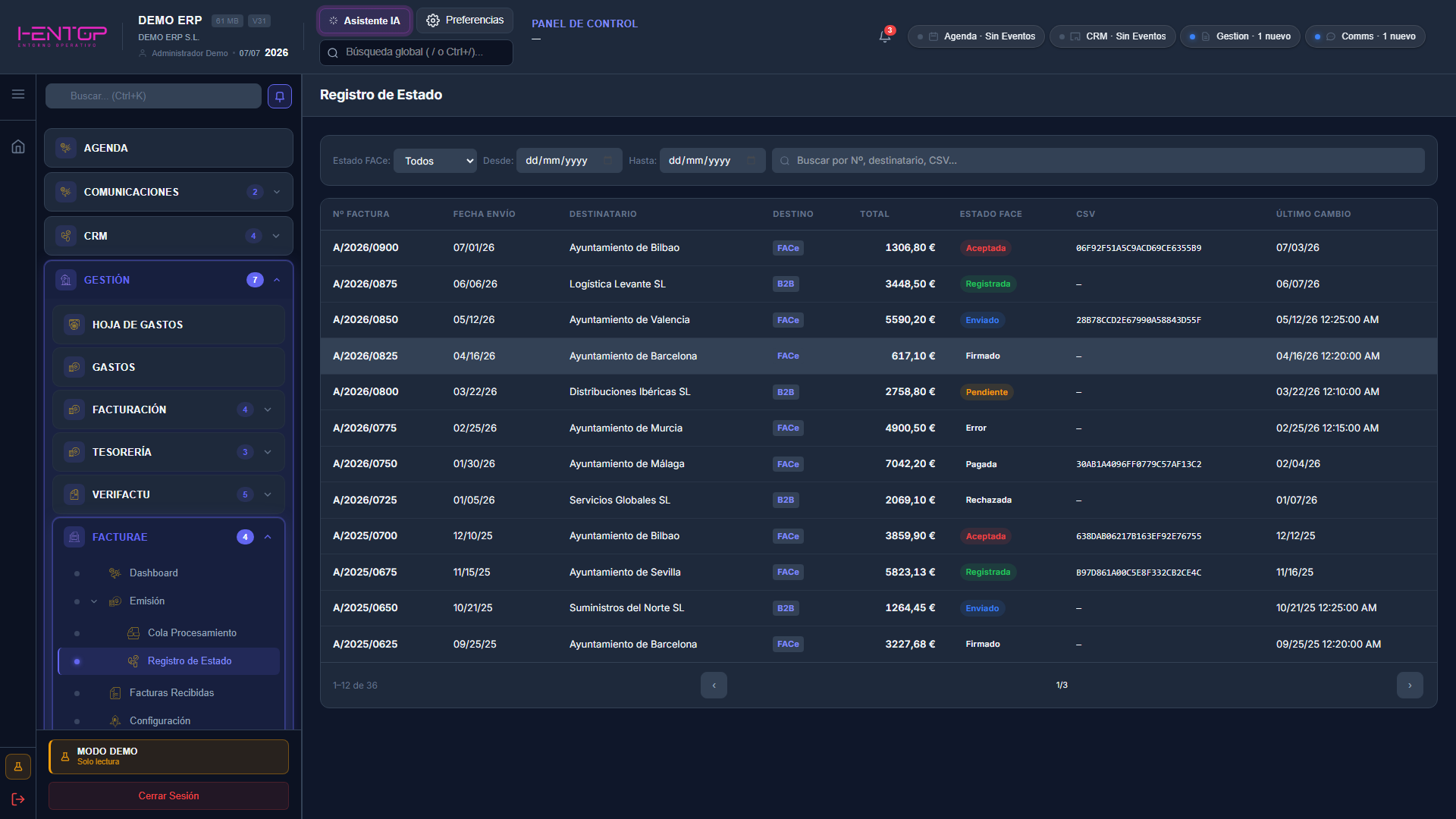
Qué muestra
| Columna | Significado |
|---|---|
| Nº Factura | Serie y número de la factura. |
| Fecha envío | Fecha y hora en que FACe aceptó el envío de la factura; — si no se ha enviado a FACe. |
| Destinatario | Organismo o empresa receptora. |
| Destino | FACe o B2B. |
| Total | Importe total. |
| Estado FACe | Estado de tramitación (ver la tabla siguiente). |
| CSV | Código seguro de verificación de FACe; — si aún no lo tiene. |
| Último cambio | Fecha y hora del último cambio de estado. |
| XML | Botones de la fila (ver Operaciones). |
El listado se pide al servidor de 12 en 12, con los filtros aplicados. El pie indica las filas que se ven y el total (1–12 de 36, o Sin resultados) y, si hay más de una página, los botones ‹ y › con la página actual (1/3). Sin facturas, la tabla indica Sin registros.
Estados de tramitación
| Estado | Significado |
|---|---|
| Pendiente | Ha llegado de Facturación y aún no se ha procesado. |
| XML Generado | El XML FacturaE está generado. |
| Firmado | El XML está firmado. Es el final del proceso en las facturas B2B y cuando el envío automático a FACe está desactivado. |
| Enviado | Remitida a FACe, que la ha admitido. |
| Registrada | FACe la ha registrado. |
| Aceptada | El organismo la ha aceptado. |
| Rechazada | Rechazada en FACe. |
| Pagada | Marcada como pagada. |
| Error | Ha fallado alguna fase del proceso. |
| Anulada | Anulada. |
Operaciones
| Acción | Cómo | Resultado |
|---|---|---|
| Filtrar por estado | Desplegable Estado FACe | Todos, Pendiente, Firmado, Enviado, Registrada, Aceptada, Rechazada, Pagada o Error. |
| Acotar por fechas | Campos Desde y Hasta | Limita el listado a las facturas con fecha de factura en ese rango. |
| Buscar | Buscar por Nº, destinatario, CSV... | Busca en el servidor por número de factura, destinatario, NIF o CSV, al dejar de escribir. |
| Ver la factura | Ver | Abre la factura (ver abajo). |
| Consultar en FACe | FACe | Pregunta a FACe el estado real de la factura. Si ha cambiado, lo actualiza (Estado actualizado desde FACe); si no, lo indica (Estado FACe (sin cambios)). Una factura sin número de registro en FACe no se consulta: el aviso lo explica. |
| Pedir la anulación | Anular (solo en Enviado, Registrada o Aceptada) | Abre Solicitar anulación a FACe y pide el Motivo de la anulación (lo verá el organismo destinatario), que es obligatorio. Con Solicitar anulación, FACe registra la solicitud; quien decide es el organismo, y el estado de la factura no cambia al pedirla. |
| Ver el historial | Traza | Muestra los eventos de la factura con su fecha y hora, o Sin eventos. |
Ver una factura
Ver abre la factura en una ventana con tres pestañas. El título dice si el XML está firmado (firmada (XAdES)) o sin firmar.
- Documento: emisor, receptor, número y fecha; las líneas (Concepto, Cant., Precio, Importe); el desglose de IVA por tipo, y Base imponible, Impuestos y Total.
- XML: el XML de la factura.
- Validación: el botón Validar esta factura comprueba la Estructura Facturae, el Esquema oficial (XSD), la Firma electrónica y la Coherencia de importes, cada una con ✓, ✗ o — y su detalle. Encima, el resumen: La factura es correcta en todo lo comprobable. o Hay comprobaciones que no pasan (revisa abajo).
Cerrar, el aspa o Esc cierran la ventana.
El CSV como localizador
El CSV identifica la factura en FACe. Si un organismo pregunta por una factura citando su CSV, péguelo en el buscador.
FACe, solo en pruebas
Las consultas, envíos y solicitudes de anulación se dirigen al entorno de pruebas de FACe.