

Configuración
📍 GESTIÓN › FacturaE › Configuración
Los ajustes con los que el módulo FacturaE genera, firma y envía las facturas electrónicas: el certificado de firma, el formato del XML, el literal legal y la política de envío. Los cambios se aplican con Guardar configuración. Es la pantalla a revisar antes del primer envío y cuando cambia el certificado.
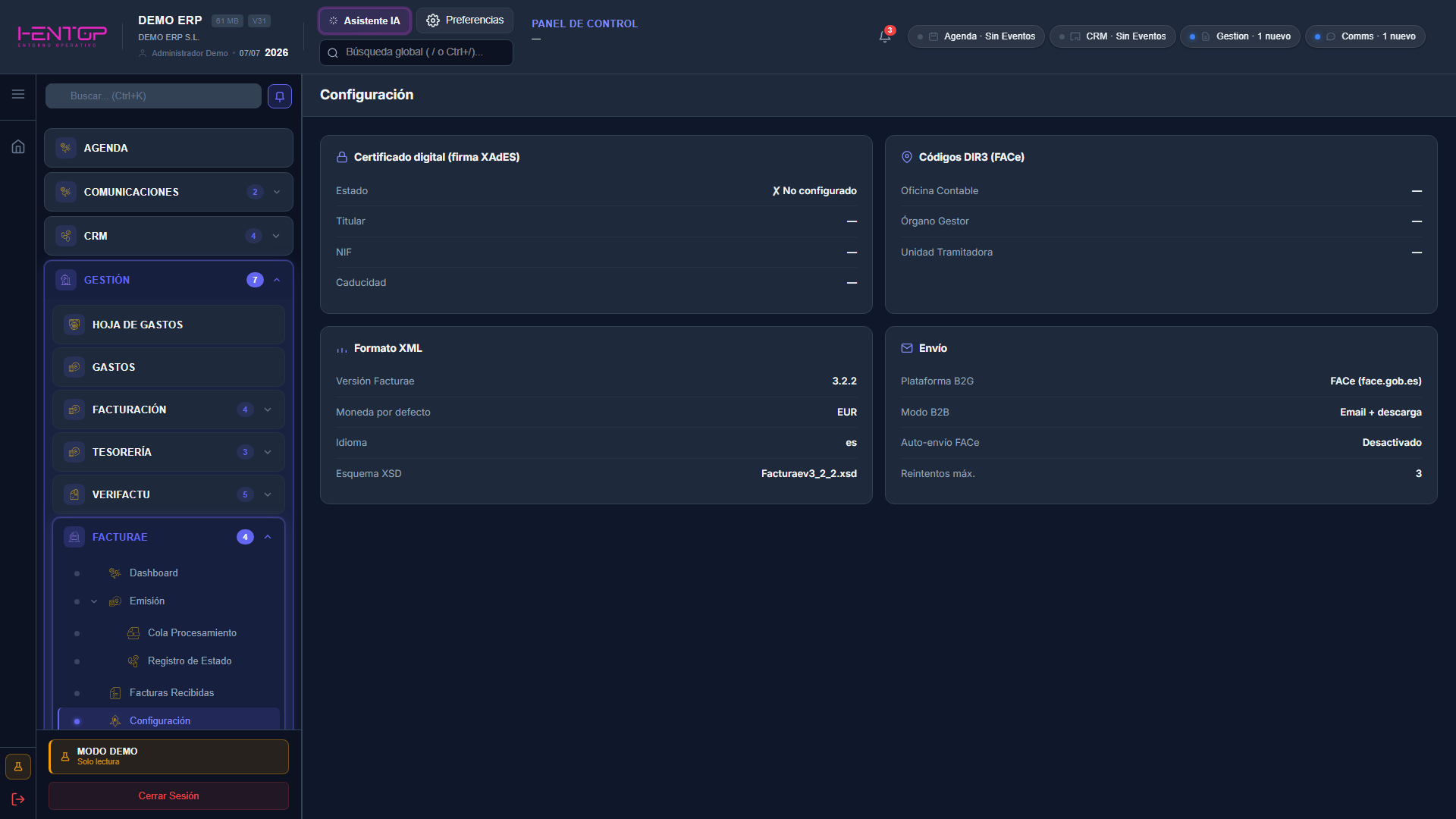
Qué muestra
Certificado digital (firma XAdES)
| Campo | Significado |
|---|---|
| Estado | ✓ Válido cuando hay un certificado elegido y no ha caducado; ✗ Caducado cuando el elegido ya ha caducado (Caducidad muestra la fecha ya pasada: elija o dé de alta otro); ✗ No configurado cuando no hay ninguno elegido. |
| Titular, NIF, Caducidad | Alias, NIF del titular y fecha de caducidad del certificado elegido. |
| Certificado a usar | Desplegable con los certificados de la empresa (alias, NIF y uso). Los certificados se dan de alta en Certificados; aquí solo se elige cuál usa FacturaE. Sin ninguno dado de alta, indica — No hay certificados dados de alta —. |
Formato XML
| Campo | Significado |
|---|---|
| Versión Facturae | 3.2.2, informativo: es la versión que se genera. |
| Moneda por defecto | Código ISO de tres letras (por defecto EUR). |
| Idioma | Español, Català, Galego, Euskara, English o Français. |
| Esquema XSD | Esquema de la versión (Facturaev3_2_2.xsd), informativo. |
Literal legal
Texto que aparece al pie de todas las facturas electrónicas, por ejemplo «Inversión del sujeto pasivo». Máximo 250 caracteres; vacío, no se emite.
Envío
| Campo | Significado |
|---|---|
| Plataforma B2G | FACe (face.gob.es), fija. |
| Modo B2B | Email, Descarga o Plataforma externa. Se guarda, pero hoy no cambia nada: una factura B2B termina firmada y el .xsig se descarga desde la factura para entregarlo al destinatario. |
| Auto-envío FACe | Activado: al procesar una factura con destino FACe, se remite a FACe. Desactivado: el proceso termina con la factura firmada. |
| Reintentos máx. | De 1 a 10. |
Los códigos DIR3 de la administración destinataria no se configuran aquí: van en cada factura, en la pestaña FacturaE del documento (Documentos de Facturación).
Operaciones
| Acción | Cómo | Resultado |
|---|---|---|
| Elegir el certificado | Desplegable Certificado a usar | Fija el certificado de firma al guardar. |
| Cambiar los ajustes | Campos de las tarjetas | Moneda, idioma, literal legal, modo B2B, auto-envío y reintentos. |
| Guardar | Guardar configuración | Junto al botón aparece Guardando… y luego ✓ Guardado. No guarda unos reintentos fuera de 1 a 10 ni una moneda que no tenga tres letras: lo avisa. |
Sin certificado no hay firma
La firma XAdES es imprescindible para emitir FacturaE. Si Estado indica ✗ No configurado o ✗ Caducado, elija o dé de alta el certificado antes de procesar la cola de emisión.