

Videoconferencia
📍 COMUNICACIONES › Videoconferencia
Reuniones con vídeo desde el navegador, con los clientes y con el equipo, sin instalar nada. Desde aquí se abre una sala al momento, se programan reuniones con fecha, cliente asociado y sala de espera, se invita a personas de fuera con un enlace y se consulta quién asistió.
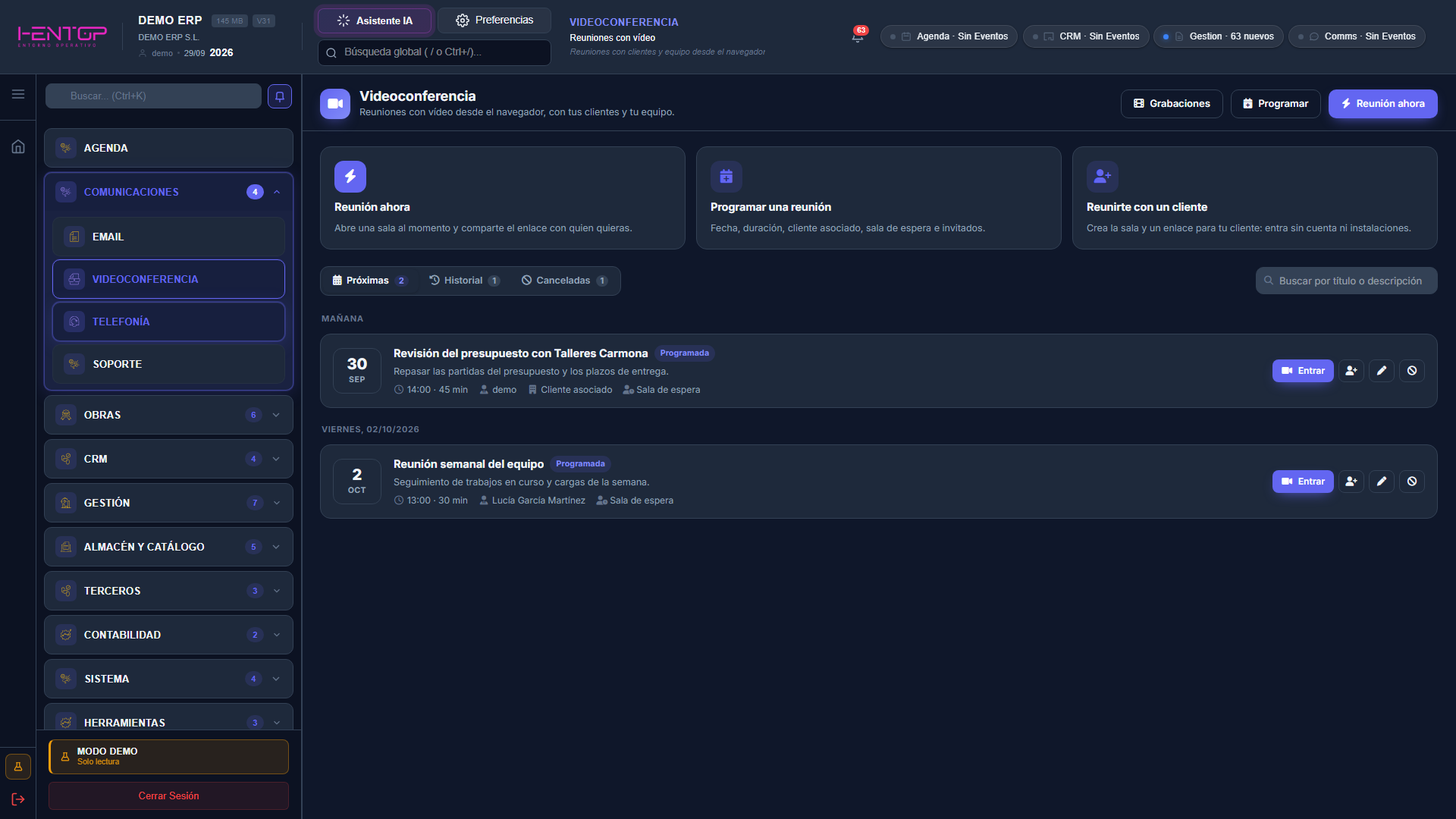
Qué muestra
| Elemento | Significado |
|---|---|
| Reunión ahora | Abre una sala al momento y comparte el enlace con quien quieras. |
| Programar una reunión | Fecha, duración, cliente asociado, sala de espera e invitados. |
| Reunirte con un cliente | Crea la sala y un enlace para el cliente: entra sin cuenta ni instalaciones. |
| Pestañas Próximas · Historial · Canceladas | Las reuniones de cada grupo, con su contador. Al entrar en la pantalla se abre Próximas. |
| Buscar por título, descripción o anfitrión | Busca en todas las reuniones de la pestaña, no solo en las que se ven, mientras se escribe; el aspa lo borra. Los contadores de las pestañas no cambian con la búsqueda. |
| Tarjeta de reunión | Día, título, estado (Programada, Finalizada…), descripción, hora y duración, anfitrión, Cliente asociado y Sala de espera si los tiene. |
Un usuario ve las reuniones que organiza; un administrador, todas las de la empresa. La lista carga 30 reuniones; debajo, Ver más dice cuántas quedan y trae las siguientes.
Operaciones
| Acción | Cómo | Resultado |
|---|---|---|
| Reunirse ya | Reunión ahora | Abre la sala en una pestaña propia. |
| Programar | Programar | Abre el formulario de la reunión. |
| Entrar en una reunión | Entrar en su tarjeta (Unirse si ya está en curso) | Abre la sala en una pestaña propia (ver Dentro de la sala). |
| Invitar a alguien de fuera | Icono 👤+ de la tarjeta | Crea un enlace de invitado. |
| Cambiar una reunión | ✏️ | Abre el formulario con sus datos. |
| Cancelar | Icono 🚫 de una reunión programada | La pasa a Canceladas. |
| Ver las grabaciones | Grabaciones (cabecera) | Lista las grabaciones de tus reuniones para verlas, descargarlas o eliminarlas. |
Programar una reunión
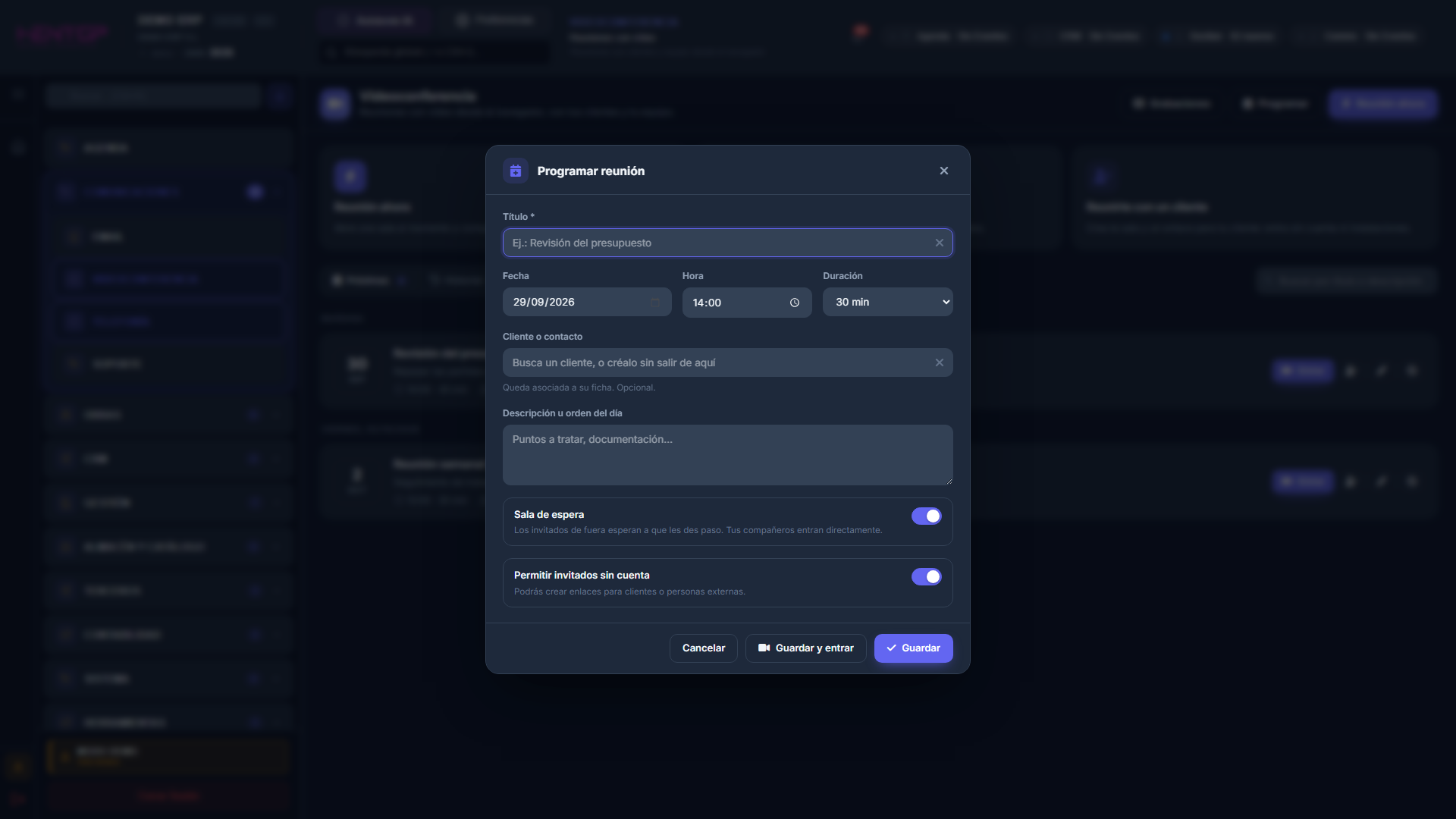
| Campo | Descripción |
|---|---|
| Título | Obligatorio. |
| Fecha, Hora, Duración | Cuándo y cuánto dura. |
| Cliente o contacto | Busca un cliente, o créalo sin salir de aquí. La reunión queda asociada a su ficha. Opcional. |
| Descripción u orden del día | Puntos a tratar, documentación… |
| Sala de espera | Los invitados de fuera esperan a que les des paso. Tus compañeros entran directamente. |
| Permitir invitados sin cuenta | Permite crear enlaces para clientes o personas externas. |
Guardar la deja programada; al crearla, Guardar y entrar además abre la sala. Al editar una reunión ya programada, el pie avisa Los cambios no avisan a los invitados: si cambias la hora, díselo.
Invitar a la reunión
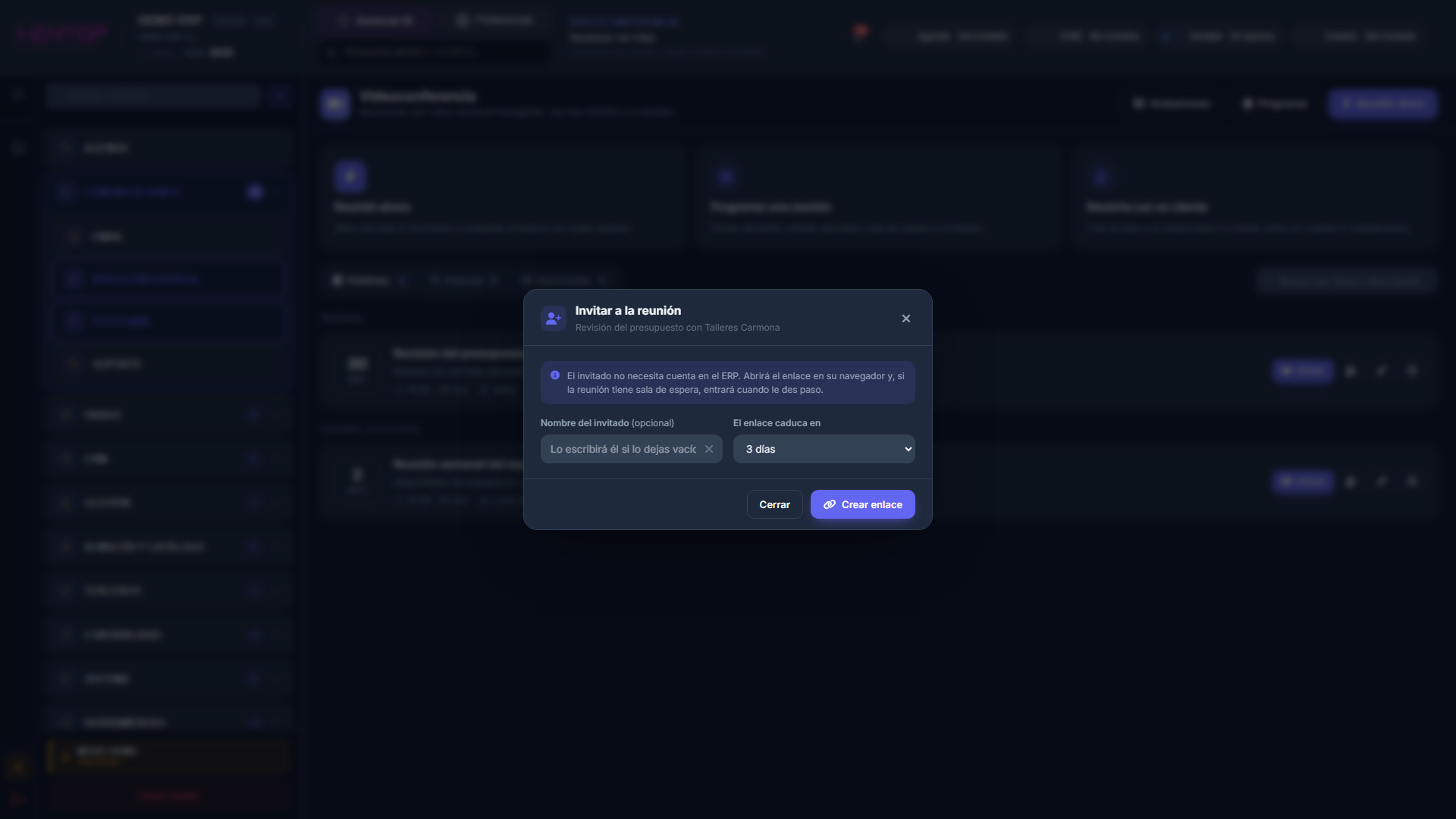
El invitado no necesita cuenta en el ERP: abre el enlace en su navegador y, si la reunión tiene sala de espera, entra cuando el anfitrión le da paso. Se puede poner su nombre (si se deja vacío, lo escribe él) y elegir cuándo caduca el enlace. Crear enlace lo genera para copiarlo y enviarlo.
Historial y asistencia
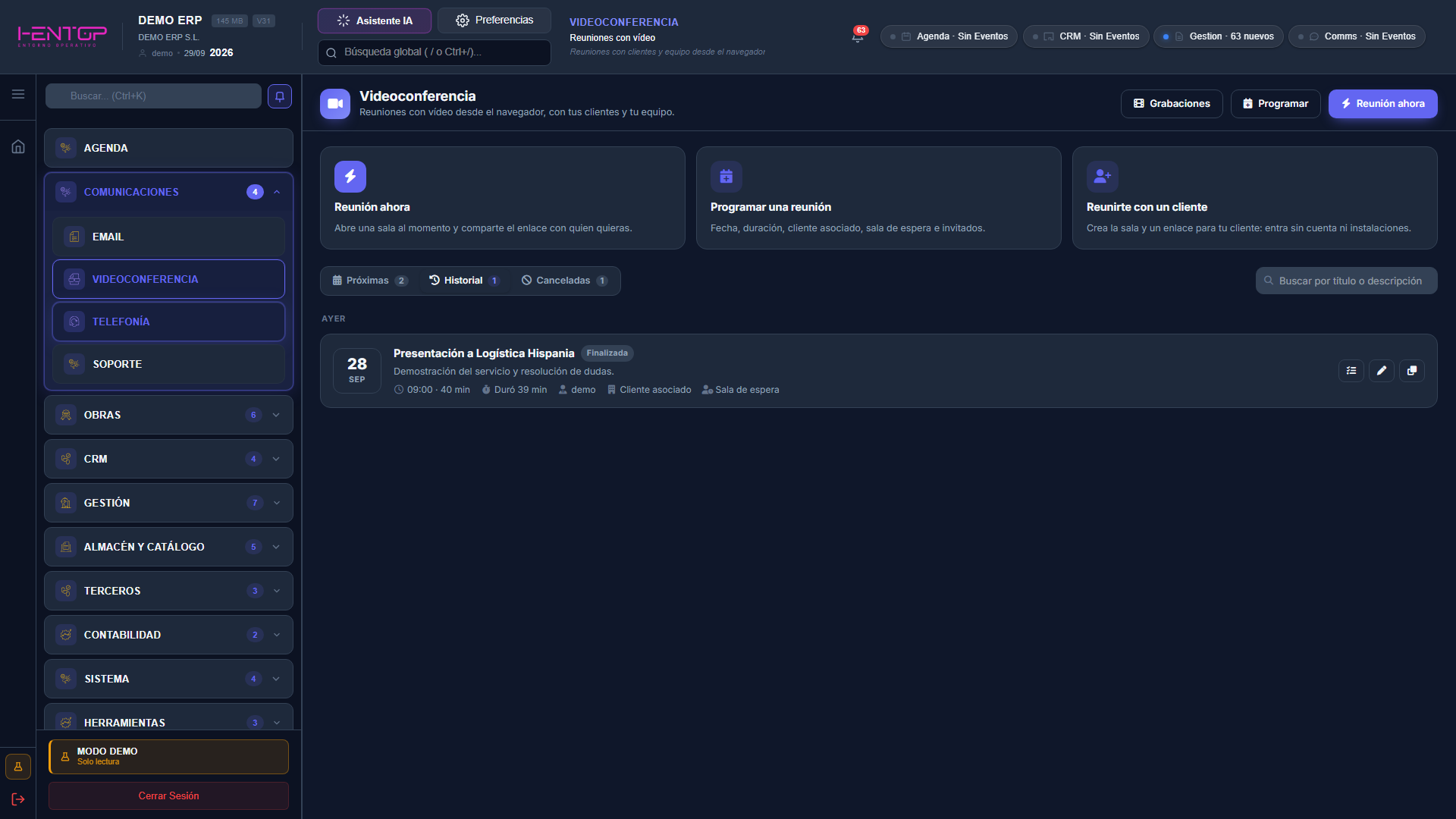
En Historial están las reuniones terminadas, con lo que duró cada una, y las programadas cuya fecha pasó hace más de un día sin celebrarse. Sus acciones son la lista de asistencia, ✏️ y, solo en las finalizadas, el icono de copiar 📋 (Programar otra igual), que abre el formulario con el mismo título, descripción, duración, cliente y opciones para ponerle fecha.
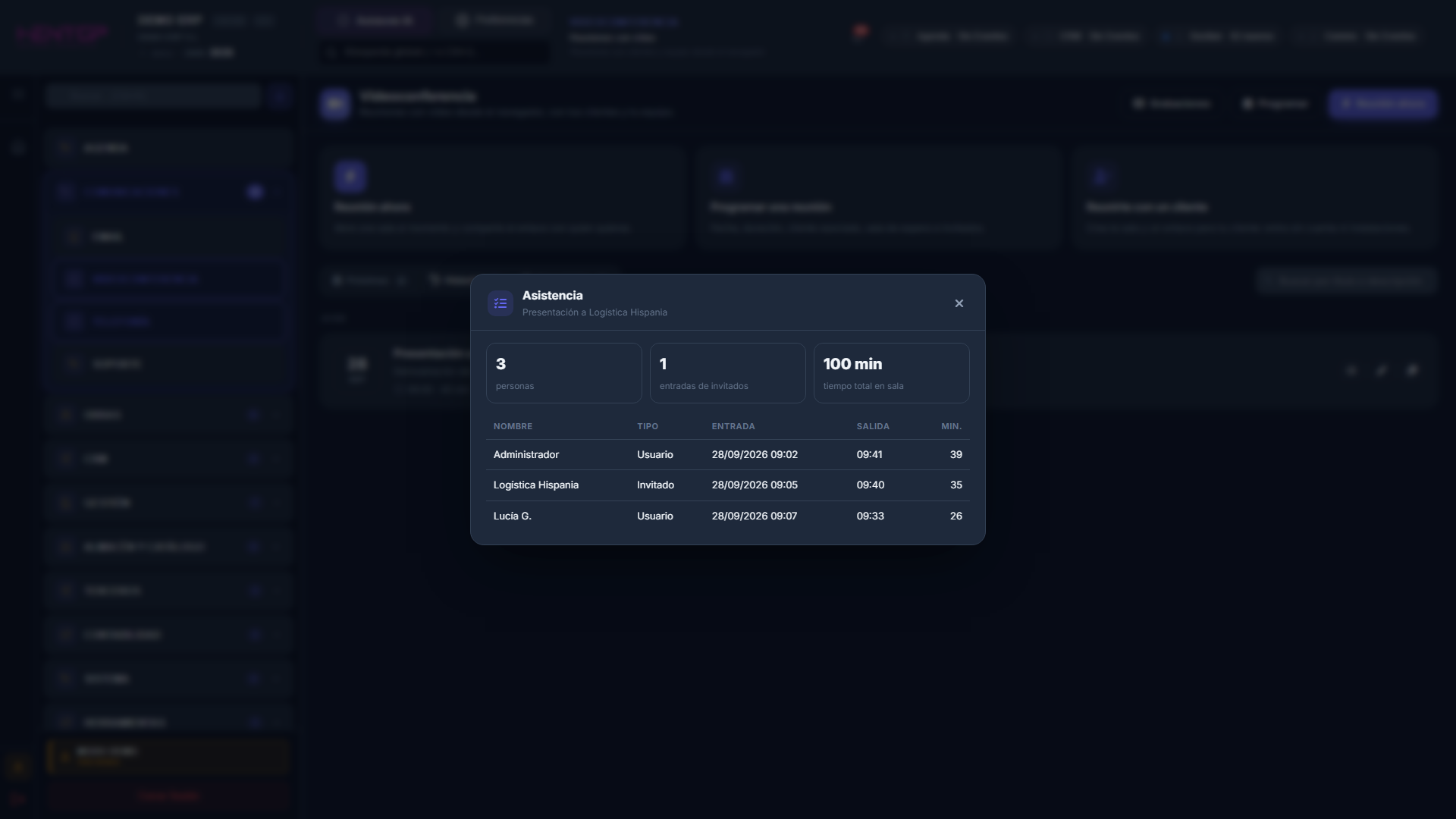
La asistencia resume cuántas personas entraron, las entradas de invitados y el tiempo total en sala, y detalla por persona su Tipo (usuario, invitado, teléfono u otro), la Entrada, la Salida y los minutos.
Dentro de la sala
Antes de entrar se ve la vista previa: micrófono, cámara y altavoz (con Probar), el fondo (Sin efecto, Difuminar o Fondo virtual) y el botón Entrar ahora. Si la reunión tiene sala de espera, el invitado de fuera se queda En la sala de espera hasta que el anfitrión le da paso.
La barra inferior es la misma para todos:
| Control | Qué hace |
|---|---|
| Micrófono (M) y cámara (V) | Los activan o los apagan; la flecha de cada uno elige el dispositivo. Manteniendo Espacio se habla con el micrófono silenciado. |
| Presentar tu pantalla (S) | Comparte la pantalla con los demás. Solo sale en los navegadores que lo permiten. |
| Levantar la mano (H) | Marca la mano levantada junto al nombre; en la lista de personas, quien la tiene levantada sale el primero. |
| Reacciones | Envía un emoji a la sala. |
| Chat (C) | Mensajes para todos; el clip envía un archivo de hasta 25 MB. |
| Personas (P) | Quién está en la reunión, con buscador. |
| Más opciones (…) | Fondo y zoom, ajustes de audio y vídeo, cambiar el diseño, imagen en imagen (una ventana flotante, si el navegador lo admite), pantalla completa y los atajos de teclado. |
| Salir | Sale de la reunión. Al anfitrión le pregunta si sale él solo (los demás siguen) o Finalizar para todos. |
Lo que solo puede hacer el anfitrión:
| Acción | Cómo |
|---|---|
| Dar paso desde la sala de espera | El aviso … quiere entrar trae Admitir y Rechazar; con varias personas esperando, Ver y Admitir a todos. En Personas salen también, en el bloque En la sala de espera. |
| Silenciar a todos | Silenciar a todos (en Personas o en Más opciones) cierra el micrófono de todos los demás. |
| Moderar a una persona | El menú ⋮ de cada persona: Silenciar micrófono (o Pedirle que active el micrófono), Bajarle la mano, Quitarle la palabra / Devolverle la palabra y Sacar de la reunión, previa confirmación; un invitado sacado no puede volver a entrar con el mismo enlace. |
| Gestionar la reunión | En Más opciones, bloque Anfitrión: Invitar a alguien, Cerrar la reunión (nadie más podrá entrar) o Abrir la reunión, Grabar la reunión / Detener la grabación, Grabaciones y Finalizar para todos. |
Grabaciones
El anfitrión puede grabar la reunión desde la sala, con vídeo o solo el audio. La grabación se guarda cifrada en el gestor documental y se borra sola a los 7 días de terminar; desde Grabaciones se puede descargar antes.