

Plan General de Contabilidad
📍 CONTABILIDAD › Financiera › Contabilidad › Plan Contable
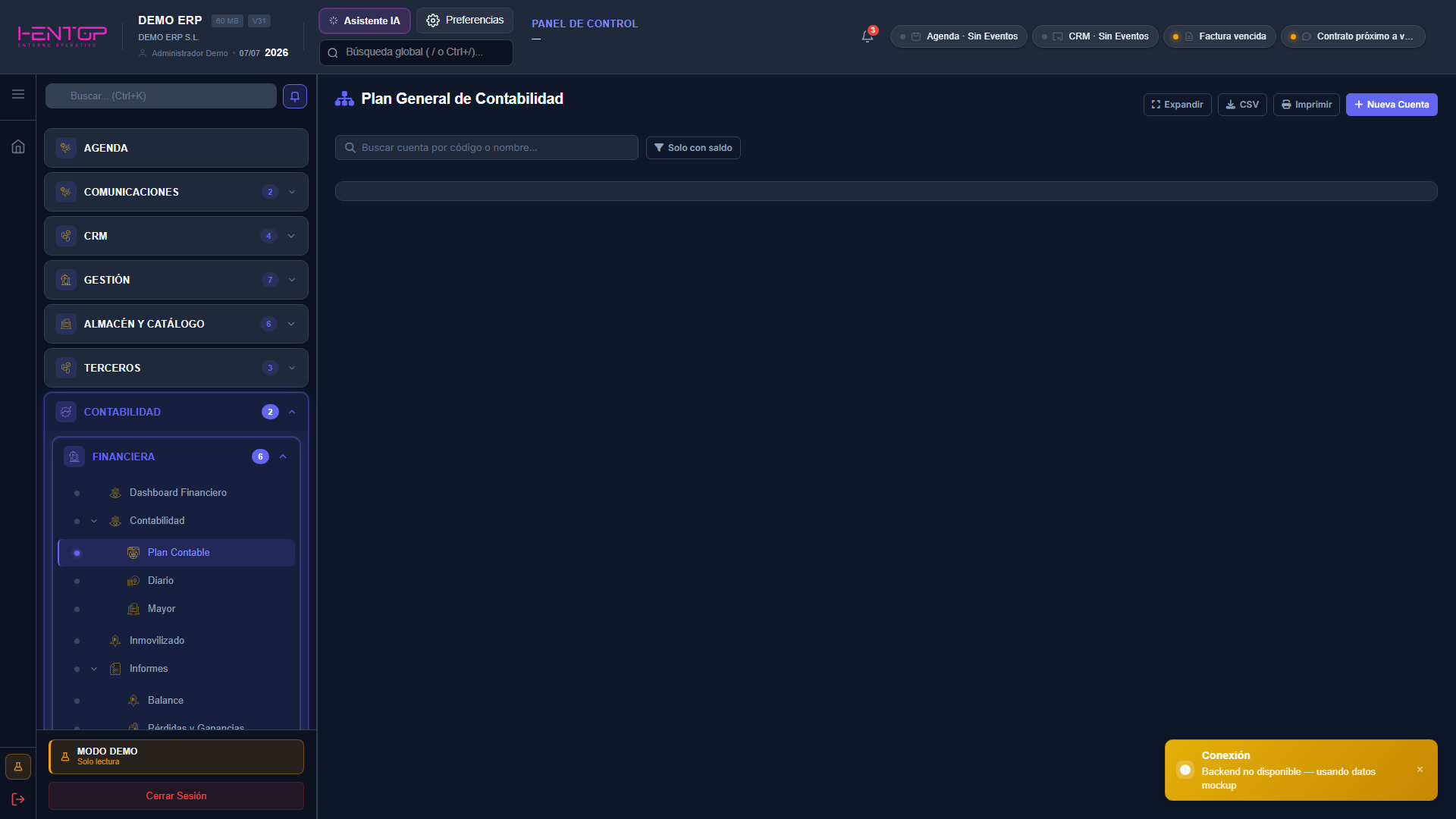
El cuadro de cuentas de la empresa, organizado en árbol según la codificación del Plan General Contable: cada cuenta cuelga de la que lleva su mismo código más corto (por ejemplo 400 → 4000 → 4000000200). Sobre estas cuentas se imputan todos los asientos del ejercicio.
Qué muestra
- El árbol de cuentas: pulse una cuenta para desplegar o recoger sus subcuentas, o el botón Expandir (que pasa a Contraer) para abrir o cerrar todo el árbol de una vez. El plan que crea el ERP empieza en las cuentas de tres dígitos (
100,101…). - Junto a cada cuenta con saldo, una barra proporcional y el importe.
- En cada cuenta, tres iconos: 📖 (Ver Libro Mayor), ✏️ (Editar cuenta) y Fusionar en otra cuenta. Un doble clic sobre una cuenta sin subcuentas también la abre para editar.
- Si el plan incluye las cuentas de grupo, de un dígito, encima del árbol aparece además una barra con los nueve grupos, cada uno con su número y su saldo; esas cuentas de grupo y las de subgrupo, de dos dígitos, no llevan los iconos.
- Si no hay cuentas que enseñar, el árbol lo dice: El plan contable está vacío. o, con Solo con saldo, Ninguna cuenta tiene saldo con el filtro actual. Si no se puede cargar, da el motivo; sin conexión, el aviso Sin conexión con el servidor y, en el árbol, Sin conexión con el servidor: no se ha podido cargar el plan contable.
Operaciones
| Acción | Cómo | Resultado |
|---|---|---|
| Buscar una cuenta | Escriba código o nombre en Buscar cuenta por código o nombre... | Al dejar de escribir, el árbol muestra, ya desplegadas, las cuentas cuyo código empieza por el texto o cuyo nombre lo contiene (las 50 primeras por código). Borrando el texto vuelve el plan entero. |
| Ver un grupo | Clic en su número en la barra de grupos, si aparece | Equivale a buscar ese número, con el mismo límite de 50: salen las cuentas cuyo código empieza por él y también las que lo llevan en el nombre. Otro clic en el mismo vuelve al plan entero. |
| Ver solo cuentas con movimiento | Botón Solo con saldo | Sin búsqueda, muestra las cuentas con movimiento en el ejercicio de trabajo, con sus cuentas padre. Con una búsqueda, deja las que tienen saldo distinto de cero en el último ejercicio abierto. |
| Crear una cuenta | Botón + Nueva Cuenta | Abre el formulario de alta (ver abajo). |
| Editar una cuenta | Icono ✏️ o doble clic | Abre el mismo formulario con los datos de la cuenta. |
| Consultar movimientos | Icono 📖 | Abre el Libro Mayor de la cuenta en una ventana sobre el plan, como en Sumas y Saldos. |
| Fusionar cuentas duplicadas | Icono de fusionar | Abre Fusionar cuentas (ver abajo). |
| Reclasificar gastos | Reclasificar por proveedor | Abre Reclasificar gastos por proveedor (ver abajo). |
| Exportar o imprimir | CSV / Imprimir | Descarga Plan_General_Contabilidad.csv o abre la vista previa Plan General de Contabilidad con el árbol cargado. |
Alta de una cuenta
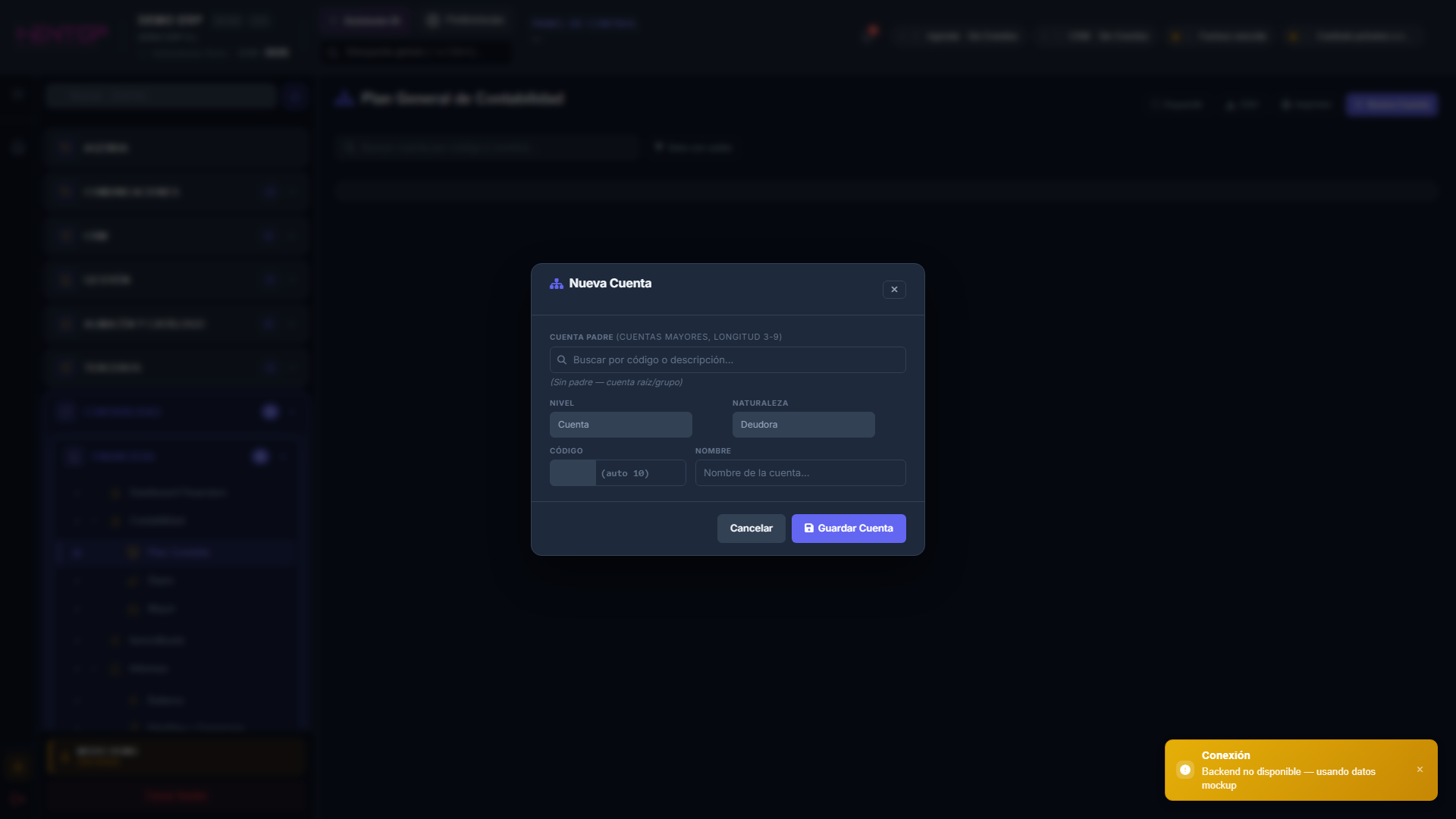
El formulario Nueva Cuenta (Editar Cuenta al modificar una) cuelga la cuenta de su Cuenta Padre y le propone el código.
| Campo | Uso |
|---|---|
| Cuenta Padre | Buscador por código o descripción entre las cuentas mayores (de 3 a 9 dígitos). Sin padre, la cuenta se crea como raíz o grupo ((Sin padre — cuenta raíz/grupo)). |
| Nivel | Solo lectura: se deduce del padre. |
| Naturaleza | Solo lectura: Deudora o Acreedora según el grupo (primer dígito) de la cuenta. |
| Código | El código del padre, fijo, y la terminación, que el ERP propone con el siguiente número libre hasta completar 10 dígitos; se puede cambiar. |
| Nombre | Denominación de la cuenta. |
| Enlazada a | Al editar, cuando procede: el tercero o el banco de la cuenta, que se pueden cambiar, y los elementos que la usan, solo para consulta. |
Confirme con Guardar Cuenta o cierre con Cancelar.
Fusionar cuentas
Para cuentas duplicadas (dos subcuentas del mismo tercero, restos de una importación…). En Cuentas a eliminar (origen) está la cuenta de la que se partió y se pueden añadir más; en Fusionar en (destino, la que se conserva) se busca la que se queda. Simular muestra el efecto antes de tocar nada y Fusionar solo se activa después: pide confirmación indicando cuántas referencias se sustituirán y qué cuentas se eliminarán, y avisa de que no se puede deshacer.
Reclasificar gastos por proveedor
Mueve líneas de gasto a la cuenta correcta según el proveedor. Se elige el Ejercicio (los cerrados no se pueden elegir) y Analizar lista, por cada cuenta del grupo 6, el proveedor que la usa (la subcuenta 40x/41x del asiento), con sus líneas, importe y fechas. En la columna Destino se elige la cuenta solo en las filas que se quieran mover; también se puede añadir una Cuenta de gasto nueva de 10 dígitos que empiece por 6. Simular enseña qué cambiaría y Ejecutar lo aplica tras confirmar: los asientos siguen cuadrados y el resultado no cambia, pero sí el detalle por cuenta. Los asientos sellados no se tocan.
Codificación
Al crear subcuentas de clientes o proveedores, respete la rama estándar del PGC (por ejemplo 430… clientes, 400… proveedores): los automatismos de facturación y tesorería localizan las cuentas por su prefijo.