

Centros de Coste
📍 CONTABILIDAD › Analítica › Centros de Coste
Las partes de la empresa a las que se atribuye el gasto: un departamento, una línea de producción, una tienda, una obra. Es lo primero que necesita la analítica: sin centros no hay dónde imputar. Cada centro acumula lo que se le imputa en el mes elegido en el selector de la cabecera y se compara con su presupuesto.
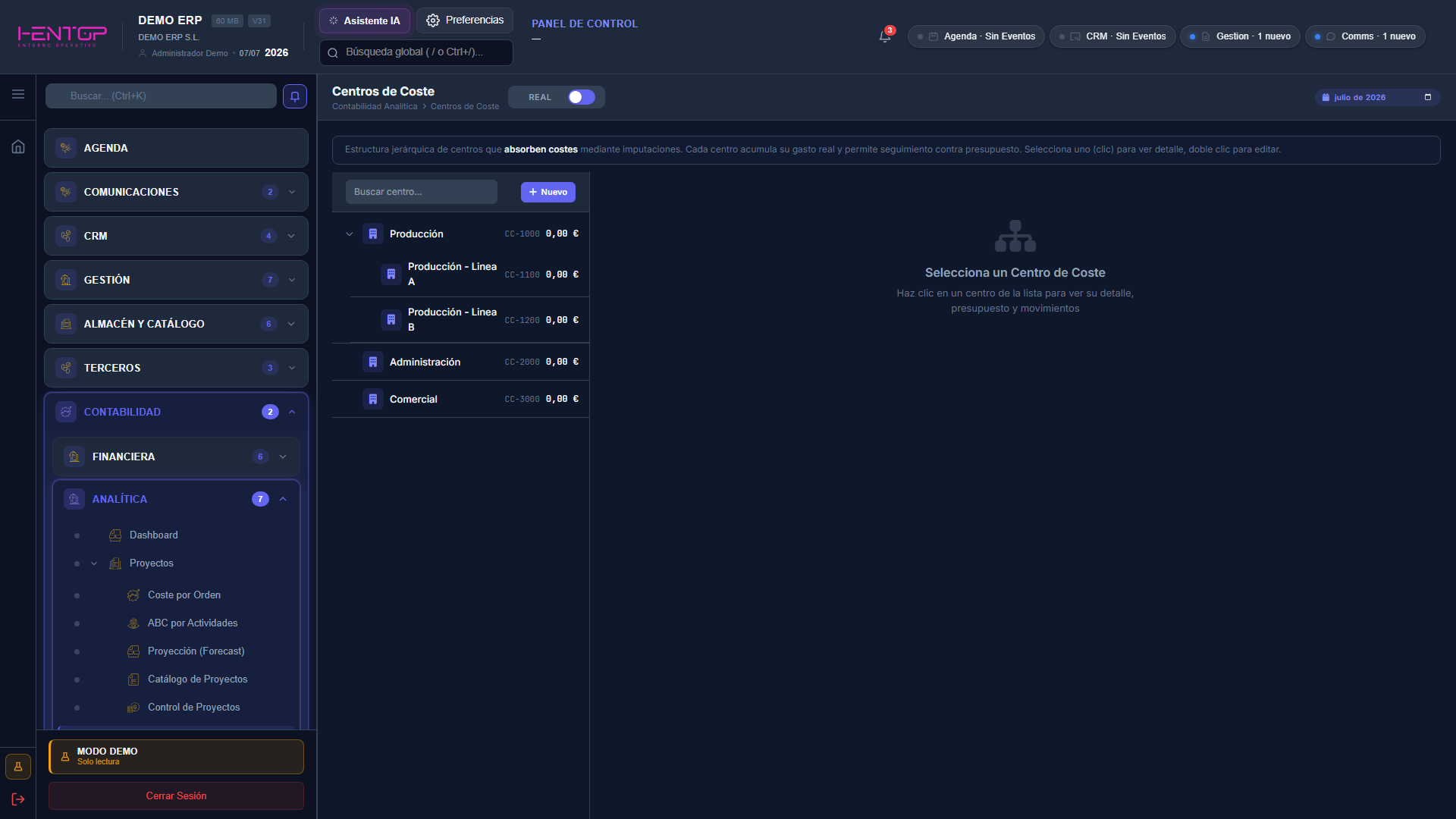
Qué muestra
- A la izquierda, el árbol de centros con su nombre, su código y el coste imputado en el mes. Los centros pueden anidarse: en el ejemplo, Producción (
CC-1000) agrupa Producción – Línea A (CC-1100) y Producción – Línea B (CC-1200), junto a Administración (CC-2000) y Comercial (CC-3000). - A la derecha, el panel de detalle del centro seleccionado; hasta elegir uno, la vista indica Selecciona un Centro de Coste.
Sin ningún centro, la pantalla explica qué son y ofrece Montar la estructura con el asistente y Crear un centro a mano.
El buscador de la lista
El campo Buscar centro... de la barra de la lista todavía no filtra el árbol.
Ficha de detalle
Al seleccionar un centro, el panel derecho despliega su ficha, con sus botones Editar y 🗑️:
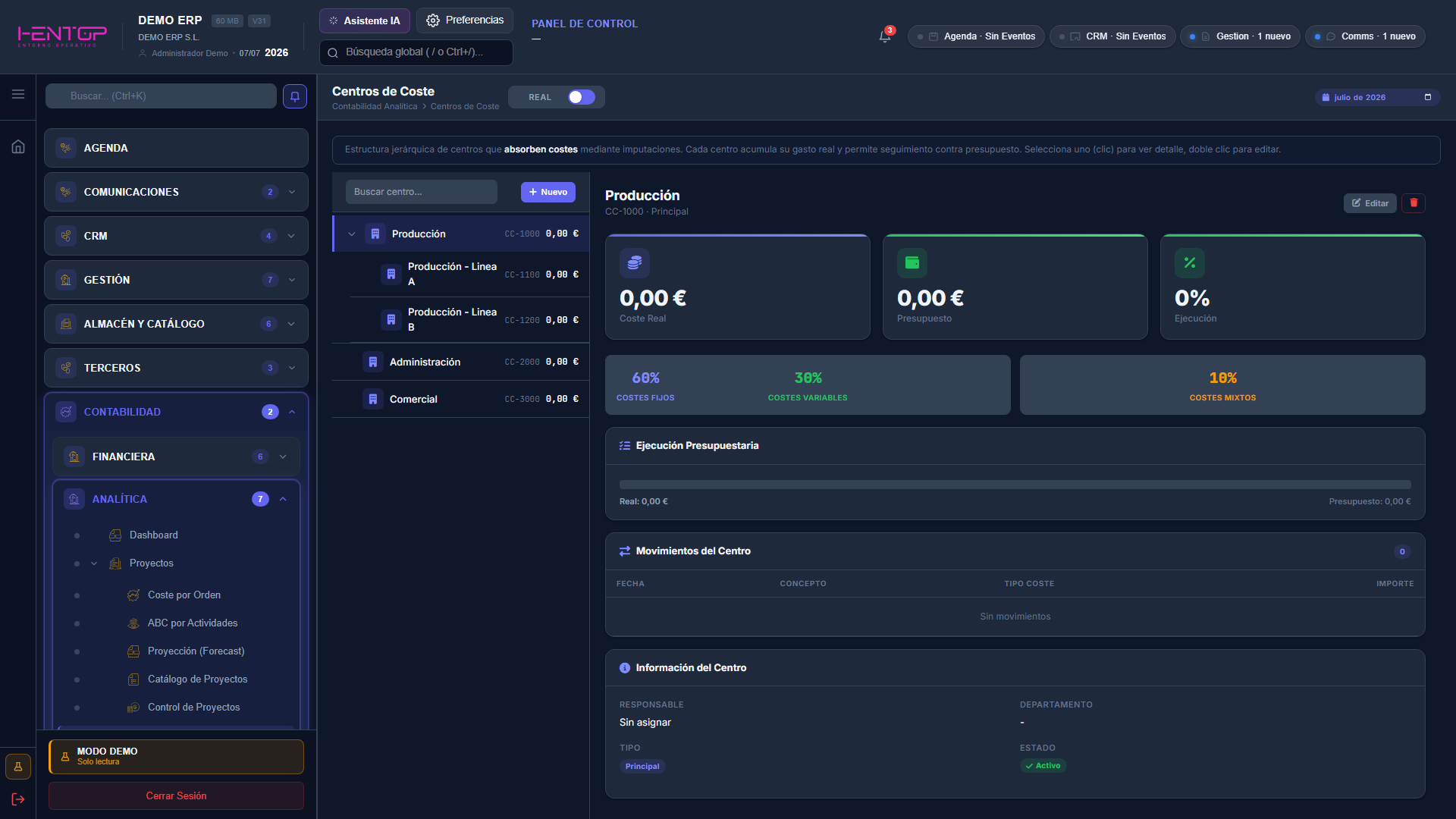
- Coste imputado en el mes, Presupuesto del año y Consumido (mes / año): lo imputado en el mes sobre el presupuesto anual. Si el centro no tiene presupuesto ese año, en su lugar aparece Sin presupuesto para el año, que al pulsarlo lleva a Presupuestos.
- Ejecución presupuestaria: barra con lo imputado en el mes y el presupuesto anual.
- Imputaciones del mes: Fecha, Concepto (con la cuenta), Origen (Manual o Reparto) e Importe.
- Información del Centro: Responsable, Departamento, Tipo y Estado.
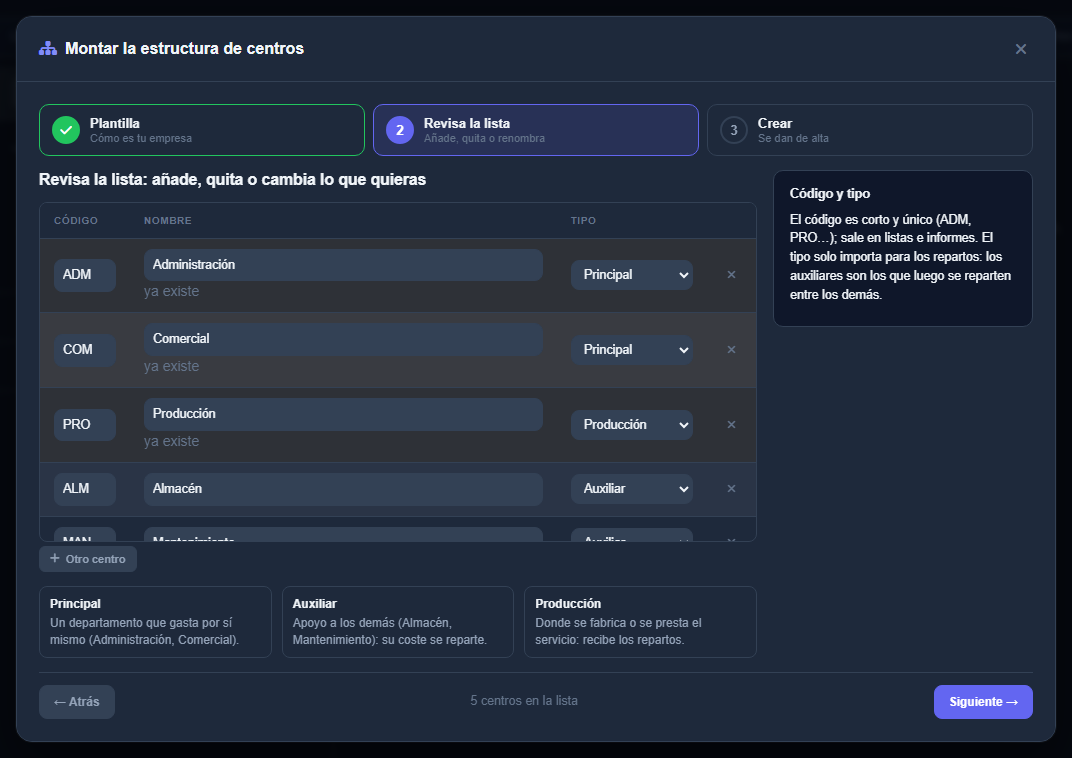
Asistente «Montar la estructura de centros»
Asistente crea varios centros de golpe, en tres pasos:
| Paso | Qué se hace |
|---|---|
| Plantilla | Elegir cómo es la empresa: Empresa de servicios, Taller o fábrica, Comercio, Obras y proyectos o Desde cero. Cada una propone una lista de centros. |
| Revisa la lista | Cambiar Código, Nombre y Tipo de cada fila, quitar filas o añadirlas con Otro centro. Lo que coincida por código o nombre con un centro existente se marca ya existe y no se crea. |
| Crear | Revisar y pulsar Crear los centros. Quedan activos y sin centro padre; si alguno falla, el resultado indica cuál y por qué. |
Alta de un centro sin asistente
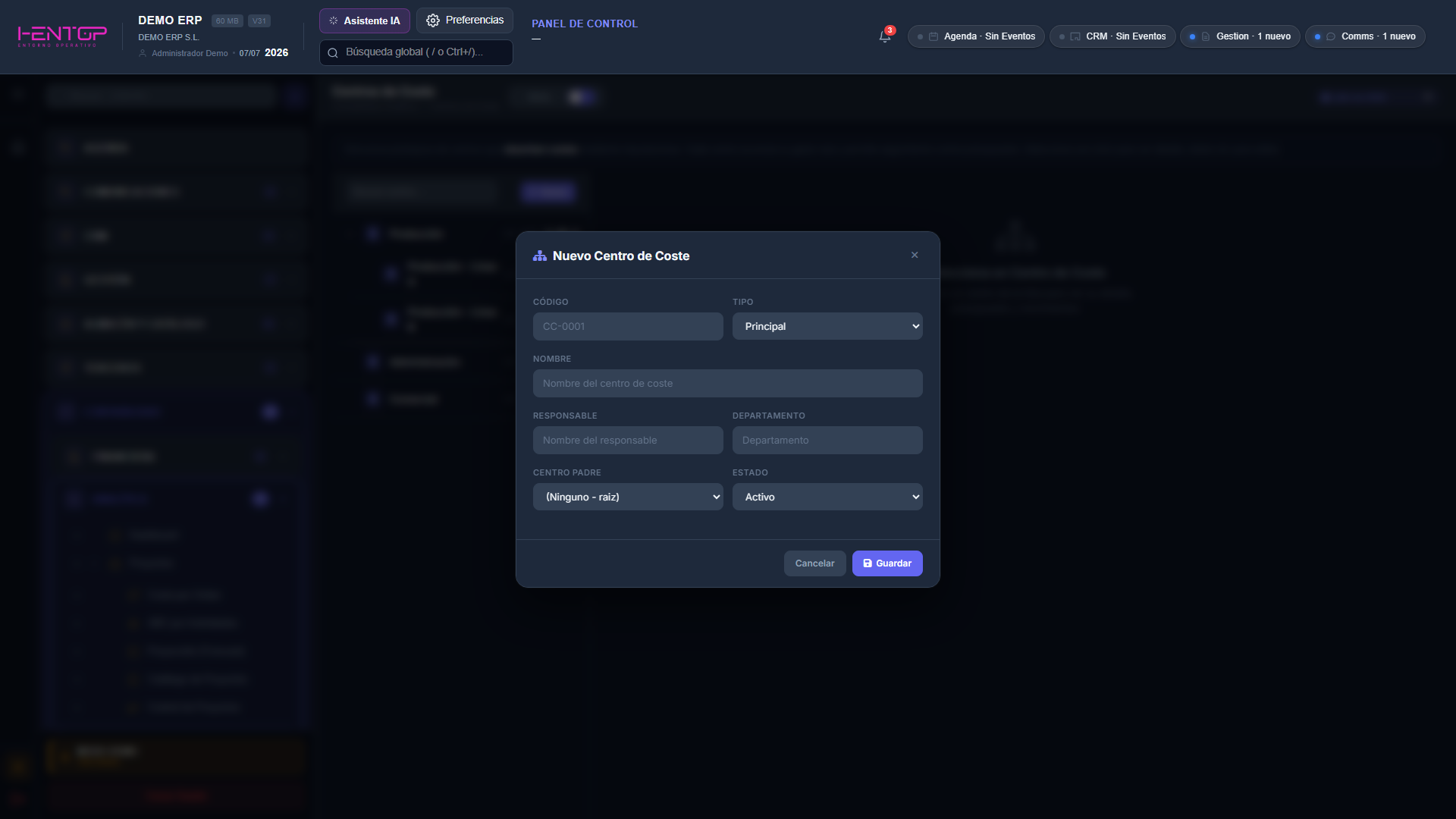
+ Nuevo abre la ventana Nuevo Centro de Coste:
| Campo | Uso |
|---|---|
| Código (obligatorio) | Identificador, p. ej. CC-0001. |
| Tipo | Principal (gasta por sí mismo), Auxiliar (apoya a los demás y su coste se reparte) o Producción (donde se fabrica o se presta el servicio). |
| Nombre (obligatorio) | Denominación del centro de coste. |
| Responsable y Departamento | Quién responde del centro y a qué área pertenece. |
| Centro Padre | (Ninguno - raiz) o el centro del que cuelga, para formar el árbol. |
| Estado | Activo (por defecto) o Inactivo. |
Guardar crea el centro; Cancelar cierra sin guardar. La edición abre la misma ventana como Editar Centro de Coste.
Operaciones
| Acción | Cómo | Resultado |
|---|---|---|
| Crear varios centros | Asistente | Abre Montar la estructura de centros. |
| Crear un centro | + Nuevo | Alta de un centro de coste. |
| Ver el detalle | Clic en un centro del árbol | Muestra su ficha a la derecha. |
| Editar | Doble clic en el centro, o Editar en la ficha | Abre la edición del centro. |
| Eliminar | 🗑️ en la ficha | Pide confirmación y borra el centro. Si lo usan imputaciones, presupuestos, reglas de reparto, actividades o centros de beneficio, o tiene centros que dependen de él, no se borra y el aviso dice qué lo impide; márquelo como inactivo. |
| Plegar / desplegar | Flecha del nodo padre | Muestra u oculta los centros hijos. |
Empiece con pocos centros
Tres o cuatro bastan para empezar; se pueden añadir más y anidarlos después. Organícelos de lo general a lo particular (departamento → línea de trabajo).