

Usuarios
📍 SISTEMA › Grupos y Usuarios › Usuarios
La gestión de usuarios internos de la empresa: las personas que pueden entrar en el ERP. Desde aquí se dan de alta cuentas nuevas, se editan las existentes y se controla su seguridad. Los permisos efectivos no se asignan aquí usuario a usuario, sino a través de los Grupos a los que cada usuario pertenece.
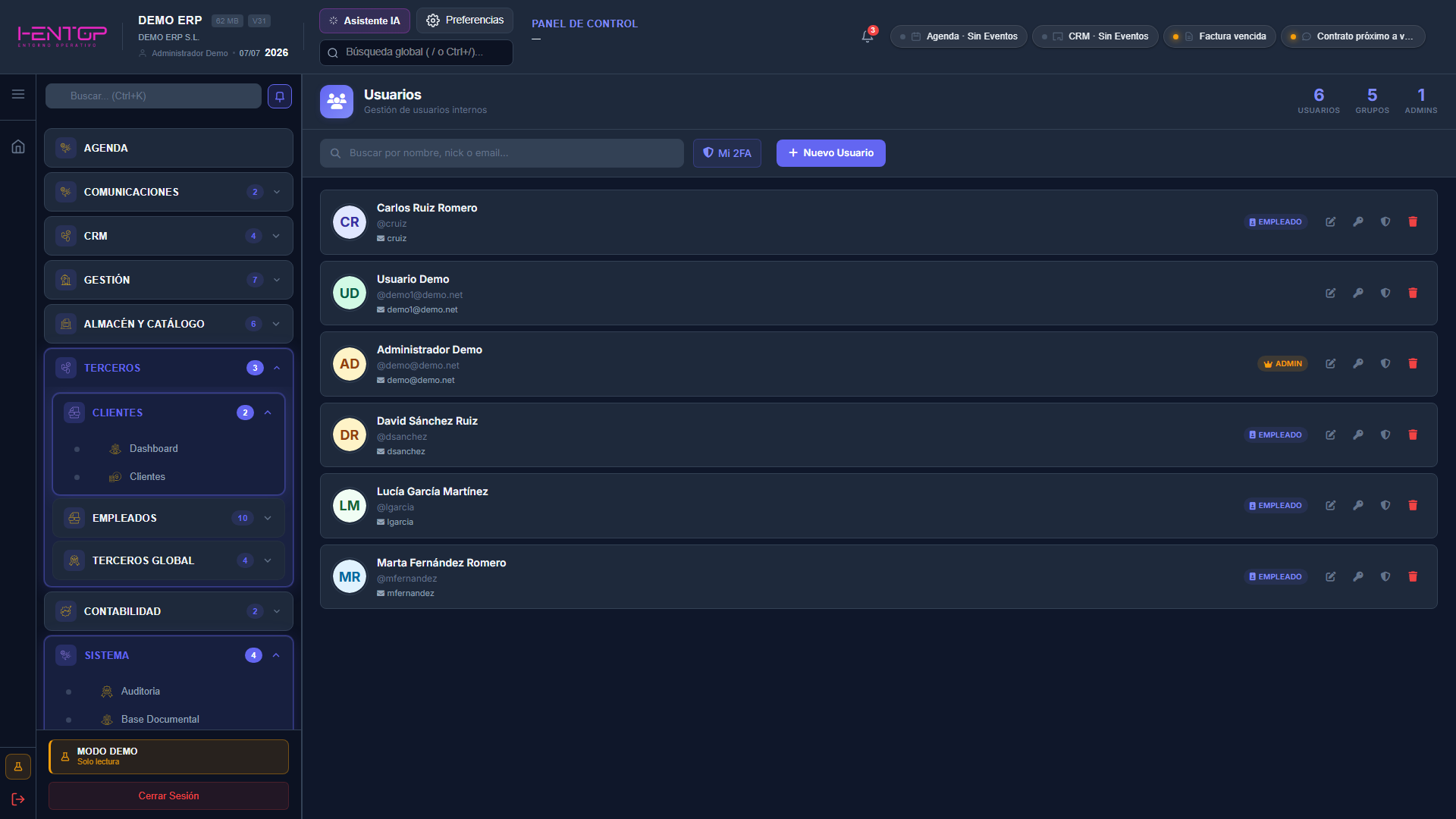
Qué muestra
- Tres contadores en la cabecera: USUARIOS, GRUPOS y ADMINS (en la demo: 6, 5 y 1).
- Un buscador Buscar por nombre, nick o email… y los botones Mi 2FA y + Nuevo Usuario.
- Una tarjeta por usuario con su avatar de iniciales, nombre completo, @nick y correo electrónico.
- Etiqueta de rol junto a cada usuario: ADMIN (corona dorada) para el administrador y EMPLEADO para el resto.
- Cuatro iconos de acción por fila: editar (✏️), ajustes de la cuenta, seguridad (escudo) y eliminar (🗑️).
Operaciones
| Acción | Cómo | Resultado |
|---|---|---|
| Buscar un usuario | Campo Buscar por nombre, nick o email… | Filtra la lista según se escribe. |
| Crear un usuario | + Nuevo Usuario | Abre el alta de una nueva cuenta interna. |
| Configurar mi doble factor | Mi 2FA | Gestiona la verificación en dos pasos de la sesión propia. |
| Editar | Icono ✏️ de la fila | Modifica los datos del usuario. |
| Eliminar | Icono 🗑️ de la fila | Da de baja la cuenta seleccionada. |
Alta de usuario
El botón + Nuevo Usuario abre esta ventana. El alta reúne dos cosas: la cuenta de acceso al ERP y el tercero asociado a la persona. Si el tercero ya existe se localiza con el buscador; si no, se crea automáticamente con los datos que se introduzcan.
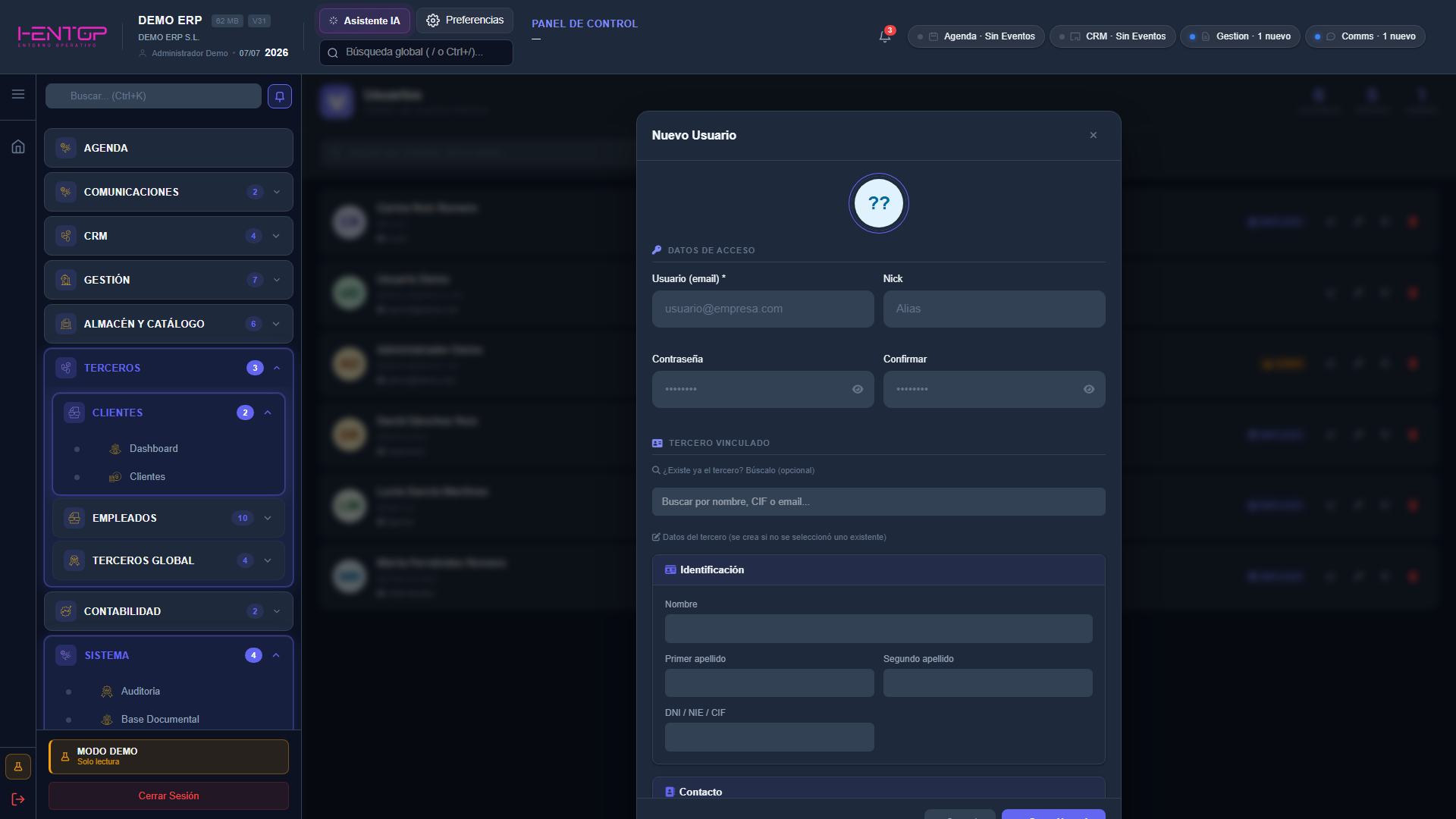
| Campo | Bloque | Descripción |
|---|---|---|
| Usuario (email) * | Datos de acceso | Correo con el que la persona iniciará sesión. Obligatorio. |
| Nick | Datos de acceso | Alias corto con el que aparecerá en la interfaz. |
| Contraseña / Confirmar | Datos de acceso | Clave inicial de la cuenta, escrita dos veces; el icono 👁 permite comprobar lo tecleado. |
| Buscar por nombre, CIF o email… | Tercero vinculado | Localiza un tercero ya existente para enlazarlo a la cuenta (opcional). |
| Nombre, Primer apellido, Segundo apellido | Identificación | Datos personales del tercero que se creará si no se seleccionó uno existente. |
| DNI / NIE / CIF | Identificación | Documento identificativo del tercero. |
Bajo la identificación el formulario continúa con el bloque Contacto, y en la parte superior un avatar circular muestra las iniciales cuando se rellena el nombre.
Asigne permisos por grupos, no por personas
Cree el usuario y a continuación inclúyalo en los grupos adecuados desde Usuarios en Grupos. Así, cuando alguien cambie de funciones bastará con moverlo de grupo, sin retocar permisos individuales.