

Documentos Comerciales
📍 GESTIÓN › Facturación › Ventas › Documentos
El listado central de los documentos comerciales de la empresa —pedidos, albaranes, facturas y gastos—, tanto de ventas como de compras. Desde aquí se consultan y se filtran, se transforman en el siguiente documento de su cadena y se exportan o imprimen.
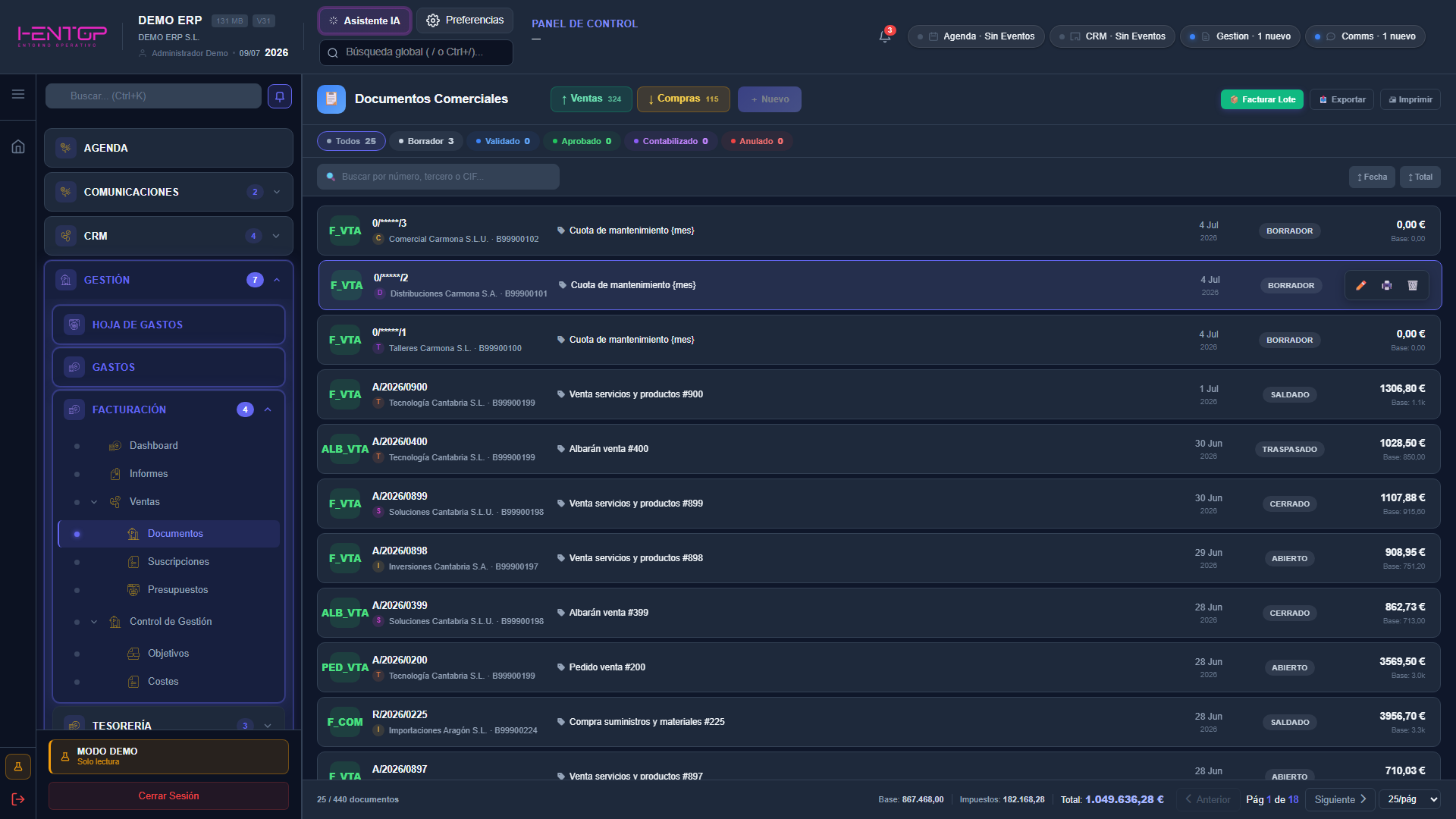
Qué muestra
- ↑ Ventas y ↓ Compras en la cabecera, cada uno con el número de documentos de su lado. Al pulsar uno aparece debajo una segunda fila con sus tipos de documento —facturas, albaranes, pedidos…—, también con su contador.
- Chips de estado con contador: Todos y uno por cada estado que tenga documentos en lo que se está viendo (lado, tipo y búsqueda), aunque no quepan en la página: Borrador, Abierto, Validado, Cerrado, Contabilizado, Saldado, Traspasado, Anulado…
- Cada fila es un documento: tipo (
F_VTAfactura de venta,ALB_VTAalbarán de venta…), número, tercero con su CIF, asunto, etiquetas (p. ej. FacturaE), fecha, estado (Borrador, Abierto, Cerrado, Traspasado, Saldado…) y el importe total con la base debajo. - Junto al estado pueden aparecer dos marcas: la de anticipo y la de días de impago, que cuenta los días de retraso del vencimiento sin cobrar más antiguo (⚠ hasta 7 días, 🔶 hasta 30, 🔴 más de 30).
- La barra inferior acumula el conjunto filtrado: documentos visibles sobre el total (p. ej. 25 / 446 documentos), Base, Impuestos y Total, junto a la paginación (Anterior, Pág 1 de 18, Siguiente) y el tamaño de página (25/pág).
Operaciones
| Acción | Cómo | Resultado |
|---|---|---|
| Cambiar de lado | ↑ Ventas / ↓ Compras | Deja solo los documentos de venta o de compra; al pulsarlo otra vez vuelven todos. |
| Acotar por tipo | Segunda fila de tipos | Deja solo los documentos del tipo elegido y activa + Nuevo. |
| Filtrar por estado | Chips de estado | Acota el listado al estado elegido. |
| Buscar | Buscar por número, tercero, CIF o importe… | Localiza documentos por número, tercero o CIF, y también por importe: busca en el total y en la base, con o sin signo (249,90, 1.234,56, -12). |
| Acotar por fechas | Fecha: Hoy, Semana, Mes, Mes ant., Trim., Trim. ant., Año, o Desde / Hasta a mano; ✕ lo quita | Deja los documentos del periodo. Los periodos se cuentan desde la fecha de trabajo, no desde hoy. Si el periodo empieza en otro ejercicio, un aviso recuerda que solo salen los ejercicios abiertos en la fecha de trabajo. |
| Filtrar por servicio | Desplegable Servicio: todos | Servido a medias, Sin servir o Servido entero: cuánto del documento se ha llevado ya a documentos posteriores. Es la forma de localizar lo transferido solo en parte. |
| Ordenar | Botones ↕ Fecha y ↕ Total | Ordena el listado por fecha o por importe; el segundo clic invierte el orden (▼/▲). |
| Crear un documento | + Nuevo | Abre el alta de un documento del tipo elegido. Sin un tipo elegido, el botón está desactivado. |
| Transformar o agrupar | ☑ Seleccionar | Muestra las casillas de las filas. Con uno marcado, ✨ Generar documento crea el siguiente de su cadena; con varios del mismo tercero, ✨ Agrupar en un documento los junta en uno. Detalle en Generar documento. |
| Revisar lo no aceptado | 📦 Incidencias | Material recibido y no aceptado: rechazos por motivo y reclamaciones al proveedor. Aparece en Compras y en la vista de todos los documentos. |
| Recibir desde PDF o foto | 📄 Recepción inteligente | Albarán, factura o rectificativa de proveedor leídos con OCR (o tecleados con Empezar sin documento): extrae las líneas, resuelve los artículos y mueve el stock. Solo en los albaranes, las facturas y las rectificativas de compra. |
| Registrar un gasto | 🧾 Registrar gasto | El mismo alta que en Gastos. Solo en el tipo de gastos. |
| Exportar / Imprimir | 📤 Exportar / 🖨 Imprimir | Exporta a Excel o imprime todos los documentos del filtro actual. |
| Actuar sobre una fila | Iconos ✏️ 🖨️ 🗑️ al pasar el ratón | Editar, imprimir o eliminar el documento. |
Los totales siguen al filtro
La barra inferior suma solo el conjunto filtrado. Combinando los chips de estado con el buscador se obtiene al momento la facturación de un cliente o de un estado concreto.
Alta de un documento
Primero se elige qué documento: ↑ Ventas (o ↓ Compras) y, en la segunda fila, el tipo —por ejemplo Facturas de Venta—. Entonces se activa + Nuevo, que sustituye el listado por el editor, con el nombre del tipo y Nuevo Documento — Borrador como título. ← Volver regresa al listado sin perder los filtros.
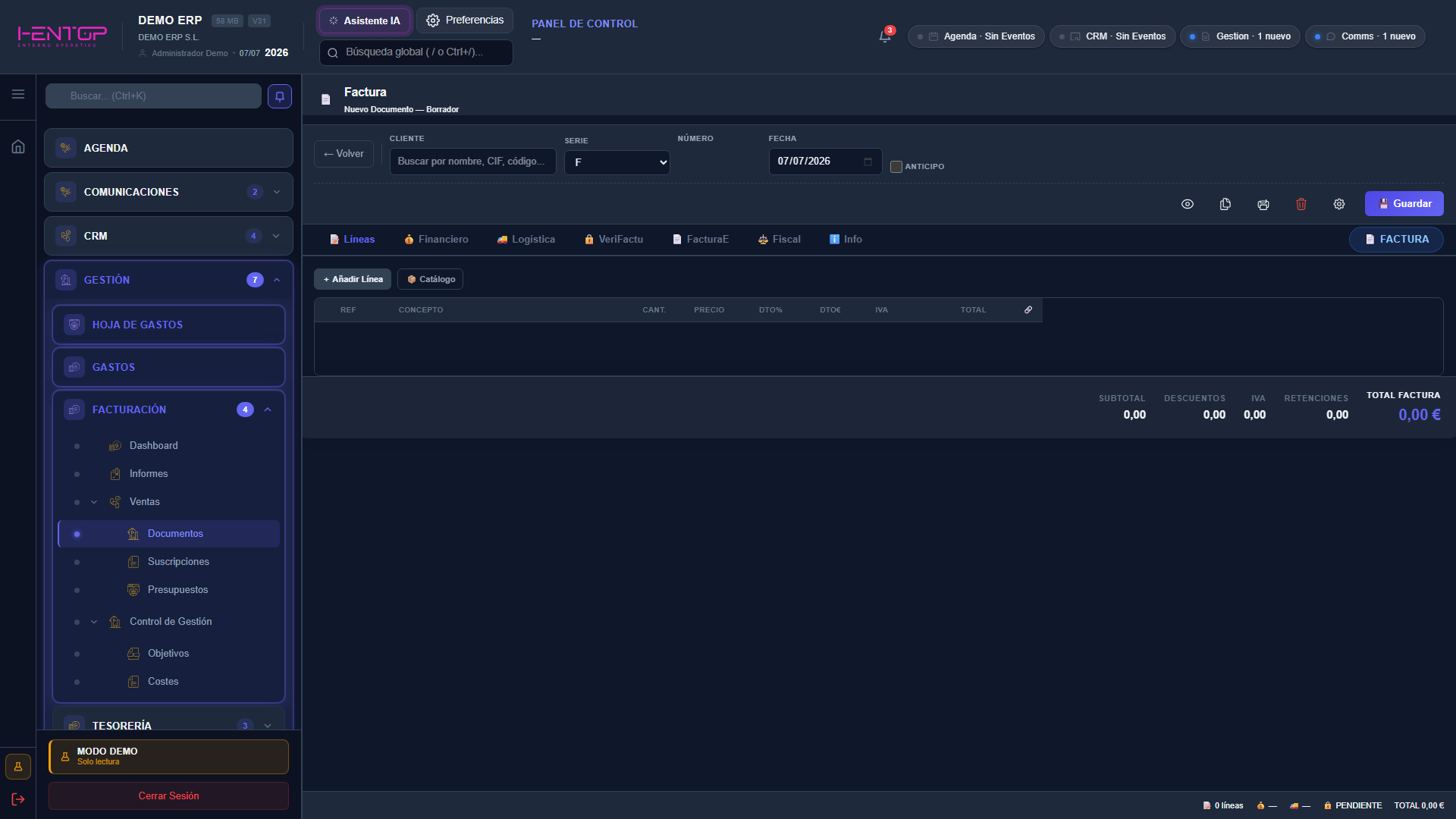
La cabecera tiene dos filas. La primera recoge los datos del documento y, a la derecha, sus totales (Base, IVA, Ret si hay retención y Total) en cuanto hay importes:
| Campo | Qué indicar |
|---|---|
| Cliente | Buscador del tercero por nombre, CIF o código. En los documentos de compra se llama Proveedor. |
| Serie | Serie de numeración; propone la del tipo (p. ej. A – Serie General). |
| Número | De solo lectura: un borrador todavía no tiene número. |
| Fecha | Fecha del documento; por defecto, la del día. |
| Anticipo | Interruptor para tratar la factura como anticipo; al activarlo se elige la clase: Anticipo, Certificación o Cert. AAPP. |
La segunda fila reúne todas las acciones a la vista, con icono y nombre, en grupos separados por una raya. Un grupo solo aparece si tiene algo que ofrecer en ese documento:
| Grupo | Botones | Cuándo |
|---|---|---|
| Estado | Los cambios de estado: Validar (o Validar y emitir en los documentos fiscales), Enviar a aprobación, Aprobar, Devolver a borrador, Cerrar, Contabilizar, Marcar saldado, Anular…; en una compra ya validada, Reabrir para corregir. | Solo los que el ERP admite desde el estado actual. Un documento sin guardar no tiene ninguno. |
| Documento | Generar documento…, Aplicar anticipo, Rectificativa, Duplicar y, en los albaranes y facturas de compra, Editar con asistente. | Generar documento…, salvo en un borrador o en uno pendiente de aprobación; Aplicar anticipo, en las facturas; Rectificativa, en las facturas emitidas que no lo son ya. Ni en un documento sin guardar ni en uno anulado. |
| Salida | Imprimir y, en las facturas emitidas ya validadas, los de FacturaE: Crear, Regenerar, Ver XML y Descargar, según cómo esté la factura electrónica. Si no tiene el XML guardado y su estado ya no deja regenerarla (enviada, registrada, aceptada, rechazada, pagada o anulada), en su lugar aparece ese estado, atenuado; al pulsarlo explica por qué. | Imprimir, siempre. |
A la derecha quedan Eliminar (en rojo), Guardar —guarda los cambios y sigue en el editor— y Guardar y salir —guarda y vuelve al listado—.
Bajo la cabecera, el documento se completa por pestañas —Líneas, Financiero, Logística, VeriFactu, FacturaE, Fiscal e Info—, con el tipo de documento señalado a la derecha. VeriFactu y FacturaE solo aparecen en los tipos que son facturas emitidas; en los demás (pedidos, albaranes, compras y gastos) el editor muestra las otras cinco.
Rectificativa de compra
El abono de un proveedor se registra con 📄 Recepción inteligente desde el tipo Facturas rectificativas de compra (o eligiendo en el asistente Tipo de documento: Factura rectificativa de compra (abono)). El asistente va por pasos —Documento y proveedor, Líneas, Trazabilidad, Totales e impuestos y Confirmar— y en el primero pide, además:
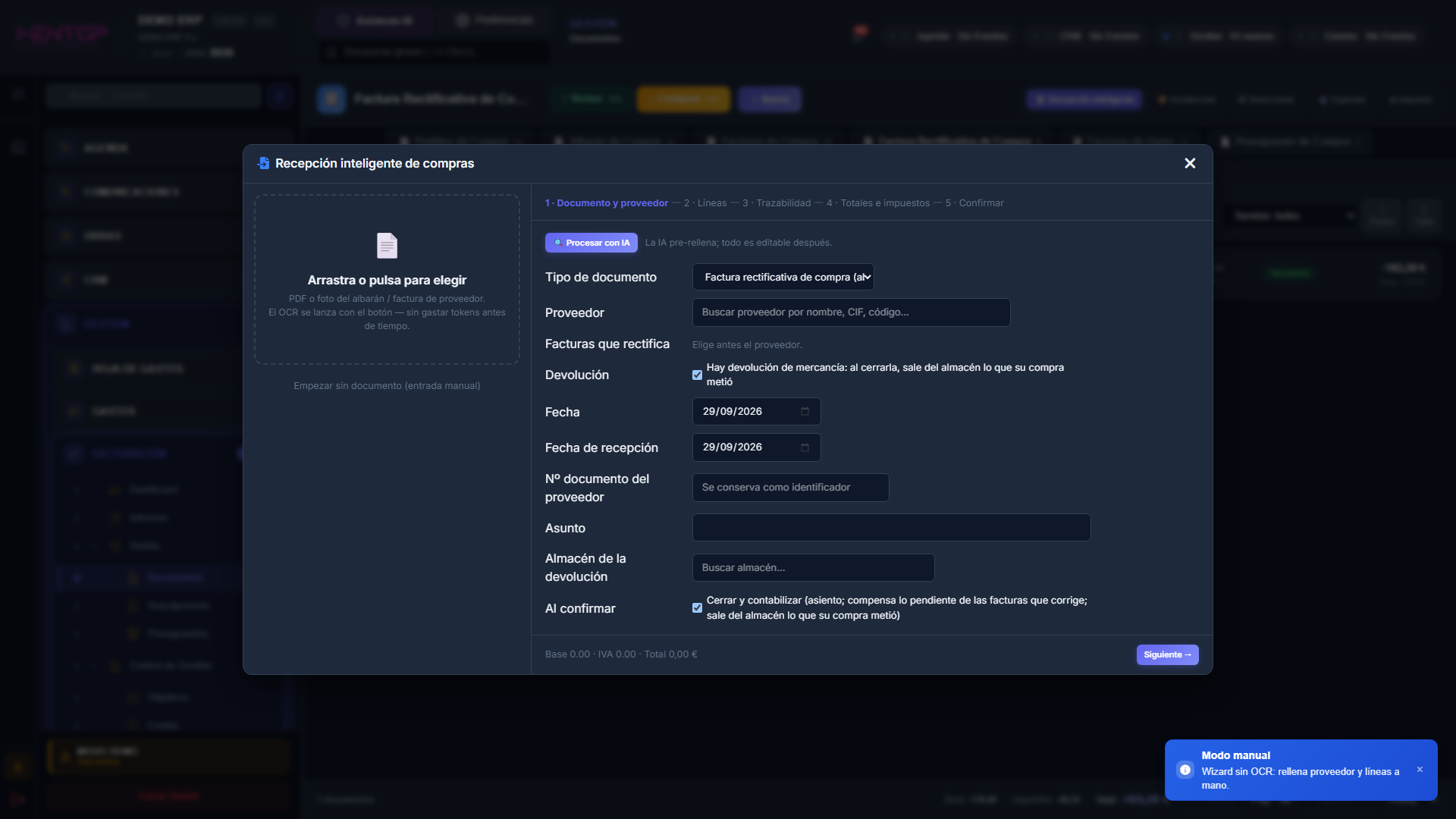
| Campo | Qué indicar |
|---|---|
| Facturas que rectifica | Con el proveedor elegido, sus facturas de compra de los ejercicios abiertos, para marcar las que corrige. Puede no ser ninguna (un rappel de un periodo, por ejemplo). |
| Devolución | Si hay devolución de mercancía: al cerrarla, sale del almacén lo que su compra metió. Pide entonces el Almacén de la devolución. Sin devolución, la rectificativa no mueve stock. |
| Fecha de recepción | El día en que llegó el documento: decide el trimestre del IVA. |
| Al confirmar | Cerrar y contabilizar: genera el asiento y compensa lo pendiente de las facturas que corrige. |
Los importes se guardan en negativo, como abono, y el paso Totales e impuestos admite suplidos y las marcas de ISP o adquisición intracomunitaria igual que el alta de gasto.
Edición de un documento: las pestañas
Para editar un documento existente: doble clic en su fila, o clic en la fila (queda seleccionada) y ✏️ Editar. Se abre el mismo editor del alta, ya con el número y el estado del documento en el subtítulo, y con los botones que ese estado permite.
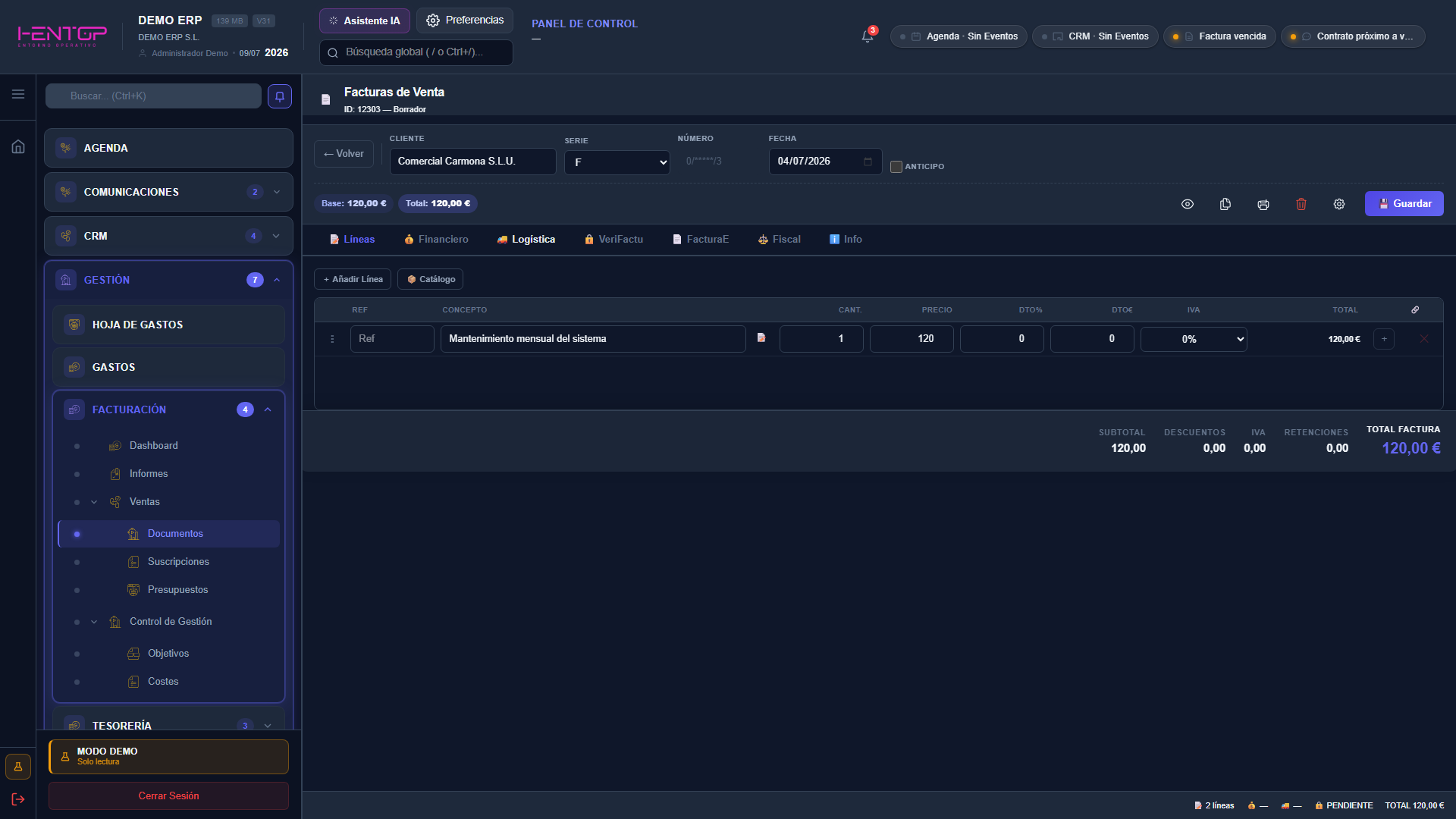
Líneas
El contenido facturable. + Añadir Línea crea una línea en blanco y Catálogo trae un artículo del catálogo. Cada línea edita Ref, Concepto, Cant., Precio, DTO%, DTO€, IVA y Calif. —la calificación fiscal de la línea; (según documento) aplica la del documento— y muestra su Total. El pie acumula Subtotal, Descuentos, IVA, Retenciones y el Total factura, y la barra inferior resume las líneas, el estado VeriFactu y el total.
Financiero
Las condiciones de cobro del documento y sus plazos.
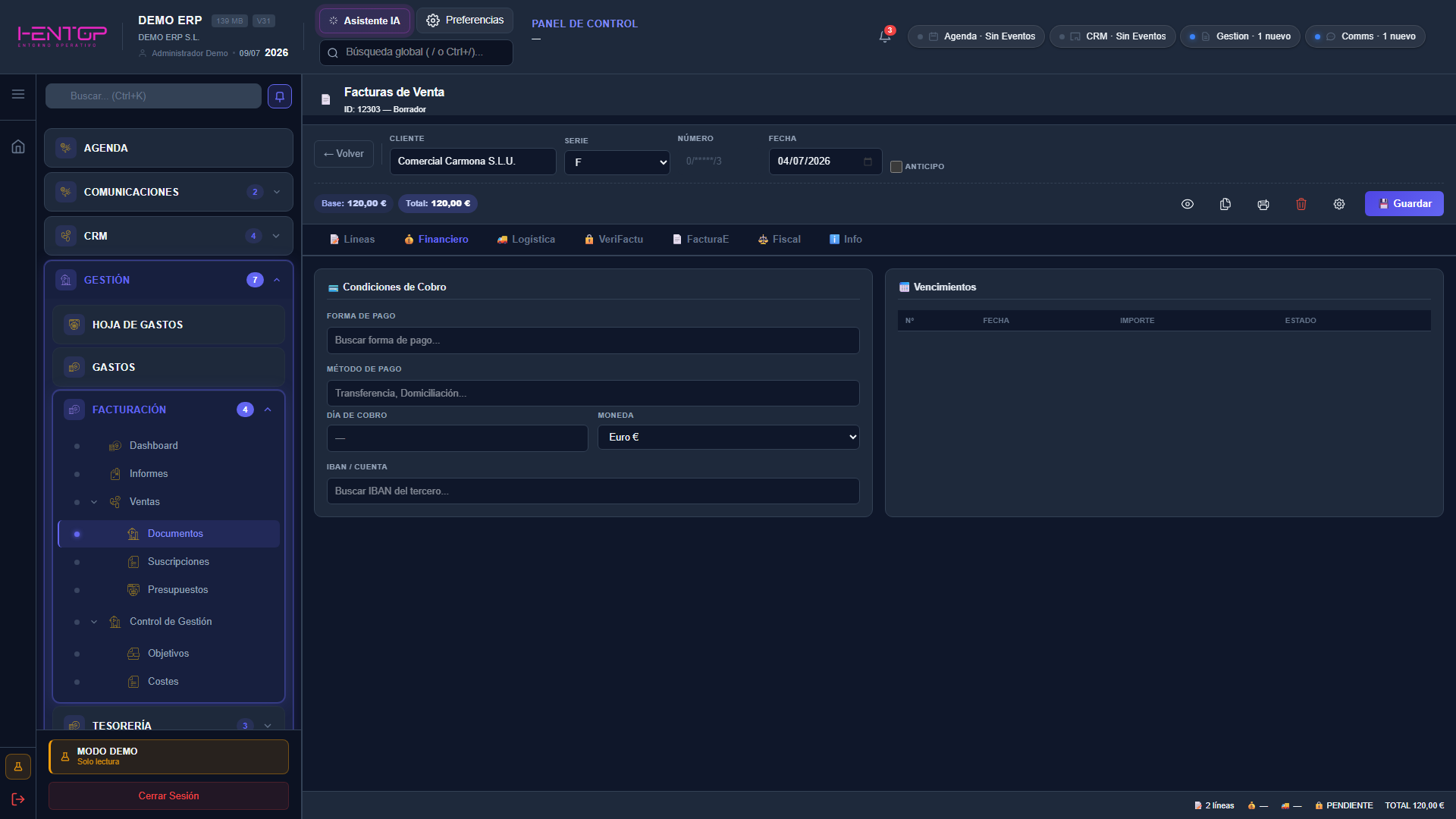
- Condiciones de Cobro: Forma de pago, Método de pago (transferencia, domiciliación…), Moneda e IBAN / Cuenta del tercero. Día de cobro aparece como no disponible. Con una moneda distinta del euro se añade la Tasa de Cambio BCE del día: los importes del documento se guardan y se contabilizan en euros, y la cabecera enseña su equivalente en la moneda elegida.
- Vencimientos: la tabla de plazos, con Nº, Fecha, Importe y Estado (Pendiente, Pagado…).
Logística
La entrega física: a dónde y cómo se envía.
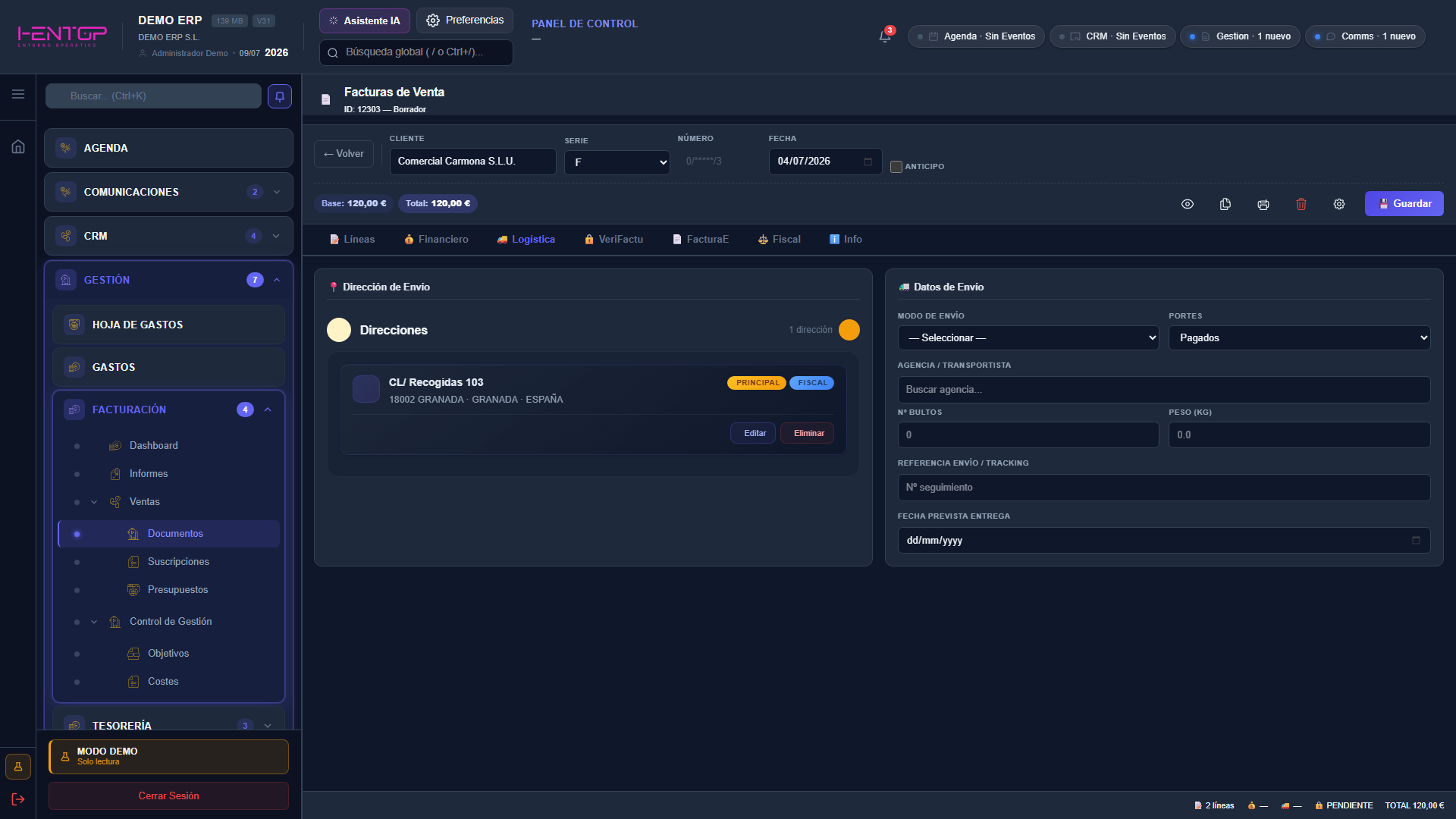
- Dirección de Envío: las direcciones del cliente con sus etiquetas (PRINCIPAL, FISCAL), los botones Editar / Eliminar y + para añadir otra.
- Datos de Envío: Agencia / Transportista, Nº bultos, Peso (kg), Referencia envío / tracking y Fecha prevista entrega. Modo de envío y Portes aparecen como no disponible.
VeriFactu
La calificación fiscal de la factura para su registro en VeriFactu.
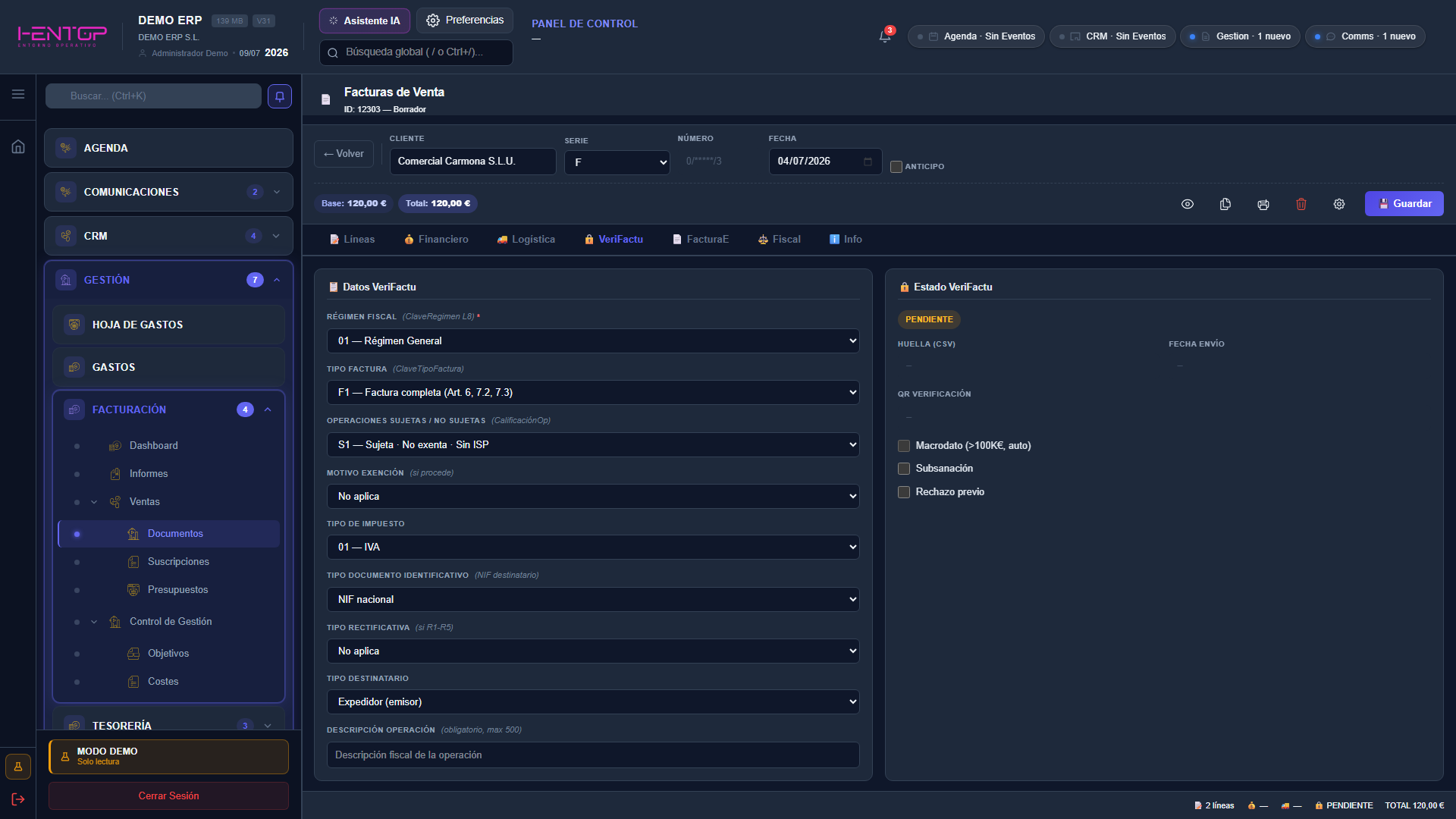
- Datos VeriFactu: Régimen fiscal (ClaveRegimen, lista L8A de la AEAT), Tipo factura (ClaveTipoFactura), Operaciones sujetas / no sujetas (CalificaciónOp), Motivo exención, Tipo de impuesto, Tipo documento identificativo (el del NIF del destinatario), Tipo rectificativa (solo en R1-R5: Sustitutiva o Incremental), Expedida materialmente por —el propio emisor o el destinatario (facturación por el destinatario); por un tercero no está disponible— y la Descripción operación (obligatoria, hasta 500 caracteres).
- Estado VeriFactu: la situación del registro con su motivo (p. ej. SIN REGISTRO — envío a AEAT desactivado en la configuración VeriFactu), el CSV AEAT, la Fecha envío, el QR verificación y la marca Macrodato (facturas de 100 M€ o más; se marca sola). La subsanación y el rechazo previo se gestionan en el Centro de resolución del módulo VeriFactu.
FacturaE
La factura electrónica para las administraciones públicas.
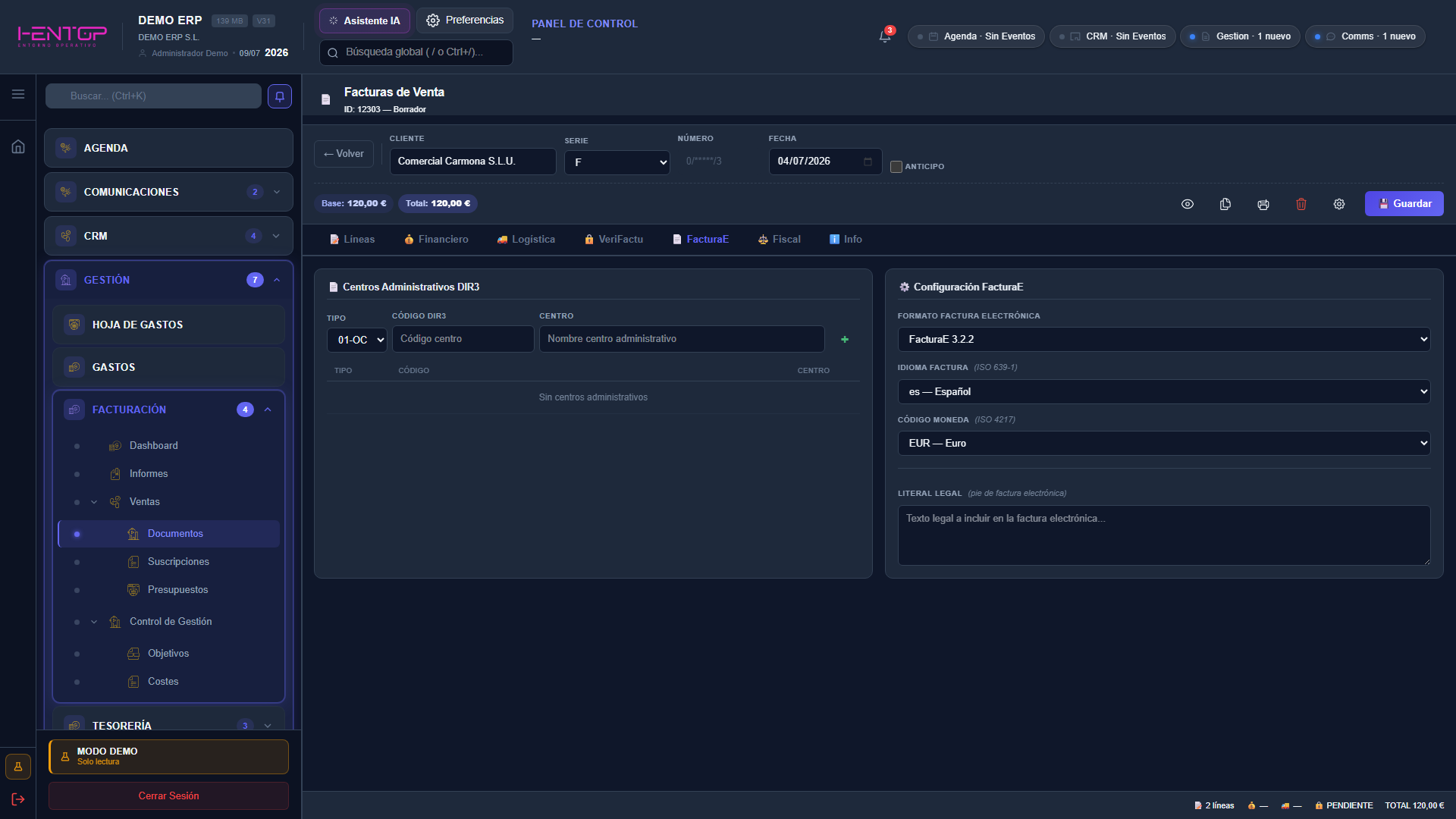
- Centros Administrativos DIR3: alta de los centros —tipo (01-OC…), Código DIR3 y nombre del Centro— que exige la facturación a las AA. PP.
El formato es siempre FacturaE 3.2.2 y la moneda, la del propio documento; el idioma y el literal legal se fijan en la configuración de FacturaE.
Fiscal
Los atributos fiscales especiales, el perfil fiscal que el ERP propone para el documento y el desglose de impuestos.
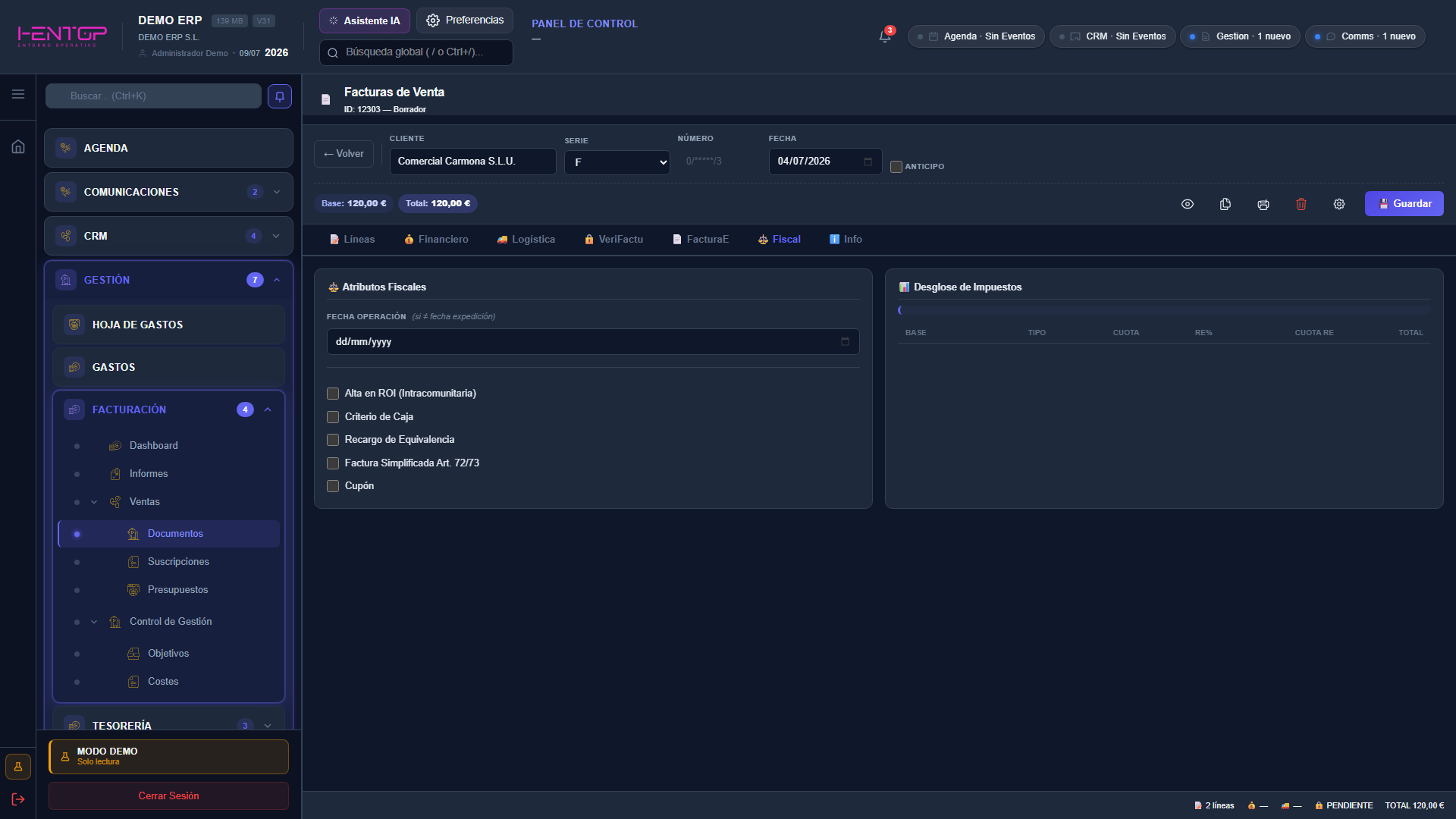
- Atributos Fiscales: Fecha operación (si difiere de la de expedición) y las casillas Recargo de Equivalencia y Factura Simplificada Art. 72/73. Operación intracomunitaria (ROI) no se marca a mano: la fija la calificación de la operación o el régimen del documento (automático). Criterio de Caja y Cupón aparecen como no disponible; el motivo se lee al pasar el ratón. En las compras se añaden Inversión del sujeto pasivo (ISP) y Adquisición intracomunitaria.
- Perfil fiscal propuesto: al elegir el cliente, el ERP cruza el perfil fiscal de la empresa (Legal / Fiscal) con la ficha del tercero y propone el régimen y su clave VeriFactu, la calificación de la operación y, cuando procede, el recargo de equivalencia, la exención y el porcentaje de retención. Marca las casillas por usted, añade las Menciones en factura obligatorias y los Avisos con su fuente legal. Todo lo propuesto se puede cambiar.
- Desglose de Impuestos: encabezado con el impuesto, el régimen y la calificación aplicados (p. ej. IVA · 01 — Régimen general · S1 — Sujeta · No exenta · Sin ISP) y las líneas por tipo, con Base, Tipo, Cuota, RE%, Cuota RE y Total.
Info
La información de gestión que acompaña al documento.
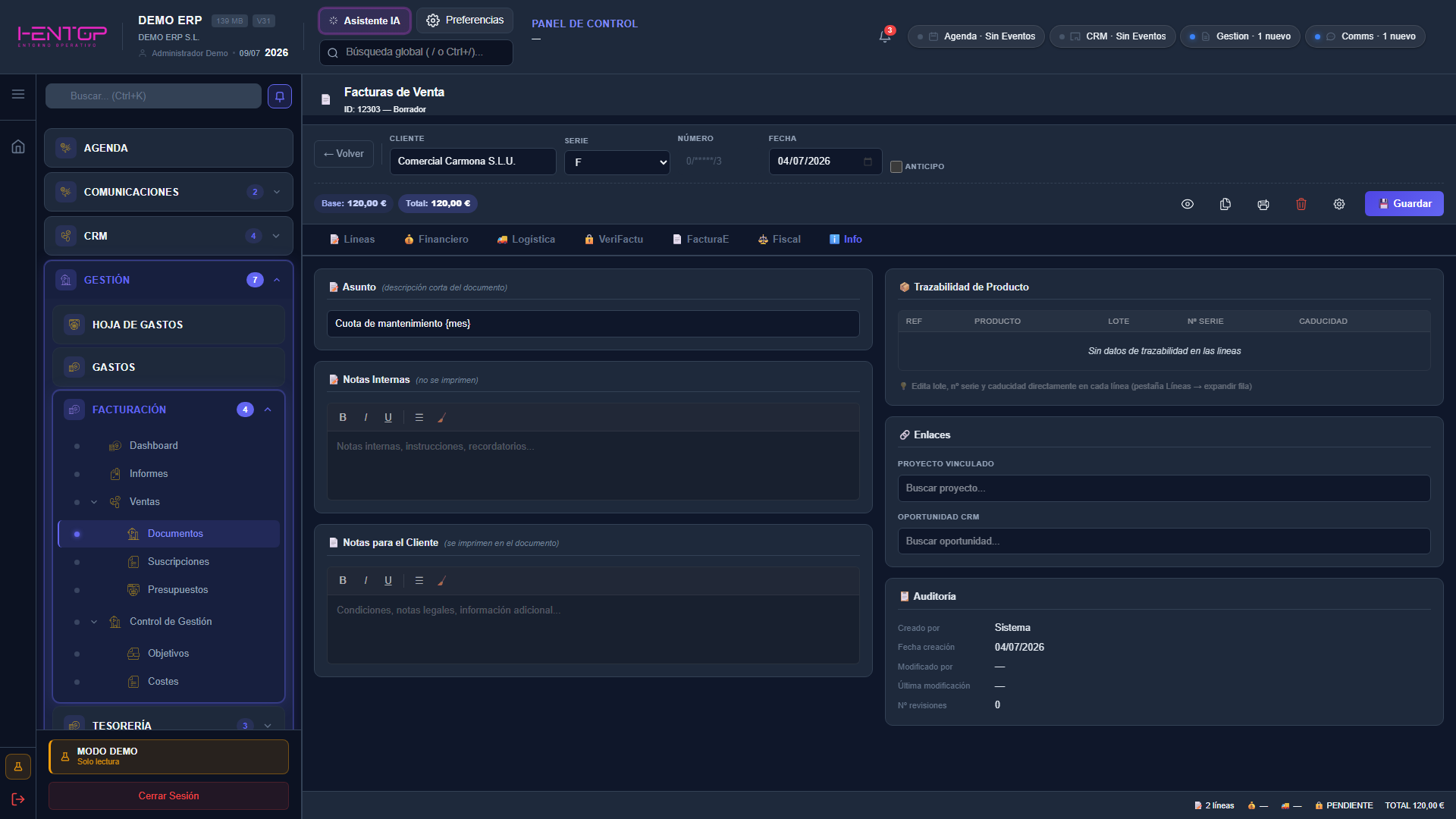
- Asunto: descripción corta del documento.
- Notas Internas (no se imprimen) y Notas para el Cliente (se imprimen en el documento).
- Trazabilidad de Producto: lote, nº de serie y caducidad por línea (se editan expandiendo la fila en la pestaña Líneas).
- Enlaces: Proyecto vinculado y Oportunidad CRM asociados.
- Auditoría: creado por, fechas de creación y modificación y nº de revisiones.