

Contactos y Clientes
📍 CRM › Ventas › Contactos
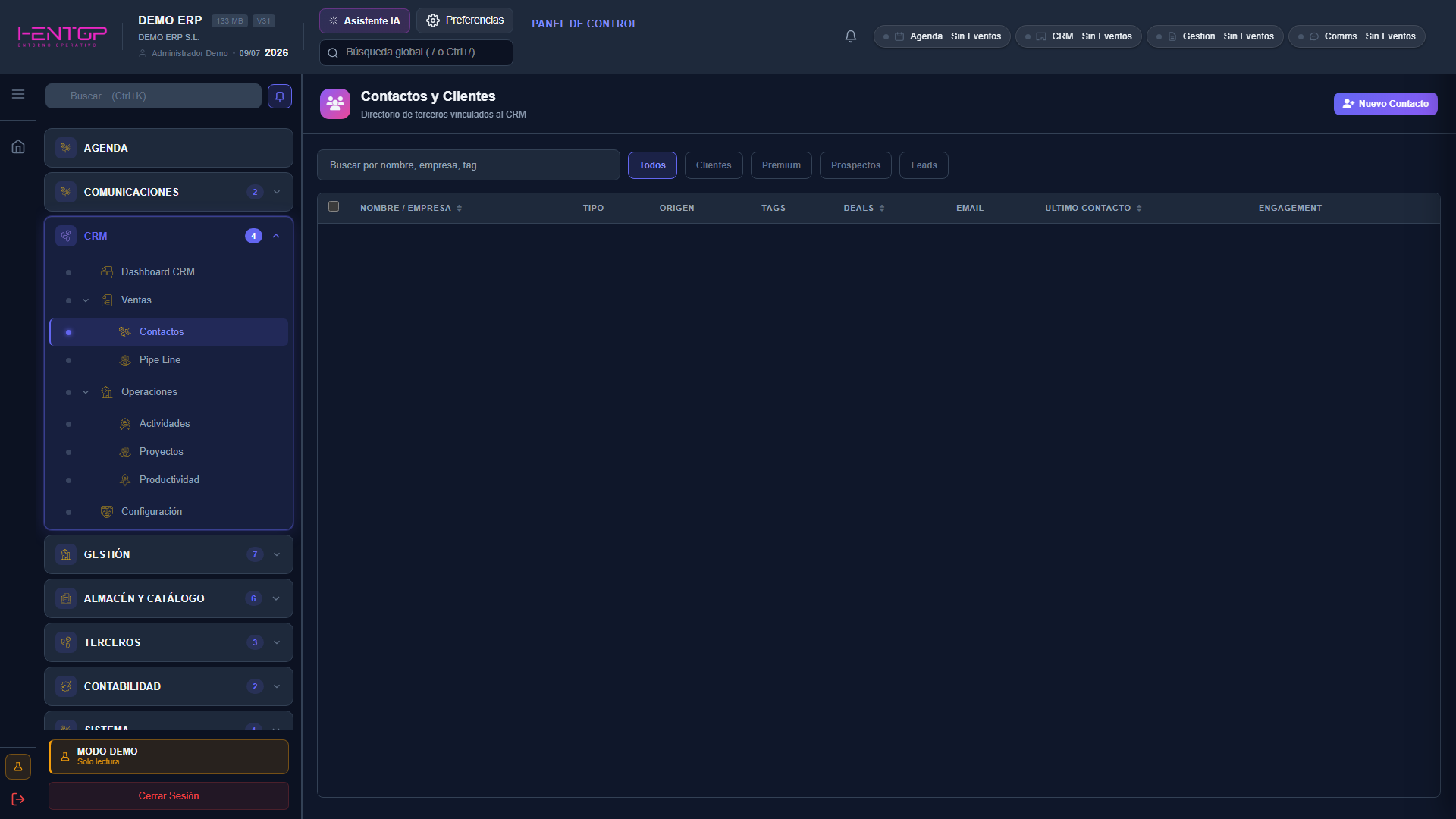
El directorio comercial del CRM. Reúne a los clientes (terceros con el rol Cliente) y a los leads: personas dadas de alta en el CRM y empresas que han llegado como contacto y todavía no son clientes. Cada fila resume quién es, de dónde llegó, sus oportunidades y su actividad. La búsqueda, los filtros, el orden y los contadores los calcula el servidor sobre todos los contactos, no solo sobre la página que se ve.
Qué muestra
Sobre la lista, cuatro contadores: Total, Clientes, Leads y Hoy (contactos con alguna actividad hecha hoy).
| Columna | Significado |
|---|---|
| Nombre / Empresa | Foto del tercero si la tiene (si no, sus iniciales), el nombre o la razón social y, debajo, NIF con su número o Sin NIF. |
| Tipo | CLIENTE o LEAD. |
| Origen | Canal por el que llegó el lead. |
| Tags | Sin contenido (—): el CRM no guarda etiquetas de contacto. |
| Deals | Número de oportunidades del contacto y su importe total. |
| Dirección de correo. | |
| Ultimo Contacto | Fecha de la última actividad hecha con él. |
| Engagement | Número de actividades registradas con el contacto, con su barra. |
Las cabeceras Nombre / Empresa, Deals y Ultimo Contacto ordenan la lista. Al pie, el contador Mostrando X–Y de N contactos; la paginación (Anterior, Pág X de Y, Siguiente y 25, 50 o 100 por página) está a la derecha de los filtros.
Operaciones
| Acción | Cómo | Resultado |
|---|---|---|
| Dar de alta un lead | Nuevo Contacto | Abre Nuevo lead (ver abajo). |
| Buscar | Buscar por nombre, empresa, tag... | Busca en todo el directorio por nombre, razón social, NIF, email, móvil o teléfono. |
| Filtrar por tipo | Todos · Clientes · Premium · Prospectos · Leads | Acota la lista. El directorio solo distingue clientes y leads: Premium y Prospectos no muestran contactos. |
| Ver la ficha | 👁 (Ver 360°) de la fila o doble clic en ella | Abre la ficha del contacto en lugar de la lista. |
| Registrar actividad | Iconos 📞 / ✉ / nota de la fila | ✉ y nota abren el registro de un email o de una nota. Con extensión de telefonía y teléfono en el contacto, 📞 llama directamente; si no, abre el registro de la llamada (ver Actividades). |
| Promover a cliente | Icono ⤴ de la fila (solo leads) | Abre Promover a Cliente (ver abajo). |
| Copiar emails | Casillas de la primera columna y Copiar emails | Copia al portapapeles los emails de los contactos marcados y dice cuántos. La casilla de la cabecera marca los de la página. |
Alta de un lead
Nuevo Contacto abre Nuevo lead. Un contacto nuevo del CRM se crea siempre como lead.
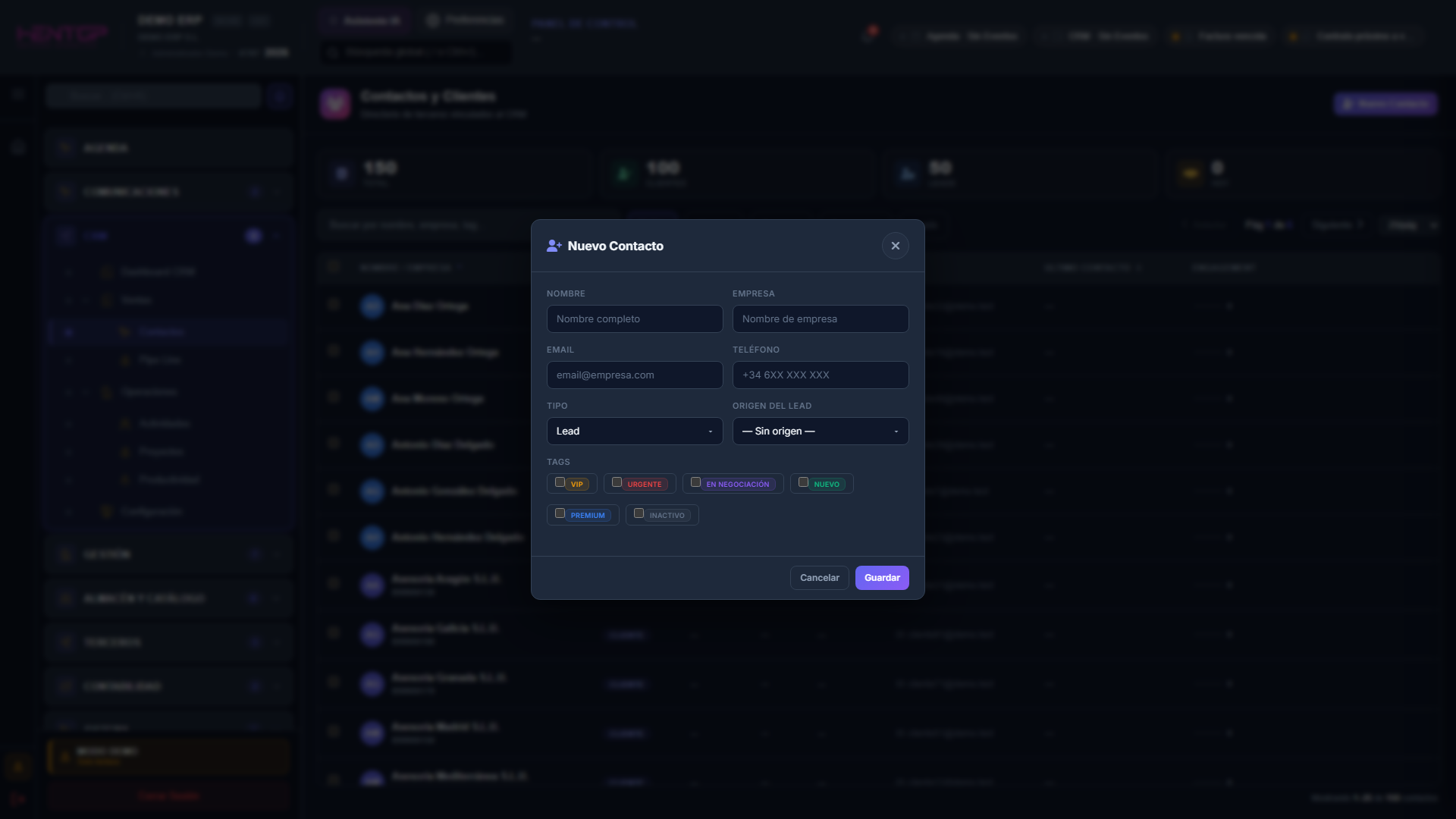
| Campo | Descripción |
|---|---|
| Nombre * | Obligatorio. |
| Primer apellido / Segundo apellido | Opcionales. |
| Empresa | Opcional; queda en las observaciones del lead. |
| Email / Móvil | Datos de contacto; el email se valida. |
| Origen del lead | Canal de captación, o — Sin origen —. |
Guardar crea el lead y avisa con Lead creado. Si la persona ya es cliente, el enlace dalo de alta como cliente abre el formulario de alta de terceros del ERP, con NIF y dirección.
Los leads también llegan desde el correo y desde WhatsApp: Guardar contacto y Crear oportunidad de un mensaje o de una conversación los dan de alta en el CRM (ver Correo y WhatsApp).
Promover un lead a cliente
Promover a Cliente (en la fila o en la ficha) pide el CIF / NIF (opcional; se revisa al salir del campo) y el Email (obligatorio). El lead pasa a ser cliente conservando sus actividades, llamadas y oportunidades. Si el NIF falta o tiene algo dudoso, se avisa después.
Ficha del contacto
Al abrir un contacto, su Vista 360° ocupa la pantalla en lugar de la lista, con el mismo diseño que la ficha del tercero: cabecera arriba y el contenido repartido en pestañas. La flecha Volver (o Esc) devuelve la lista. La ficha recuerda la última pestaña abierta.
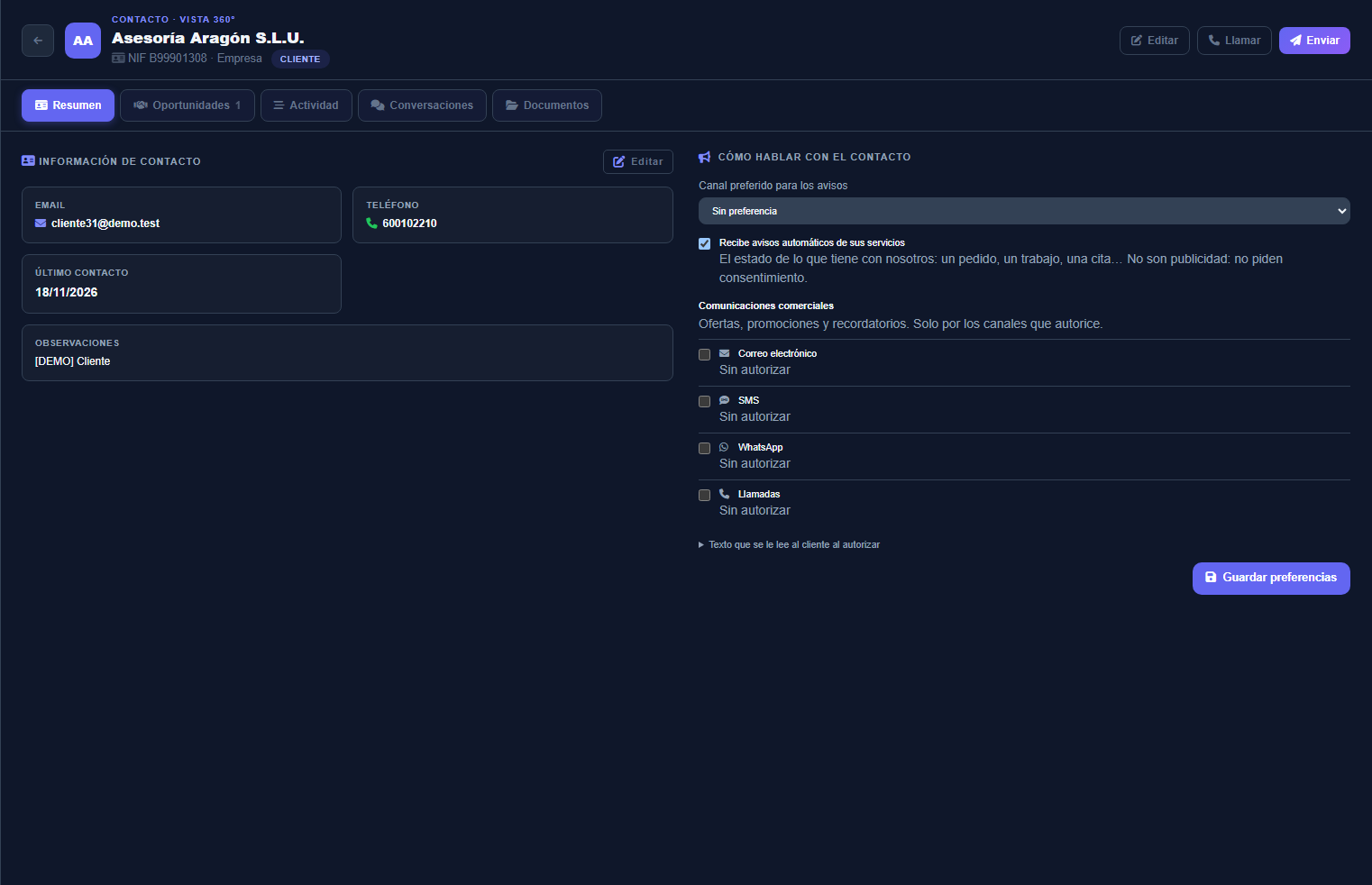
La cabecera muestra las iniciales, el nombre, NIF con su número o Sin NIF y el tipo. En un cliente añade Empresa o Persona física, y en un lead, su origen. A la derecha están las acciones que llegan de verdad al contacto:
| Botón | Qué hace |
|---|---|
| Editar | Abre su formulario (ver abajo). |
| Llamar | Marca por la centralita o abre el registro manual (ver Llamar desde la ficha). |
| Enviar | Abre Enviar al cliente: correo, WhatsApp, SMS o llamada. |
| Pestaña | Contenido |
|---|---|
| Resumen | Información de Contacto (email, teléfono con Llamar si se tiene extensión de telefonía, último contacto y observaciones, con Editar) y Cómo hablar con el contacto: canal preferido para los avisos, Recibe avisos automáticos de sus servicios y las autorizaciones de Comunicaciones comerciales por canal, con Guardar preferencias y su historial. En un lead sale arriba el aviso Este contacto es un Lead (no se pueden hacer presupuestos ni facturas hasta promoverlo a cliente) con el botón Promover a Cliente. |
| Oportunidades | Con su número en la pestaña. Oportunidades vinculadas, con su etapa e importe (un clic abre su ficha), y Proyectos vinculados: los que lo tienen como cliente y los de sus oportunidades, con su estado y su avance por hitos (50 % · 1/2 hitos, o sin hitos definidos); un clic abre el detalle del proyecto. |
| Actividad | La botonera para anotar lo que ya ha ocurrido: Reg. llamada, Reg. email, Reunión, Tarea y Nota registran una actividad del contacto, la reunión con la fecha y la hora elegidas, la tarea con su vencimiento, la llamada con su resultado en el asunto y las demás con el momento de guardar (ver Actividades). Debajo, las actividades del contacto y de sus oportunidades, del servidor, con botones por tipo y su número, Ver más, ✓ para completar una tarea y 🗑️ para borrar, y la caja Añadir una nota al contacto... con Guardar nota. Las registradas por la telefonía llevan la marca Telefonía. |
| Conversaciones | En dos columnas: WhatsApp (sus conversaciones de la bandeja y los últimos mensajes, con Escribir y Abrir en la bandeja) y Llamadas, recados y SMS. |
| Documentos | La base documental del tercero, a lo ancho de la pantalla: los mismos ficheros y categorías que en su ficha de Terceros. |
Editar el contacto
Editar abre, en un cliente, el formulario de terceros del ERP (con sus direcciones). En un lead abre Editar lead, que primero carga sus datos del servidor: nombre, apellidos, origen, email, móvil y observaciones. El NIF se pide al promoverlo; la dirección se añade después, ya como cliente.
Llamar desde la ficha
Con extensión de Telefonía y un teléfono en la ficha, Llamar marca directamente por la centralita y la llamada queda sola en las actividades del contacto, también en un lead. Sin extensión o sin teléfono, Llamar abre el registro manual de la llamada. Reg. llamada, en la pestaña Actividad, abre siempre el registro manual: sirve para anotar una llamada ya hecha.
Contactos y Terceros
Un cliente del CRM es un tercero del ERP: su ficha completa (direcciones, datos fiscales, preferencias) se gestiona en TERCEROS, y lo que se edita desde aquí es esa misma ficha.