

Configuración de telefonía
📍 COMUNICACIONES › Telefonía › Configuración
Cómo funciona la centralita de la empresa: el número de teléfono de la empresa (su línea), las extensiones de cada persona, los grupos que atienden juntos, el horario y los mensajes y menús que oye quien llama. Cada línea tiene un recorrido: lo que pasa con una llamada entrante paso a paso, uno en horario y otro fuera de horario. Llamar, el historial y el buzón de voz están en Telefonía.
Solo administradores
Esta pantalla es para los administradores de la empresa. Si entra otro usuario, la pantalla se lo indica y ofrece ir a Telefonía.
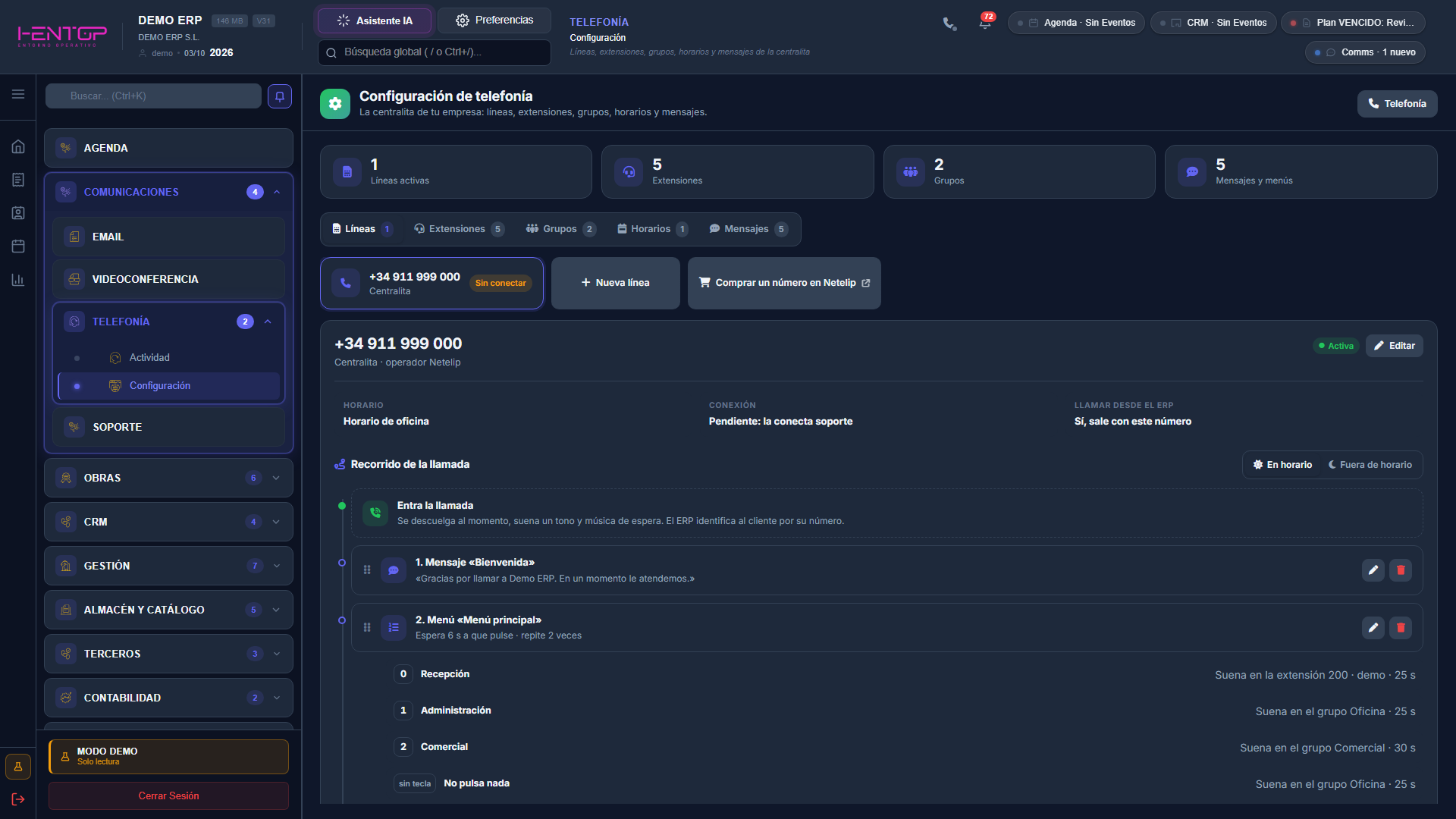
Qué muestra
| Elemento | Significado |
|---|---|
| Líneas activas, Extensiones, Grupos, Mensajes y menús | Indicadores de la centralita. |
| Pestañas Líneas · Extensiones · Grupos · Horarios · Mensajes | Cada una con su contador; se describen abajo. |
| Botón Telefonía | Lleva a la pantalla de llamar, historial y buzón. |
| Tarjeta de la línea | Número y nombre. Sin conectar mientras soporte no la enlaza con el operador. |
| Ficha de la línea | Operador, Activa, HORARIO, CONEXIÓN y LLAMAR DESDE EL ERP (si la línea tiene salida para hacer llamadas; la conecta soporte). Si la línea no tiene horario y ya hay horarios creados o un recorrido Fuera de horario, HORARIO avisa en naranja Sin asignar: siempre abierta, con un enlace a Editar: sin horario, la línea nunca usa el recorrido fuera de horario. |
| Recorrido de la llamada | Los pasos en orden, con En horario y Fuera de horario para cambiar de recorrido. |
El primer nodo, Entra la llamada, recuerda lo que hace siempre la centralita: descuelga al momento, suena un tono y música de espera, y el ERP identifica al cliente por su número. Un paso de menú despliega sus teclas y adónde lleva cada una. Los chips Aún no suena y Sin audio avisan de los pasos que la centralita todavía no puede reproducir (ver Mensajes y menús).
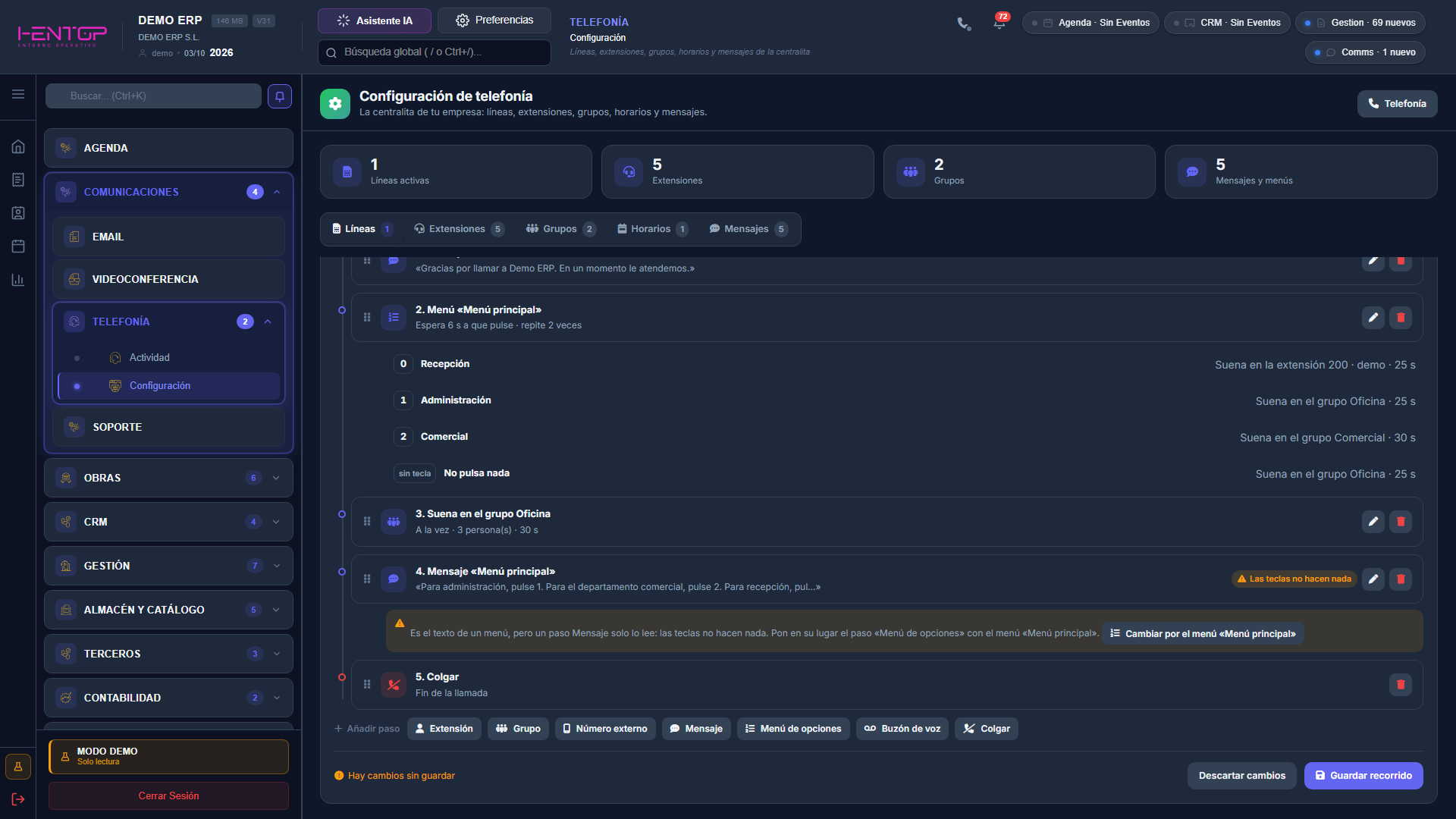
Un mensaje de menú o de buzón no es un menú ni un buzón
Un paso Mensaje solo lee su texto. Si ese texto es el de un menú («para administración, pulse 1…»), las teclas no hacen nada; si es el del buzón («deje su mensaje después de la señal»), no suena el pitido ni se graba. El paso lo avisa con Las teclas no hacen nada o No graba, y debajo explica qué poner en su lugar: el paso Menú de opciones (si el menú ya existe, el botón Cambiar por el menú «…» lo hace de un clic) o el paso Buzón de voz con ese mensaje como saludo. Después, Guardar recorrido.
Extensiones, Grupos y Mensajes tienen un buscador (con su aspa ✕ para borrarlo) y van por páginas de 25, 50 o 100 filas. En Mensajes, el mismo buscador filtra los mensajes y los menús, y cada tabla tiene sus páginas. En Grupos también encuentra un grupo por la extensión o la persona de uno de sus miembros.
Líneas y recorrido
| Acción | Cómo | Resultado |
|---|---|---|
| Dar de alta el número de la empresa | + Nueva línea | Abre el formulario de la línea. |
| Conseguir un número | Comprar un número en Netelip | Abre la web del operador en otra pestaña. |
| Cambiar la línea | ✏️ Editar en la ficha | Abre el formulario de la línea. |
| Añadir un paso | Fila + Añadir paso, bajo el recorrido: Extensión, Grupo, Número externo, Mensaje, Menú de opciones, Buzón de voz, Colgar | Abre el formulario del paso; con Añadir entra antes del paso que termina la llamada (Colgar o Buzón de voz), o al final si no lo hay. Colgar no se repite si el recorrido ya termina colgando. |
| Reordenar | Arrastrar el asa ⠿ del paso | Cambia el orden de los pasos. |
| Cambiar o quitar un paso | ✏️ / 🗑️ del paso | Edita el paso o lo retira del recorrido. |
| Guardar | Guardar recorrido o Descartar cambios | Los cambios del recorrido solo se aplican al guardar. |
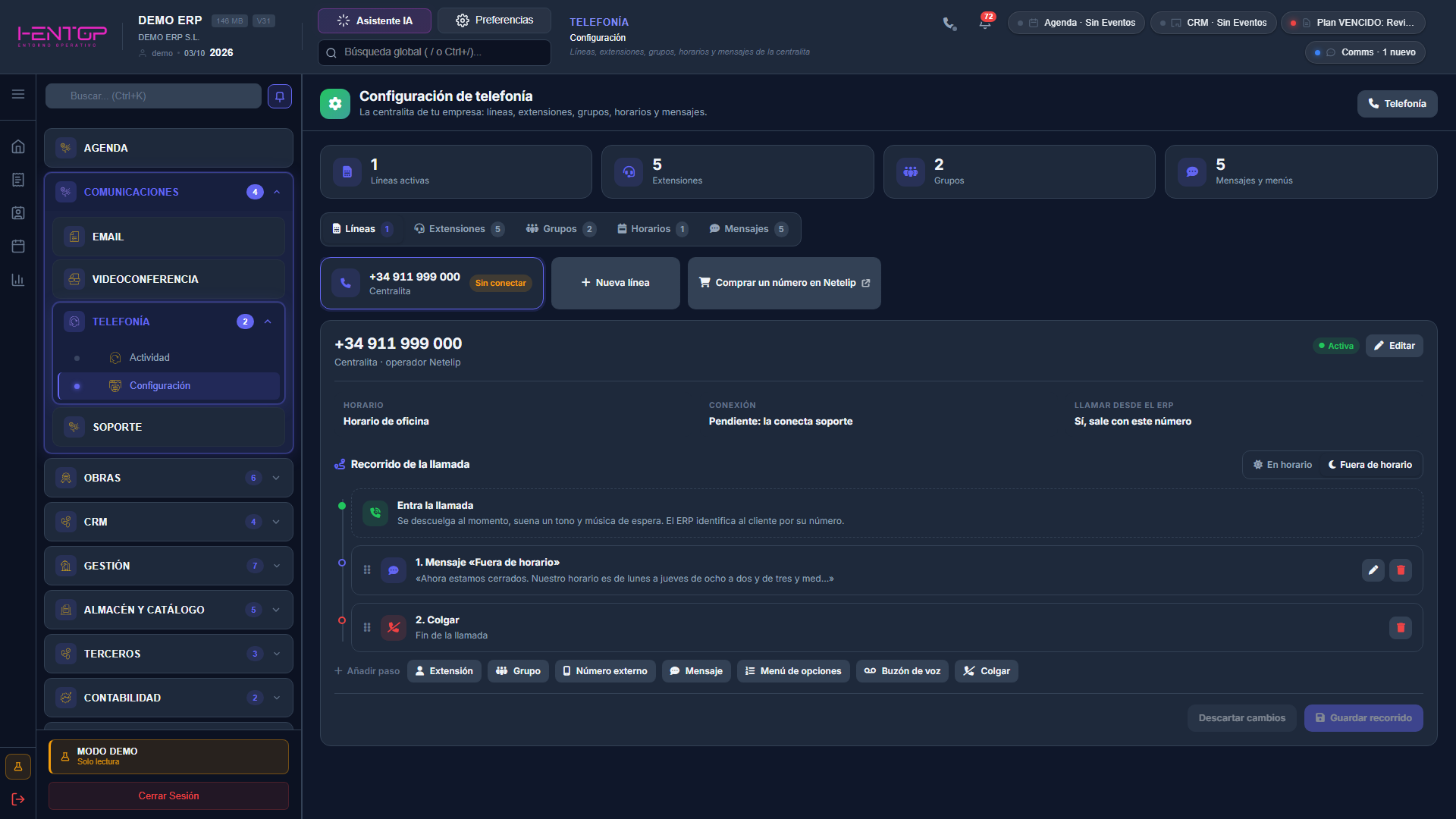
El recorrido Fuera de horario es el que sigue la línea cuando su horario está cerrado (en la imagen: un mensaje y colgar). Un buen final para él es un Buzón de voz, para que quien llama deje su recado (ver Buzón de voz).
Formulario de la línea
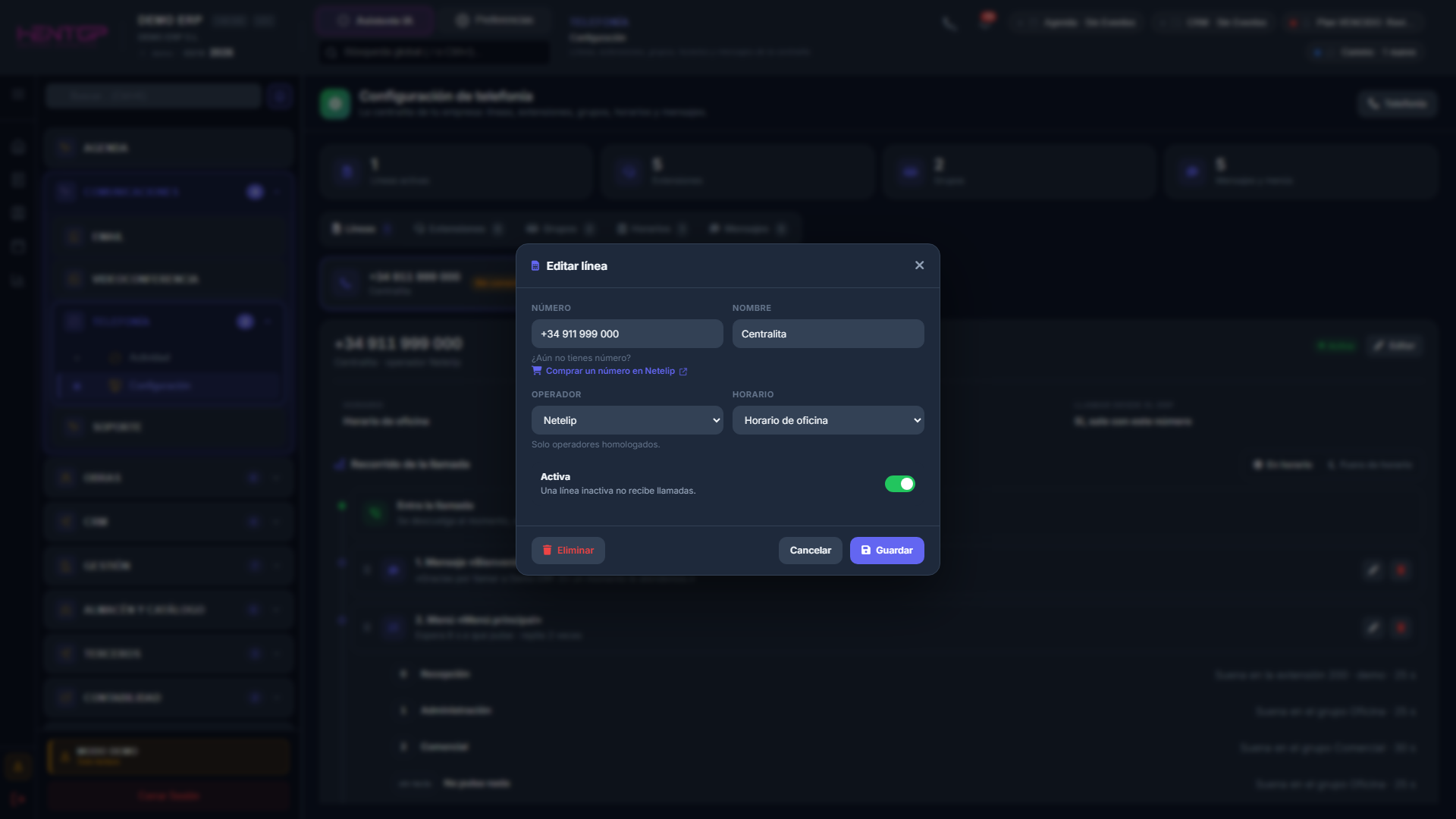
| Campo | Descripción |
|---|---|
| Número y Nombre | El número de la empresa y cómo se llama en el ERP. |
| Operador | Solo operadores homologados. |
| Horario | El horario que decide si se usa el recorrido en horario o fuera de horario. |
| Activa | Una línea inactiva no recibe llamadas. |
Paso del recorrido
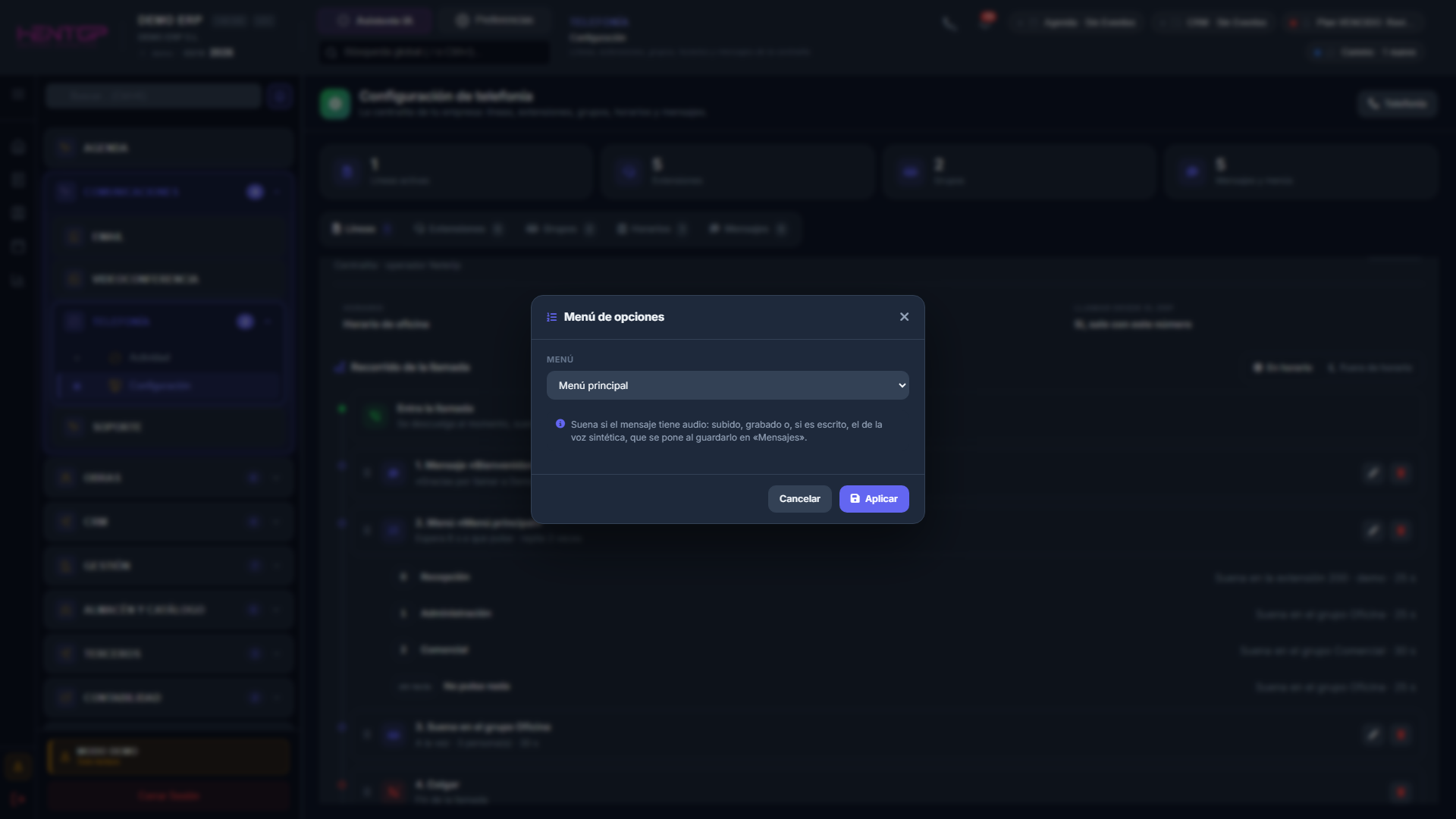
Cada paso pide lo suyo: la extensión o el grupo y los segundos que suena, el número externo, el mensaje o el menú. Añadir (paso nuevo) o Aplicar (paso que se edita) lo deja en el recorrido (falta Guardar recorrido).
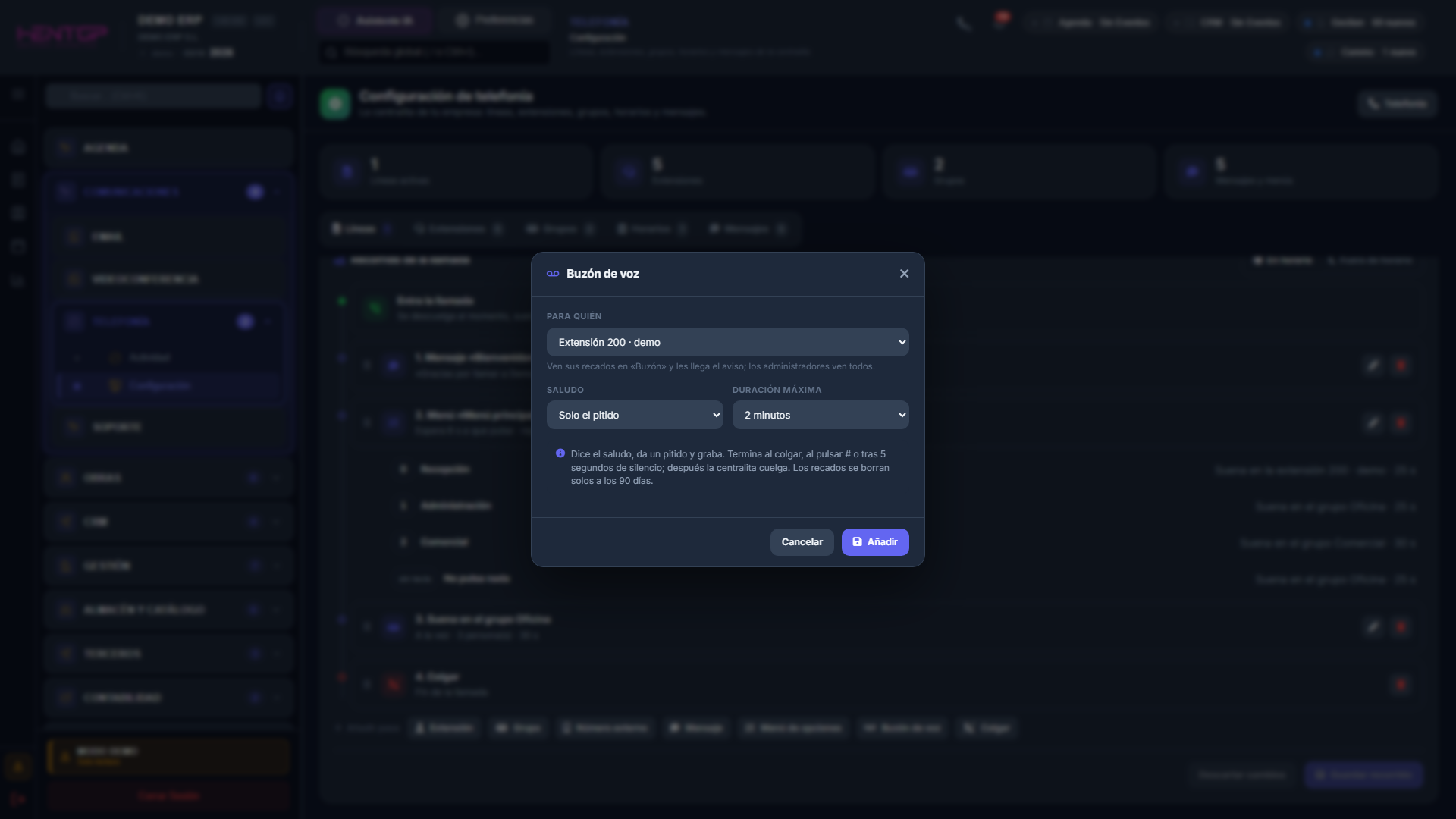
El paso Buzón de voz pide:
| Campo | Descripción |
|---|---|
| Para quién | Una extensión o un grupo. Sus usuarios ven esos recados en el Buzón de Telefonía y reciben el aviso; los administradores ven todos. |
| Saludo | El mensaje que se dice antes del pitido («Deje su nombre, su teléfono…»), o Solo el pitido. |
| Duración máxima | De 30 segundos a 5 minutos; por defecto, 2 minutos. |
La grabación termina cuando quien llama cuelga, pulsa #, lleva 5 segundos en silencio después de hablar o se agota la duración máxima; después la centralita cuelga. Si la extensión o el grupo del buzón se borra, el paso muestra un aviso y la centralita lo salta.
Extensiones
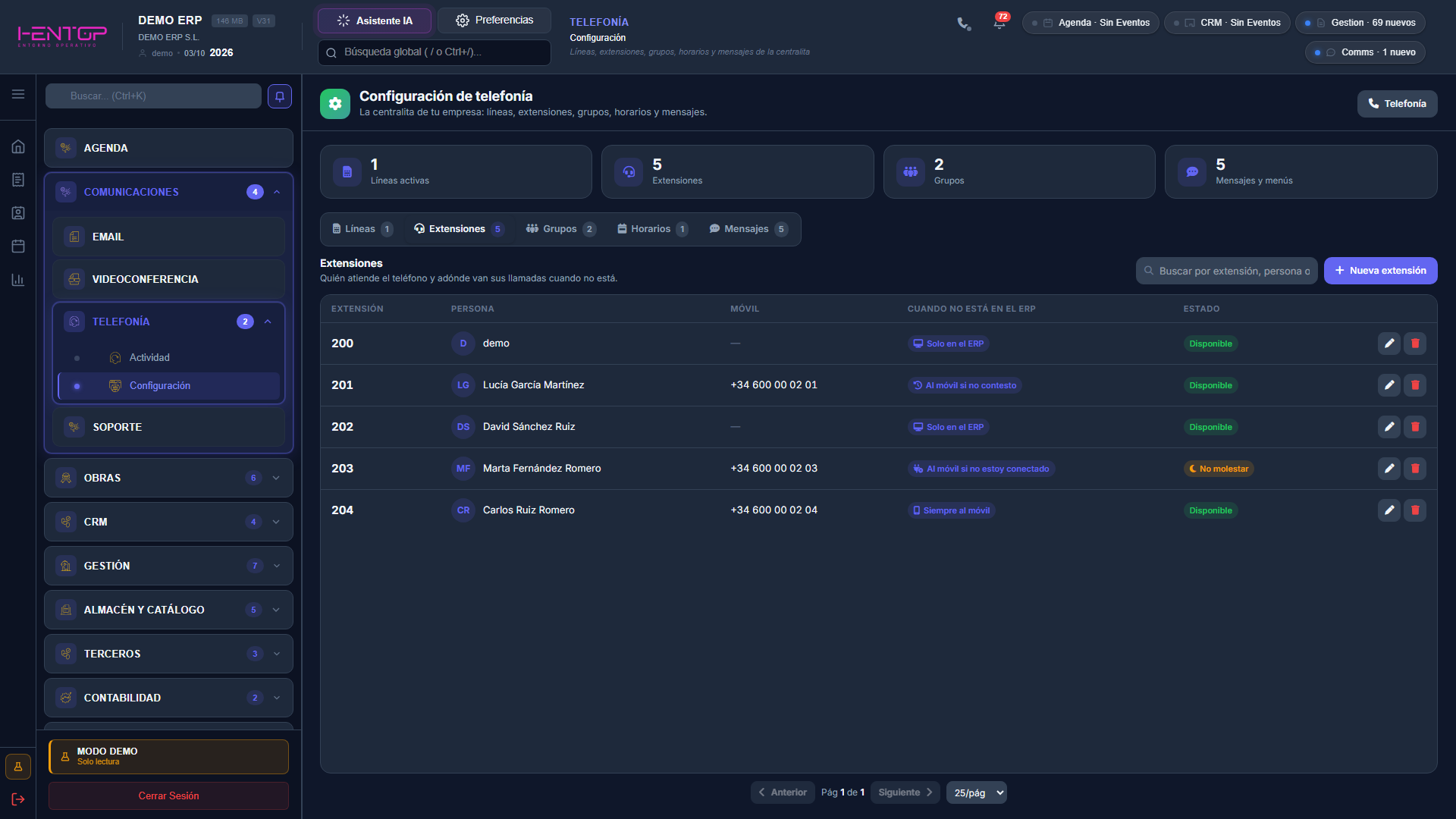
Una extensión es la persona que atiende el teléfono: su número interno, su móvil y adónde van sus llamadas cuando no está en el ERP. Tener extensión es también lo que permite llamar desde el ERP (ver Llamar). La columna ESTADO muestra Disponible o No molestar.
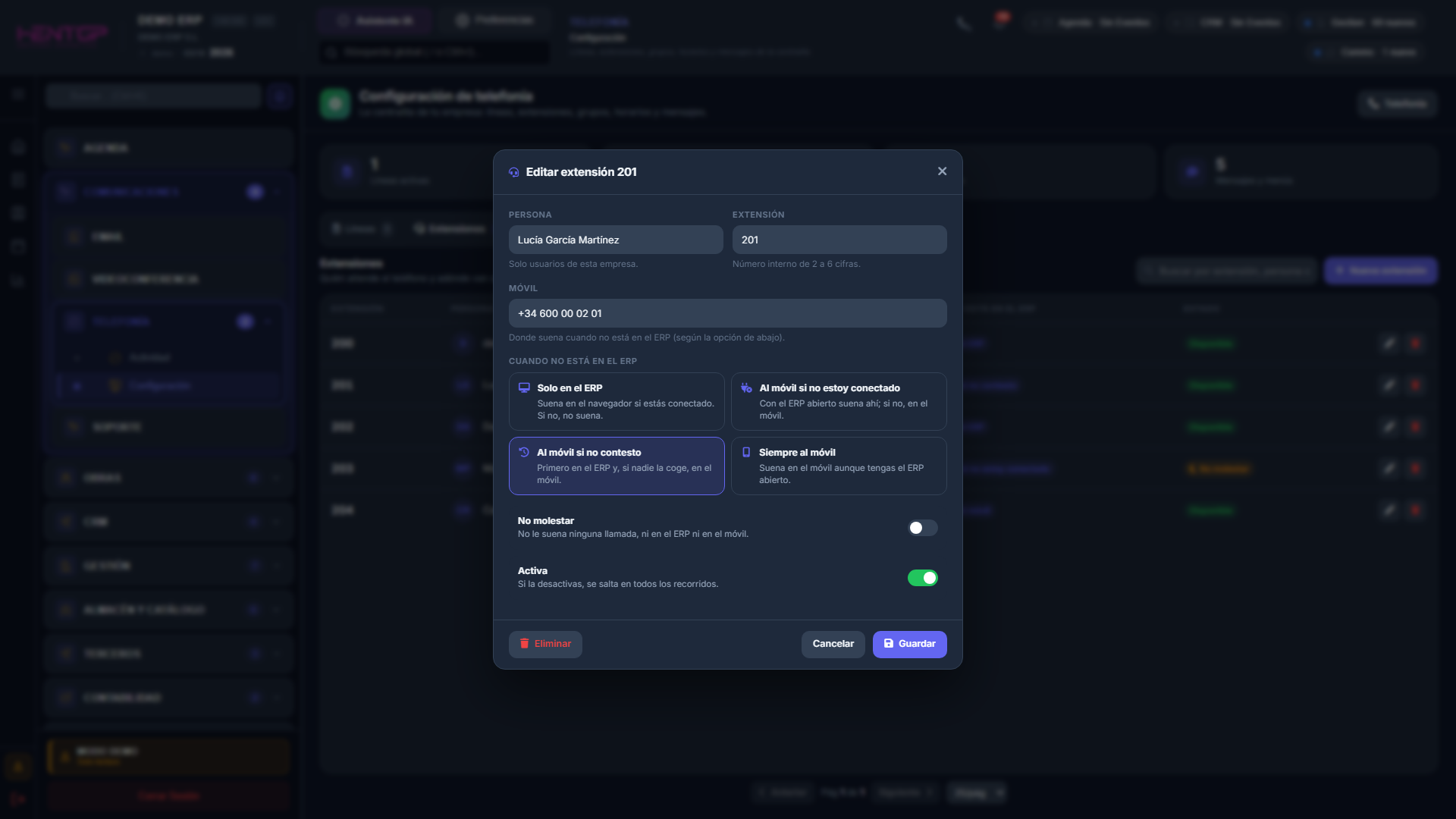
| Campo | Descripción |
|---|---|
| Persona | Un usuario de la empresa. |
| Extensión | Número interno de 2 a 6 cifras. |
| Móvil | Donde suena cuando no está en el ERP, según la opción elegida. |
| Cuando no está en el ERP | Solo en el ERP, Al móvil si no estoy conectado, Al móvil si no contesto o Siempre al móvil. |
| No molestar | No le suena ninguna llamada, ni en el ERP ni en el móvil. |
| Activa | Si se desactiva, se salta en todos los recorridos. |
Grupos
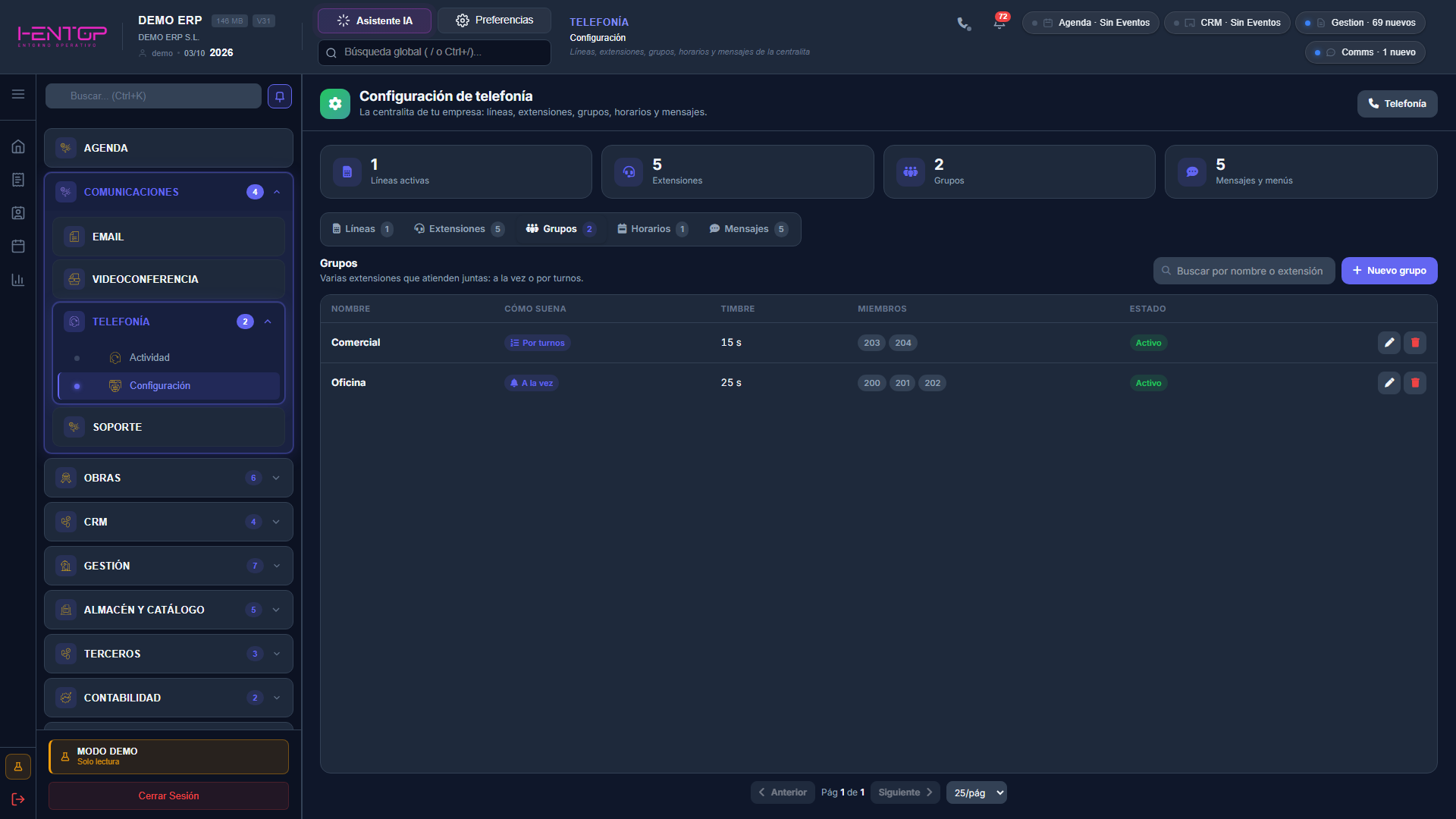
Varias extensiones que atienden juntas. La tabla muestra CÓMO SUENA, el TIMBRE en segundos y los MIEMBROS.
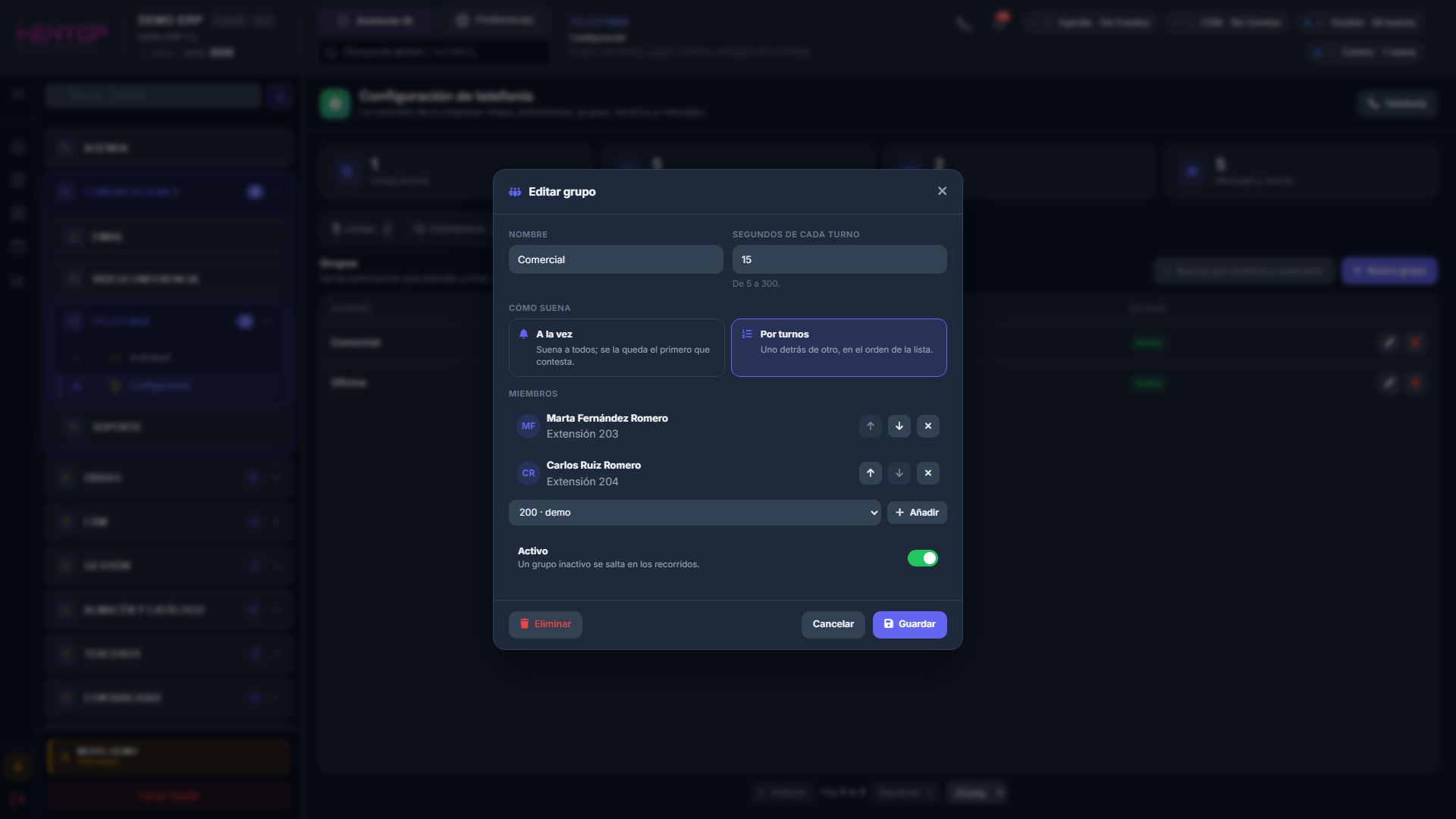
- A la vez: suena a todos; se la queda el primero que contesta.
- Por turnos: uno detrás de otro, en el orden de la lista (las flechas ↑ ↓ lo cambian).
- Segundos de cada turno: de 5 a 300. Activo: un grupo inactivo se salta en los recorridos.
Horarios
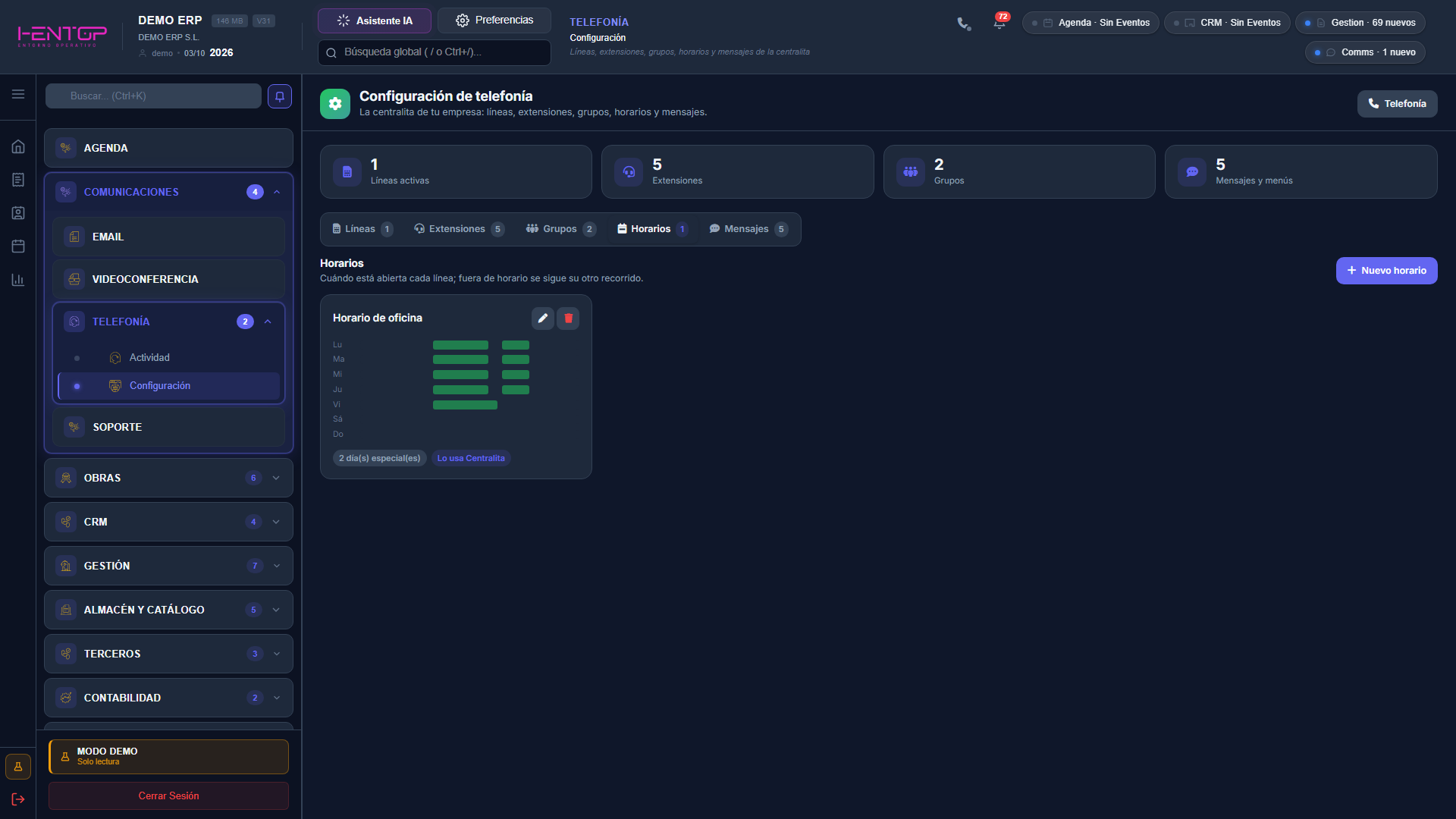
Cuándo está abierta cada línea. La tarjeta dibuja la semana, cuántos días especiales tiene y qué línea lo usa.
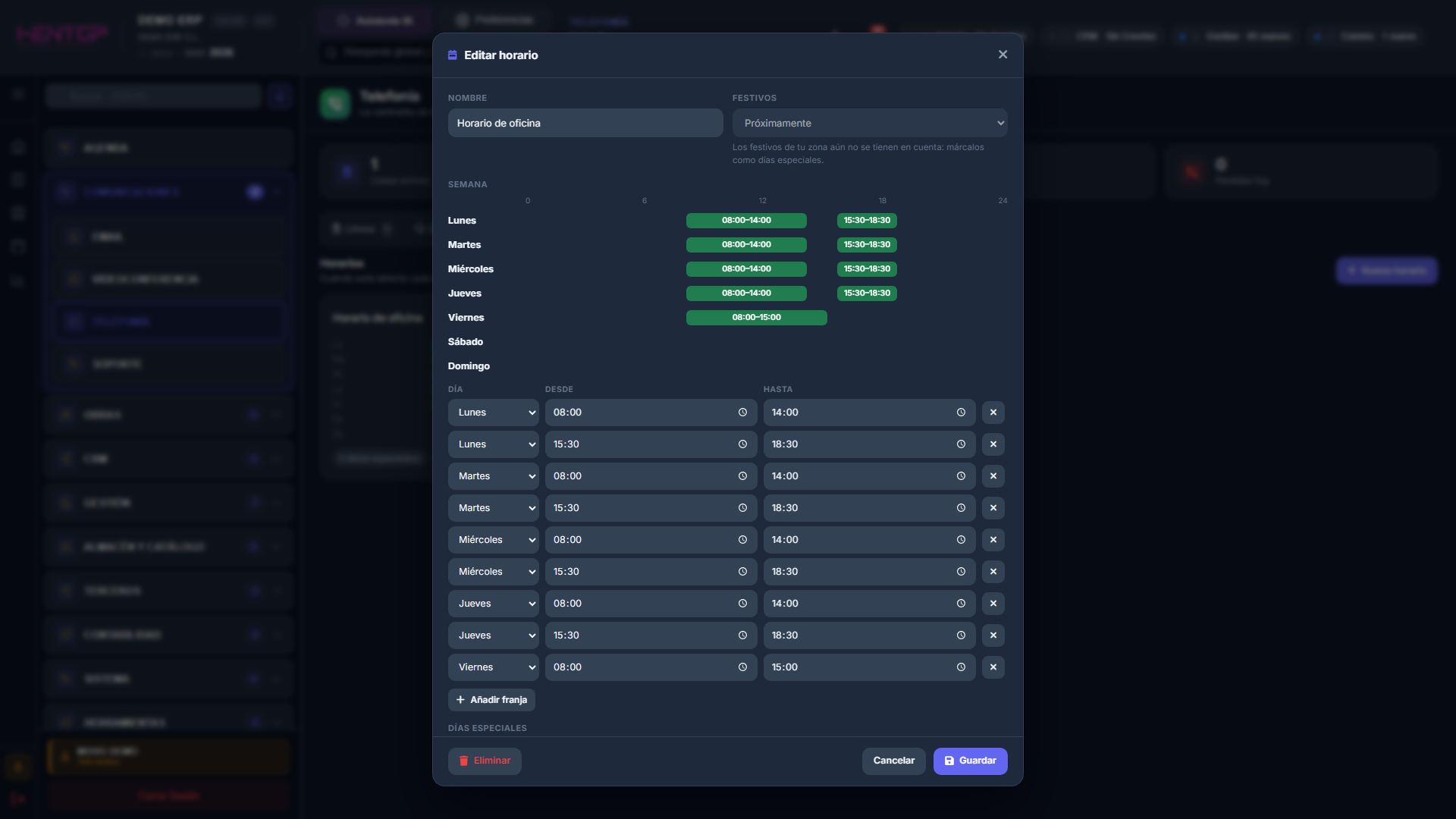
La SEMANA se dibuja a partir de las franjas (Día, Desde, Hasta; + Añadir franja para otra). En DÍAS ESPECIALES se marcan fechas cerradas o con otro horario.
Festivos
El selector Festivos indica Próximamente: los festivos de tu zona aún no se tienen en cuenta, así que se marcan como días especiales.
Mensajes y menús
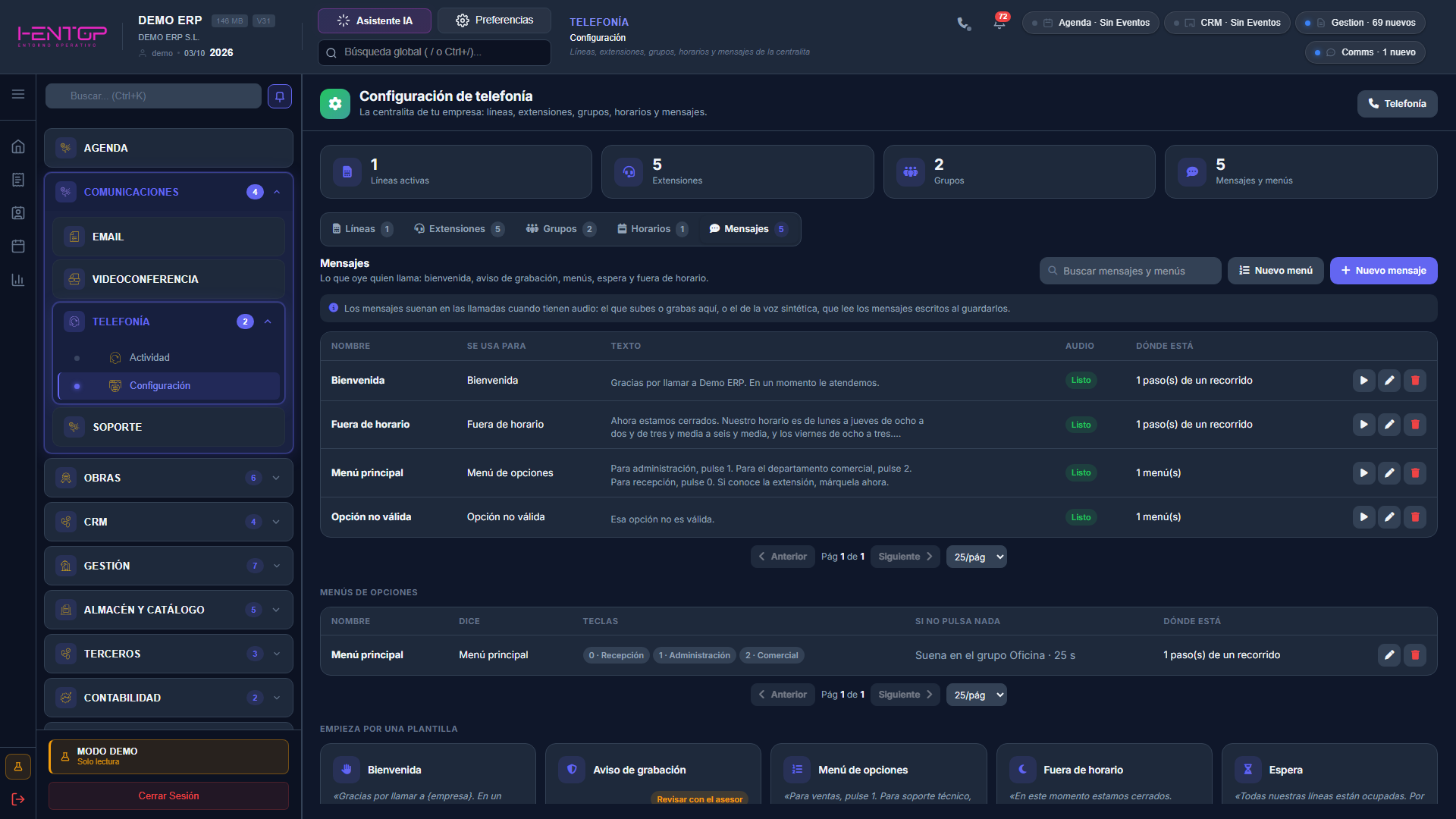
Lo que oye quien llama: bienvenida, aviso de grabación, menús, espera y fuera de horario. La tabla dice para qué se usa cada mensaje, su AUDIO (Listo, Pendiente o Error) y DÓNDE ESTÁ. Debajo están los menús de opciones y las plantillas para empezar.
Qué suena
Suenan en las llamadas los mensajes con audio: los subidos o grabados y los escritos, que la voz sintética lee al guardarlos. Si la voz no se ha podido generar, el mensaje queda en Error con el motivo (pasando el ratón por encima) y volver a guardarlo lo reintenta; mientras tanto la llamada lo salta. Un menú cuyo mensaje no tiene audio espera la tecla sin decir nada (chip Sin audio).
Formulario del mensaje
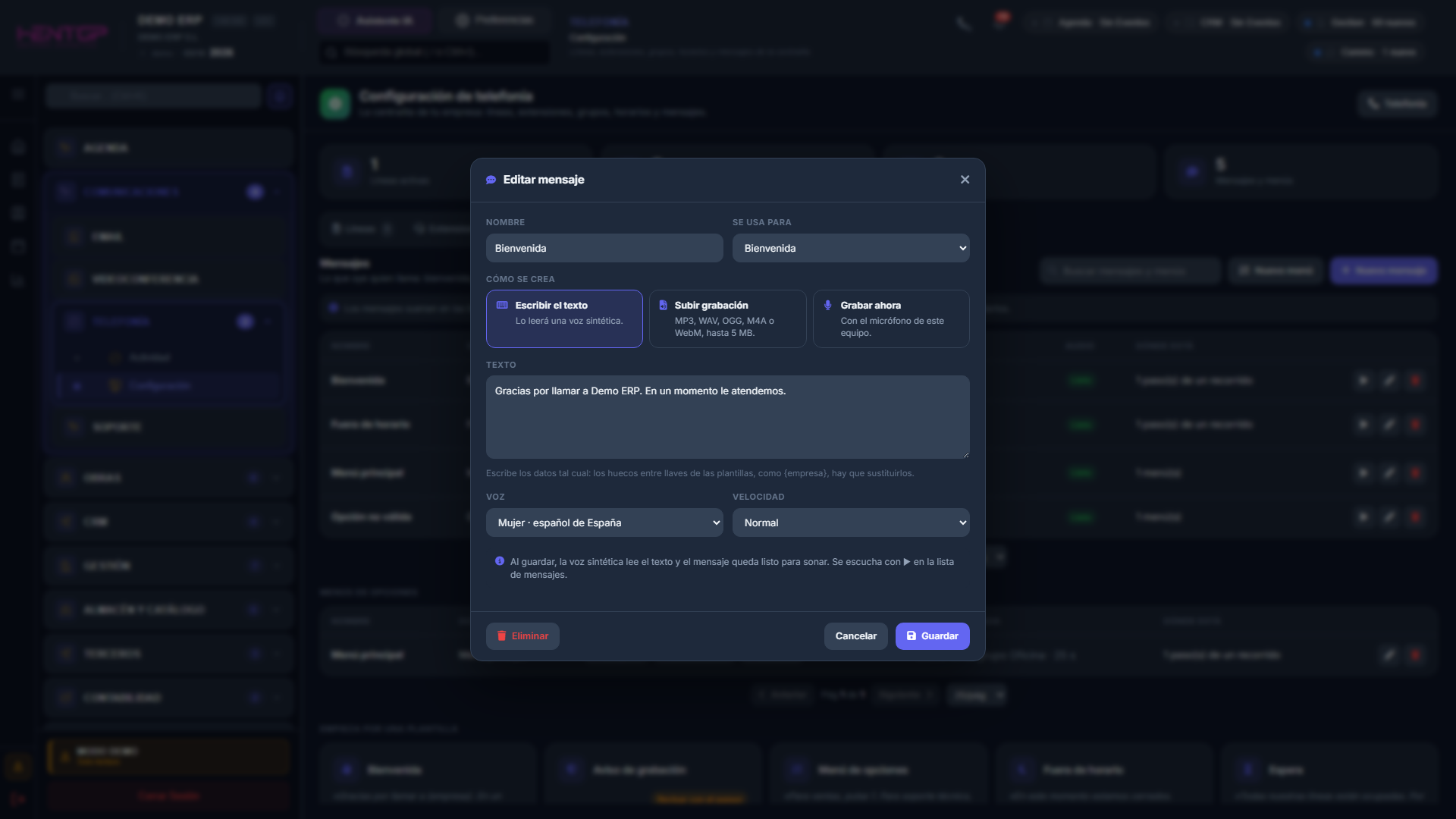
Un mensaje se crea de una de estas tres formas (CÓMO SE CREA):
| Forma | Qué se hace |
|---|---|
| Escribir el texto | Texto (hasta 2.000 caracteres), Voz (Hombre o Mujer, español de España) y Velocidad (Pausada, Normal o Rápida). Al Guardar, la voz sintética lo lee. Los huecos entre llaves de las plantillas, como {empresa} o {horario}, hay que sustituirlos por el dato: con alguno sin sustituir no se guarda. |
| Subir grabación | Elegir fichero…: MP3, WAV, OGG, M4A o WebM, hasta 5 MB. |
| Grabar ahora | Empezar a grabar con el micrófono del equipo, hasta 3 minutos. |
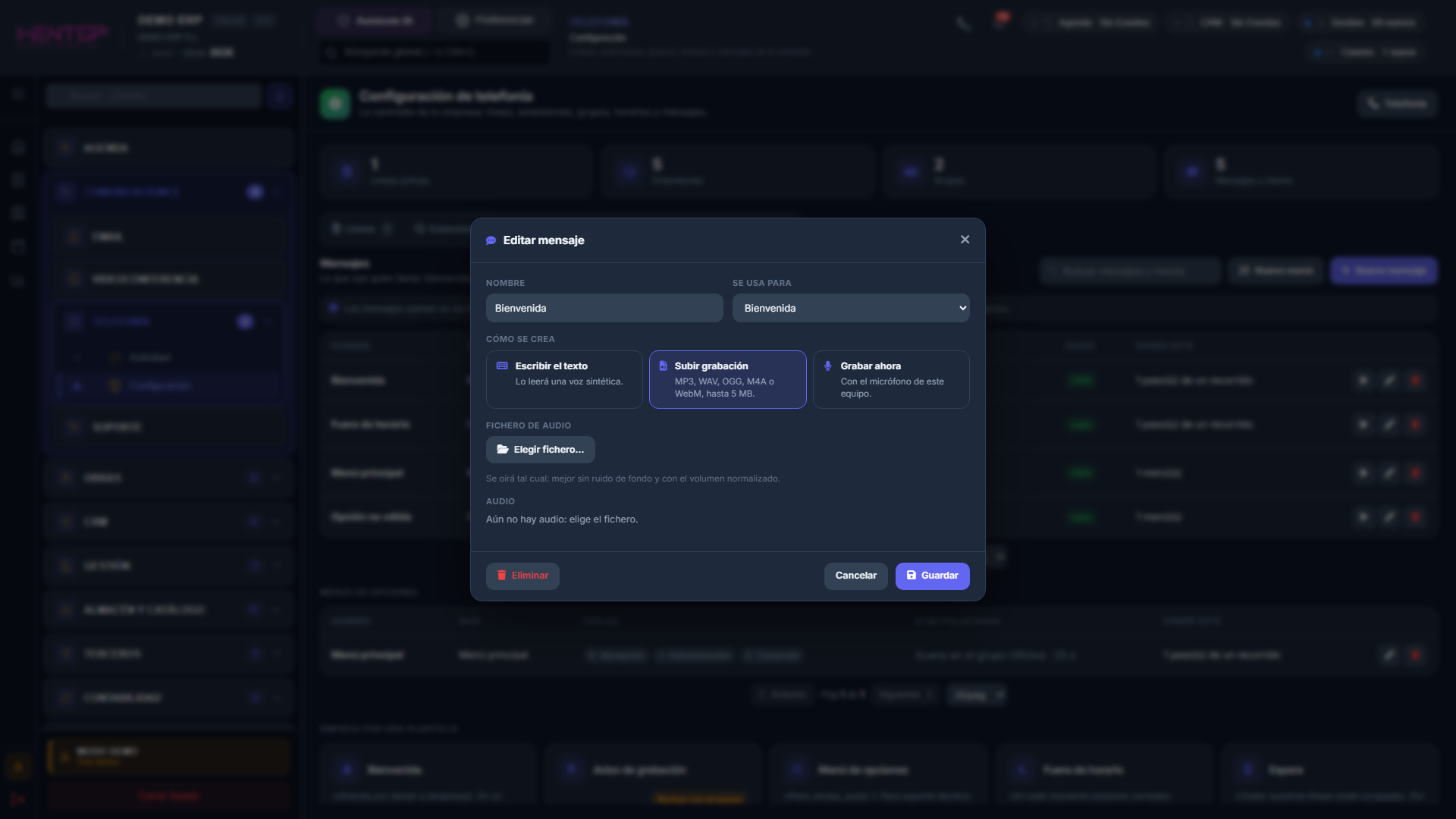
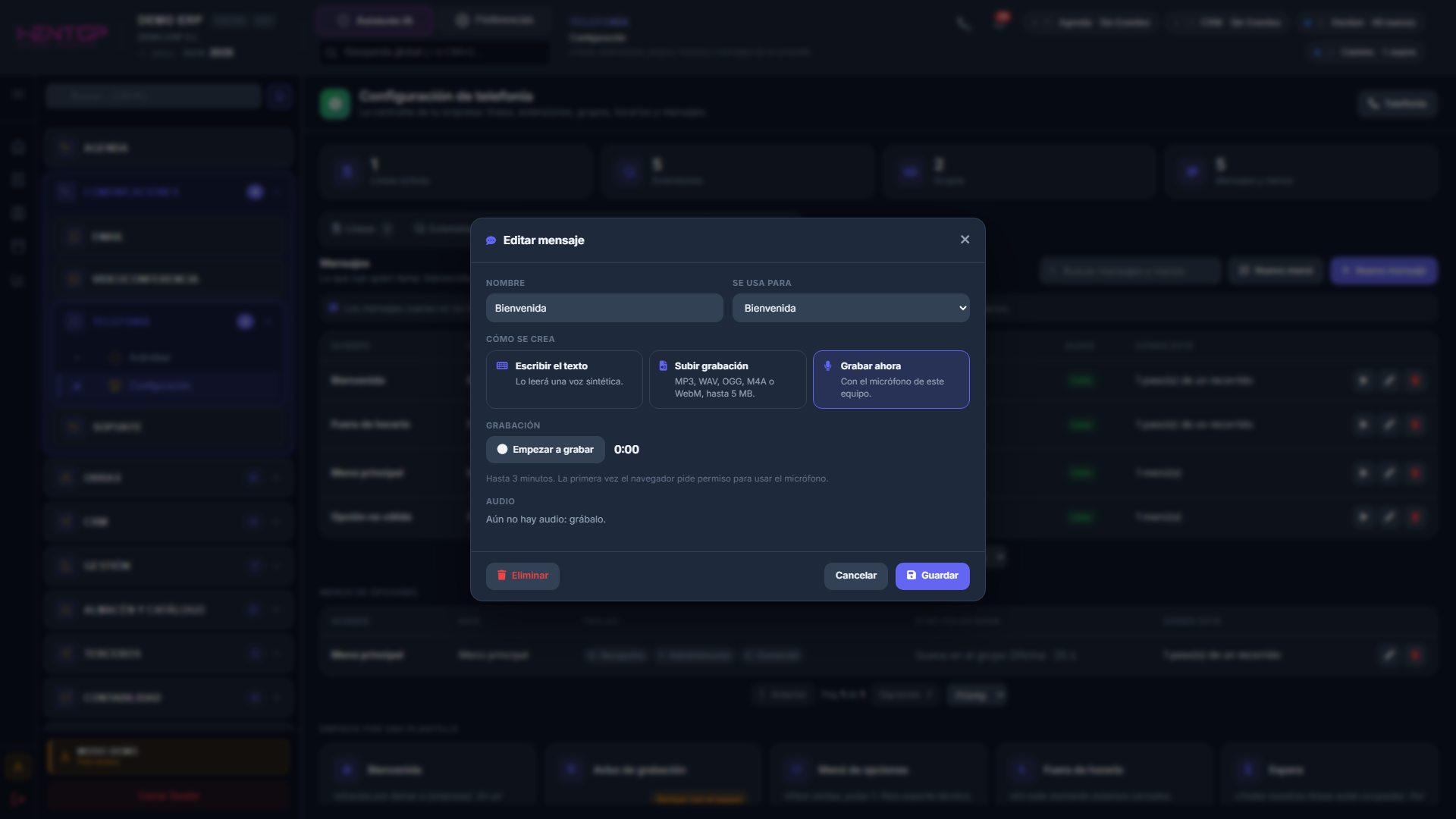
El bloque AUDIO enseña el que se va a guardar (o el guardado) con un reproductor para escucharlo antes de Guardar. La primera vez que se graba, el navegador pide permiso para usar el micrófono. En la lista, el botón ▶ de un mensaje con audio Listo lo reproduce.
Menú de opciones
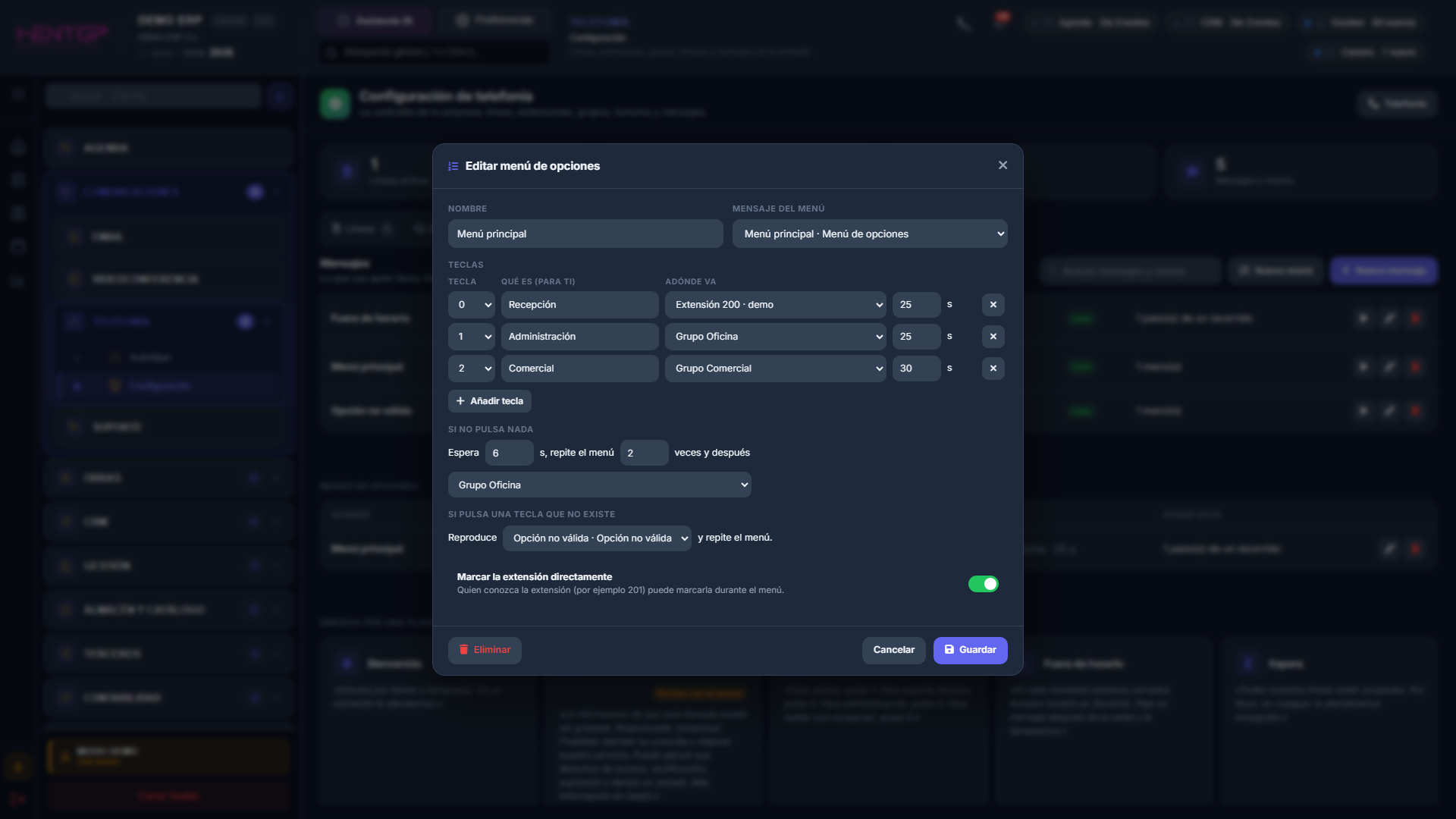
Un menú se hace en dos pasos: primero el mensaje con lo que se dice (uso Menú de opciones) y después el menú con Nuevo menú, que usa ese mensaje y lleva cada tecla a su destino. En la lista de mensajes, uno de menú que ningún menú usa lleva el chip Sin menú. Al final, el menú se pone en el recorrido con el paso Menú de opciones. Quien llama puede pulsar sin esperar a que acabe el mensaje: la tecla lo corta.
| Parte | Descripción |
|---|---|
| Mensaje del menú | Lo que se dice («Para administración, pulse 1…»). |
| Teclas | Cada tecla con lo que es (para ti), adónde va y los segundos que suena. + Añadir tecla. Una tecla puede ir al Buzón de voz de la extensión o del grupo, con lo que puede durar el recado: suena el pitido y graba (el mensaje del menú ya lo anuncia). |
| Si no pulsa nada | Cuánto espera, cuántas veces repite el menú y adónde va después. |
| Si pulsa una tecla que no existe | El mensaje que se reproduce antes de repetir el menú. |
| Marcar la extensión directamente | Quien conozca la extensión (por ejemplo 201) puede marcarla durante el menú. |