

Importar Datos
📍 HERRAMIENTAS › Importar / Exportar › Importar
Asistente paso a paso para traer a iEnTop los datos de otro programa: terceros, artículos o documentos exportados desde el sistema anterior. El proceso se recorre en cinco pasos, del origen a la ejecución, de modo que la migración quede acotada y revisada antes de tocar la base de datos.
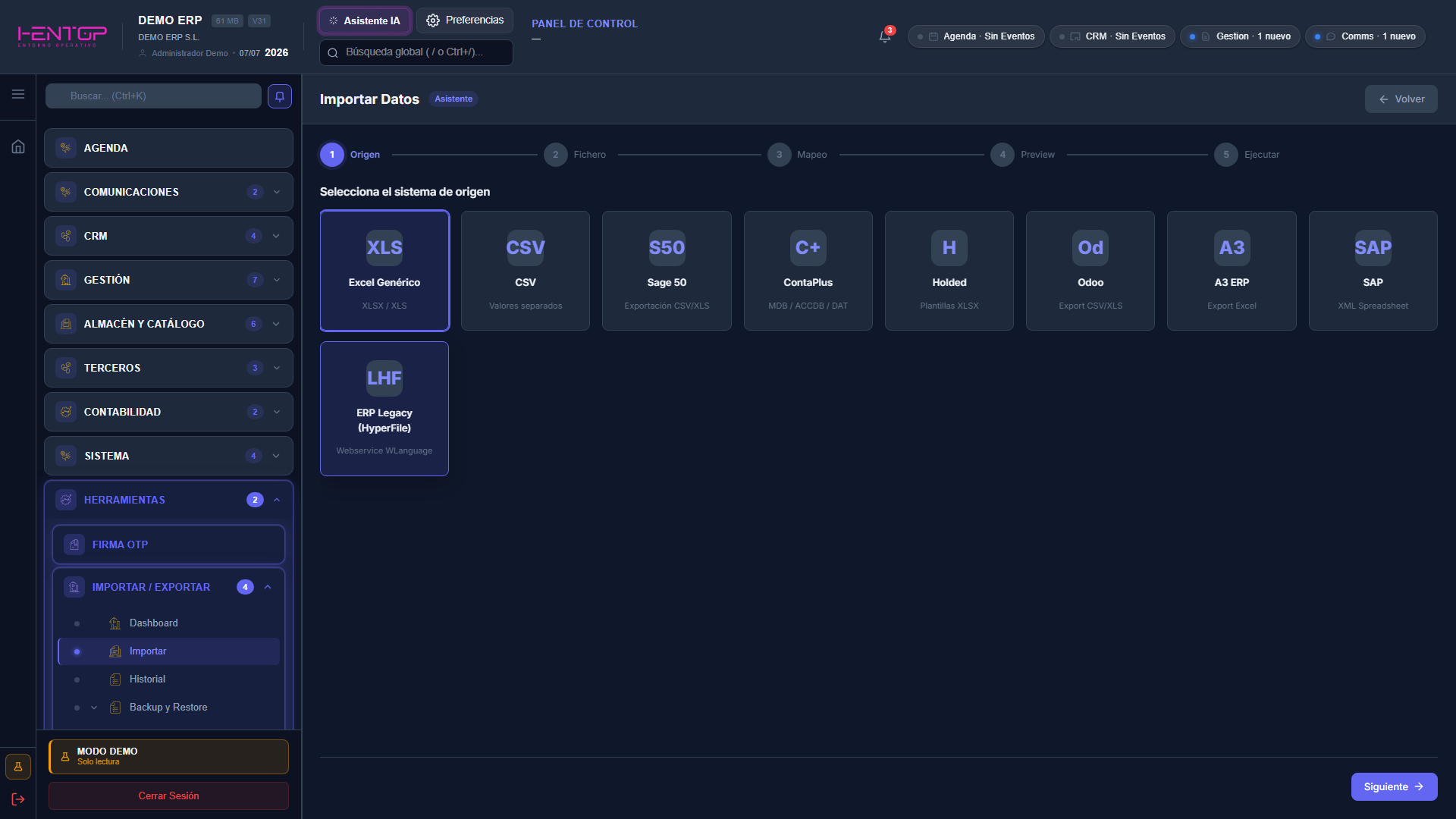
Los cinco pasos
| Paso | Qué se hace |
|---|---|
| 1 · Origen | Elegir el sistema del que proceden los datos. |
| 2 · Fichero | Aportar el fichero exportado desde ese sistema. |
| 3 · Mapeo | Hacer corresponder las columnas del fichero con los campos de iEnTop. |
| 4 · Preview | Revisar una vista previa de lo que se va a importar. |
| 5 · Ejecutar | Lanzar la importación. |
Sistemas de origen disponibles
El primer paso, Selecciona el sistema de origen, ofrece una tarjeta por cada programa compatible, con el formato de fichero que espera:
| Origen | Formato |
|---|---|
| Excel Genérico | XLSX / XLS |
| CSV | Valores separados |
| Sage 50 | Exportación CSV/XLS |
| ContaPlus | MDB / ACCDB / DAT |
| Holded | Plantillas XLSX |
| Odoo | Export CSV/XLS |
| A3 ERP | Export Excel |
| SAP | XML Spreadsheet |
| ERP Legacy (HyperFile) | Webservice WLanguage |
| InterTaller (Talleres) | MDB Access 97 |
Operaciones
| Acción | Cómo | Resultado |
|---|---|---|
| Elegir el origen | Clic en la tarjeta del sistema | La tarjeta queda resaltada como origen de la importación. |
| Avanzar | Siguiente → | Pasa al siguiente paso del asistente. |
| Salir del asistente | ← Volver | Regresa a la pantalla anterior. |
Migración desde el ERP anterior (HyperFile)
La tarjeta ERP Legacy (HyperFile) migra directamente desde el programa anterior (PCSoft, WLanguage), sin ficheros: el ERP lee su webservice de migración. El paso 2 es un formulario propio, Conexión al ERP legacy (WLanguage / HyperFile), con la URL del webservice, la Base de datos, el Token de seguridad (los tres los proporciona soporte), la Entidad que se importa y qué hacer con los Duplicados (omitir los que ya existen o actualizarlos). Previsualizar enseña cuántos registros hay en el origen y los primeros; Importar los trae.
Se importa por pasos, en el orden de la lista de Entidad:
- Propietario — datos de la empresa, el primero: comprueba que el NIF del origen es el de la empresa en el ERP (si no lo es, no toca nada) y avisa si la razón social no coincide.
- Clientes y Proveedores.
- Items comerciales (catálogo).
- Documentos de gestión (cabecera + líneas): los abonos entran como rectificativas enlazadas con la factura que corrigen, y los albaranes y pedidos que en el origen ya se convirtieron quedan enlazados con el documento en que se convirtieron.
- Base Documental — Categorías y después Documentos.
Al terminar, el informe resume las filas del origen y las importadas, y agrupa por causa las que no entraron, con su identificador y su tipo de documento de origen y el dato que falla (por ejemplo, un NIF que no está en los clientes o proveedores). Si un paso se corta, lo importado se queda: se repite el mismo paso omitiendo duplicados antes de pasar al siguiente.
Solo el administrador
El módulo de Importación/Exportación está disponible únicamente para el usuario administrador de la empresa.
La importación queda registrada
Cada ejecución se anota con su resultado (registros nuevos, actualizados y errores) en el Historial, donde puede revisarse después de la migración.