

Correo
📍 COMUNICACIONES › Email
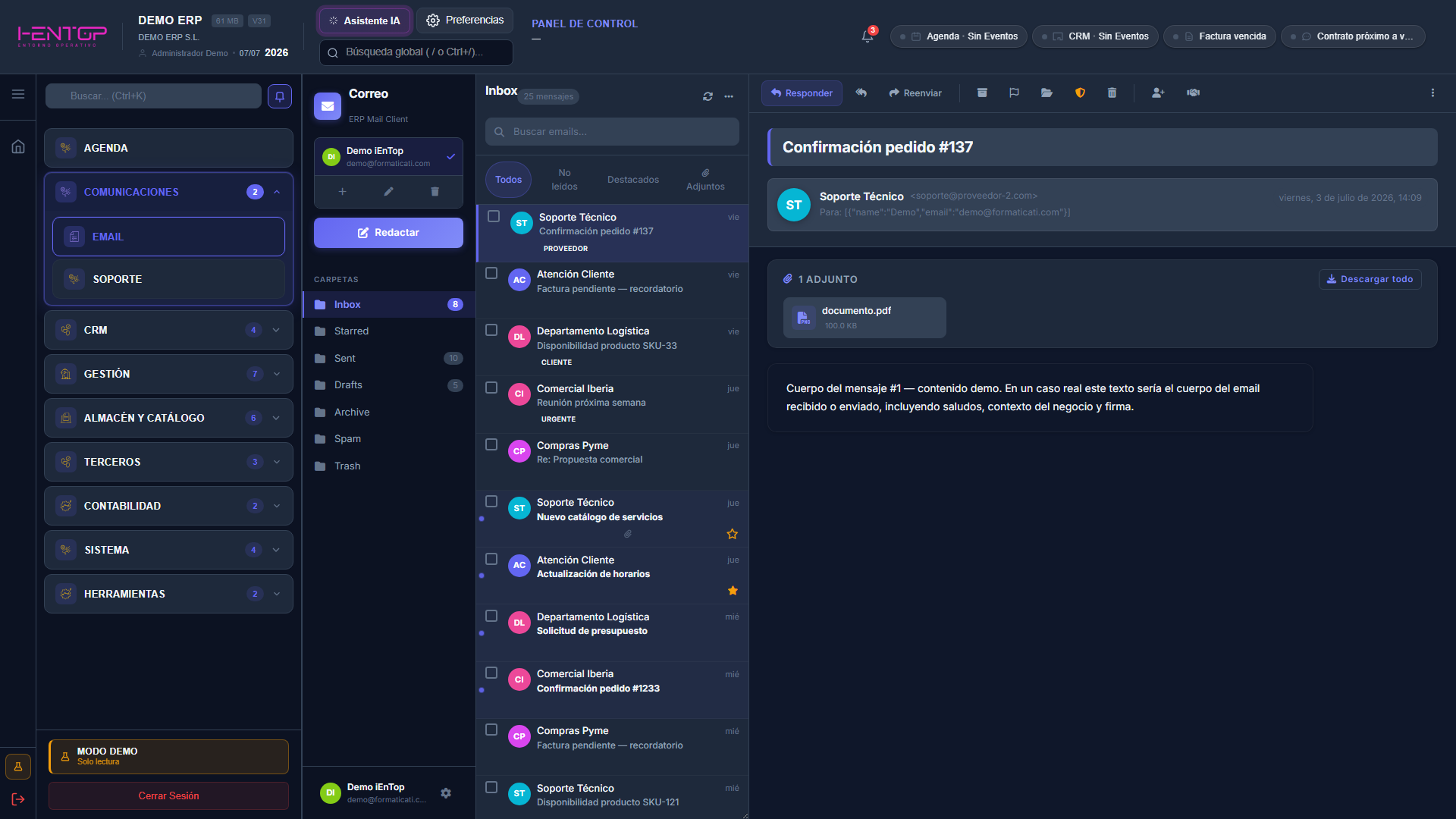
El cliente de correo integrado en el ERP (ERP Mail Client): permite consultar y enviar email sin salir de la aplicación, con varias cuentas configurables. La pantalla se organiza en tres zonas: el panel de cuentas y carpetas a la izquierda, la bandeja con sus filtros en el centro y la lectura del mensaje a la derecha. Los botones « de las cabeceras del panel y de la bandeja colapsan cada columna para dejar todo el ancho a la lectura; una franja lateral las restaura.
Qué muestra
| Zona | Contenido |
|---|---|
| Panel de cuentas | Las cuentas de correo configuradas — la activa se marca con ✓ — con los botones + / ✏️ / 🗑️ para añadir, editar o eliminar cuentas, y el acceso ⚙ a los ajustes en el pie del panel. |
| Carpetas | Los buzones clásicos bajo el panel de cuentas — Inbox, Starred, Sent, Drafts, Archive, Spam y Trash — con su contador de mensajes. |
| Bandeja | El listado de mensajes con su contador, el buscador Buscar emails… y los filtros Todos · No leídos · Destacados · Adjuntos. El icono ⟳ resincroniza la bandeja y el menú … agrupa más acciones del listado. Cada mensaje muestra su casilla de selección y puede lucir etiquetas de clasificación (proveedor, cliente, urgente…), el clip de adjuntos, la ⭐ de destacado y el punto de no leído. |
| Zona de lectura | El contenido del mensaje seleccionado (detallada más abajo). |
Operaciones
| Acción | Cómo | Resultado |
|---|---|---|
| Redactar un email | Redactar | Abre la composición de un mensaje nuevo. |
| Añadir una cuenta | + del panel de cuentas | Da de alta otra cuenta de correo. |
| Editar / eliminar la cuenta | Iconos ✏️ / 🗑️ | Modifica o retira la cuenta seleccionada. |
| Buscar | Buscar emails… | Filtra la bandeja por texto. |
| Filtrar | Chips Todos · No leídos · Destacados · Adjuntos | Restringe el listado de mensajes. |
| Actualizar | Icono ⟳ de la cabecera | Vuelve a conectar con el servidor y refresca la bandeja. |
| Colapsar una columna | Botón « de la cabecera del panel o de la bandeja | Pliega esa columna; la franja lateral » la restaura. |
Lectura de un mensaje
Al seleccionar un mensaje de la bandeja, la zona derecha muestra su contenido completo. La cabecera (asunto, remitente y adjuntos) queda fija y el cuerpo se lee dentro de su tarjeta, que ocupa todo el alto disponible: el scroll del mensaje va dentro de la tarjeta.
| Elemento | Contenido |
|---|---|
| Barra de acciones | Responder y Reenviar, junto a una botonera de iconos para organizar el mensaje: archivarlo, marcarlo, moverlo de carpeta, tratarlo como spam o eliminarlo, y guardar el remitente como contacto. El menú ⋮ agrupa acciones adicionales sobre el mensaje. |
| Cabecera | El asunto del mensaje y el bloque del remitente, con su dirección, los destinatarios (Para:) y la fecha y hora de recepción. |
| Adjuntos | Si el mensaje los trae, un bloque indica cuántos son (1 adjunto) y lista cada fichero con su nombre y tamaño; Descargar todo los guarda de una vez. |
| Cuerpo | El contenido del mensaje, en su tarjeta de lectura. El botón Fondo claro, siempre visible bajo la tarjeta, conmuta el fondo de lectura — útil con correos HTML pensados para fondo blanco. |
La cuenta activa manda
La marca ✓ del panel indica la cuenta en uso: la bandeja mostrada y el botón Redactar operan siempre sobre ella. Con varias cuentas dadas de alta, basta seleccionar otra para cambiar de buzón.
Redactar un mensaje
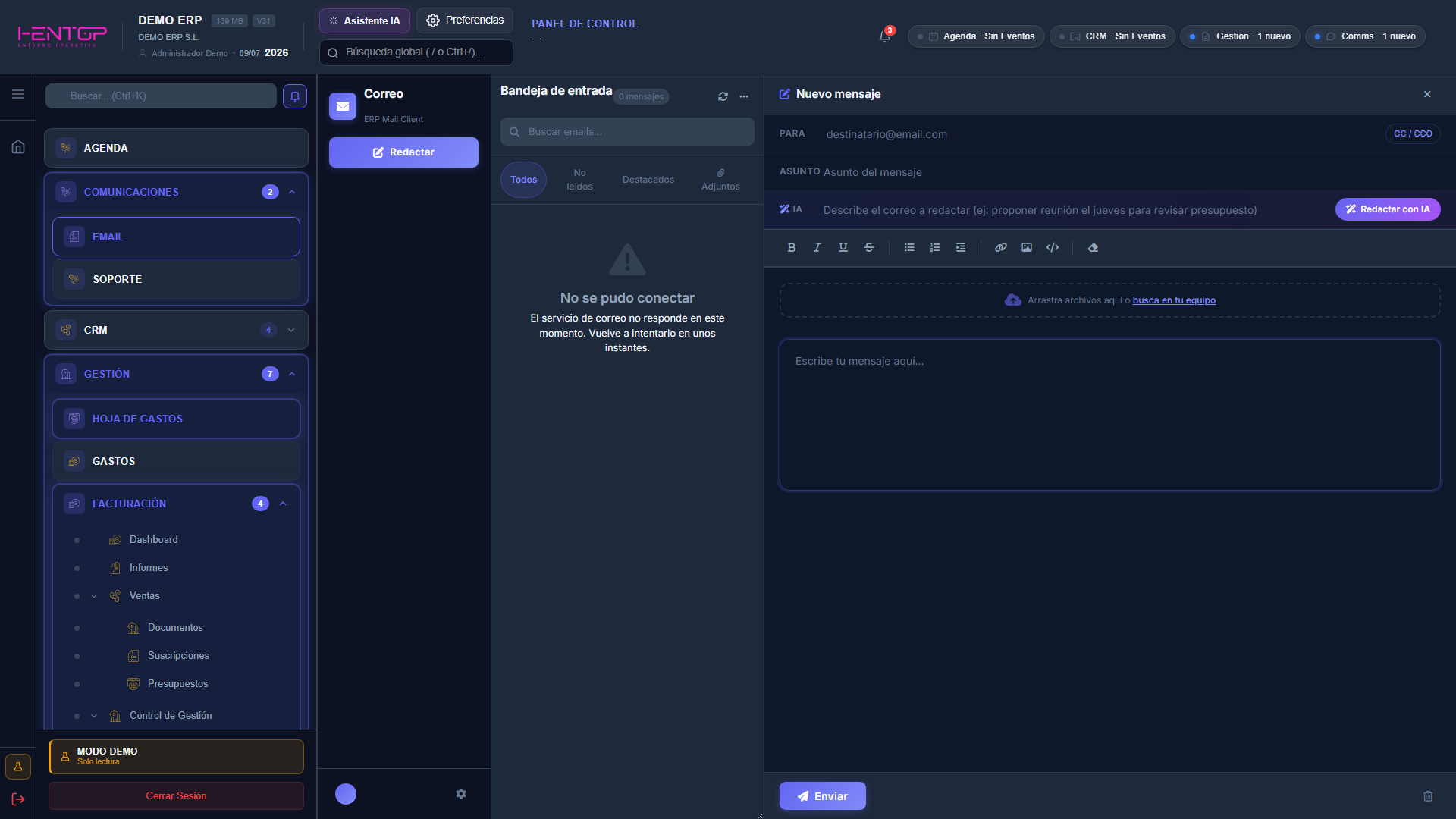
El botón Redactar abre el panel Nuevo mensaje sobre la zona de lectura, con el editor completo del correo. Responder y Reenviar abren este mismo panel con los destinatarios y el mensaje citado ya preparados.
| Elemento | Para qué sirve |
|---|---|
| Para | Destinatarios del mensaje; CC / CCO despliega copia y copia oculta. |
| Asunto | Asunto del mensaje. |
| ✨ IA — Redactar con IA | Se describe en una frase el correo (p. ej. proponer reunión el jueves para revisar presupuesto) y Redactar con IA genera el borrador. |
| Adjuntos | La zona Arrastra archivos aquí o busca en tu equipo añade ficheros al mensaje; cada adjunto queda como una tarjeta con su nombre y su aspa. |
| Barra de formato | La barra de edición queda fija sobre el cuerpo mientras se escribe: deshacer/rehacer, párrafo y tamaño de letra, negrita, cursiva, subrayado y tachado, color, alineaciones, listas y sangrías, enlace, imagen, tabla, línea separadora, borrador de formato y vista del código fuente. |
| Cuerpo | El texto del correo, con su propio scroll cuando el mensaje crece. |
Enviar manda el mensaje. El aspa (✕) de la cabecera cierra la composición guardándola como borrador; el icono de papelera —o la tecla Esc— la descarta, previa confirmación (y si ya tenía un borrador guardado, lo elimina también).
Borradores
Lo que se escribe no se pierde:
- Se guarda solo como borrador a los 3 segundos del último cambio y, mientras se escribe, cada 20 segundos. La línea de estado del pie lo indica: Borrador guardado con la hora.
- Guardar borrador, en el pie, lo guarda en el momento, y también se guarda al cerrar la página o cambiar de pestaña.
- Los borradores quedan en la carpeta de borradores. Al pulsar uno se reabre el compositor, titulado Borrador, con los destinatarios, el asunto y el texto; los adjuntos no se guardan con el borrador.
- Si el servidor no respondió al guardar, queda una copia en el navegador: la próxima vez que se abra un mensaje nuevo, el aviso Borrador sin guardar ofrece Recuperar.
- Pinchar otro mensaje con el compositor abierto lo cierra (guardándolo si había cambios) y enseña el mensaje elegido.