

Agenda
📍 AGENDA
El calendario del ERP: reúne los eventos del usuario, organizados en calendarios independientes —personal, comerciales, facturación, recordatorios…— que se superponen en una misma rejilla con distintos modos de visualización. Cada usuario ve sus propios eventos; un administrador puede ver además los de otra persona, un grupo o toda la empresa (ver Vista).
Al pulsar se carga el reproductor de YouTube (youtube-nocookie.com).
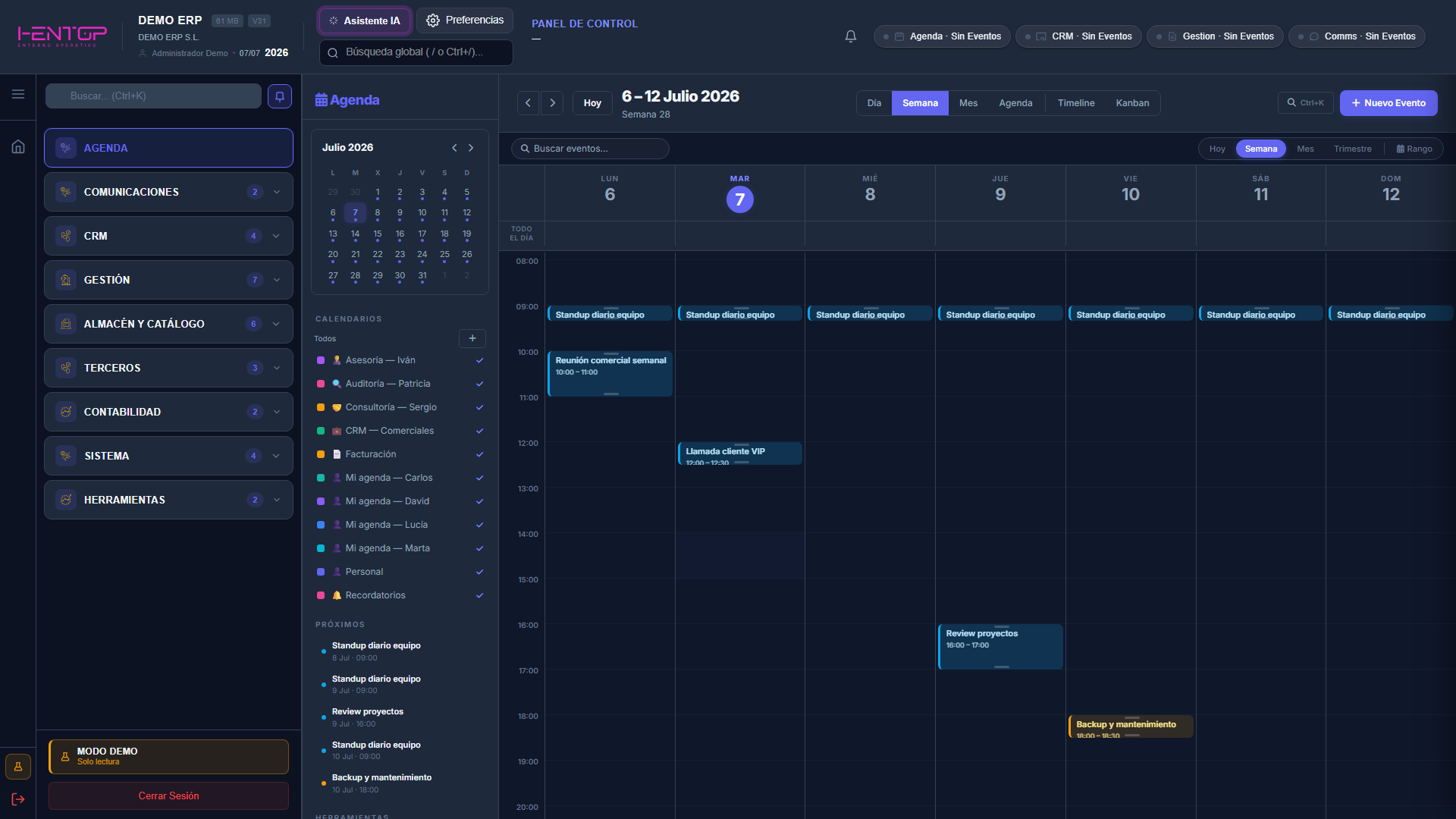
Qué muestra
| Elemento | Contenido |
|---|---|
| Mini-calendario | Navegación rápida por meses; los puntos bajo cada día señalan jornadas con eventos. |
| Calendarios | Lista de calendarios, cada uno con su color. Los activos llevan ✓; un calendario oculto sale atenuado y tachado. De entrada, cada usuario tiene Personal, CRM Deals, Actividades CRM, Facturación y Recordatorios; los de la captura son datos de ejemplo. |
| Vista | Solo para administradores: desplegable con Mi agenda, Usuario…, Grupo… y Todos, para ver la agenda de otra persona, la de un grupo de usuarios o la de toda la empresa. Al elegir Usuario… o Grupo… aparece un segundo desplegable para escogerlo. |
| Próximos | Los cinco siguientes eventos, con fecha y hora. Mientras hay una búsqueda escrita, este panel pasa a mostrar sus resultados (ver Buscar eventos). |
| Herramientas | Importar / Exportar y Horario visible, al pie del panel lateral. |
| Rejilla principal | El período seleccionado (p. ej. 6 – 12 Julio 2026 · Semana 28) con la franja Todo el día y los eventos colocados en su hora. El color de cada evento depende de la vista (ver el aviso del final). |
Al avanzar o retroceder en el calendario, la Agenda carga los eventos de las fechas que se están viendo, también cuando quedan lejos de hoy.
Operaciones
| Acción | Cómo | Resultado |
|---|---|---|
| Crear un evento | Nuevo Evento en la cabecera (o + junto a Calendarios para crear un calendario) | Abre el alta correspondiente. |
| Crear un evento en una hora | En las vistas Día y Semana, clic en un hueco de la rejilla, o arrastrar sobre él para marcar el tramo | Abre Nuevo Evento con esa fecha y esa hora (o ese tramo) ya puestas. |
| Ver o cambiar un evento | Clic en el evento | Abre Editar Evento (ver Editar un evento). |
| Cambiar de vista | Día · Semana · Mes · Agenda · Timeline · Kanban | Reorganiza la rejilla en el modo elegido. |
| Navegar | Flechas ‹ › y botón Hoy | Avanza o retrocede el período, o vuelve a la fecha actual. |
| Saltar a un período | Chips Hoy · Semana · Mes · Trimestre · Rango | Hoy abre la vista Día en la fecha actual; Semana y Mes, sus vistas; Trimestre, la vista Agenda; Rango muestra dos fechas y lleva el calendario a la primera. |
| Buscar | Buscar eventos... o el botón de la lupa (Ctrl+K) | Busca en todas las fechas (ver abajo). |
| Mostrar/ocultar calendarios | Clic en un calendario de la lista Calendarios | Lo muestra (✓) u oculta (tachado): filtra qué agendas se superponen en la rejilla. |
| Editar un calendario | Lápiz del calendario o clic derecho sobre él | Abre su formulario. Su botón de borrar pregunta ¿Eliminar este calendario y todos sus eventos?: al confirmarlo se borran también sus eventos. |
| Ver la agenda de otros | Desplegable Vista (administradores) | Carga los eventos de la persona, el grupo o la empresa elegidos. |
| Importar o exportar el calendario | Importar / Exportar (Herramientas) | Abre Importar / Exportar Calendario: exportar a un fichero .ics los eventos cargados en pantalla (unos tres meses antes y después de la fecha que se ve, no todos) o importar uno. |
| Ajustar las horas de la rejilla | Horario visible (Herramientas) | Pide la hora de Inicio y de Fin; Aplicar la guarda para el usuario. |
Buscar eventos
El buscador Buscar eventos... consulta en el servidor todas las fechas, no solo el período que se ve, y encuentra el texto en el título, la descripción o la ubicación del evento. Respeta la Vista elegida: sin ser administrador, busca en la agenda propia.
- La rejilla muestra solo los eventos que coinciden, y junto a la caja aparece el número de resultados. El aspa ✕ borra la búsqueda.
- El panel Próximos pasa a ser la lista de resultados: Resultados · N, del más reciente al más antiguo, con su fecha (año incluido) y hora. Si hay más de 50, se indica (los 50 más recientes).
- Al pulsar un resultado, el calendario va a su fecha y abre el evento.
- Si nada coincide, el panel dice Ningún evento coincide.
Alta de un evento
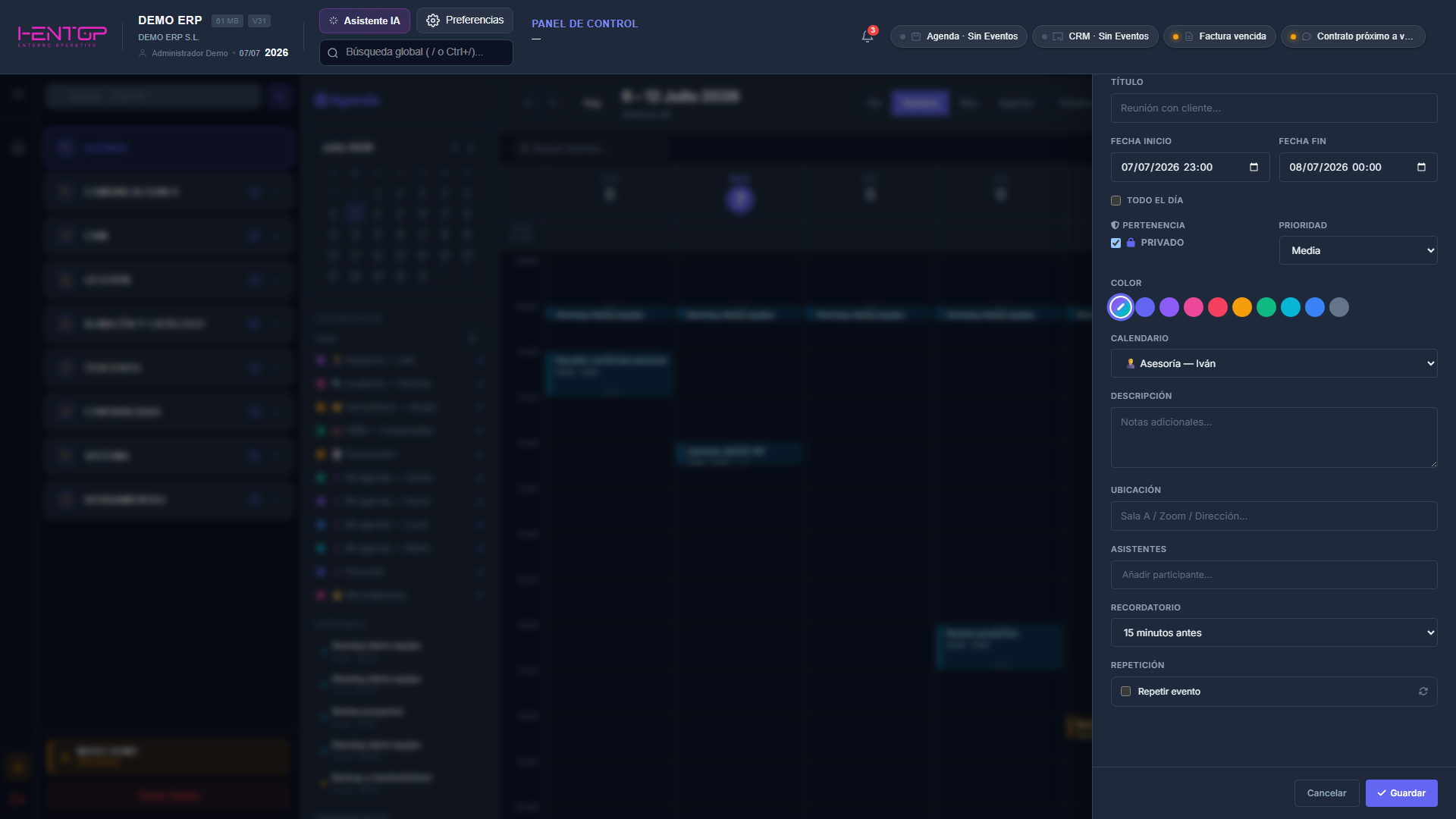
El botón Nuevo Evento abre el panel de alta en el lateral derecho:
| Campo | Descripción |
|---|---|
| Título | Asunto del evento (p. ej. "Reunión con cliente…"). |
| Fecha inicio / Fecha fin | Fecha y hora de comienzo y de término. |
| Todo el día | Casilla que convierte el evento en una entrada de jornada completa, colocada en la franja Todo el día. |
| Pertenencia · Privado | Casilla con candado, marcada por defecto. Al desmarcarla aparecen Grupos de Trabajo y, sin ningún grupo elegido, el aviso Acceso Global — visible para todos los usuarios. Aun así, hoy cada usuario solo ve en su Agenda sus propios eventos: los de otros solo los ve un administrador desde Vista. |
| Prioridad | Desplegable de prioridad; por defecto, Media. |
| Color | Muestras para elegir el color con el que se pinta el evento en la rejilla. |
| Calendario | Agenda en la que se crea el evento (p. ej. Asesoría — Iván). |
| Descripción | Notas adicionales. |
| Ubicación | Lugar del evento: sala, enlace de videollamada o dirección. |
| Asistentes | Caja Añadir participante...: anota los nombres de los asistentes en el evento. No les envía ninguna invitación ni el evento aparece en su Agenda. |
| Recordatorio | Aviso previo al evento; por defecto, 15 minutos antes. |
| Repetición | Casilla Repetir evento para convertirlo en periódico. |
Guardar crea el evento en el calendario elegido; Cancelar cierra el panel sin guardar.
Editar un evento
Al pulsar un evento se abre el mismo panel, titulado Editar Evento, con sus datos y dos botones más en el pie:
| Botón | Qué hace |
|---|---|
| Eliminar | Borra el evento al momento, sin pedir confirmación. |
| Clonar | Crea una copia con el mismo contenido y (copia) tras el título, y la abre (Clonar Evento) para cambiarle la fecha u otros datos. |
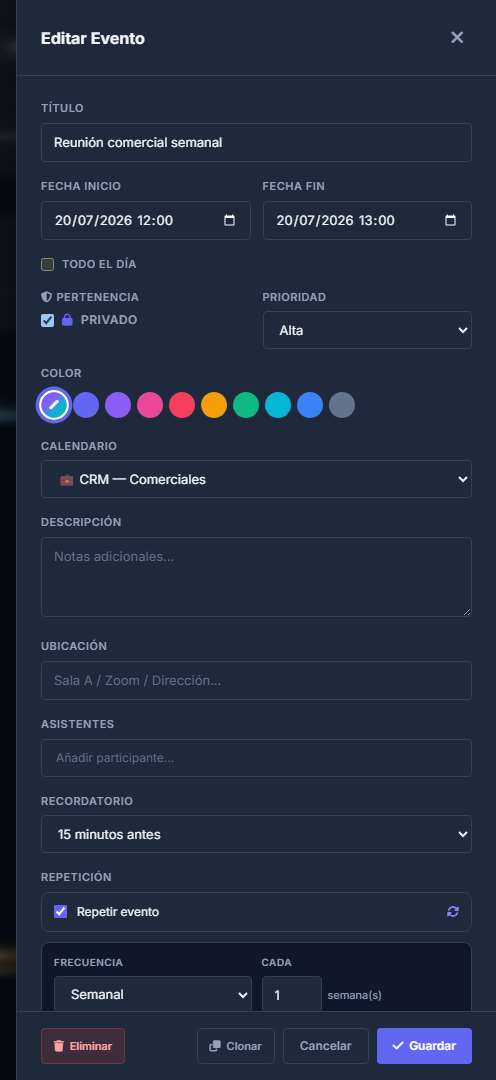
Al abrirse, el panel pide al servidor los Asistentes del evento; mientras llegan, la caja dice Cargando asistentes… y no admite cambios. Cada asistente se quita con el aspa ✕ de su etiqueta, también el último, y Guardar deja la lista tal como ha quedado. Si no se pueden cargar, la caja dice No se pudieron cargar los asistentes y, al guardar, el evento conserva los que tuviera. Clonar copia también los asistentes guardados del evento.
Mover un evento arrastrándolo no se guarda
En las vistas de calendario, un evento se puede arrastrar a otra hora o día, o estirar para cambiar su duración, y sale el aviso con Deshacer. Ese cambio todavía no se guarda: al volver a cargar la Agenda, el evento vuelve a su sitio. Para cambiar la fecha o la hora, ábralo y modifique Fecha inicio y Fecha fin. En la vista Kanban, en cambio, pasar un evento a la columna de completados sí se guarda.
El color de cada evento
El color con que se pinta un evento depende de la vista: Día, Mes y Agenda usan siempre el color de su tipo; Semana, el Color elegido en el evento o, si no tiene, el de su tipo; Timeline y Kanban, el color elegido o, si no tiene, el de su calendario.