

Base Documental
📍 SISTEMA › Base Documental
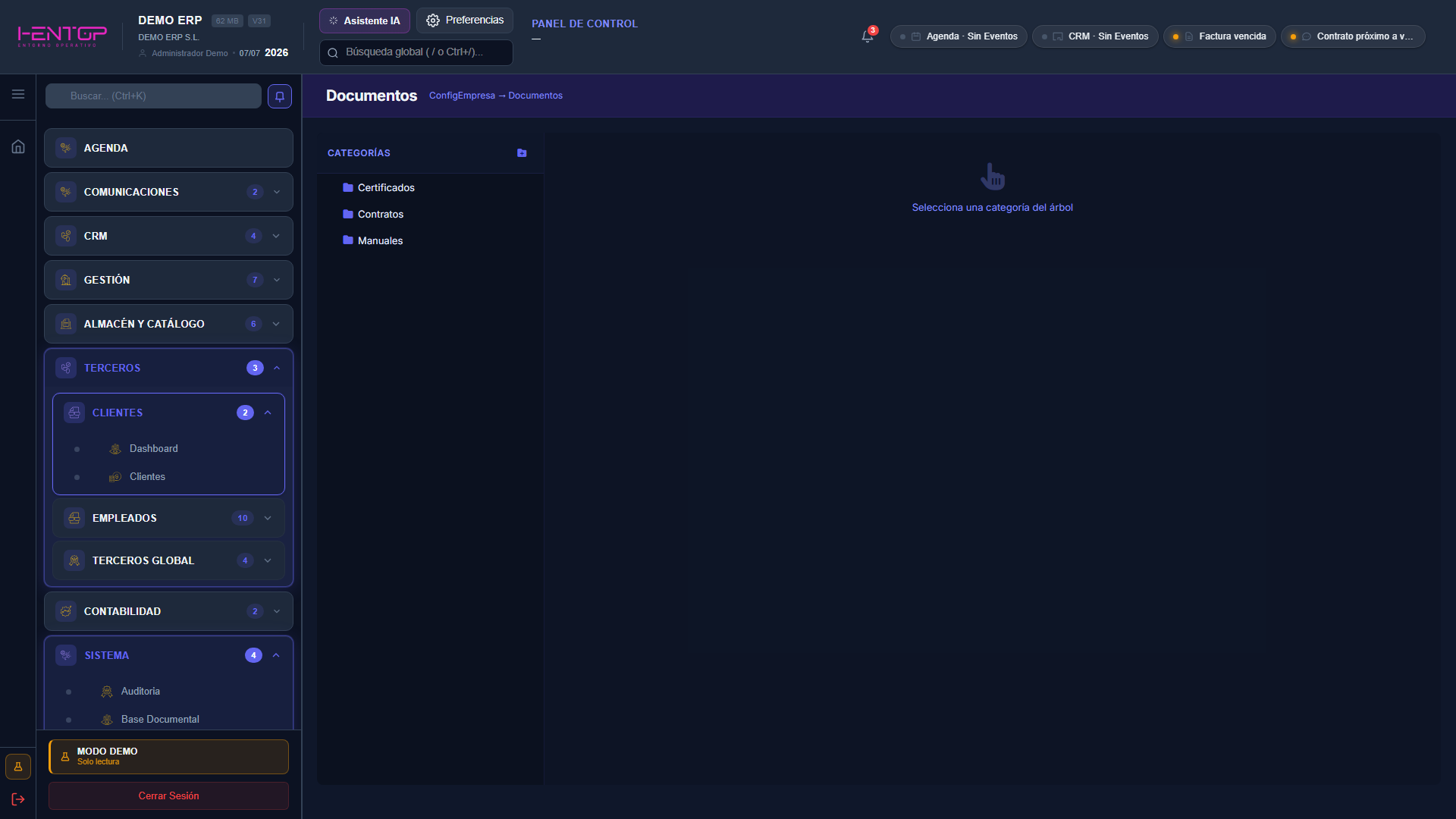
El gestor documental, presentado en pantalla como Documentos. Centraliza los ficheros —certificados, contratos, manuales…— organizados en categorías, de modo que la documentación quede accesible desde el propio ERP en lugar de dispersa en carpetas locales. Tiene dos espacios: los documentos de la empresa y los tuyos.
Empresa o Mis documentos
Encima del árbol, unos botones eligen de quién son los documentos que ves:
| Botón | Qué muestra | Quién lo ve |
|---|---|---|
| Empresa | Los documentos de la empresa: escrituras, impuestos, contratos, certificados… | Solo los administradores. Es la vista con la que se abre la pantalla. |
| Mis documentos | Los documentos de tu propia ficha, la que tienes como usuario en Usuarios. | Todos. |
| Otro usuario… | Los documentos de la ficha del usuario que elijas en el desplegable. | Solo los administradores. |
Si no eres administrador, no ves los botones: la pantalla se abre directamente en Mis documentos, y los documentos de la empresa no salen en ningún sitio del ERP. Si tu usuario no tiene ficha enlazada, la pantalla lo dice: pide a un administrador que la enlace en Usuarios.
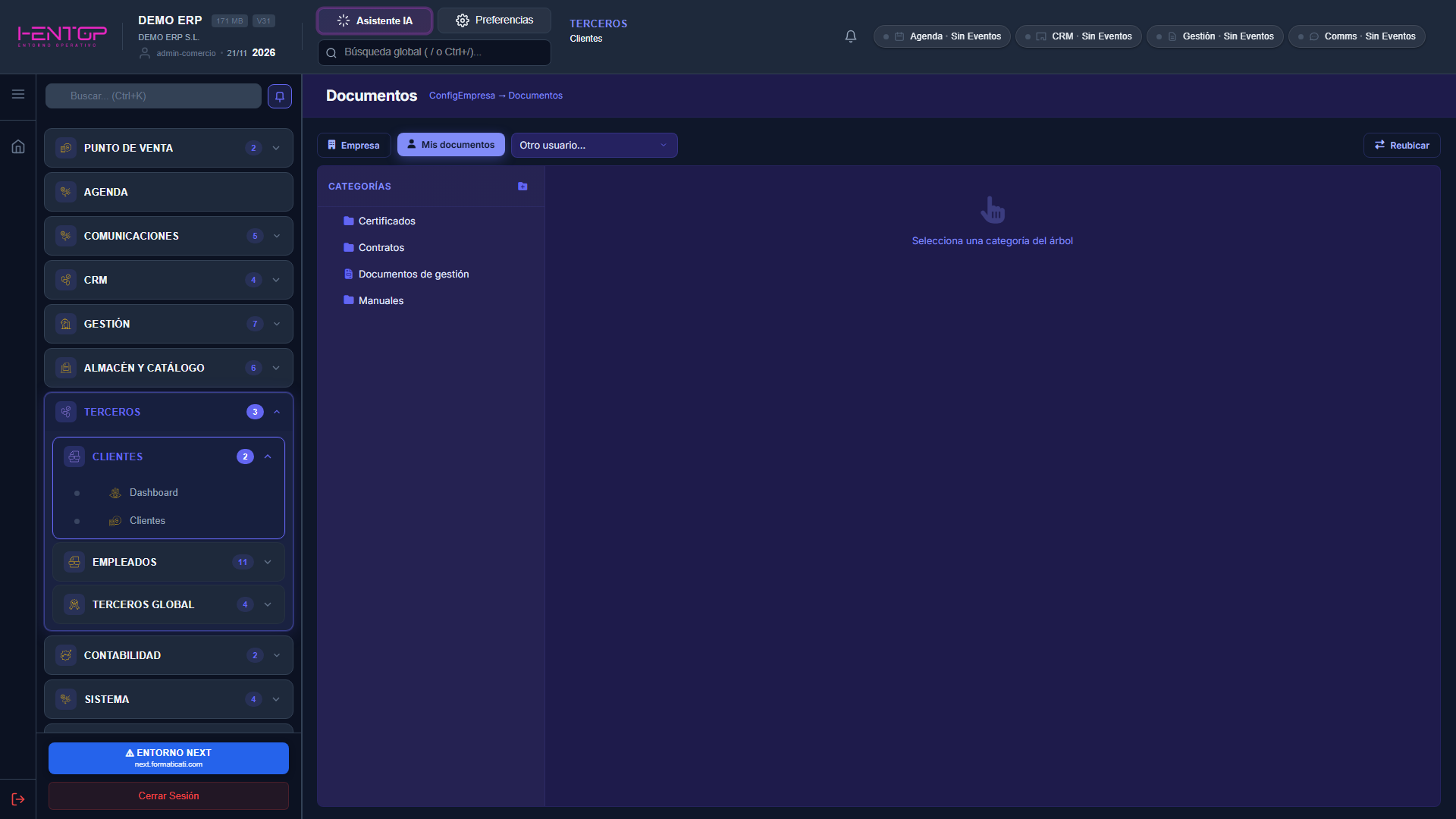
Qué muestra
- Cabecera: título Documentos con la miga de pan ConfigEmpresa → Documentos.
- Empresa / Mis documentos / Otro usuario… y ⇄ Reubicar: la barra de arriba (solo administradores).
- Panel CATEGORÍAS (izquierda): árbol de carpetas. Las carpetas generales —en la instalación demo Certificados, Contratos, Documentos de gestión y Manuales— salen en los dos espacios; lo que cambia son los documentos que hay dentro. En la cabecera del panel, el icono de carpeta con + añade categorías.
- Área de contenido (derecha): los documentos de la categoría elegida, cada uno con su nombre y su descripción. Si la descripción no cabe en una línea, sale cortada con «…» y un enlace ver más que la despliega en la propia fila (ver menos la vuelve a cortar). Hasta que no se elige ninguna categoría, indica Selecciona una categoría del árbol.
Operaciones
| Acción | Cómo | Resultado |
|---|---|---|
| Cambiar de espacio | Botones Empresa / Mis documentos o el desplegable Otro usuario… | Carga el árbol y los documentos de la empresa, los tuyos o los de ese usuario. |
| Mover documentos al otro espacio | ⇄ Reubicar | Ver Reubicar documentos. |
| Consultar una categoría | Clic sobre una carpeta del árbol CATEGORÍAS | El área derecha muestra sus documentos. |
| Crear una categoría | Icono de carpeta con + en la cabecera del panel | Añade una nueva categoría al árbol para clasificar documentos. |
| Cambiar el nombre o la descripción | Lápiz ✏️ de la fila del archivo | Ver Nombre y descripción. |
| Encontrar un documento | Buscador de la cabecera del ERP | Ver Buscar documentos. |
Nombre y descripción
Al subir un archivo se le pone un nombre y, opcionalmente, una descripción: de qué trata, referencias, observaciones. La descripción es lo que permite encontrarlo después desde el buscador, así que conviene escribirla.
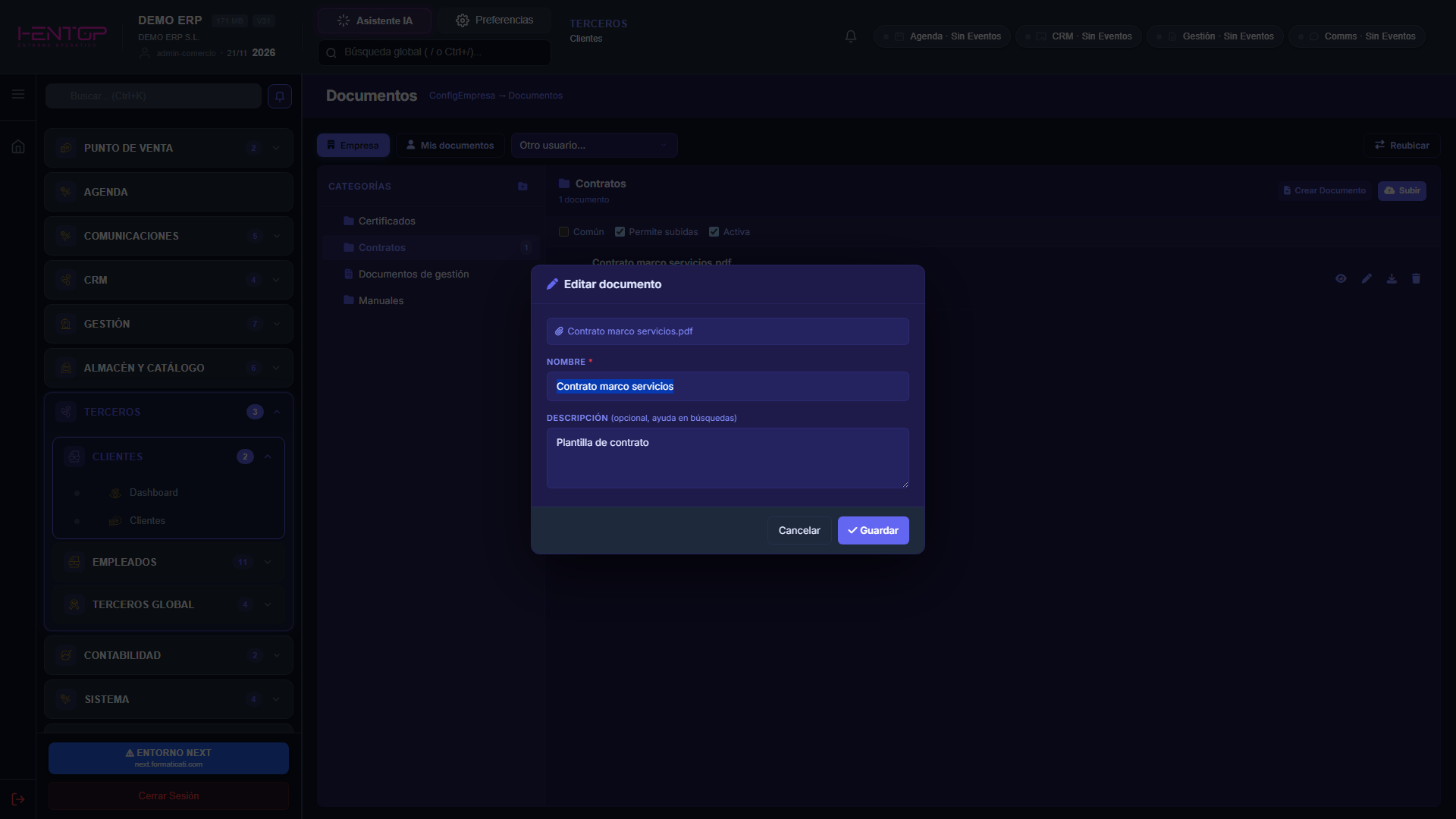
Ambos se pueden cambiar en cualquier momento con el lápiz ✏️ de la fila del archivo. Se abre Editar documento con el nombre (sin la extensión, que se conserva sola) y la descripción, de hasta 500 caracteres; Guardar los cambia sin tocar el fichero. En los documentos creados en el propio ERP, el lápiz abre su editor, que tiene los mismos dos campos.
Buscar documentos
El buscador de la cabecera del ERP (Búsqueda global, que se abre con / o Ctrl+/) encuentra también los documentos de la base documental: busca en el nombre, la descripción y el nombre de la carpeta, palabra a palabra y sin distinguir mayúsculas ni acentos. Salen en el grupo Base documental, con el espacio y la carpeta debajo del nombre (Empresa › Contratos) y el principio de la descripción.
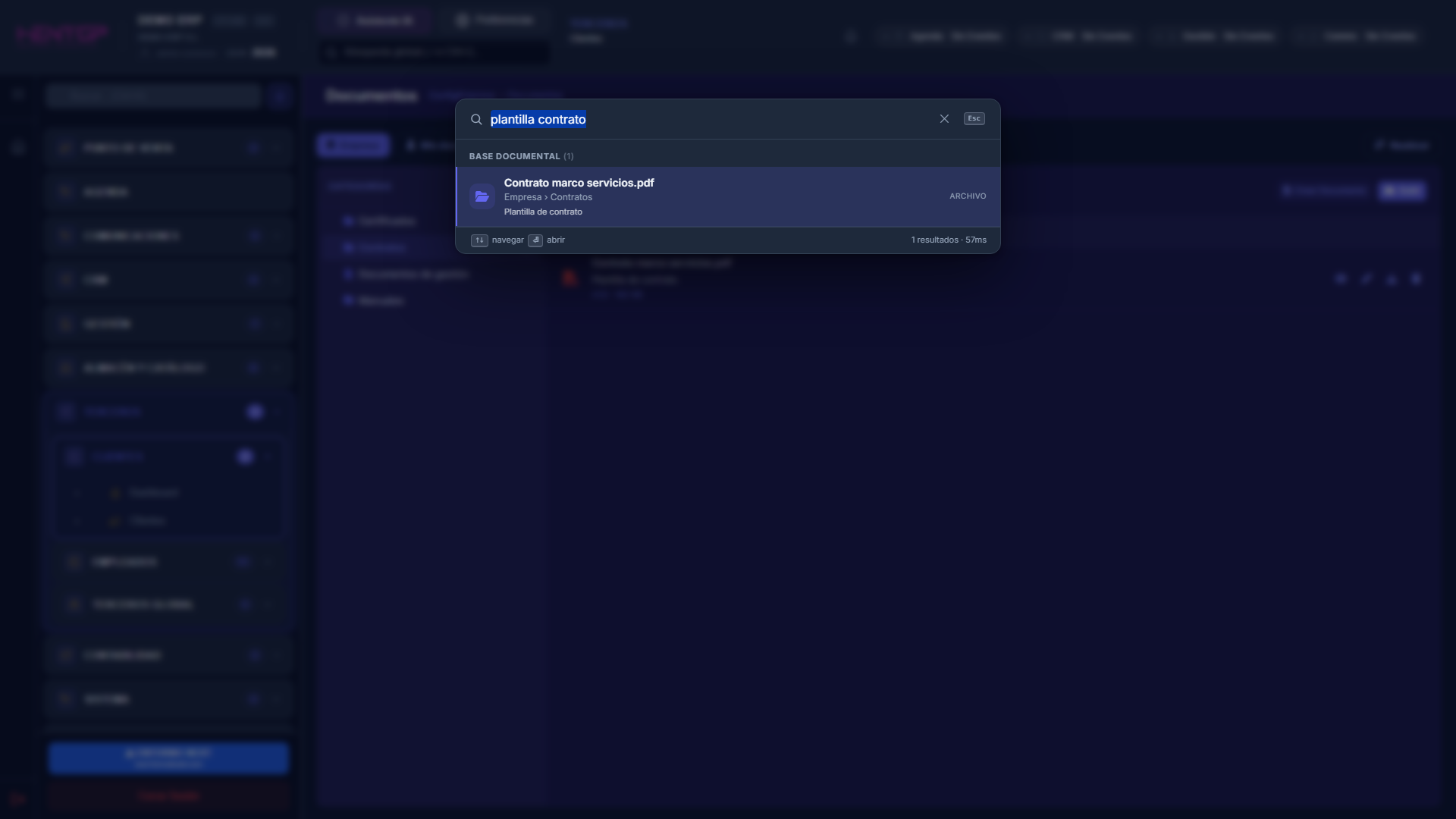
Al pulsar un resultado:
- Si es de la Empresa o de la ficha de un usuario, se abre esta pantalla en ese espacio, con su carpeta abierta y el archivo marcado.
- Si es de un cliente, proveedor u otro tercero, se abre su ficha en la pestaña Docs, también en su carpeta y con el archivo marcado.
El buscador solo enseña lo que cada uno puede ver (ver Quién ve los documentos de quién): quien no es administrador no encuentra documentos de la empresa ni de otros usuarios.
Reubicar documentos
Si alguien sube un documento al sitio equivocado —por ejemplo, un usuario guarda en Mis documentos un contrato que es de la empresa—, un administrador lo lleva a su sitio con ⇄ Reubicar, a la derecha de la barra. Funciona en los dos sentidos: de la Empresa a la ficha de un usuario y de la ficha de un usuario a la Empresa.
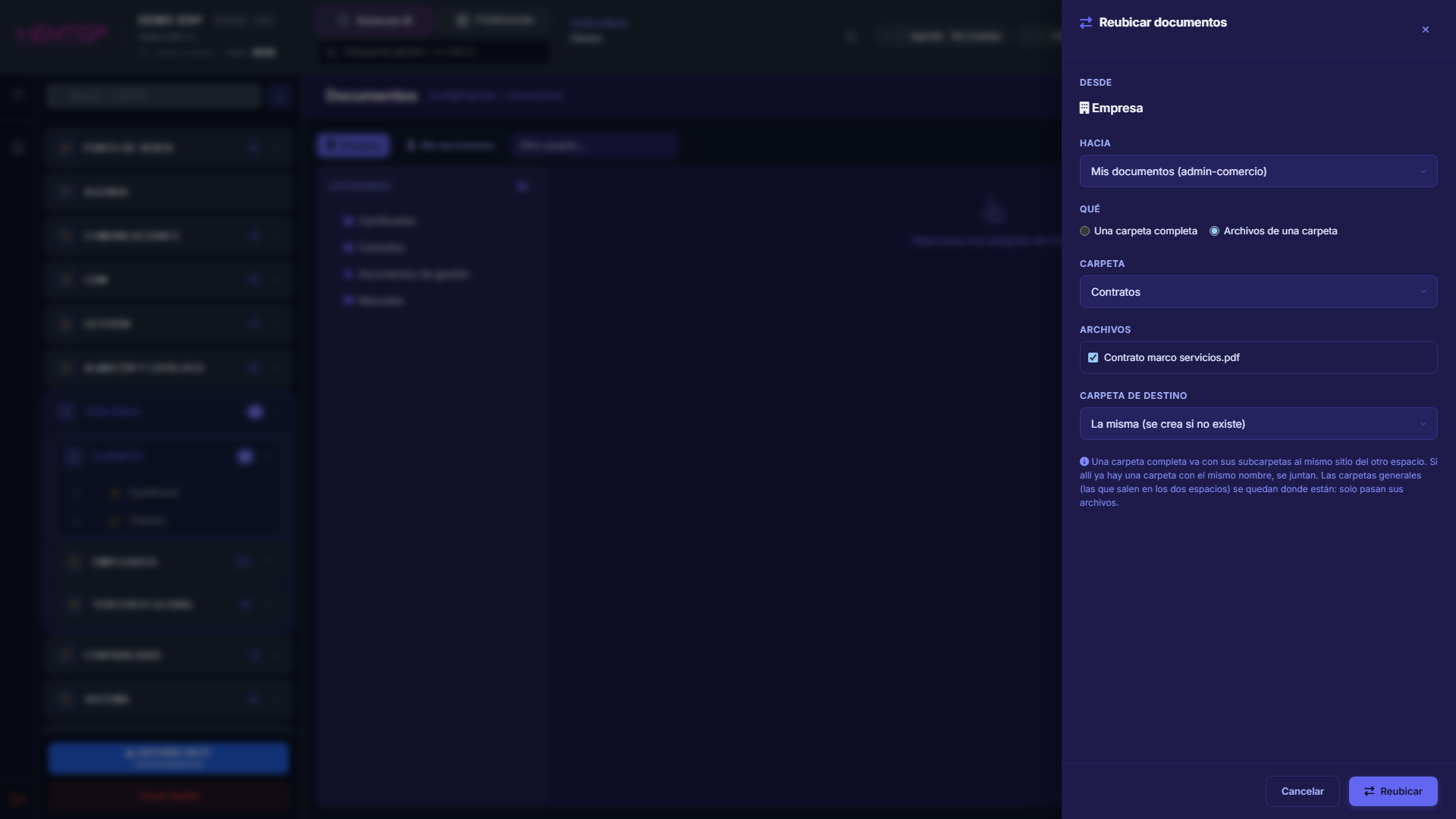
- Abre el espacio de donde salen los documentos: Empresa, Mis documentos o, en Otro usuario…, el del usuario que se equivocó.
- Pulsa ⇄ Reubicar. El panel indica Desde (el espacio que estabas viendo) y te deja elegir Hacia: desde la Empresa, cualquier usuario; desde un usuario, la Empresa.
- En Qué, elige:
- Una carpeta completa: la carpeta con sus subcarpetas y todos sus archivos. Pasa al mismo sitio del otro espacio.
- Archivos de una carpeta: elige la carpeta y marca los archivos. En Carpeta de destino, La misma los deja en la carpeta del mismo nombre del otro espacio (si no está, se crea), o elige otra.
- Pulsa Reubicar y confírmalo. Un aviso dice cuántos archivos y carpetas se han movido.
Cómo se reubica:
- Todo o nada. Si algo falla, no se mueve nada.
- Carpetas con el mismo nombre. Si en el destino ya hay una carpeta que se llama igual en el mismo nivel, el contenido entra en ella en lugar de quedar dos repetidas, y la que se vacía desaparece.
- Carpetas generales (las que salen en los dos espacios, como Contratos en la demo): se quedan donde están; solo pasan sus archivos.
- Desde ese momento los documentos los ve quien corresponde al nuevo espacio (ver Quién ve los documentos de quién).
- No se reubica entre dos usuarios, hacia la ficha de un cliente o proveedor, ni las carpetas de inmovilizado, que gestiona Contabilidad.
Quién ve los documentos de quién
La regla la aplica el servidor, no la pantalla: vale igual en esta vista, en la pestaña Docs de la ficha del tercero y al descargar un fichero.
- Documentos de la empresa: solo administradores. Una excepción: las carpetas de Inmovilizado material e Inmovilizado inmaterial, donde Contabilidad guarda los documentos de cada activo, las usa cualquiera con acceso a Contabilidad.
- Documentos de la ficha de otro usuario: solo administradores.
- Tu propia ficha, clientes, proveedores y demás terceros: como siempre, quien tenga acceso a la ficha.
- Los PDF que Facturación archiva al validar un documento se guardan siempre, valide quien valide.
Organice antes de subir
Defina primero el árbol de categorías (por tipo de documento, departamento o ejercicio) y después incorpore los ficheros: reclasificar a posteriori siempre cuesta más que clasificar bien de entrada.