

Diario de Asientos
📍 CONTABILIDAD › Financiera › Contabilidad › Diario
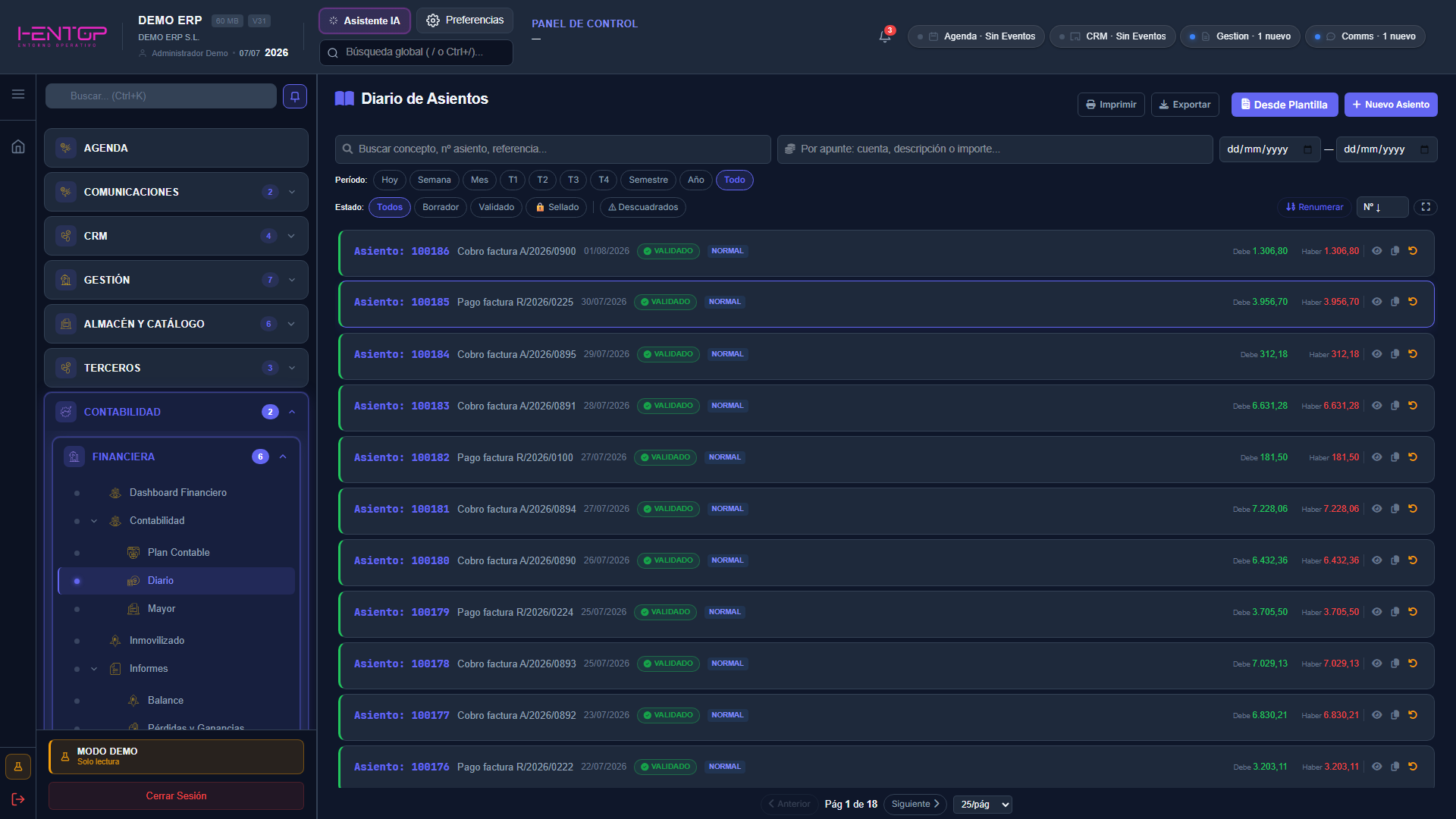
El registro cronológico de todos los asientos contables del ejercicio, en partida doble. Aquí conviven los asientos creados a mano y los generados automáticamente por facturación, gastos y tesorería.
Qué muestra
- Cada fila es un asiento: número, concepto, fecha, estado y sus totales de Debe y Haber.
- La barra inferior acumula Σ Debe, Σ Haber y Saldo del conjunto filtrado — en un diario sano el saldo es
0,00. - Filtros de período (Hoy, Semana, Mes, T1–T4, Semestre, Año, Todo o rango de fechas libres) y de estado: Todos, Borrador, Validado, Sellado, Descuadrados.
El editor de asientos
+ Nuevo Asiento despliega el editor de partida doble sobre el propio listado: número automático, fecha, concepto, tipo y divisa en la cabecera, y las líneas de apunte debajo (cuenta, concepto, descripción e importes al Debe o al Haber).
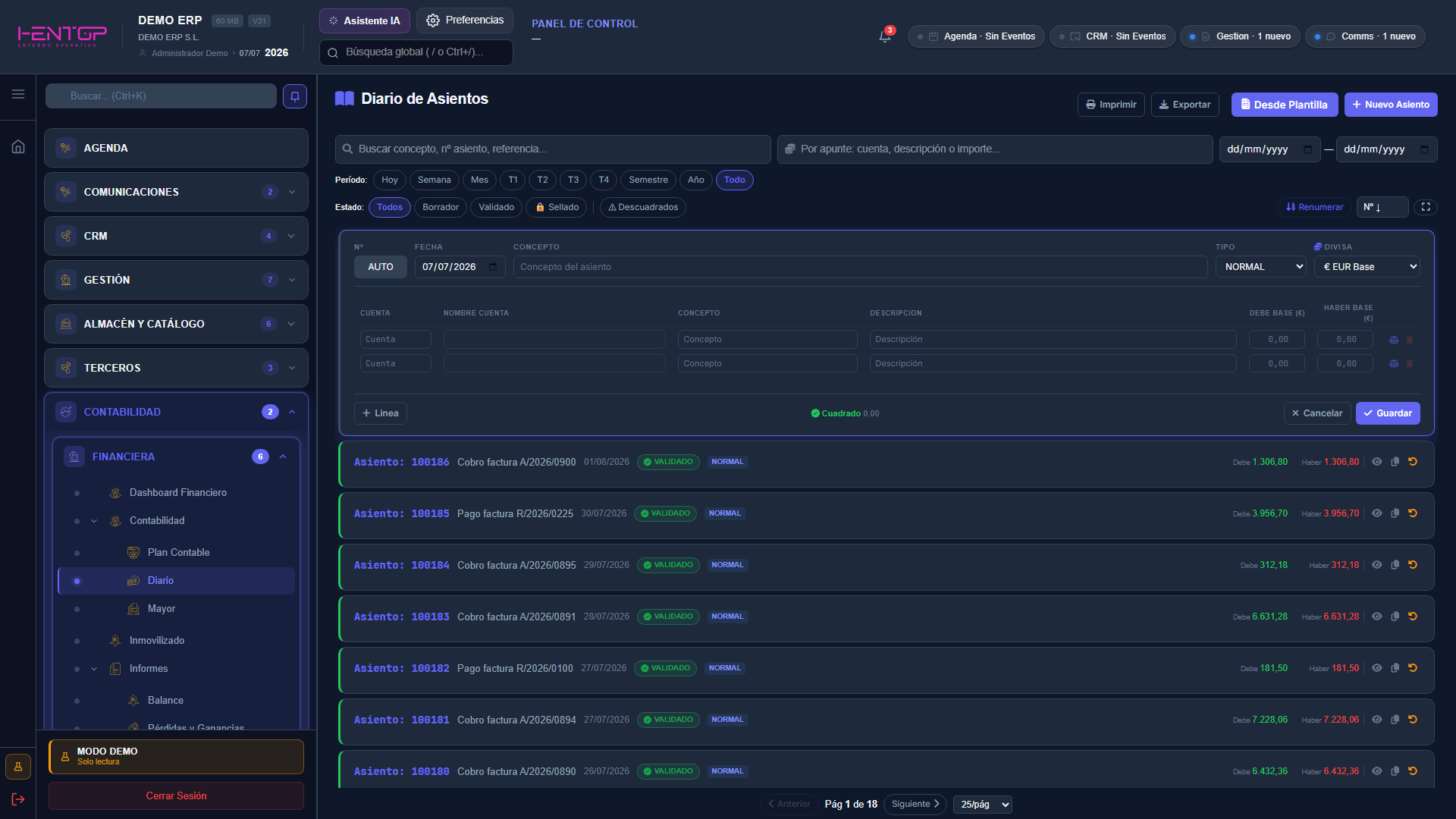
El indicador Cuadrado del pie muestra la diferencia Debe−Haber en tiempo real: el botón Guardar solo actúa cuando el asiento cuadra a 0,00. Con + Línea se añaden apuntes.
Ficha de detalle
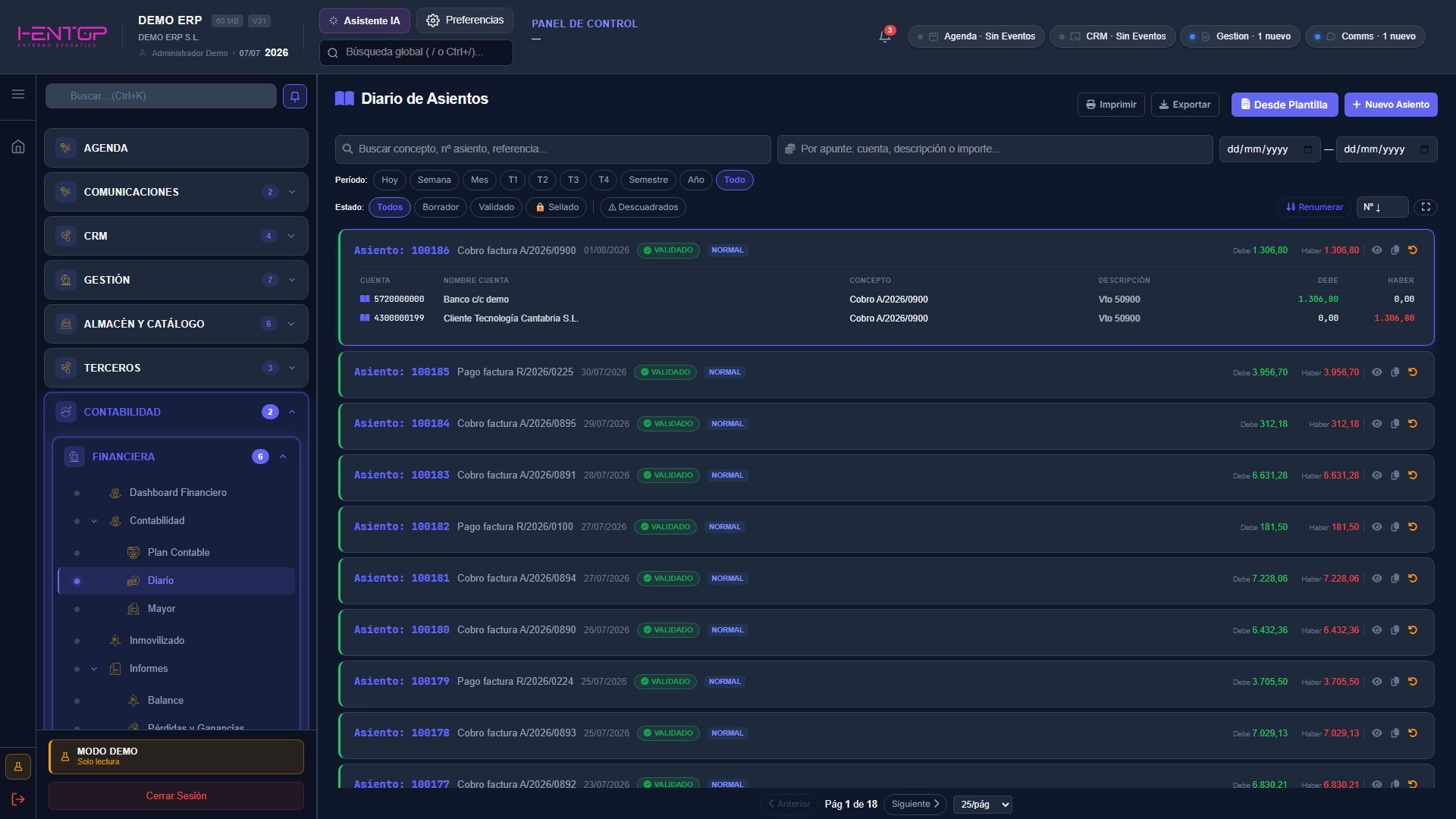
Un clic sobre la fila de un asiento la expande en el propio listado y muestra sus apuntes: cuenta, nombre de cuenta, concepto, descripción e importes al Debe y al Haber.
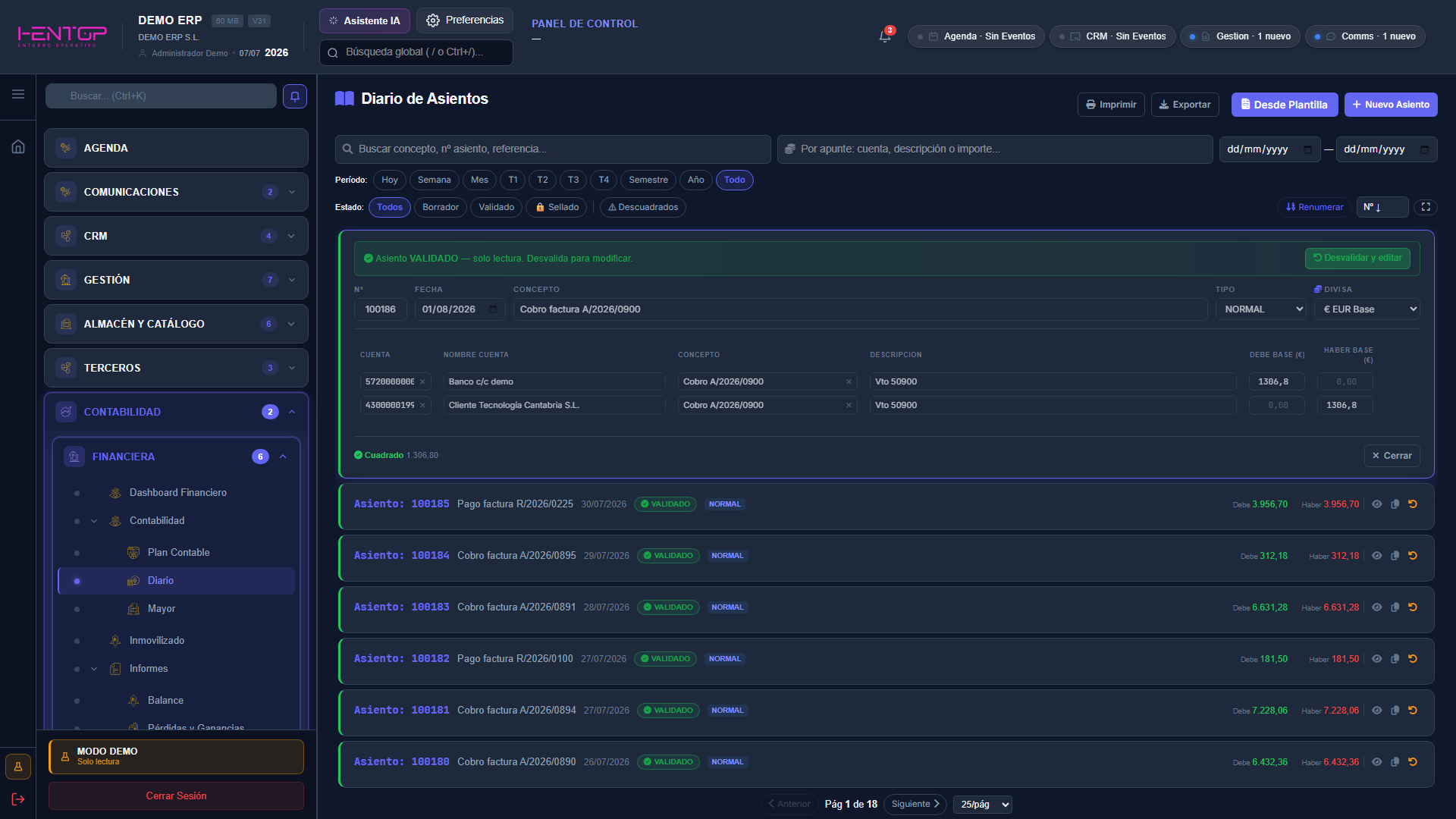
Al abrir un asiento validado en el editor, este se presenta en modo solo lectura: la banda superior avisa «Asiento VALIDADO — solo lectura» y ofrece el botón Desvalidar y editar para devolverlo a borrador. El pie confirma el cuadre del asiento y Cerrar vuelve al listado.
Operaciones
| Acción | Cómo | Resultado |
|---|---|---|
| Crear un asiento | + Nuevo Asiento | Abre el editor de partida doble descrito arriba. |
| Crear desde plantilla | Desde Plantilla | Genera el asiento a partir de una plantilla (nóminas, alquileres…). |
| Consultar | Icono 👁 de la fila | Abre el asiento en modo lectura (asientos validados). |
| Editar | Icono ✏️ de la fila | Modifica cuentas, conceptos e importes de un asiento en borrador. |
| Duplicar | Icono 📋 de la fila | Copia el asiento completo con fecha actual — ideal para apuntes repetitivos. |
| Revertir / eliminar | Iconos ↩ / 🗑️ de la fila | Retira el asiento; en períodos validados se genera el contraasiento correspondiente para preservar la trazabilidad. |
| Imprimir / Exportar | Botones Imprimir y Exportar | Genera el listado del diario filtrado para archivo o asesoría. |
| Renumerar | Botón Renumerar | Reasigna la numeración correlativa del diario por fecha. |
| Buscar | Buscar concepto, nº asiento… o Por apunte: cuenta, descripción o importe | Dos buscadores: por cabecera del asiento o por el contenido de sus apuntes. |
Estados del asiento
| Estado | Significado |
|---|---|
| Borrador | Editable libremente; aún no forma parte de los informes definitivos. |
| Validado | Confirmado; alimenta informes y modelos. |
| Sellado | Bloqueado por cierre del período; no admite cambios. |
| Descuadrado | Debe ≠ Haber: debe corregirse antes de validar. |
Renumerar cambia los números de asiento
La renumeración es útil antes de un cierre para dejar la secuencia impecable, pero altera los números con los que quizá se haya referenciado un asiento (por ejemplo en papel). Hágala de forma controlada, idealmente una vez cuadrado el ejercicio.