

Pipeline de Ventas
📍 CRM › Ventas › Pipe Line
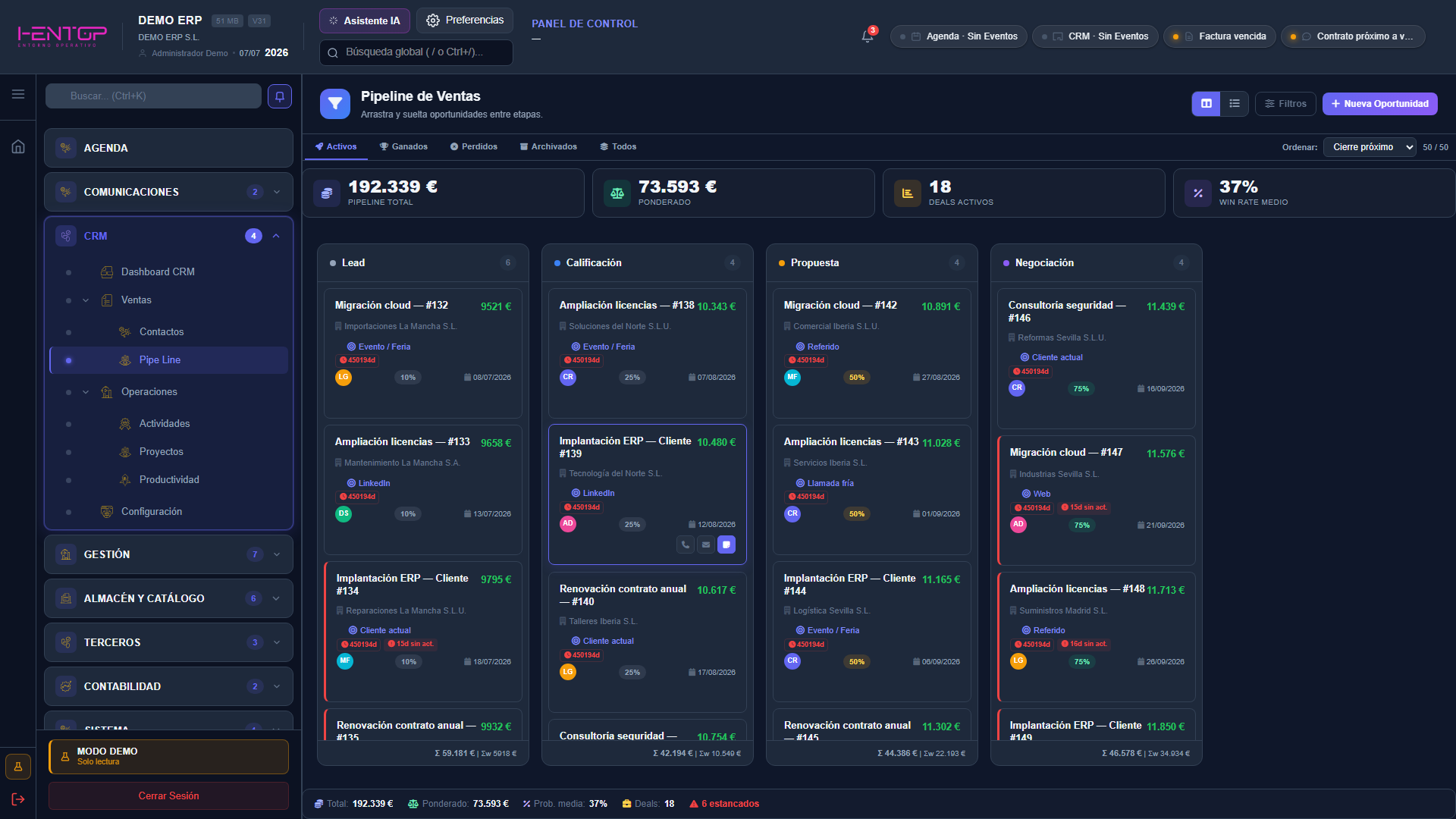
El tablero de oportunidades comerciales: cada tarjeta es una oportunidad y cada columna una etapa del ciclo de venta, tal como se definen en Configuración. Las oportunidades avanzan arrastrándolas entre columnas. Las tarjetas, los totales y los contadores los da el servidor con el estado, los filtros y la búsqueda elegidos, sobre todas las oportunidades.
Al pulsar se carga el reproductor de YouTube (youtube-nocookie.com).
Qué muestra
- Pestañas de estado: Activos (las columnas de las etapas abiertas), Ganados, Perdidos, Archivados y Todos. A su derecha, Ordenar: (Cierre próximo, Mayor importe, Más recientes, Última actividad) y cuántas oportunidades hay.
- KPIs: Pipeline Total (suma de los importes), Ponderado (cada importe por su probabilidad), Deals Activos (número de oportunidades) y Win Rate Medio (la probabilidad media), todos con el filtro aplicado.
- Columnas por etapa, con su número de oportunidades y, al pie, el total Σ y el ponderado Σw de la etapa. Cada columna trae 20 tarjetas; Ver más (N) carga las siguientes.
- Cada tarjeta: título, importe, cliente, origen, los días desde el alta (en ámbar con más de 14 y en rojo con más de 30), el responsable (un guion si no tiene), la probabilidad y la fecha de cierre prevista.
- Las oportunidades estancadas (más de 14 días sin actividad, o desde el alta si no tienen ninguna) se marcan en rojo con «Nd sin act.».
- La barra inferior resume el filtro: total, ponderado, probabilidad media, número de oportunidades y cuántas están estancadas.
Operaciones
| Acción | Cómo | Resultado |
|---|---|---|
| Crear una oportunidad | Nueva Oportunidad | Abre Nueva oportunidad (ver abajo). |
| Ver la ficha | Clic en la tarjeta | Abre la ficha de la oportunidad en lugar del tablero. |
| Cambiar de etapa | Arrastrar la tarjeta a otra columna | Cuando el servidor lo confirma, avisa Oportunidad movida y recalcula columnas, totales y KPIs. Si no lo acepta, avisa y vuelve a cargar los datos. |
| Acciones rápidas | Iconos ✏️ / 📞 / ✉ / nota de la tarjeta | Editan la oportunidad o registran una llamada, un email o una nota sin abrir la ficha. Con extensión de telefonía y teléfono del cliente, 📞 llama directamente. |
| Cambiar de vista | Iconos de columnas y lista de la cabecera | Alterna el tablero y la lista. |
| Filtrar | Filtros | Despliega Buscar (título de la oportunidad o nombre, NIF, teléfono o email del cliente y de sus personas de contacto), Usuario, Valor min, Valor max, Cierre desde y Cierre hasta. Limpiar los quita. |
La vista de lista muestra Oportunidad, Empresa, Etapa, Valor, Prob., Responsable, Cierre, Edad y el ✏️ para editar, de 50 en 50 con Ver más.
Alta y edición de una oportunidad
Nueva Oportunidad y el ✏️ de una tarjeta o de la ficha abren el mismo formulario (Nueva oportunidad o Editar oportunidad).
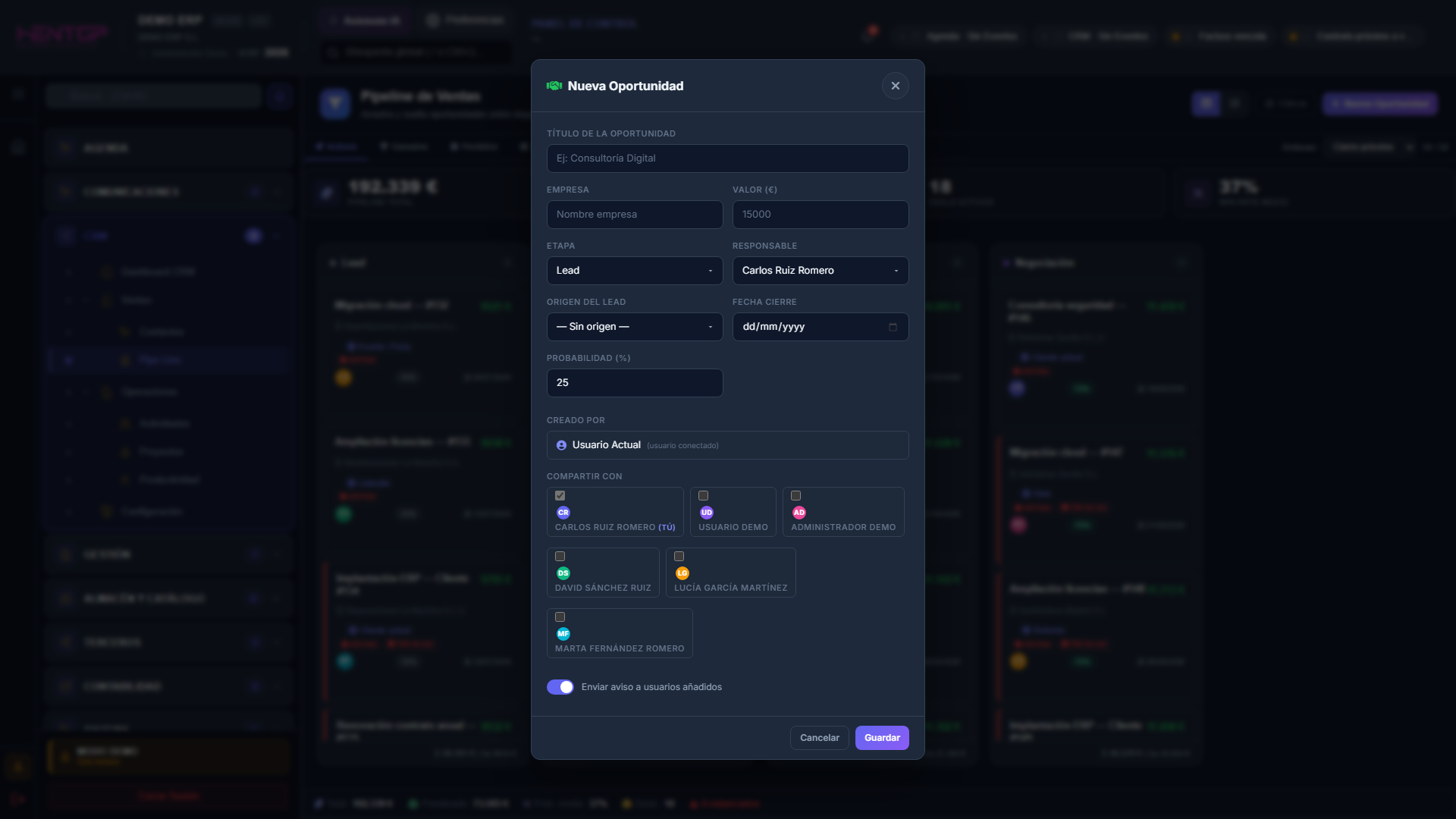
| Campo | Descripción |
|---|---|
| Título de la oportunidad * | Obligatorio. |
| Cliente | Buscador de terceros (Buscar cliente por nombre o NIF…), que se despliega al pulsarlo, con Nuevo y Editar para dar de alta o corregir el cliente sin salir del formulario. Tiene que ser uno de la lista. |
| Valor (€) | Importe en formato español: 15.000,50. |
| Etapa | Columna en la que queda. |
| Responsable | Comercial a cargo; siempre forma parte del equipo. En una oportunidad nueva sale el usuario conectado. |
| Origen del lead | Canal de captación, o — Sin origen —. |
| Fecha de cierre | Fecha prevista; se puede dejar vacía. |
| Probabilidad (%) | De 0 a 100; por defecto, 25. |
| Producto | Uno de los productos de Configuración, o — Sin producto —. |
| Notas | Contexto de la oportunidad, hasta 255 caracteres. |
| Compartir con | Los usuarios del CRM: los marcados forman el equipo de la oportunidad. El responsable va marcado y no se puede quitar. |
| Enviar aviso a usuarios añadidos | Avisa a los usuarios que se añaden. |
Guardar la crea o la actualiza y avisa con Oportunidad creada u Oportunidad actualizada; si algo falla, el formulario sigue abierto con el motivo.
Ficha de la oportunidad
El clic en una tarjeta abre la ficha en lugar del tablero, con el mismo diseño que la ficha del tercero: cabecera arriba y el contenido repartido en pestañas. La flecha Volver (o Esc) devuelve el tablero. La ficha recuerda la última pestaña abierta.
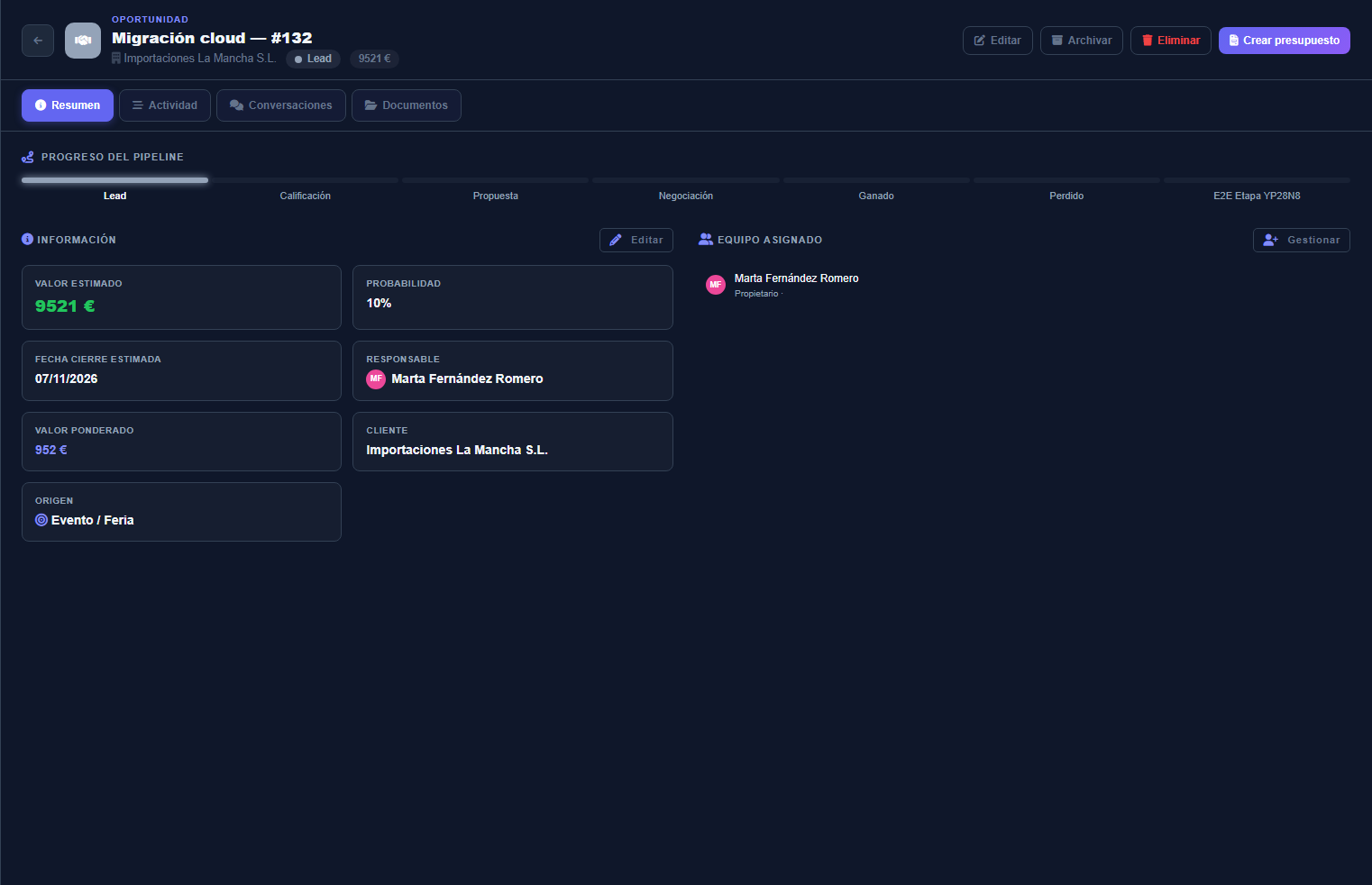
La cabecera muestra el título, el cliente (o Sin cliente asignado), la etapa en su color y el importe. A la derecha, Editar, Archivar, Eliminar y Crear presupuesto (en una archivada, Desarchivar y Eliminar). Eliminar la quita del pipeline tras confirmarlo; su historial y sus actividades se conservan. Crear presupuesto abre un presupuesto nuevo en Documentos de gestión con el cliente puesto y enlazado a la oportunidad; necesita un cliente, y si todavía es un lead, pide promoverlo antes.
| Pestaña | Contenido |
|---|---|
| Resumen | Progreso del Pipeline, con el nombre de cada etapa (un clic en una la mueve allí); Información (valor estimado, probabilidad, fecha de cierre, responsable, valor ponderado, cliente y origen, con Editar) y Equipo asignado (propietario y miembros; Gestionar abre Equipo de la Oportunidad). |
| Actividad | La botonera Llamada, Email, Reunión, Tarea y Nota, que registra una actividad de la oportunidad (ver Actividades), y debajo sus actividades, del servidor, con botones por tipo y su número, Ver más, ✓ para completar una tarea y 🗑️ para borrar, y la caja Añadir una nota a la oportunidad... con Guardar nota. |
| Conversaciones | Si tiene cliente: WhatsApp con el cliente y Llamadas, recados y SMS con el cliente, en dos columnas; las llamadas hechas desde esta oportunidad salen marcadas. |
| Proyectos | Si los hay, con su número en la pestaña: los de la oportunidad y los del mismo cliente que no tienen oportunidad, con su avance por hitos (50% completado · 1/2 hitos, o Sin hitos definidos). Un clic abre el detalle del proyecto. |
| Documentos | Los ficheros de la oportunidad, con Gestionar; un clic en uno lo abre en el visor. |
Documentos de la oportunidad
Gestionar, en la pestaña Documentos, abre Documentos — Oportunidad. Subir archivo añade ficheros (hasta 10 MB por imagen y 50 MB por documento); cada uno se ve (👁), se descarga o se elimina desde su tarjeta. El visor abre imágenes, PDF, HTML y texto, con Descargar; los demás tipos se descargan directamente. Los documentos los ven y los eliminan quien los sube y un administrador.
Llamar desde la oportunidad
Con extensión de Telefonía y teléfono en la ficha del cliente, Llamada marca directamente; si el cliente tiene móvil y fijo, pregunta ¿A qué número llamas?. Al colgar, el aviso Llamada terminada indica que la llamada aparecerá en las actividades de la oportunidad en unos segundos. Sin extensión o sin teléfono, Llamada abre el registro manual.
El ponderado es la previsión realista
El importe ponderado (Σw) multiplica cada oportunidad por su probabilidad: 10.000 € al 50 % aportan 5.000 €. Para prever facturación es la cifra a vigilar, más fiable que el total bruto del pipeline.