

La interfaz a fondo: cabecera, menú y búsquedas
Esta página detalla la operativa de las zonas fijas del ERP — la cabecera superior y el menú lateral — y las herramientas de búsqueda y teclado que aceleran el trabajo diario.
La cabecera
De izquierda a derecha, la cabecera contiene:
| Elemento | Qué hace |
|---|---|
| Logo y empresa activa | Nombre comercial y razón social de la empresa en la que está trabajando, junto al usuario conectado y la fecha/ejercicio. Las etiquetas grises muestran el consumo de la sesión y la versión del ERP (p. ej. V31). |
| Asistente IA | Abre el Agente IA de iEnTop en cualquier momento y desde cualquier vista. |
| Preferencias | Ajustes personales de la sesión: fecha de proceso, ejercicio, zoom y tema visual. |
| Búsqueda global | Busca en toda la aplicación: clientes, documentos, opciones de menú… Ver más abajo. |
| Miga de pan | Indica el módulo y la vista activa (p. ej. PANEL DE CONTROL). |
| Campana y burbujas de eventos | El sistema de avisos del ERP. Ver siguiente sección. |
Burbujas de eventos
A la derecha de la cabecera viven cuatro burbujas de eventos permanentes — Agenda, CRM, Gestión y Comms — que resumen la actividad que le afecta sin tener que ir a buscarla:
- Cada burbuja muestra su estado en vivo:
Sin Eventoso un contador (Gestión · 1 nuevo). - El punto de color indica si hay novedades sin revisar.
- Al pulsar una burbuja se despliega su historial con los últimos avisos de esa categoría; cada aviso incluye título, hora y detalle.
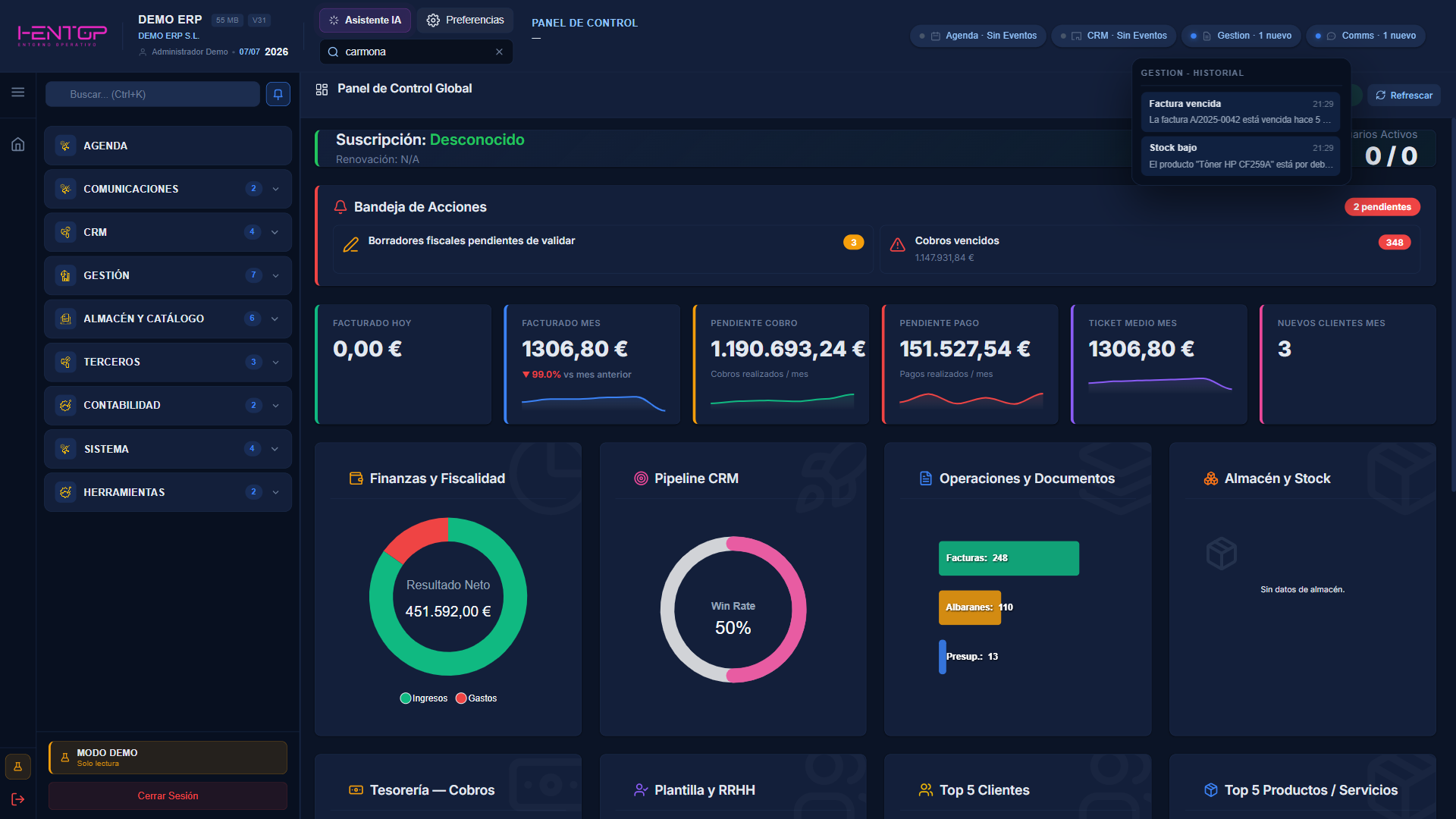
Ejemplos de eventos que llegan a las burbujas: facturas vencidas y documentos pendientes (Gestión), citas próximas (Agenda), actividad comercial (CRM) o correos y tickets nuevos (Comms). La campana 🔔 acumula el total de avisos pendientes.
Bandeja de Acciones
Además de las burbujas, el Panel de Control de inicio incluye la Bandeja de Acciones con los pendientes operativos que requieren intervención (borradores fiscales por validar, cobros vencidos…), cada uno con su contador.
El menú lateral
El menú muestra los módulos contratados en tarjetas expandibles con contador de vistas. Operativa:
| Acción | Cómo |
|---|---|
| Expandir / plegar un módulo | Clic en su tarjeta (o en el chevron). |
| Colapsar todo el menú a barra estrecha | Botón ☰ superior o Ctrl+M. Vuelva a pulsarlo para restaurarlo. |
| Fijar o auto-cerrar | El icono de chincheta junto al buscador alterna entre menú fijo y menú que se cierra solo tras seleccionar una vista. |
| Inicio | El icono 🏠 del rail izquierdo vuelve al Panel de Control desde cualquier vista. |
| Accesos directos | El rail estrecho ofrece atajos de un clic (nueva factura, nuevo tercero, agenda, cuadro de mando). |
El menú se adapta al perfil fiscal
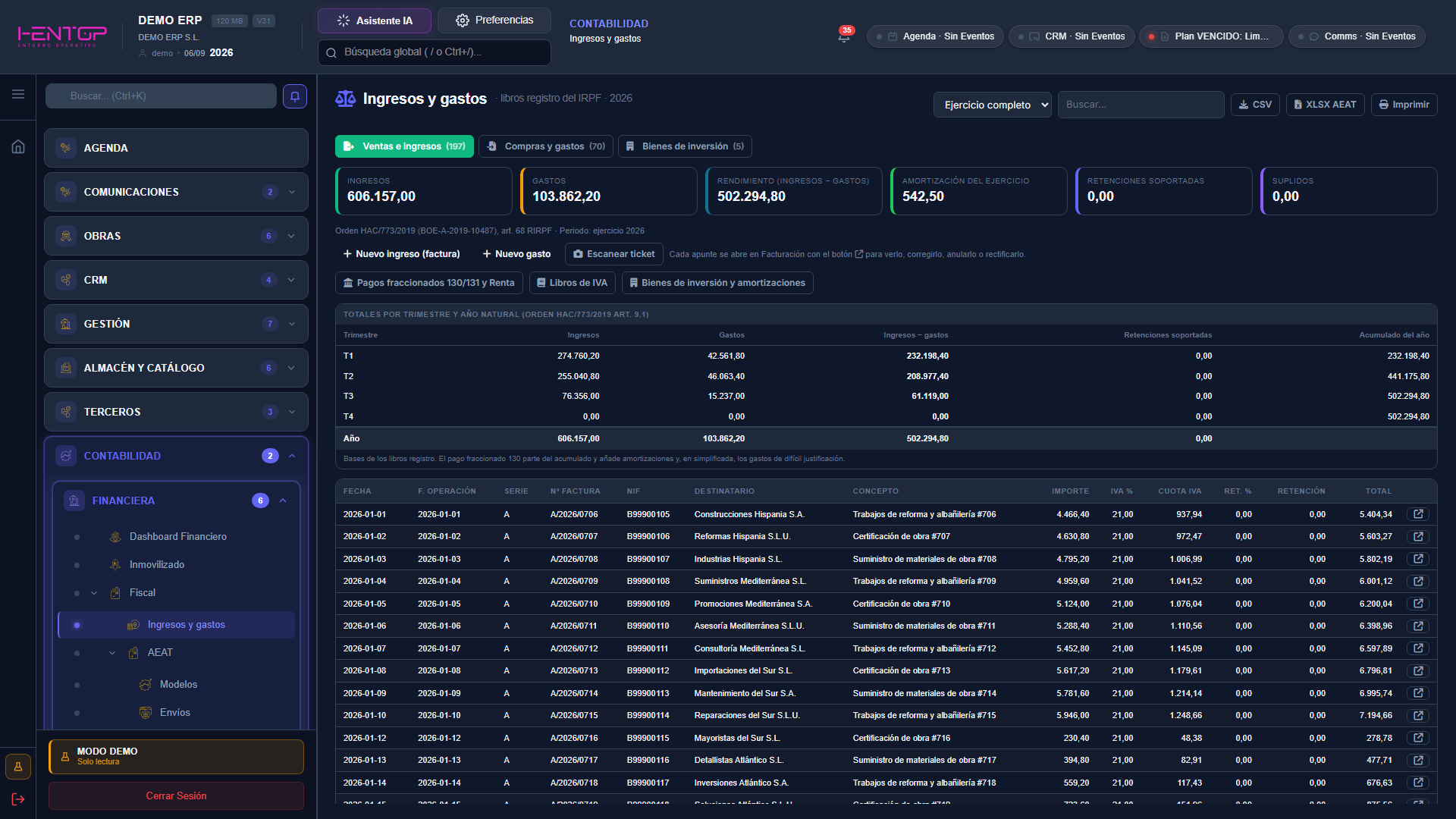
El árbol no es idéntico para todas las empresas. El ERP deriva en el servidor el régimen contable exigible a partir de lo declarado en Sistema › Configuración Empresa › Legal / Fiscal (tipo de entidad, régimen de IRPF y carácter de la actividad) y ajusta el menú:
- Una sociedad, o una persona física obligada a llevar contabilidad ajustada al Código de Comercio, ve el módulo de Contabilidad completo: Plan Contable, Diario, Mayor e Informes.
- Un autónomo o una comunidad de bienes que solo debe llevar libros registro trabaja en la vista simplificada: las hojas de partida doble y los grupos que quedan sin contenido se ocultan, y bajo Fiscal aparece Ingresos y gastos, la puerta de entrada a sus libros del IRPF. La casilla Contabilidad avanzada de Legal / Fiscal recupera la vista completa sin renunciar a los libros.
Buscar en el menú (Ctrl+K)
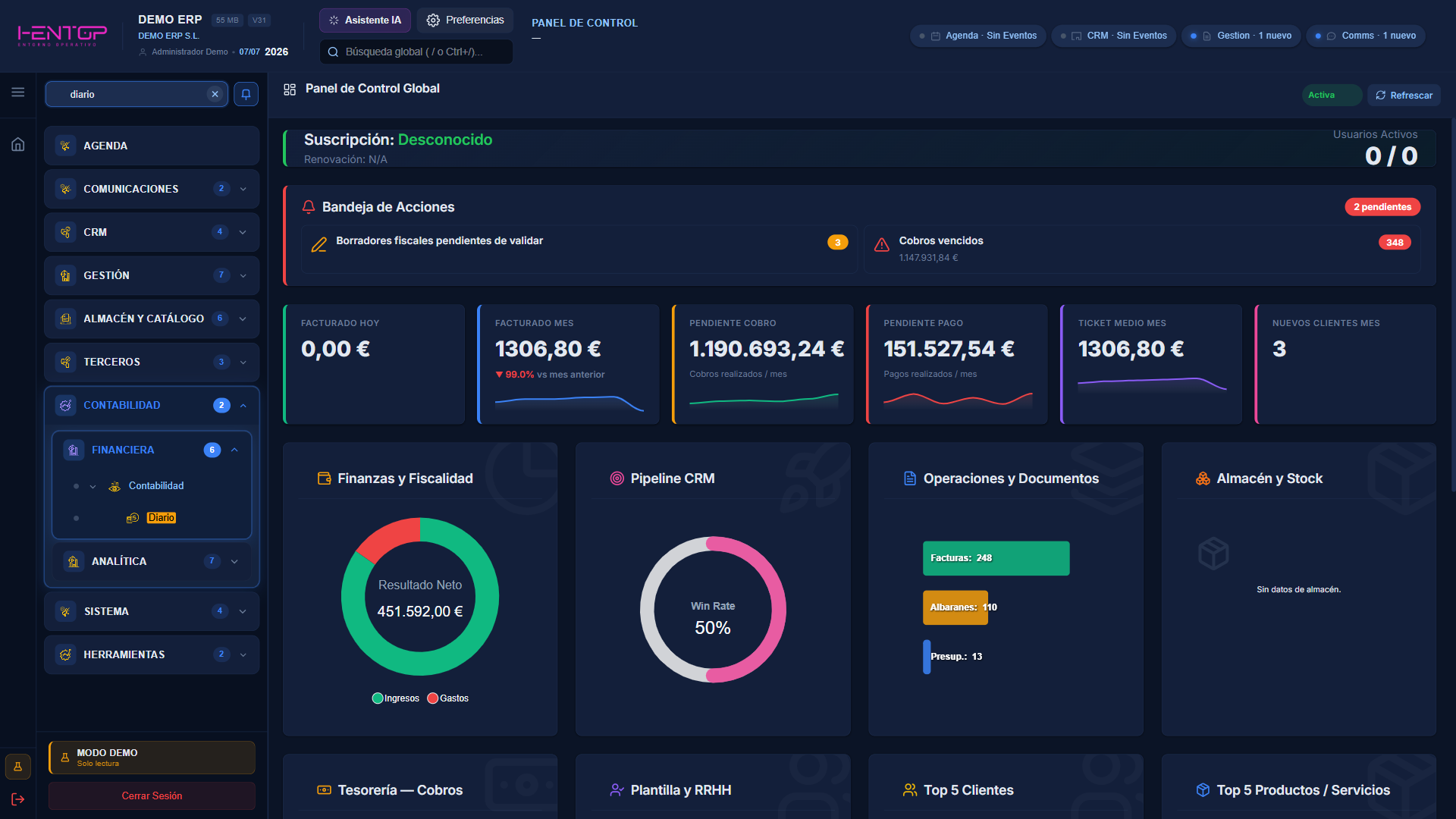
Pulse Ctrl+K (o haga clic en Buscar…) y escriba: el árbol se filtra en tiempo real, expande automáticamente las ramas con coincidencias y resalta el término encontrado. Con la ✕ del buscador se restaura el árbol completo.
Búsqueda global
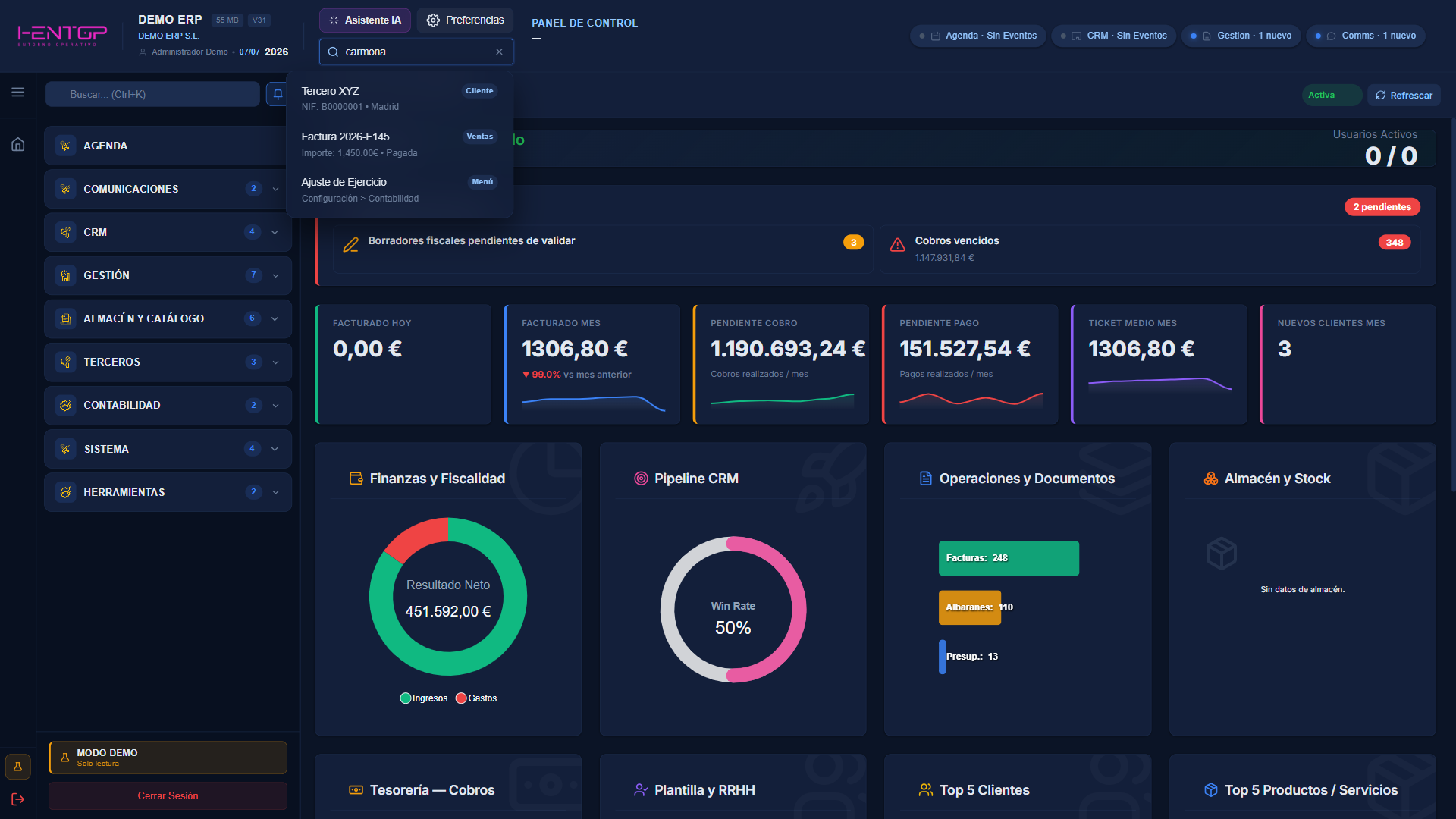
Pulse / (o Ctrl+/) desde cualquier pantalla para saltar a la búsqueda global de la cabecera. Escriba el término y pulse Enter: el desplegable agrupa los resultados por tipo — clientes y terceros, documentos de venta, opciones de menú… — con su información clave (NIF, importe y estado, ruta del menú). Un clic en el resultado abre directamente la ficha o la vista.
Atajos de teclado
| Atajo | Acción |
|---|---|
| Ctrl+K | Foco en el buscador del menú (filtra el árbol de módulos). |
| / o Ctrl+/ | Foco en la búsqueda global de la cabecera. |
| Ctrl+M | Colapsar / expandir el menú lateral. |
| Esc | Cierra desplegables y ventanas emergentes. |