

Grupos
📍 SISTEMA › Grupos y Usuarios › Grupos
La gestión de grupos de acceso. Los grupos son el eje del control de permisos del ERP: en lugar de conceder derechos usuario a usuario, se definen grupos (Comercial, Contabilidad, Administradores…) y se asignan los Permisos al grupo; los usuarios los heredan al incorporarse a él.
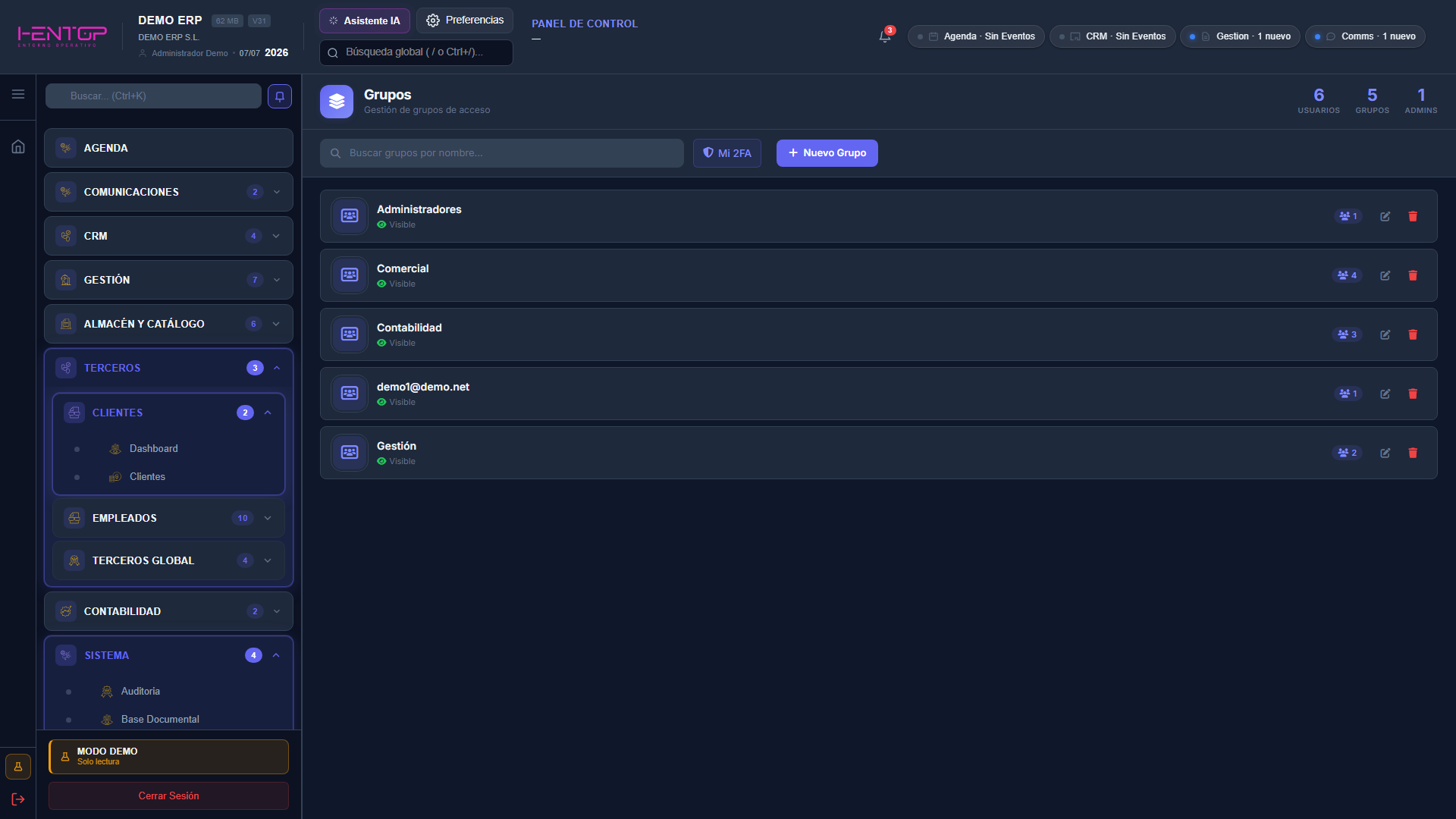
Qué muestra
- Los mismos contadores de cabecera que la vista de usuarios: USUARIOS, GRUPOS y ADMINS.
- Buscador Buscar grupos por nombre… y botones Mi 2FA y + Nuevo Grupo.
- Una tarjeta por grupo con su nombre y su estado de visibilidad (👁 Visible), como Administradores, Comercial, Contabilidad o Gestión.
- A la derecha de cada tarjeta: el número de miembros (icono 👥 con contador) y los iconos ✏️ y 🗑️.
La lista solo enseña los grupos visibles. Cada usuario tiene además un grupo personal, que el ERP crea con su alta para uso interno: está oculto y no aparece aquí, ni en Usuarios en Grupos, ni en Permisos, ni entre los grupos asignados de la ficha del usuario. Al eliminar el usuario, su grupo personal se elimina con él; si otros usuarios u otros registros lo siguen usando, se conserva oculto para no quitárselo.
Operaciones
| Acción | Cómo | Resultado |
|---|---|---|
| Buscar un grupo | Campo Buscar grupos por nombre… | Filtra la lista según se escribe. |
| Crear un grupo | + Nuevo Grupo | Abre el alta de un grupo de acceso nuevo. Crear, editar y eliminar grupos exige el perfil administrador. |
| Editar | Icono ✏️ de la tarjeta | Modifica los datos del grupo. |
| Eliminar | Icono 🗑️ de la tarjeta | Suprime el grupo. |
| Configurar mi doble factor | Mi 2FA | Gestiona la verificación en dos pasos de la sesión propia. |
Alta de grupo
+ Nuevo Grupo abre una ventana deliberadamente simple: el grupo se crea primero y los permisos y miembros se asignan después.
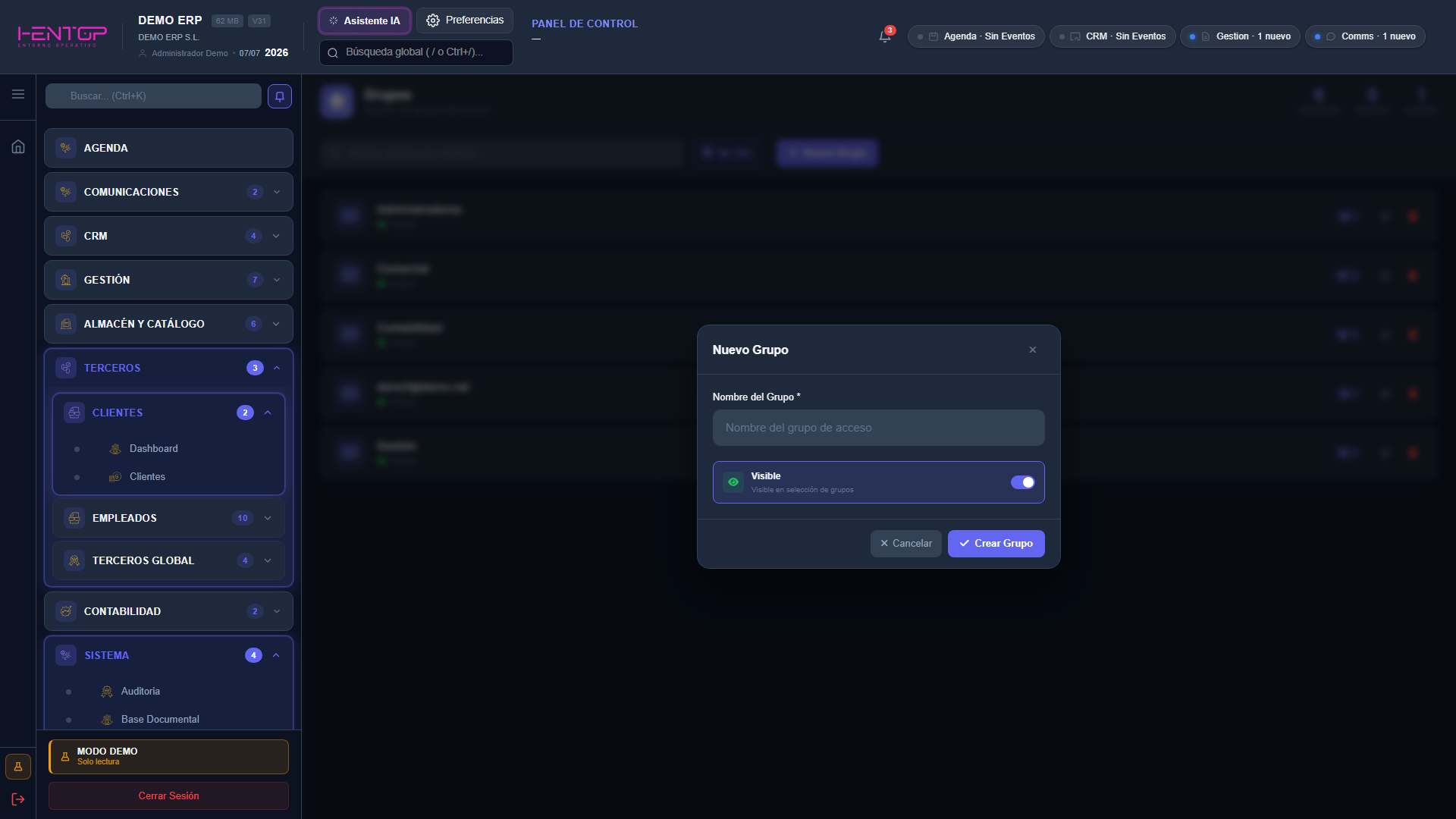
| Campo | Descripción |
|---|---|
| Nombre del Grupo * | Nombre del grupo de acceso (p. ej. Comercial). Obligatorio. |
| Visible | Interruptor Visible en selección de grupos, marcado por defecto. Un grupo que se guarda sin marcarlo deja de aparecer en esta lista y en las demás vistas de grupos. |
Se confirma con ✓ Crear Grupo o se descarta con ✕ Cancelar.
Edición de grupo
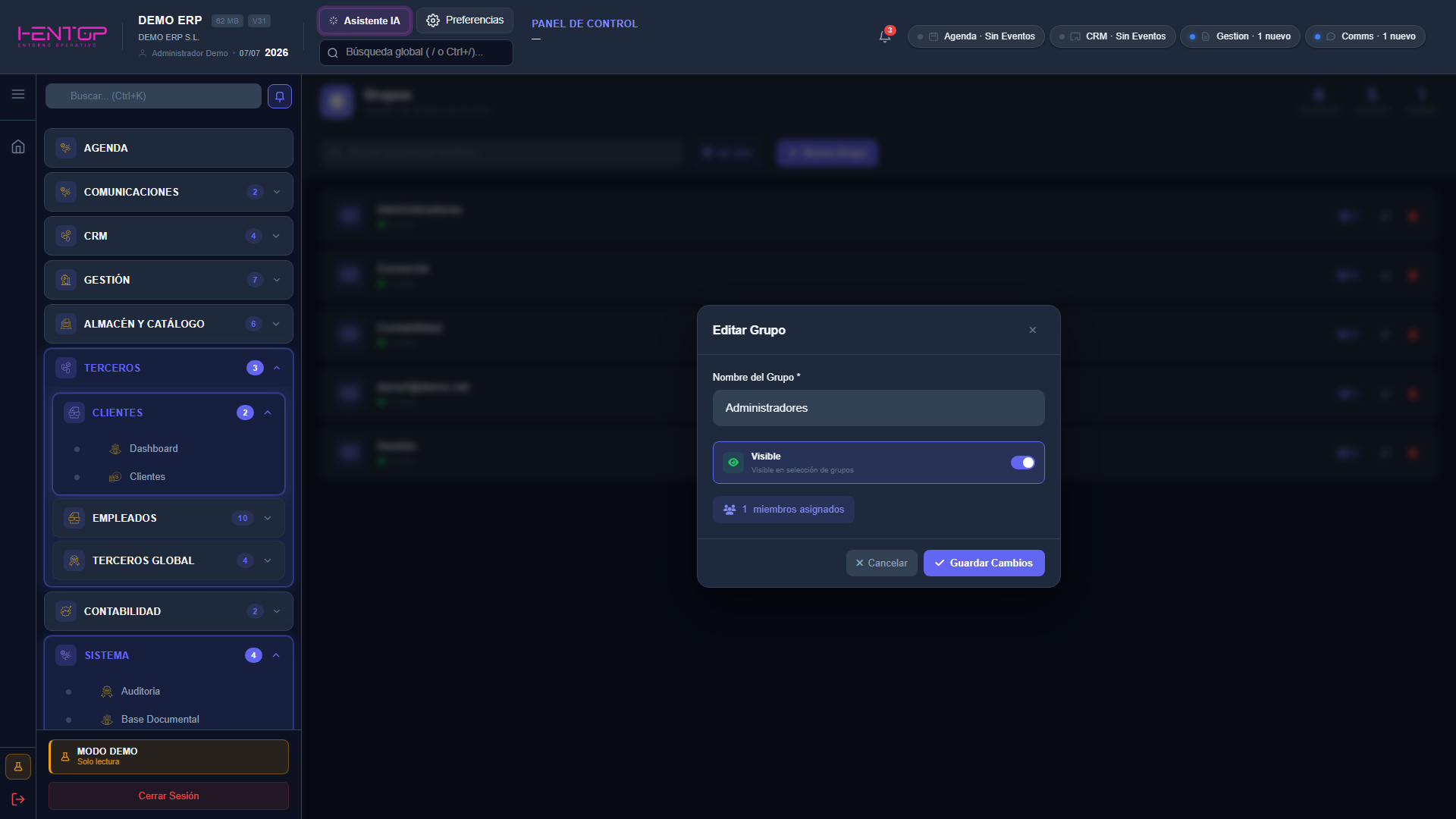
El icono ✏️ de cada tarjeta abre Editar Grupo, con los mismos campos del alta más el contexto del grupo: un contador 👥 miembros asignados indica cuántos usuarios heredan actualmente sus permisos. Los cambios se aplican con ✓ Guardar Cambios.
Grupos por función, no por persona
Nombre los grupos por el papel que cumplen (Comercial, Contabilidad…) y no por quién los ocupa hoy: el contador de miembros de cada tarjeta le dirá siempre cuánta gente hereda esos permisos.