

Gastos y Compras
📍 GESTIÓN › Gastos
Registro de las facturas de proveedores, tickets de gasto e IVA soportado de la empresa. Desde esta pantalla se dan de alta los gastos, se consulta su estado de pago y se controla el IVA deducible del período.
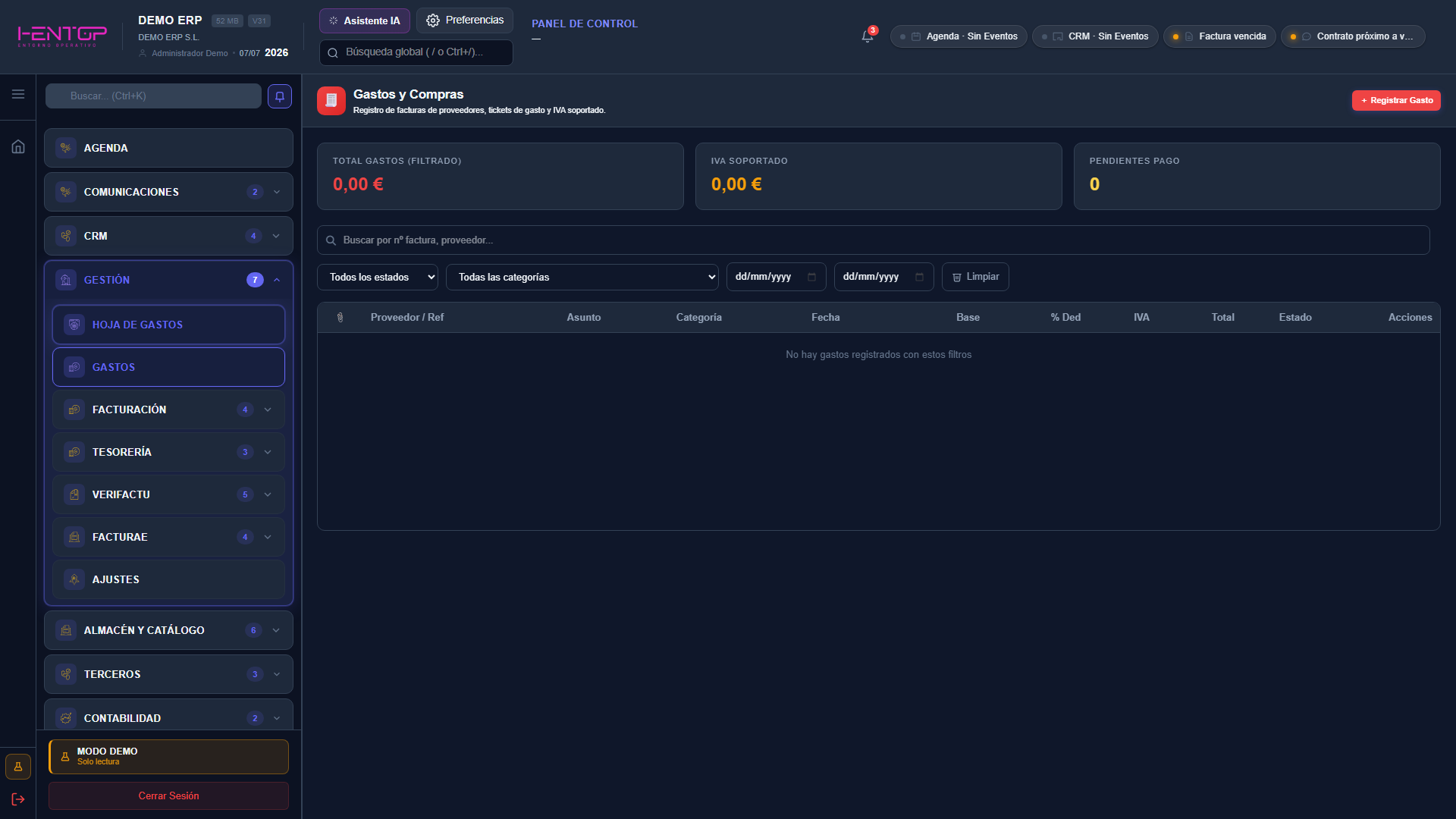
Qué muestra
| Elemento | Significado |
|---|---|
| Total Gastos (filtrado) | Suma de los gastos que cumplen los filtros activos. |
| IVA Soportado | IVA acumulado de esos gastos. |
| Pendientes Pago | Número de gastos aún sin pagar. |
Debajo de los indicadores, un buscador por nº de factura, proveedor o importe y una fila de filtros: estado (Todos los estados), categoría (Todas las categorías), los periodos Hoy, Semana, Mes, Mes ant., Trim., Trim. ant. y Año —contados desde la fecha de trabajo—, el rango de fechas desde/hasta y el botón Limpiar.
La tabla de gastos tiene las columnas 📎 (justificante adjunto), Proveedor / Ref, Asunto, Categoría, Fecha, Base, % Ded (porcentaje deducible), IVA, Total, Estado y Acciones.
Alta de un gasto
El botón + Registrar Gasto abre el formulario Registrar Gasto / Factura Proveedor. La mitad izquierda es la zona de documento: Arrastra aquí una imagen o PDF (o clic para seleccionar archivo; admite JPG, PNG, WebP y PDF). La mitad derecha reúne los datos del gasto.
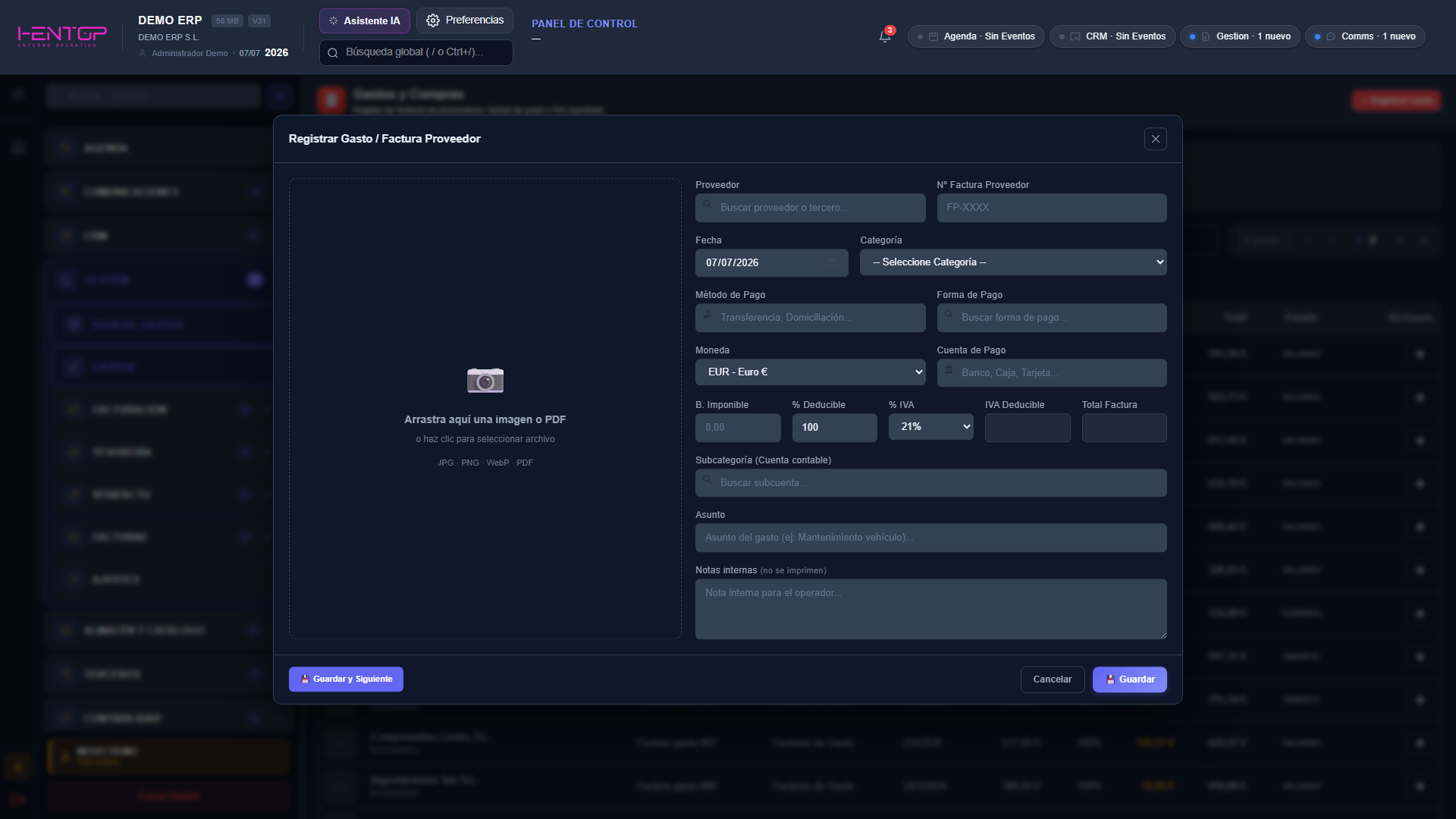
| Campo | Qué indicar |
|---|---|
| Proveedor | Buscador del proveedor o tercero que emite la factura. |
| Nº Factura Proveedor | Número de la factura recibida (formato FP-XXXX). |
| Fecha | Fecha de la factura; por defecto, la del día. |
| Recepción | Día en que llegó la factura: decide el trimestre en que se deduce su IVA (el 303, el libro de IVA y la previsión la usan). |
| Categoría | Categoría del gasto, elegida del desplegable. |
| Método de Pago | Transferencia, domiciliación… |
| Forma de Pago | Buscador de la forma de pago acordada. |
| Moneda | Divisa del documento; por defecto EUR - Euro €. |
| Cuenta de Pago | Banco, caja o tarjeta desde la que se paga. |
| B. Imponible | Base imponible del gasto. |
| % Deducible | Porcentaje deducible del IVA (100 por defecto). |
| % IVA | Tipo de IVA aplicado (21 % por defecto). |
| IVA Deducible / Total Factura | Importe del IVA deducible y total de la factura, a partir de la base y los tipos. |
| Inversión del sujeto pasivo (ISP) / Adquisición intracomunitaria | El IVA lo declara la propia empresa (autorrepercutido, cuentas 472 y 477): no se paga al proveedor ni suma al total. Al elegir el proveedor, su perfil fiscal puede marcarlas solo. |
| % Retención IRPF / Retención | Opcional: la retención que se practica al proveedor (profesionales, alquileres…). |
| Suplidos | Opcional: lo que el proveedor pagó en nombre de la empresa (tasas, aranceles…). Sin IVA y fuera de la base; suma al total a pagar. |
| Subcategoría (Cuenta contable) | Subcuenta contable a la que se imputa el gasto. |
| Asunto | Descripción breve (p. ej. Mantenimiento vehículo). |
| Notas internas | Anotaciones para el operador; no se imprimen. |
En el pie, Guardar y Siguiente graba el gasto y deja el formulario listo para el siguiente; Guardar graba y cierra; Cancelar descarta el alta.
Gastos en otra moneda
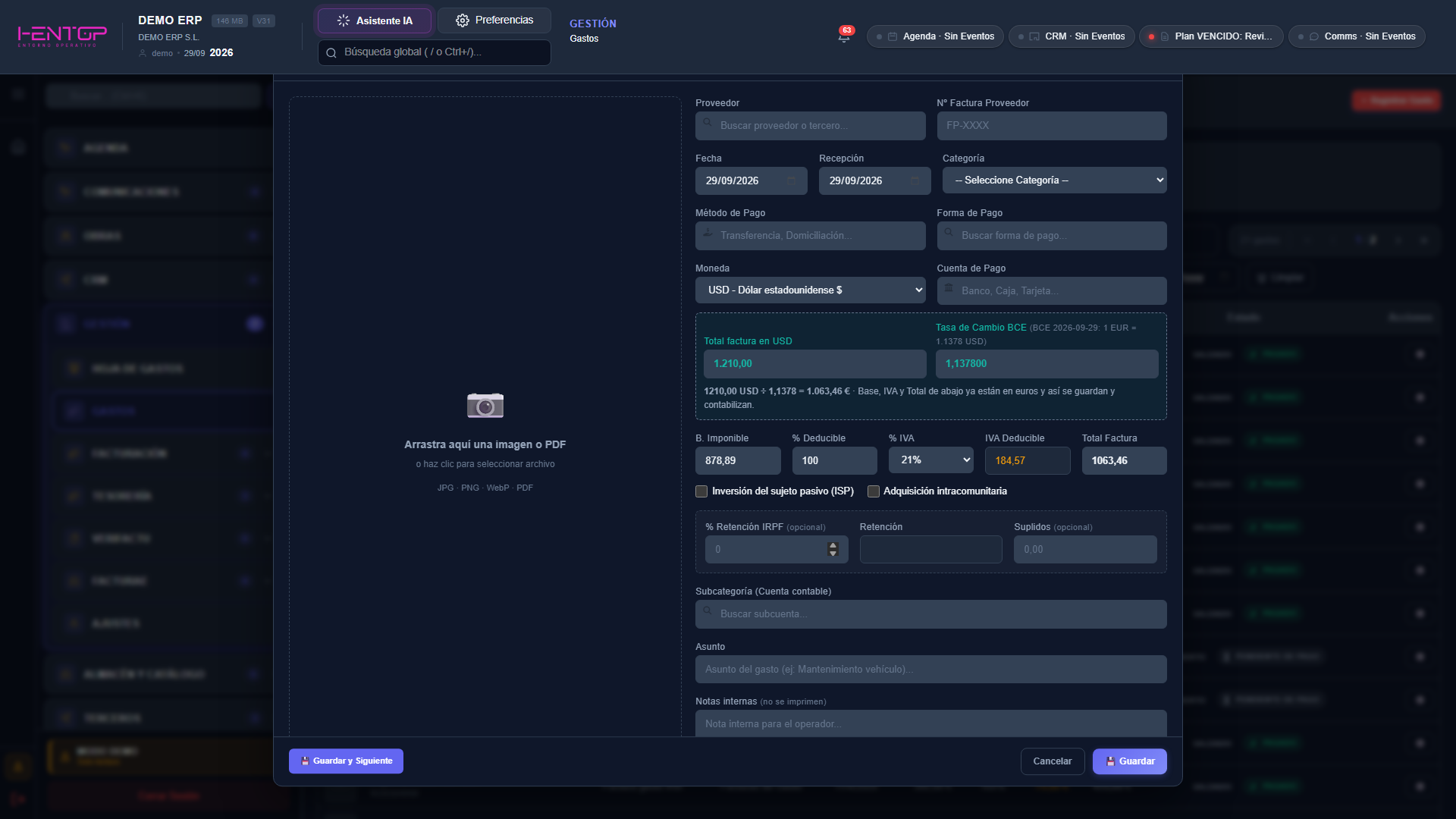
Con una Moneda distinta del euro aparece un recuadro para teclear el Total factura en esa moneda, tal como lo imprime la factura, junto a la Tasa de Cambio BCE del día (la cotización oficial del Banco Central Europeo). El ERP muestra al momento el cálculo —total en divisa ÷ tasa = importe en euros— y rellena B. Imponible, IVA y Total ya en euros, que es como se guardan y se contabilizan.
Registrar un gasto desde una foto
El alta de gasto admite subir una foto o PDF del documento y extraer sus datos automáticamente con IA (proveedor, importes, IVA…). El paso a paso completo está en la guía Cómo: registrar un gasto desde una foto.
Autónomos en libros registro
Si la empresa lleva libros registro del IRPF en vez de partida doble, los botones + Nuevo gasto y Escanear ticket de Ingresos y gastos abren directamente este alta; el gasto se anota en el libro de compras y gastos al validarse.
Operaciones
| Acción | Cómo | Resultado |
|---|---|---|
| Registrar un gasto | + Registrar Gasto | Abre el alta de una factura de proveedor o ticket de gasto — con lectura automática por foto/PDF. |
| Buscar | Buscar por nº factura, proveedor… | Filtra la tabla por número de factura o proveedor. |
| Filtrar | Combos de estado y categoría + fechas desde/hasta | Acota la tabla y recalcula los indicadores superiores. |
| Limpiar filtros | Limpiar | Restablece todos los filtros a su valor inicial. |
Edición de un gasto contabilizado
La edición reutiliza el mismo formulario del alta con los datos del gasto cargados. Si el gasto ya está contabilizado, sus campos no se pueden modificar directamente: al solicitar el cambio, el ERP pide confirmación con el diálogo Descontabilizar Documento.
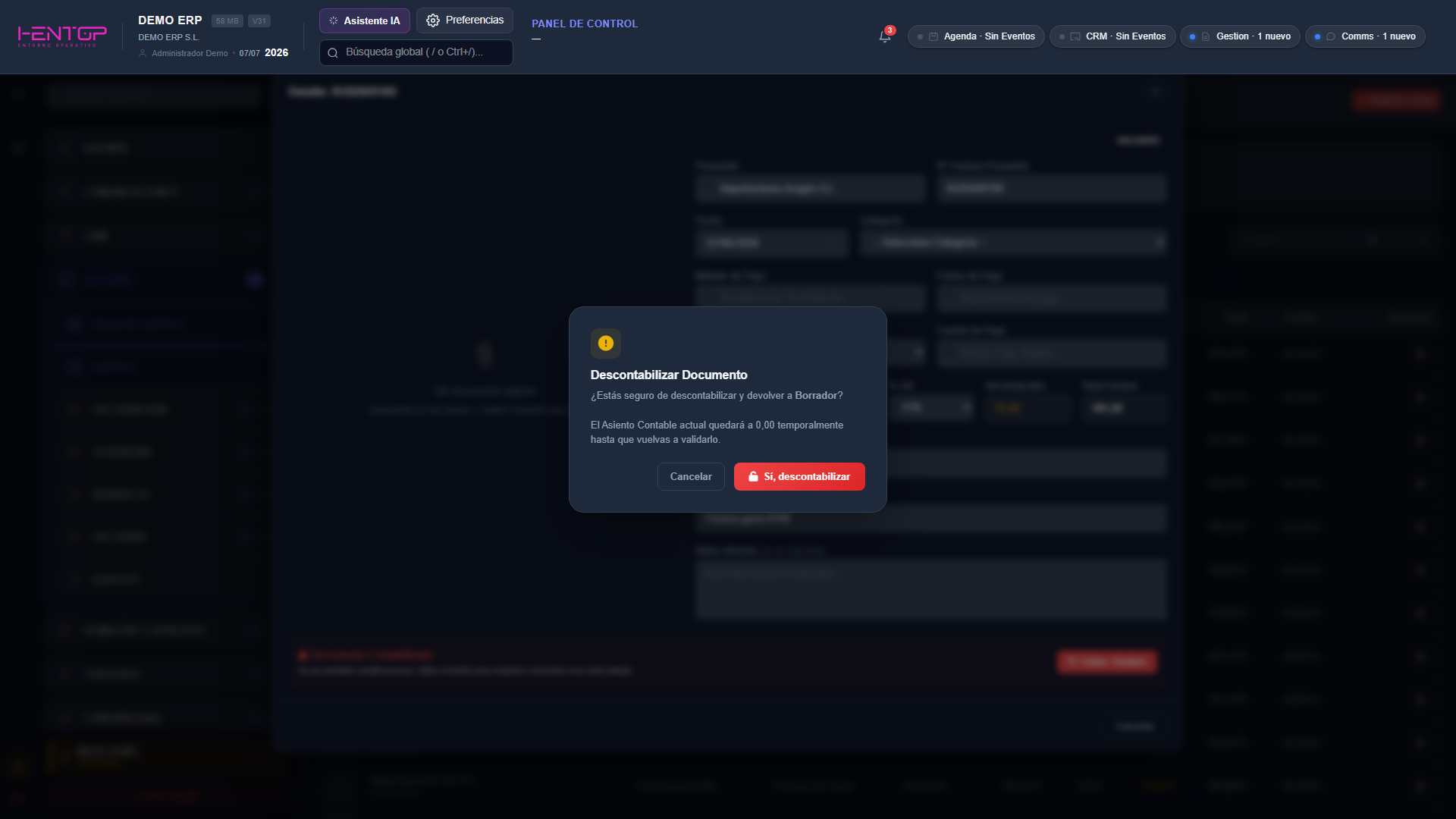
El aviso pregunta "¿Estás seguro de descontabilizar y devolver a Borrador?" y advierte de que el asiento contable actual quedará a 0,00 temporalmente hasta que se vuelva a validar. Sí, descontabilizar devuelve el gasto a borrador para poder editarlo; Cancelar deja el documento como está.
Descontabilizar afecta al asiento
Mientras el gasto esté en borrador su asiento contable queda a 0,00. Vuelva a validar el documento cuando termine la corrección para restablecer el apunte.