

Configuración
📍 CONTABILIDAD › Analítica › Análisis › Configuración
Los catálogos del módulo analítico, agrupados en pestañas: Períodos, Claves de Reparto, Tipos de Coste, Reglas de Distribución, Drivers, Enlace de beneficio y Parámetros.
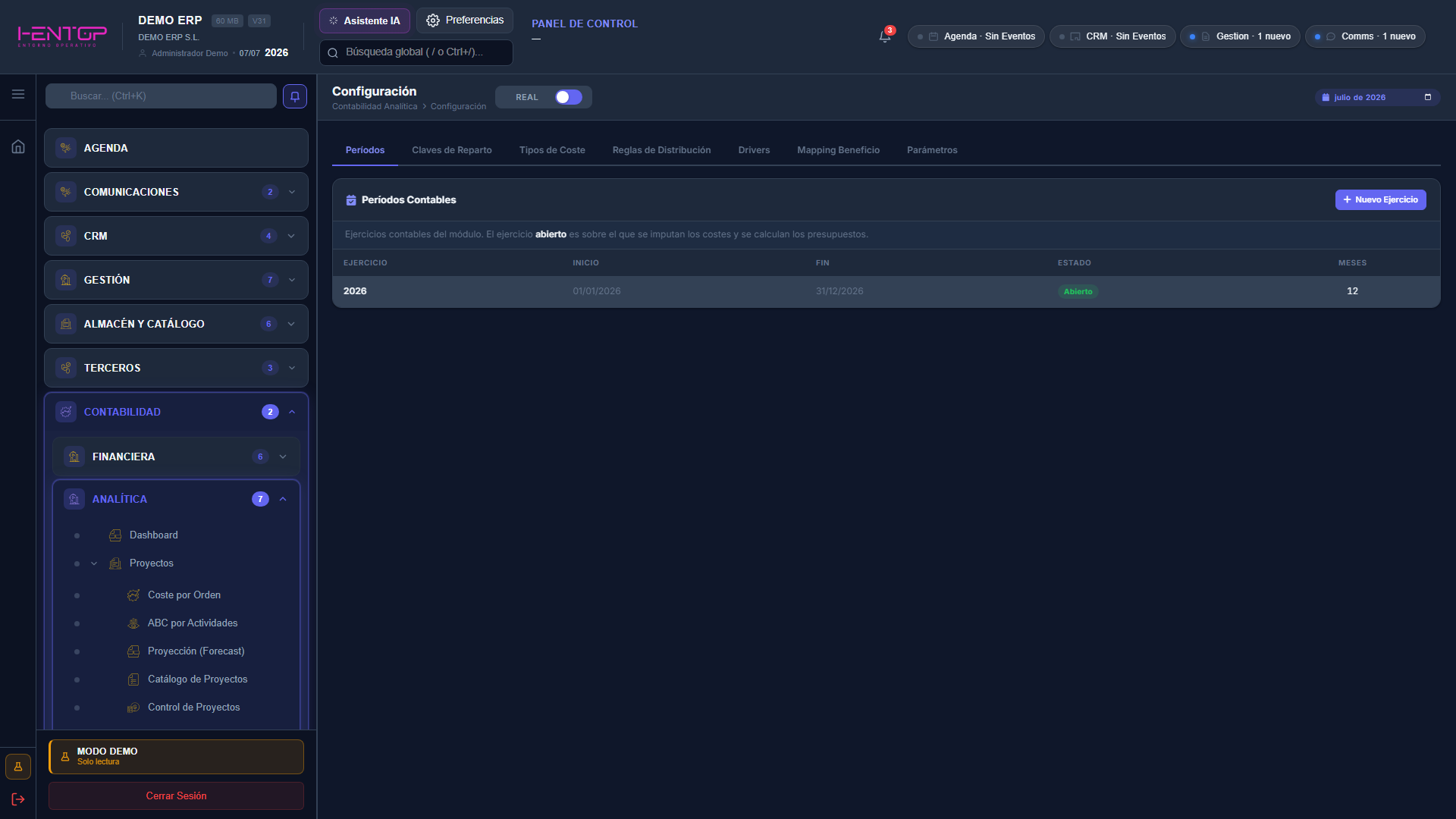
Qué muestra
La pestaña Períodos lista los Períodos Contables del módulo:
| Columna | Contenido |
|---|---|
| Ejercicio | Año contable (p. ej. 2026). |
| Inicio / Fin | Fechas que delimitan el ejercicio. |
| Estado | Abierto o Cerrado. |
| Meses | Meses naturales que abarca el ejercicio. |
Los ejercicios son los de la contabilidad: + Nuevo Ejercicio lleva a Ejercicios, que es donde se crean.
Pestañas de la vista
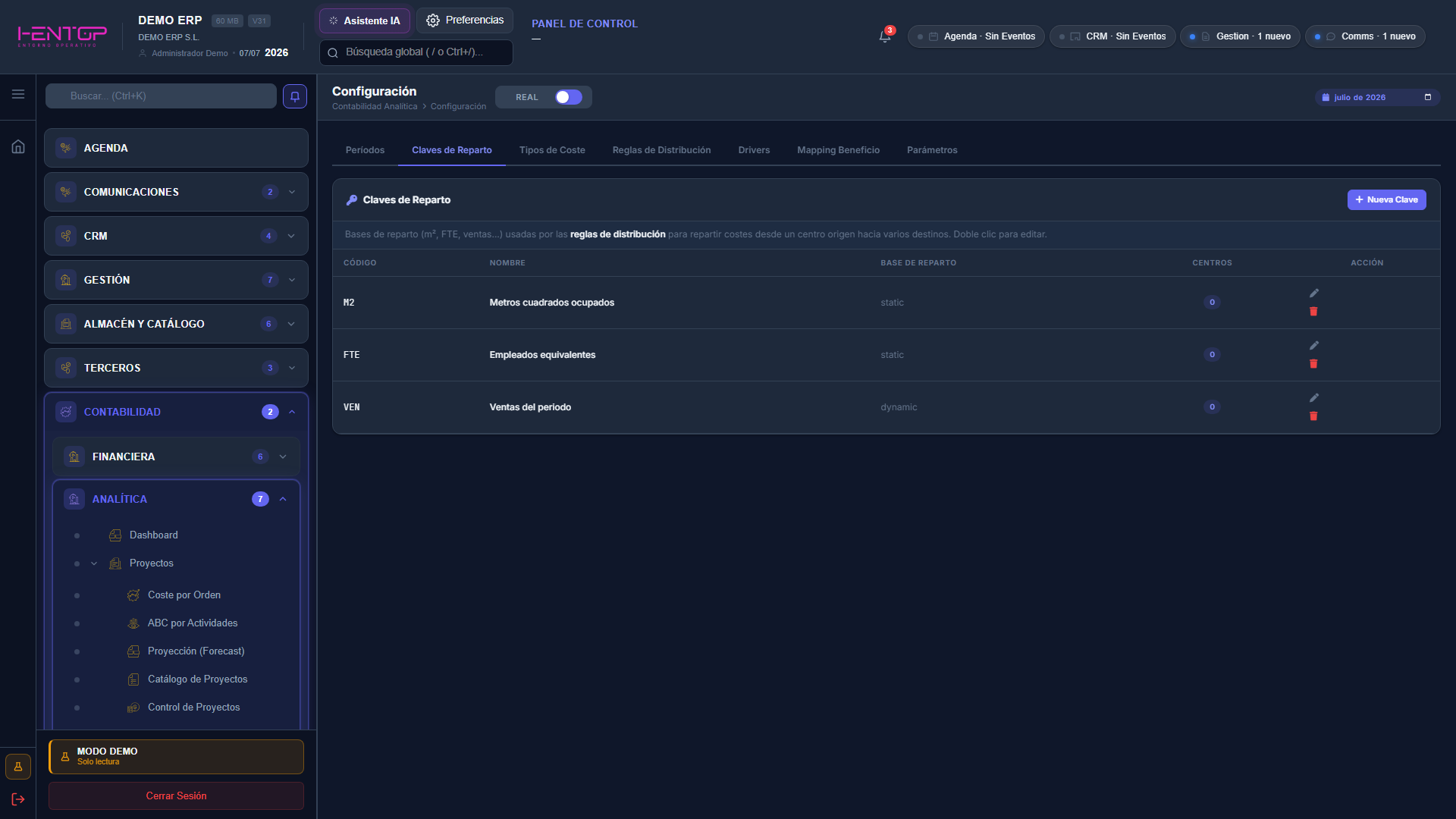
Claves de Reparto
Los criterios con los que se reparte un coste entre varios centros: por superficie, por personas, por ventas… Cada regla de reparto usa uno. La clave es una etiqueta para entender la regla: no calcula nada, los porcentajes de cada destino se indican en la propia regla.
La tabla lista Código, Nombre, Base de Reparto y Centros (los centros destino de las reglas que la usan), con ✏️ y 🗑️ en cada fila. Una clave que usa alguna regla no se puede eliminar. + Nueva Clave abre Nueva Clave de Reparto (Código, Nombre y Base de Cálculo); el doble clic o el ✏️ la editan.
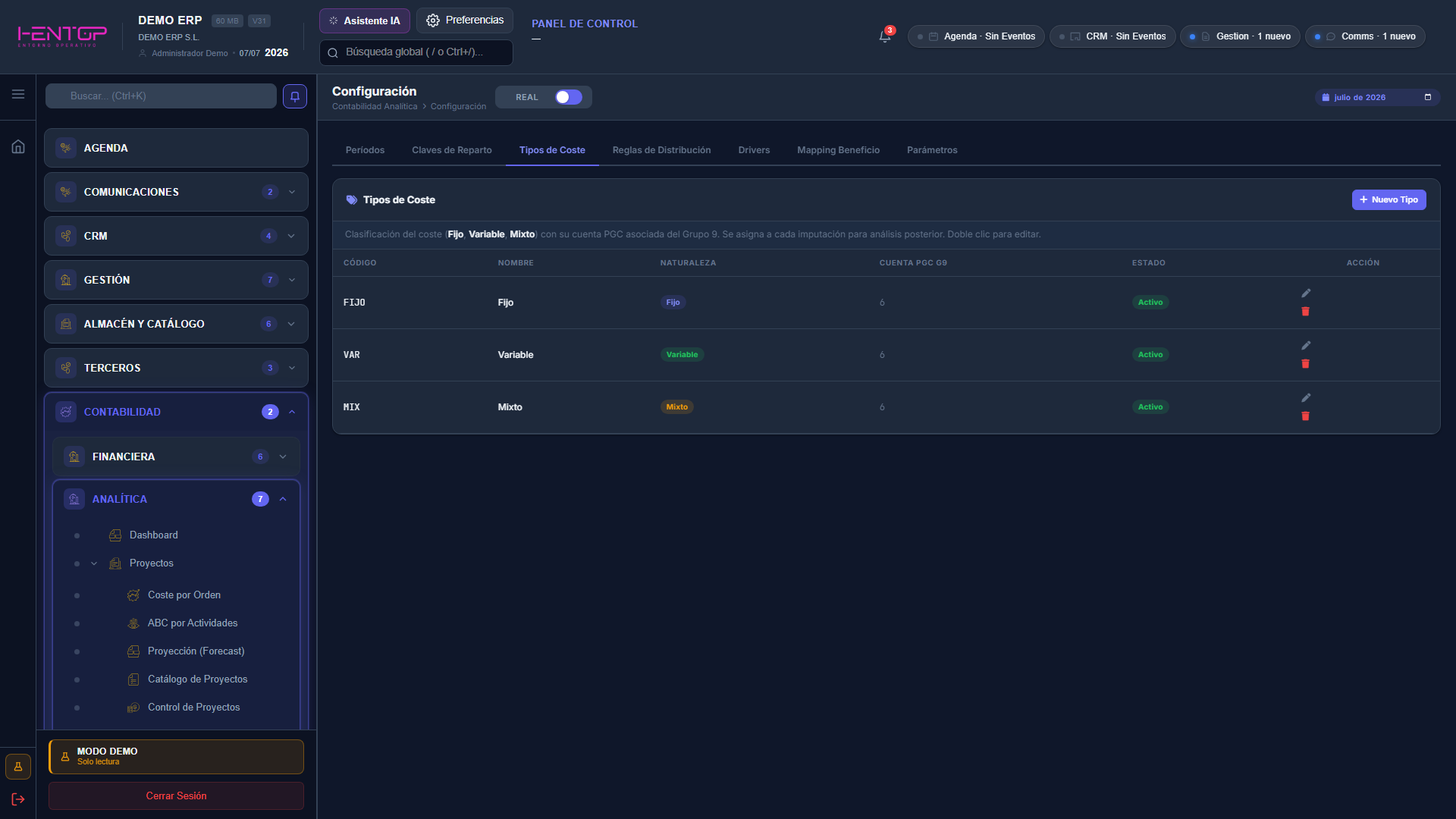
Tipos de Coste
Clasificación del gasto en fijo, variable o mixto, con una cuenta del grupo 9 a título informativo: Código, Nombre, Naturaleza, Cuenta PGC G9, Estado y Acción. Es un catálogo: este módulo no genera asientos. + Nuevo Tipo da de alta un tipo (Código, Nombre, Naturaleza, Cuenta PGC (G9) y la casilla Activo); el doble clic o el ✏️ lo editan y el 🗑️ lo elimina.
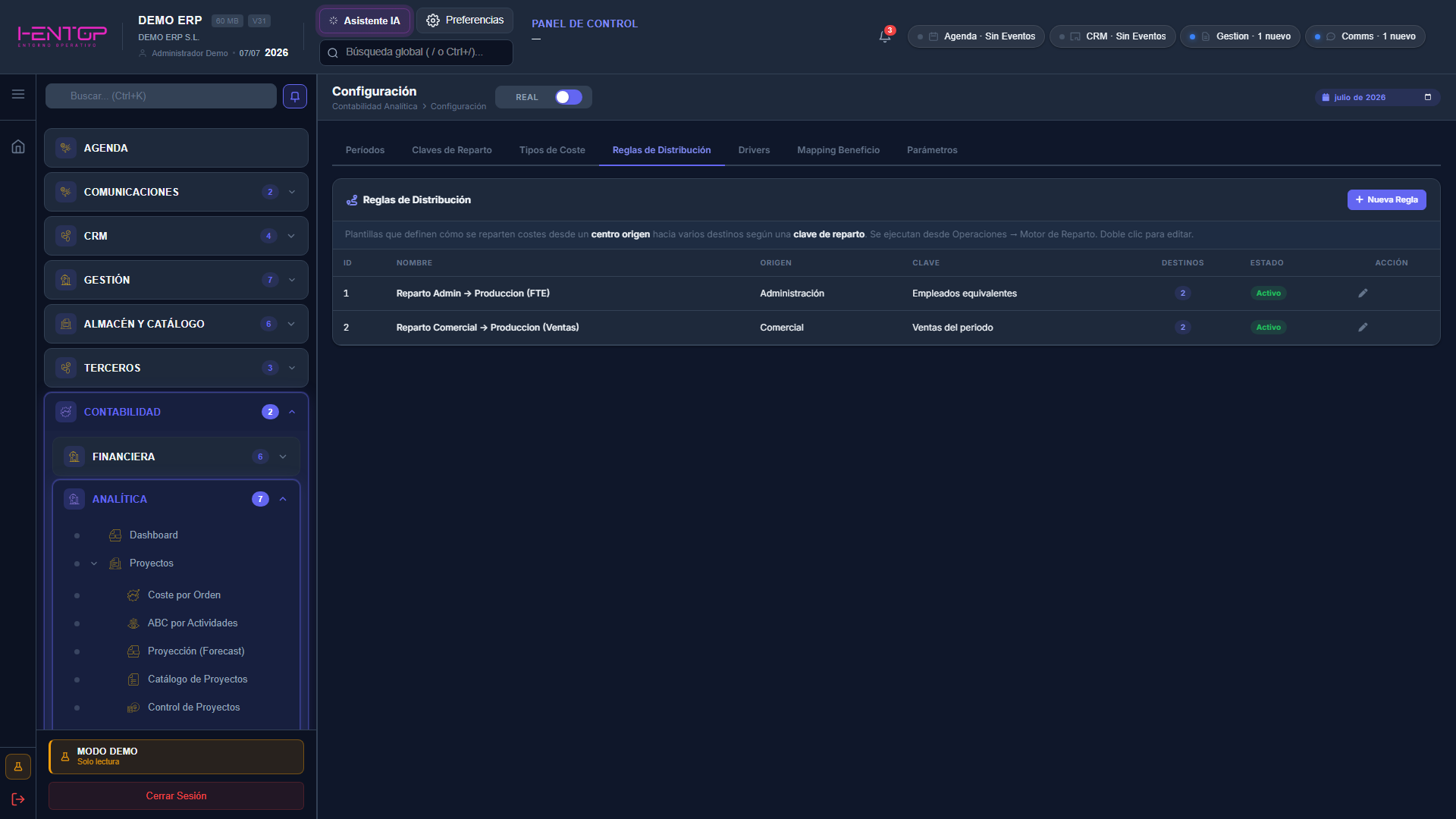
Reglas de Distribución
Desde qué centro se reparte, hacia cuáles y con qué clave. La tabla muestra ID, Nombre, Origen, Clave, Destinos y Estado, con ✏️ para editar. Asistente abre Repartir un centro y + Nueva Regla crea una regla sin destinos. Los destinos se gestionan y las reglas se ejecutan en Operaciones → Motor de Reparto. Destinos es el número guardado con la regla por su asistente: los añadidos o quitados después no lo cambian, y el dato al día es el del Motor de Reparto.
Drivers
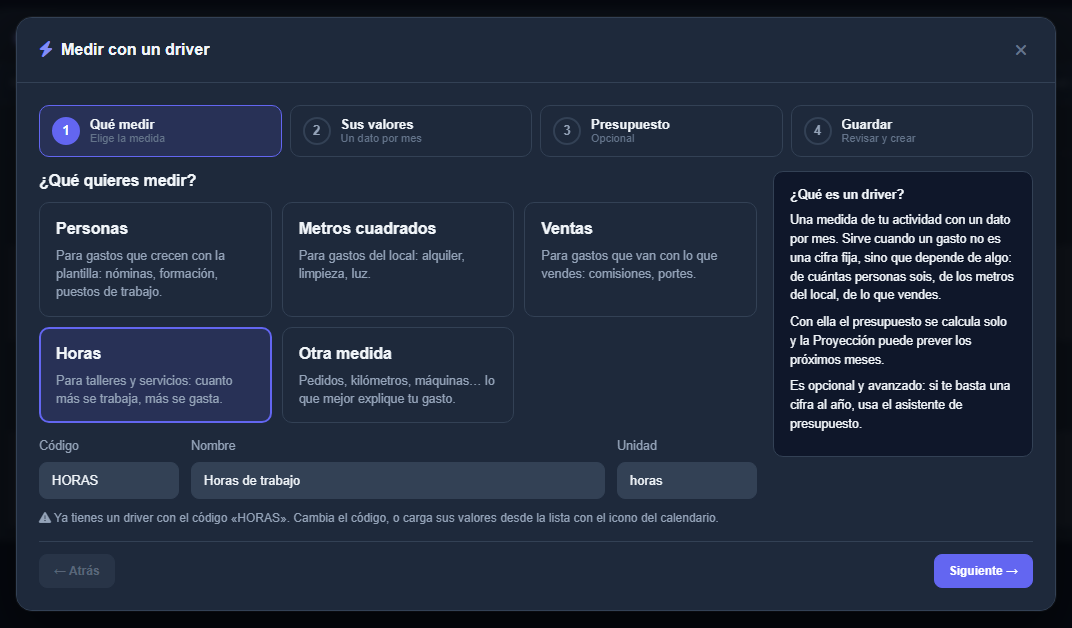
Aquí se definen los drivers: medidas de la actividad (metros cuadrados, personas, horas, ventas…) con un valor por mes. Con ellos se calculan los presupuestos por fórmula y la Proyección. La tabla lista Código, Nombre, Unidad, Descripción, Estado y Acciones. Sin ninguno, la pestaña explica qué son y ofrece Crearlo con el asistente.
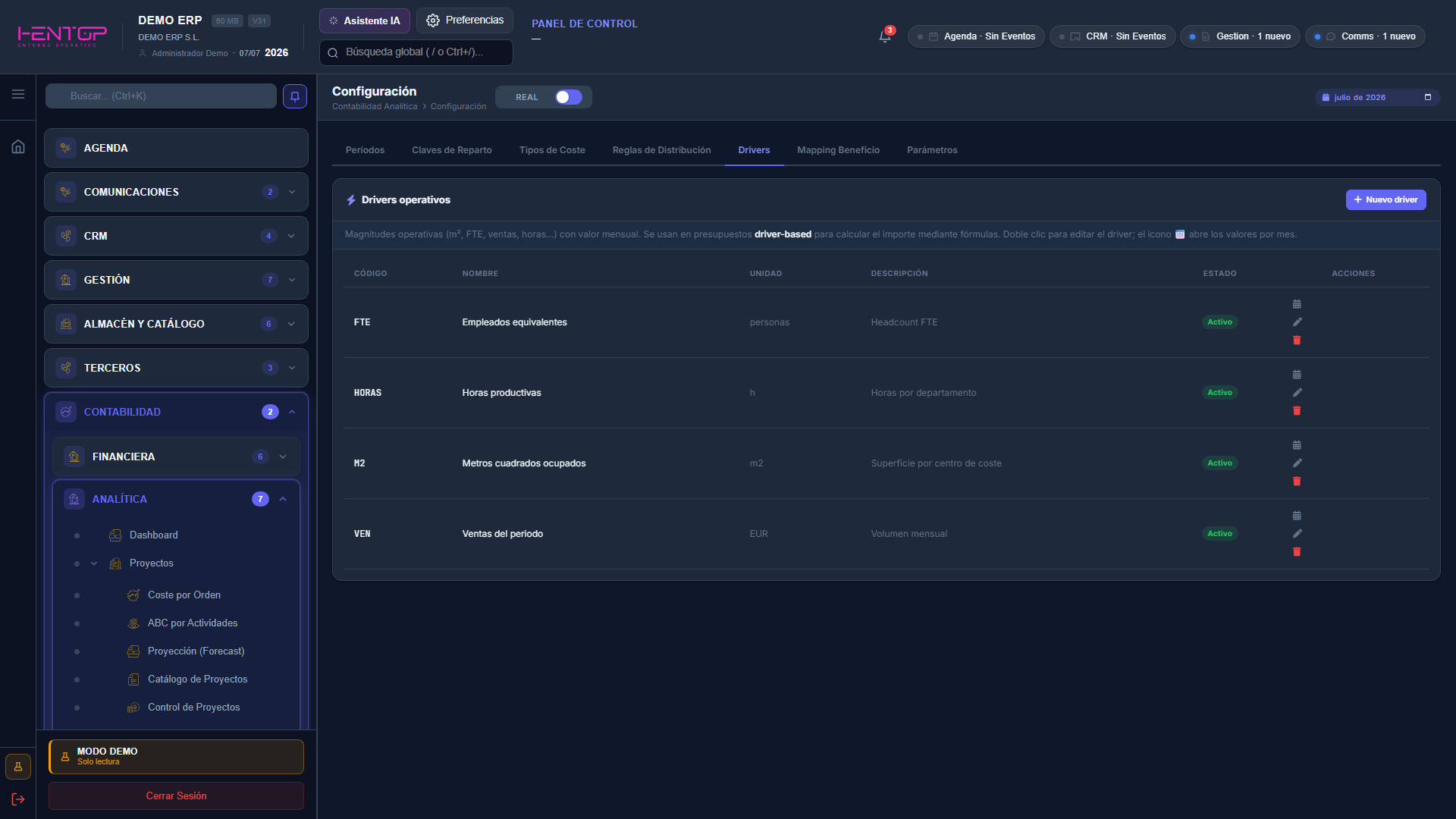
Valores por mes. El icono 📅 de cada fila abre la ventana Valores código · unidad · Año año: una casilla por mes y Cargar año para cambiar de año (abre en el año en curso). Guardar todos guarda los meses con valor. Un mes en blanco cuenta como 0, y un mes que tenía valor y se vacía se borra.
El presupuesto se recalcula solo. Al guardar los valores de un año, el importe de los presupuestos de ese año que usan el driver se recalcula, y el aviso indica cuántos: Recalculado el importe de 2 presupuestos.
Drivers en uso protegidos. Las fórmulas reconocen al driver por su código. Si algún presupuesto lo usa, no se puede eliminar ni cambiarle el código: el mensaje indica qué presupuestos son (CC-2000 (2026), CC-3000 (2026)), y hay que quitarlo antes de esas fórmulas. Eliminar un driver sin uso borra también sus valores.
Asistente «Medir con un driver»
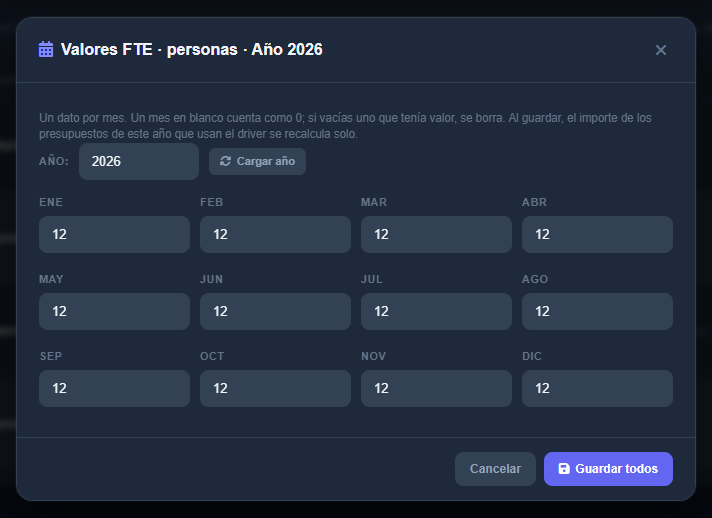
Asistente crea el driver con sus valores de una vez, en cuatro pasos:
| Paso | Qué se hace |
|---|---|
| Qué medir | Elegir Personas, Metros cuadrados, Ventas, Horas u Otra medida, y ajustar Código, Nombre y Unidad. Un código que ya existe no deja continuar. |
| Sus valores | Elegir el Año y escribir Todos los meses igual o Mes a mes. |
| Presupuesto | Opcional. Sí, presupuestar con él: elegir el Centro de coste y el Coste al mes por unidad (€), con el cálculo a la vista. Si el centro ya presupuesta con drivers, la medida se añade a su fórmula; si tiene un presupuesto fijo, pasa a calcularse con el driver. |
| Guardar | Revisar y pulsar Crear el driver. El driver y sus valores se guardan a la vez. Ver la Proyección lleva a la Proyección. |
+ Nuevo driver crea solo el driver (Código, Unidad, Nombre, Descripción y la casilla Activo), sin valores; el doble clic o el ✏️ lo editan.
Enlace de beneficio
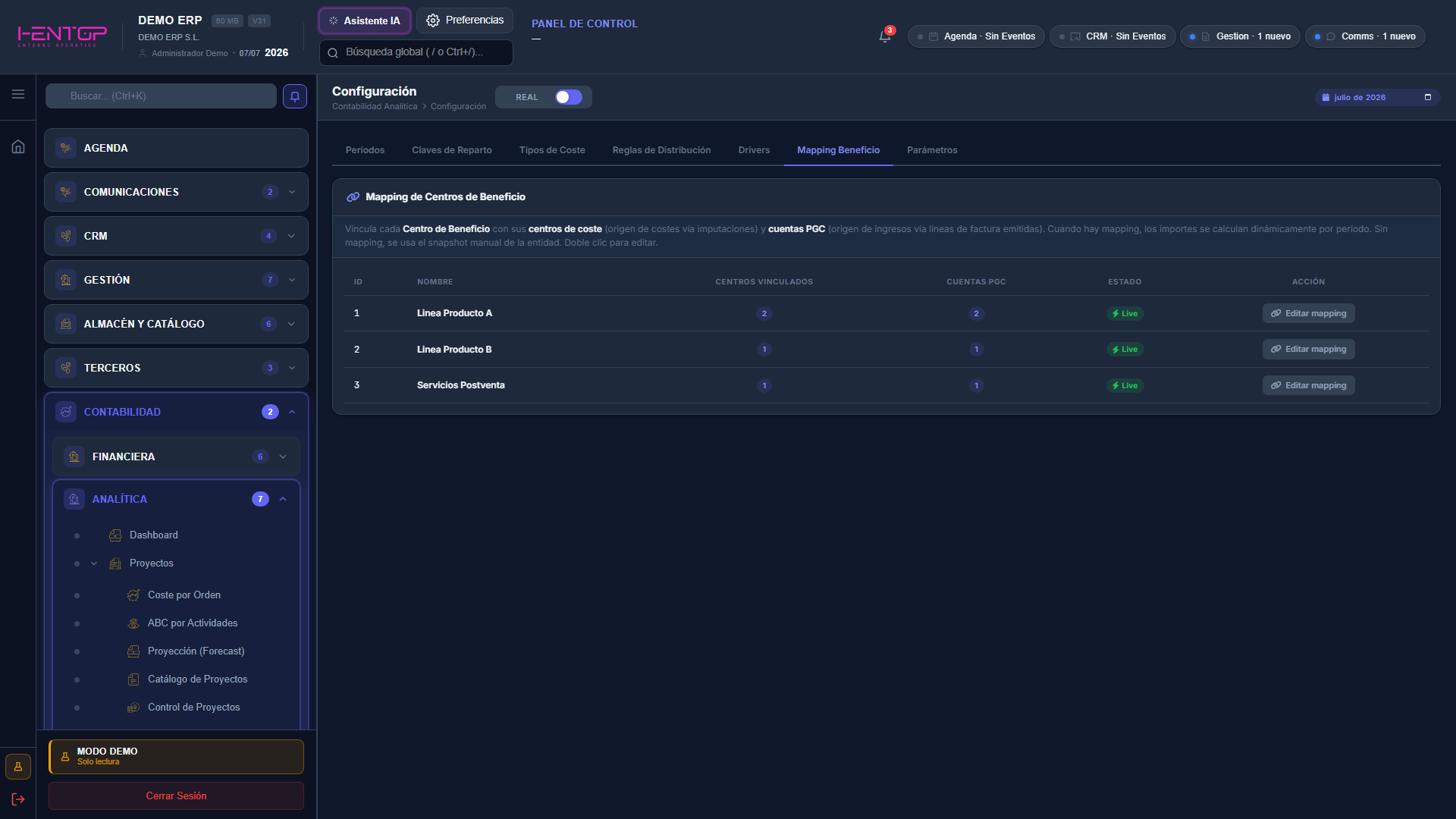
Enlaza cada centro de beneficio con los centros de coste que le cargan gasto y con las cuentas en las que se registran sus ingresos (líneas de factura emitida). Con el enlace, los importes se calculan cada mes; sin él se usan los escritos a mano en la tarjeta. La tabla muestra ID, Nombre, Centros vinculados, Cuentas de ingreso, Estado (⚡ Calculado o ✏️ A mano) y Acción.
Editar enlace (o el doble clic) abre Enlace — centro: se añaden centros de coste con su desplegable y Añadir, y cuentas escribiendo un prefijo (p. ej. 705, que abarca cualquier subcuenta 705…) y Añadir; cada elemento se quita con su ✕. Guardar enlace guarda los cambios.
Parámetros
Parámetros del Módulo: moneda, decimales, formato de código, nivel máximo de jerarquía, cierre automático, alerta de desviación, mapeo PGC del grupo 9 y auditoría de cambios.
Los parámetros no se guardan
La propia pestaña avisa de que estos valores todavía no se guardan, y Guardar muestra ese mismo aviso (Pendiente v2). Cambiarlos no tiene ningún efecto.
Operaciones
| Acción | Cómo | Resultado |
|---|---|---|
| Cambiar de apartado | Pestañas de la cabecera | Accede a claves de reparto, tipos de coste, reglas de distribución, drivers, enlace de beneficio y parámetros. |
| Crear una clave, un tipo, una regla o un driver | + Nueva Clave, + Nuevo Tipo, + Nueva Regla, + Nuevo driver | Abre la ventana de alta correspondiente. |
| Crear una regla o un driver con ayuda | Asistente en su pestaña | Abre Repartir un centro o Medir con un driver. |
| Cargar los valores de un driver | Icono 📅 de la fila | Abre los doce meses del año. |
| Enlazar un centro de beneficio | Editar enlace | Vincula centros de coste y cuentas al centro. |
Enlace de beneficio
Los centros de beneficio creados con su asistente ya quedan enlazados; esta pestaña sirve para enlazar los creados a mano o cambiar un enlace existente.