

El Agente IA de iEnTop
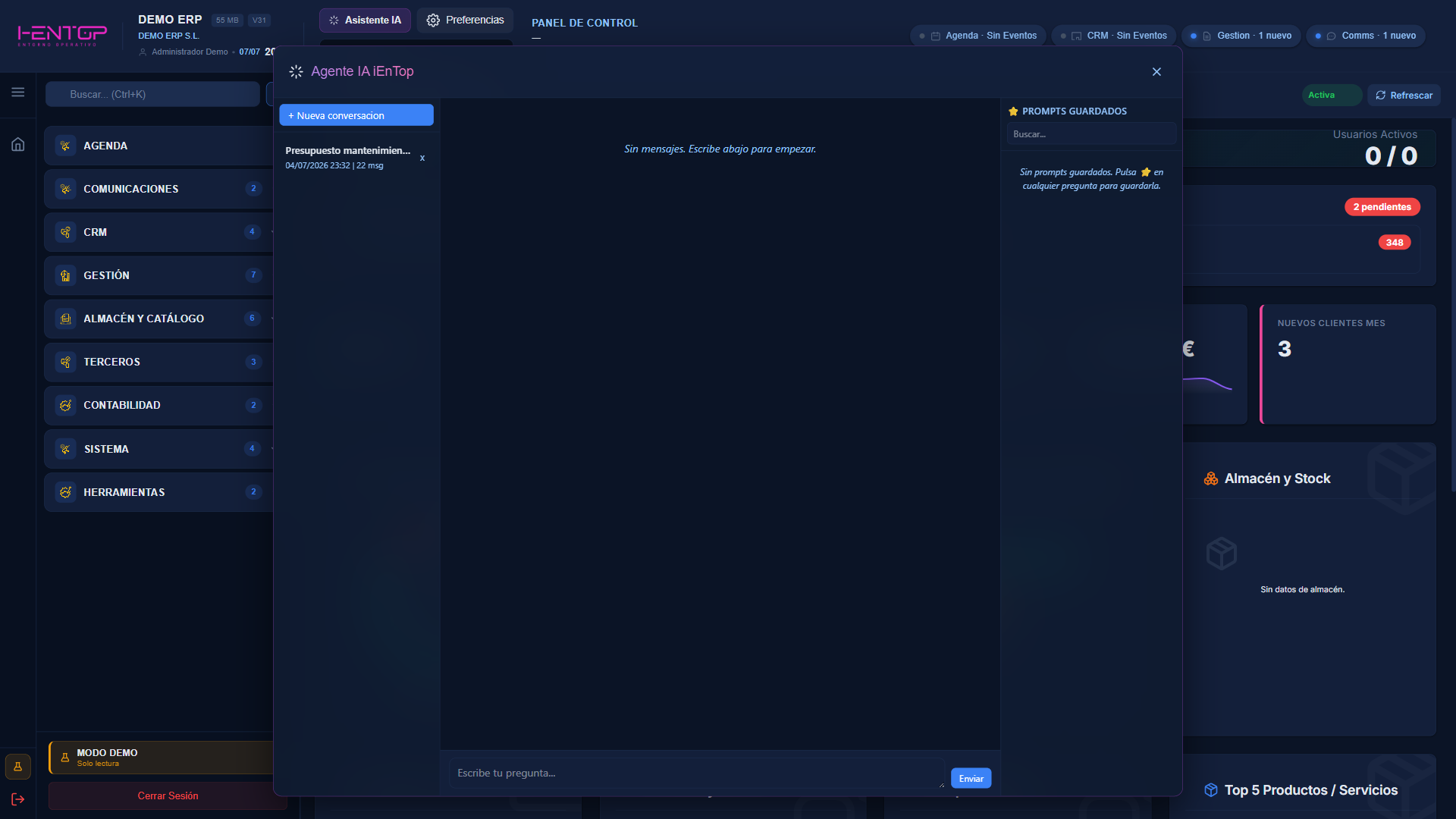
El botón Asistente IA de la cabecera abre el agente conversacional integrado del ERP, disponible desde cualquier pantalla. Permite hacer preguntas en lenguaje natural sobre su negocio y su gestión sin abandonar la vista en la que está trabajando.
Cómo se organiza
| Zona | Qué contiene |
|---|---|
| Panel izquierdo | Sus conversaciones: + Nueva conversacion para empezar de cero, y el historial (las 50 más recientes) con fecha y número de mensajes de cada una. La x de cada conversación la elimina. |
| Zona central | El chat activo: escriba su pregunta abajo y pulse Enviar. |
| Panel derecho | ⭐ Prompts guardados: sus preguntas favoritas, con buscador propio. |
Uso básico
- Pulse Asistente IA en la cabecera (se abre sobre la vista actual).
- Escriba la pregunta en Escribe tu pregunta... y pulse Enviar.
- La conversación se guarda automáticamente en el panel izquierdo: puede retomarla en cualquier momento o abrir una nueva con + Nueva conversacion.
El asistente responde con sus datos
El agente consulta la información real de su empresa y responde en lenguaje natural. Pregunte como se lo preguntaría a una persona — por ejemplo, "¿Cuáles son mis 3 clientes con mayor facturación? Dame nombre e importe total":
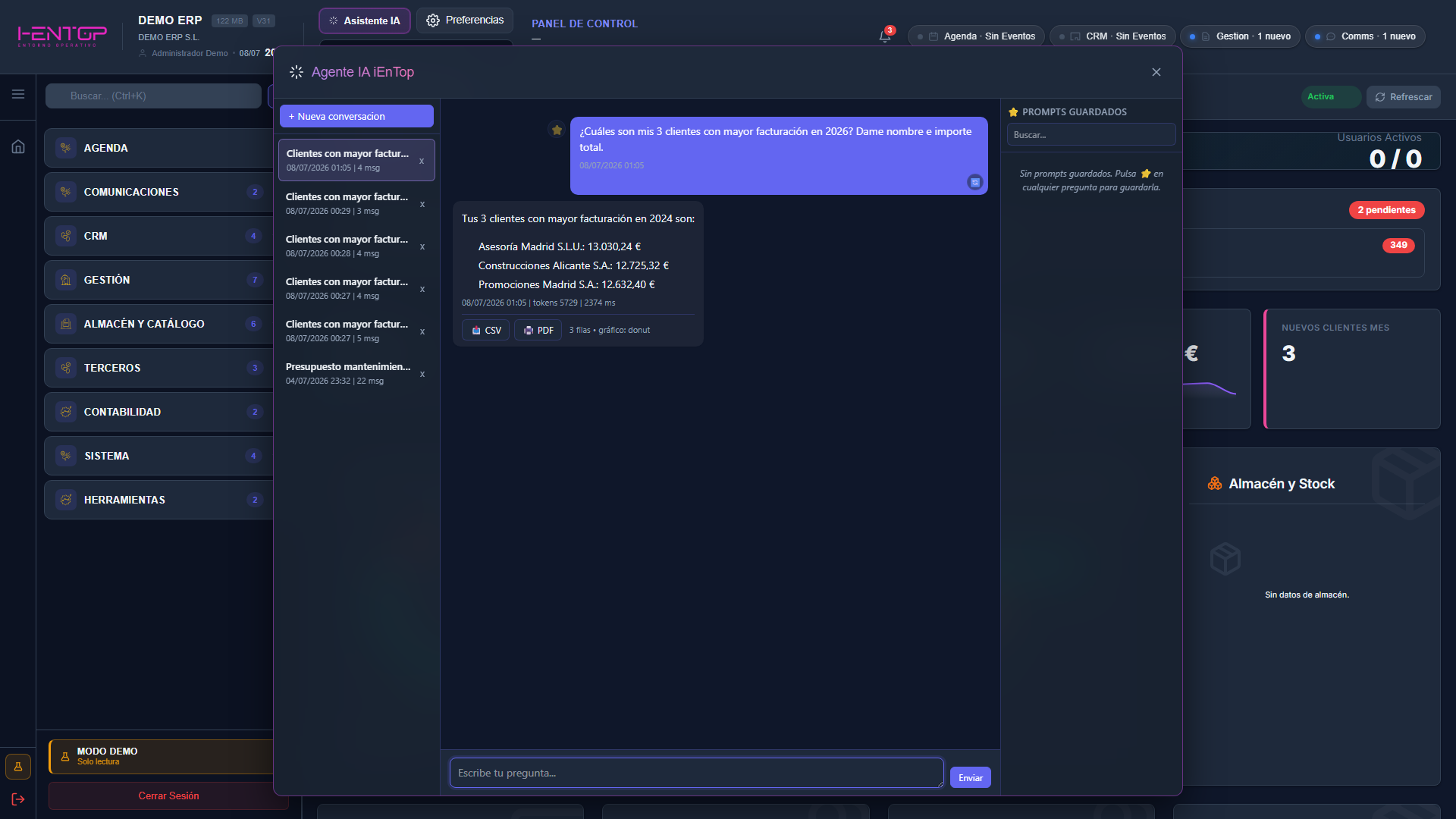
Cuando la respuesta contiene un listado, bajo el mensaje aparecen 📥 CSV y 🖨️ PDF para exportarla, junto al número de filas. El listado solo está disponible en la conversación en curso: al volver a abrir una conversación desde el panel izquierdo, sus respuestas ya no traen 📥 CSV. Una respuesta solo de texto (de más de 40 caracteres) trae únicamente 🖨️ PDF, que exporta la conversación entera. Cada respuesta muestra además su tiempo de proceso. El botón 🔄 de una pregunta la vuelve a lanzar con los datos actuales: la nueva respuesta se añade al final de la conversación.
Verifique lo importante
El asistente es una ayuda de consulta rápida: para decisiones relevantes, contraste el dato en la vista correspondiente del ERP (los informes oficiales siempre mandan).
Prompts guardados
Si repite consultas a menudo (informes recurrentes, comprobaciones habituales), pulse la ⭐ de una pregunta para guardarla como prompt. Se abre Guardar prompt favorito, con su Título y el Texto del prompt, que reúne las preguntas de la conversación hasta esa y se puede editar para que se entienda por sí solo. ✨ Optimizar con IA hace que la IA lo reescriba como una pregunta que se entienda sola (la etiqueta pasa de Original a Optimizado IA); ↺ Restaurar original vuelve al texto de partida y ✨ Usar optimizado, al reescrito. Con Guardar queda en el panel derecho; si ya tiene un prompt con ese título, el aviso Título duplicado pide elegir otro.
| Acción | Cómo | Resultado |
|---|---|---|
| Lanzar un prompt | Clic en el prompt del panel | Abre una conversación nueva y envía el prompt. |
| Buscar | Caja Buscar... del panel | Busca en el título y el texto de todos sus prompts guardados, no solo en los que se ven. Si nada coincide, el panel dice Sin coincidencias. |
| Ver más | Ver más (N prompts más), al pie de la lista | El panel muestra los 50 más recientes; el botón añade los siguientes. |
| Borrar un prompt | x del prompt | Lo elimina tras confirmarlo. |
Contexto de empresa
El agente trabaja dentro de su sesión: sus respuestas se refieren a la empresa activa. Cierre el panel con la ✕ — la conversación no se pierde.