

Integraciones
📍 SISTEMA › Configuración Empresa › Integraciones
El punto de conexión de la empresa con sistemas externos. La tarjeta WhatsApp vincula el número de WhatsApp Business de la empresa, que se usa en WhatsApp; la tarjeta API Keys e Integraciones guarda las claves de los servicios externos que usa el ERP, como la pasarela de cobro Stripe o 360NRS para los SMS.
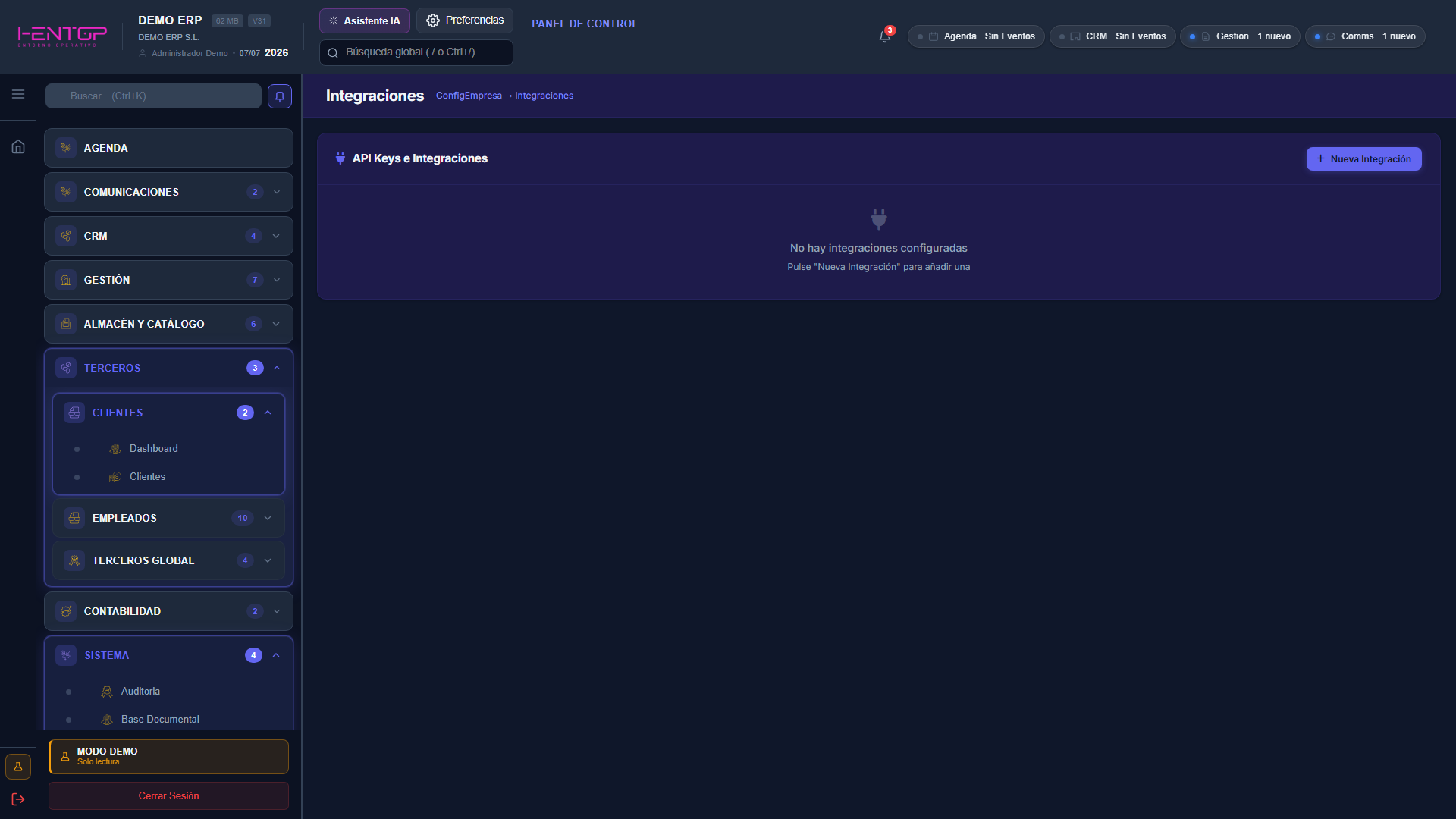
Qué muestra
- La tarjeta WhatsApp, con la fila WhatsApp de la empresa y su estado. En la demo no hay ningún número vinculado: dice No hay ningún WhatsApp conectado., con el botón Conectar y el icono ⟳ para comprobar el estado. Se describe más abajo.
- La tarjeta API Keys e Integraciones, con el botón + Nueva Integración en su cabecera y la lista de integraciones dadas de alta. Cada una muestra el servicio, su entorno (Pruebas o Producción) y la clave oculta (API Key: ••••••••••••), con los iconos ✏️ y 🗑️. En la imagen hay una, STRIPE, en pruebas. Mientras no exista ninguna, la tarjeta indica No hay integraciones configuradas.
Operaciones
| Acción | Cómo | Resultado |
|---|---|---|
| Vincular el WhatsApp de la empresa | Conectar de la tarjeta WhatsApp | Abre el panel Conectar WhatsApp (ver abajo). |
| Crear una integración | Botón + Nueva Integración | Abre el alta de una nueva integración o clave de API para la empresa. |
| Editar o eliminar una integración | Iconos ✏️ / 🗑️ de su fila | Abre sus datos o la retira. |
WhatsApp de la empresa
El número de WhatsApp Business de la empresa se vincula al ERP como un dispositivo vinculado, igual que WhatsApp Web. No es la API oficial de WhatsApp para empresas: los riesgos que eso supone y lo que hace el ERP para reducirlos están en WhatsApp › Cómo se conecta el número.
La fila WhatsApp de la empresa cambia según el estado:
| Estado | Qué muestra | Botones |
|---|---|---|
| Conectado | Conectado: con el número y el nombre de la cuenta. | ⟳ Comprobar estado y Desconectar. |
| Sin conectar | El motivo; por ejemplo, No hay ningún WhatsApp conectado., Pendiente de vincular desde el móvil., Conectando… o La conexión ha fallado. Desconecta y vuelve a vincular. | ⟳ Comprobar estado, Conectar y, si hay una conexión a medias, el aspa Anular la conexión pendiente. |
| Sin servicio | WhatsApp no está disponible en este servidor. | Ninguno. |
Conectar el número
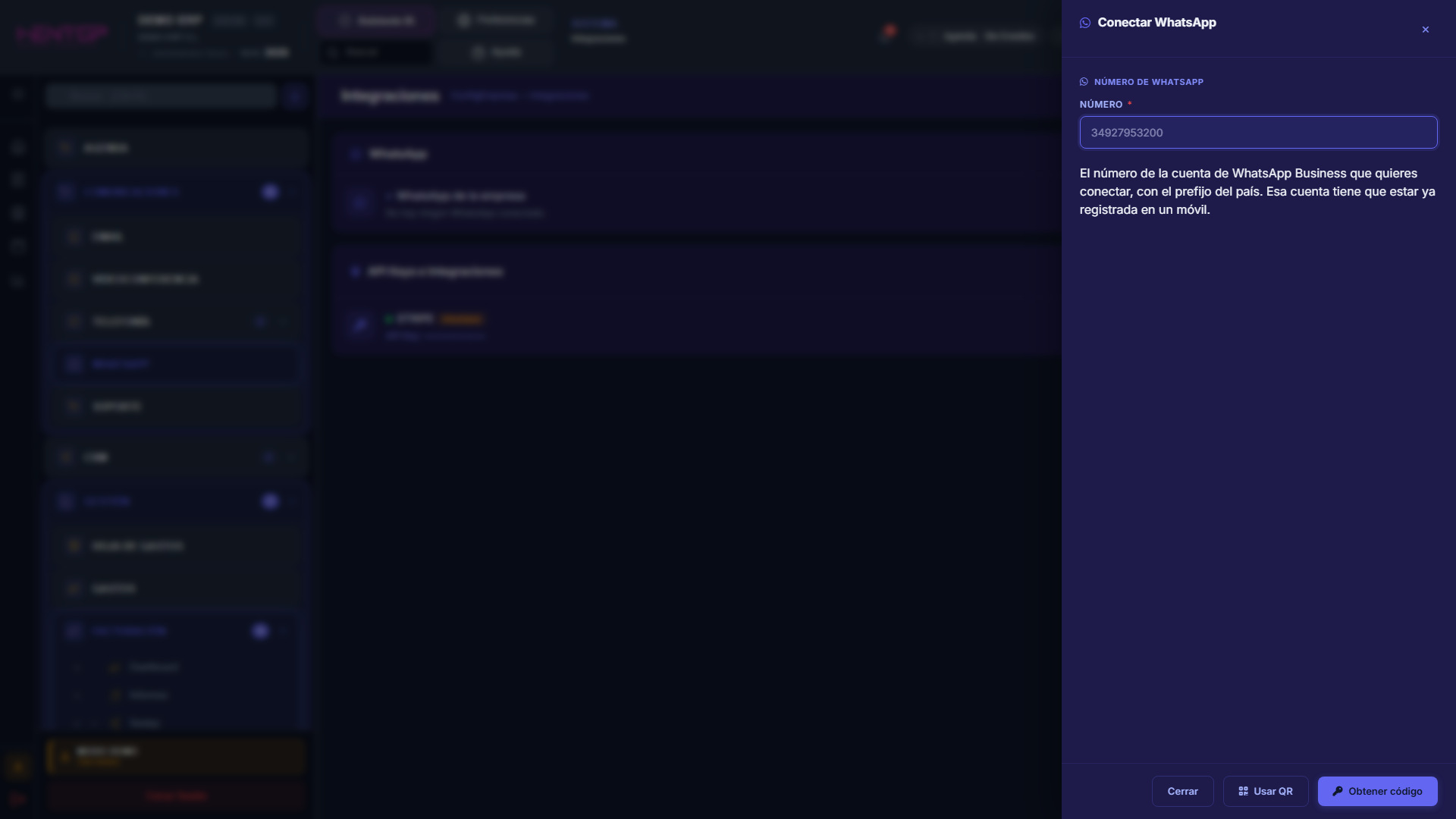
Conectar abre el panel Conectar WhatsApp. En Número se escribe el de la cuenta de WhatsApp Business que se quiere conectar, con el prefijo del país (por ejemplo 34927953200). Esa cuenta tiene que estar ya registrada en un móvil.
- Se elige cómo vincular: Obtener código muestra un código; Usar QR muestra un código QR.
- En el móvil, en WhatsApp Business:
- Android: menú ⋮ › Dispositivos vinculados › Vincular un dispositivo y, con código, Vincular con el número de teléfono.
- iPhone: Ajustes › Dispositivos vinculados › Vincular un dispositivo y, con código, Vincular con el número de teléfono.
- Se introduce el código, o se escanea el QR. El QR caduca en menos de un minuto; Nuevo QR genera otro.
- El panel espera la confirmación del móvil (Esperando a que confirmes en el móvil…) durante 3 minutos como mucho. Al confirmarse, se cierra y aparece el aviso WhatsApp conectado. Si no llega a tiempo, dice No se ha confirmado a tiempo. Pide un código nuevo.
Cerrar cierra el panel y vuelve a comprobar el estado.
Desconectar pide confirmación: el ERP deja de usar ese WhatsApp y en el móvil desaparece de Dispositivos vinculados.
En una empresa de demostración no se puede vincular ningún número: el ERP lo rechaza con el aviso Modo DEMO: no se permite guardar datos.
Alta de integración
+ Nueva Integración abre el panel lateral Nueva Integración, donde se registran las credenciales del servicio externo.
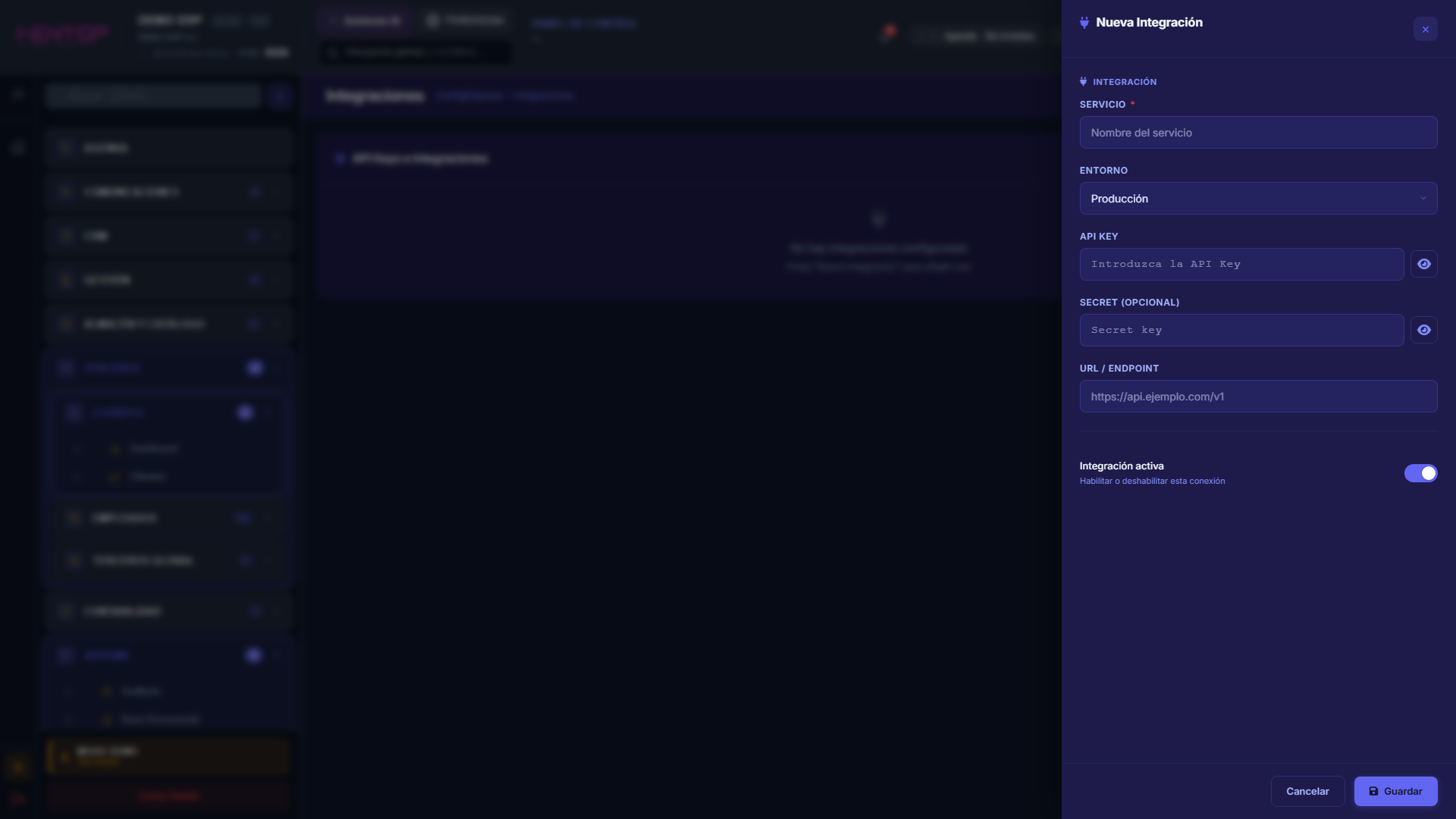
| Campo | Descripción |
|---|---|
| SERVICIO * | Nombre del servicio que se conecta. Obligatorio. |
| ENTORNO | Entorno al que apunta la conexión (p. ej. Producción). |
| API KEY | Clave de API del servicio; el icono 👁 permite mostrarla mientras se teclea. |
| SECRET (OPCIONAL) | Clave secreta adicional, también con icono 👁. |
| Webhook signing secret (opcional) | Secreto de firma del webhook, también con icono 👁. En Stripe: API Key es la clave publicable (pk_…), Secret la clave secreta (sk_…) y este campo el secreto de firma (whsec_…). |
| URL / ENDPOINT | Dirección base del servicio (p. ej. https://api.ejemplo.com/v1). |
| Integración activa | Interruptor para habilitar o deshabilitar la conexión sin borrarla. |
Se guarda con Guardar o se descarta con Cancelar.
Las claves de API son credenciales
Una clave de API da acceso a la cuenta de la empresa en el servicio externo (por ejemplo, a cobrar en su nombre en Stripe). Cree solo las integraciones que realmente use, y elimine las que dejen de utilizarse.