Puesta en marcha de su empresa
Esta guía recorre, en orden, lo que conviene dejar configurado en una empresa recién dada de alta para empezar a trabajar: las condiciones de uso, la ficha de la empresa, el banco, el certificado, el correo, el equipo, la facturación, VeriFactu y, si viene de otro programa, la importación de sus datos. Cada paso enlaza a la página del manual que explica esa pantalla a fondo.
Al pulsar se carga el reproductor de YouTube (youtube-nocookie.com).
Las capturas son de una empresa de ejemplo recién creada. Cada capítulo usa un tema visual distinto para que vea cómo queda la misma pantalla con otros colores: el tema lo elige cada usuario en Preferencias y no cambia nada a los demás.
| Paso | Qué se hace | ¿Obligatorio? |
|---|---|---|
| 1. Condiciones de uso | Aceptar las Condiciones Generales en el primer acceso | Sí |
| 2. Preferencias | Fecha, ejercicio, zoom y tema visual | No |
| 3. Ficha de la empresa | Identidad, Legal y Fiscal, Contacto y Direcciones | Sí |
| 4. Banco y certificado | Cuentas bancarias, formas de cobro y pago, certificado digital | Para cobrar, pagar y presentar |
| 5. Correo | Cuenta de correo y su asignación a la empresa | Para enviar documentos |
| 6. Equipo | Grupos, usuarios y permisos | Si trabaja más de una persona |
| 7. Facturación y contabilidad | Series, IVA por defecto, recordatorios y ejercicio | Revisar |
| 8. VeriFactu | Elegir el certificado y guardar la configuración | Para facturar con VeriFactu |
| 9. Importar sus datos | Traer datos de otro programa | No |
1. Condiciones de uso
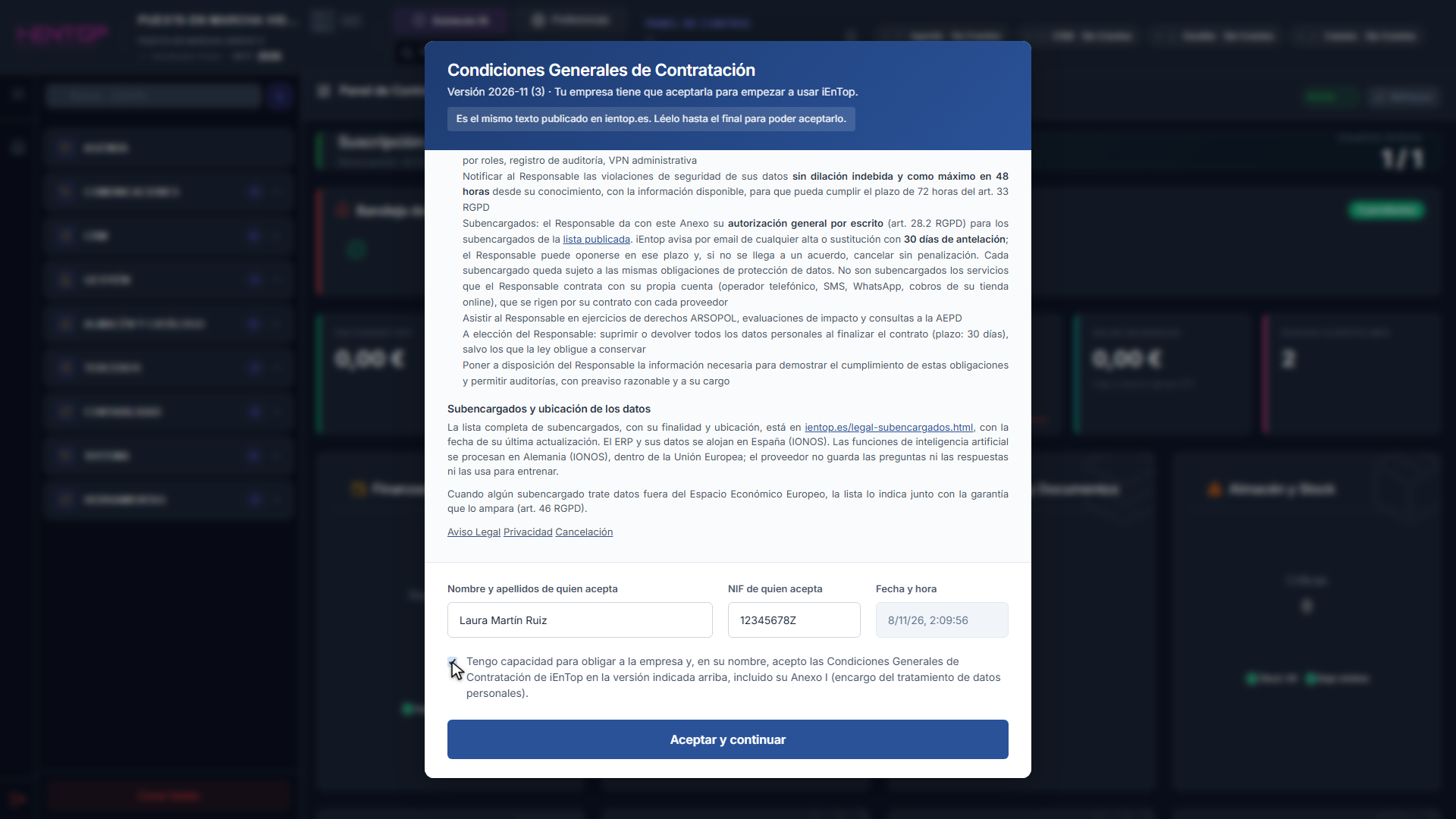
La primera vez que entra, el ERP muestra las Condiciones Generales de Contratación: el mismo texto publicado en ientop.es. Hay que desplazarse hasta el final, escribir el nombre y apellidos y el NIF de quien acepta, marcar la casilla de capacidad para obligar a la empresa y pulsar Aceptar y continuar. Queda registrada la versión aceptada con la fecha y la hora.
2. Preferencias
En Preferencias, en la cabecera, se ven la fecha de proceso y el ejercicio de trabajo, se ajusta el zoom de la pantalla y se elige uno de los 28 temas visuales. Todo se explica en Preferencias y temas visuales.
3. Ficha de la empresa
Identidad
📍 SISTEMA › Configuración Empresa › Identidad
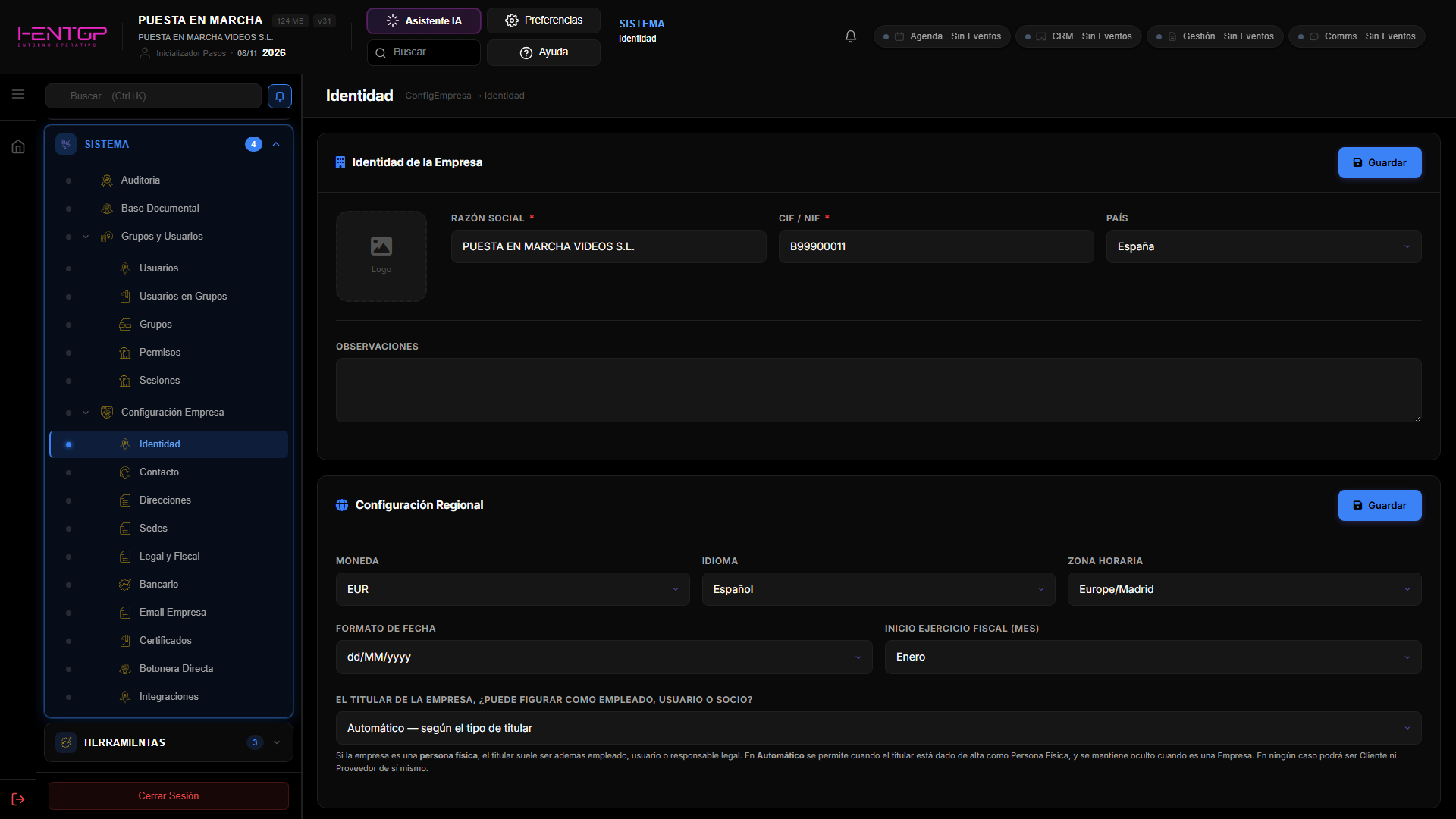
Revise la Razón social y el CIF / NIF, que saldrán en sus facturas. Desde aquí se sube el Logo y, en Configuración Regional, se elige el Inicio ejercicio fiscal (mes). Cada bloque tiene su propio botón Guardar. Detalle: Identidad.
Legal y Fiscal
📍 SISTEMA › Configuración Empresa › Legal y Fiscal
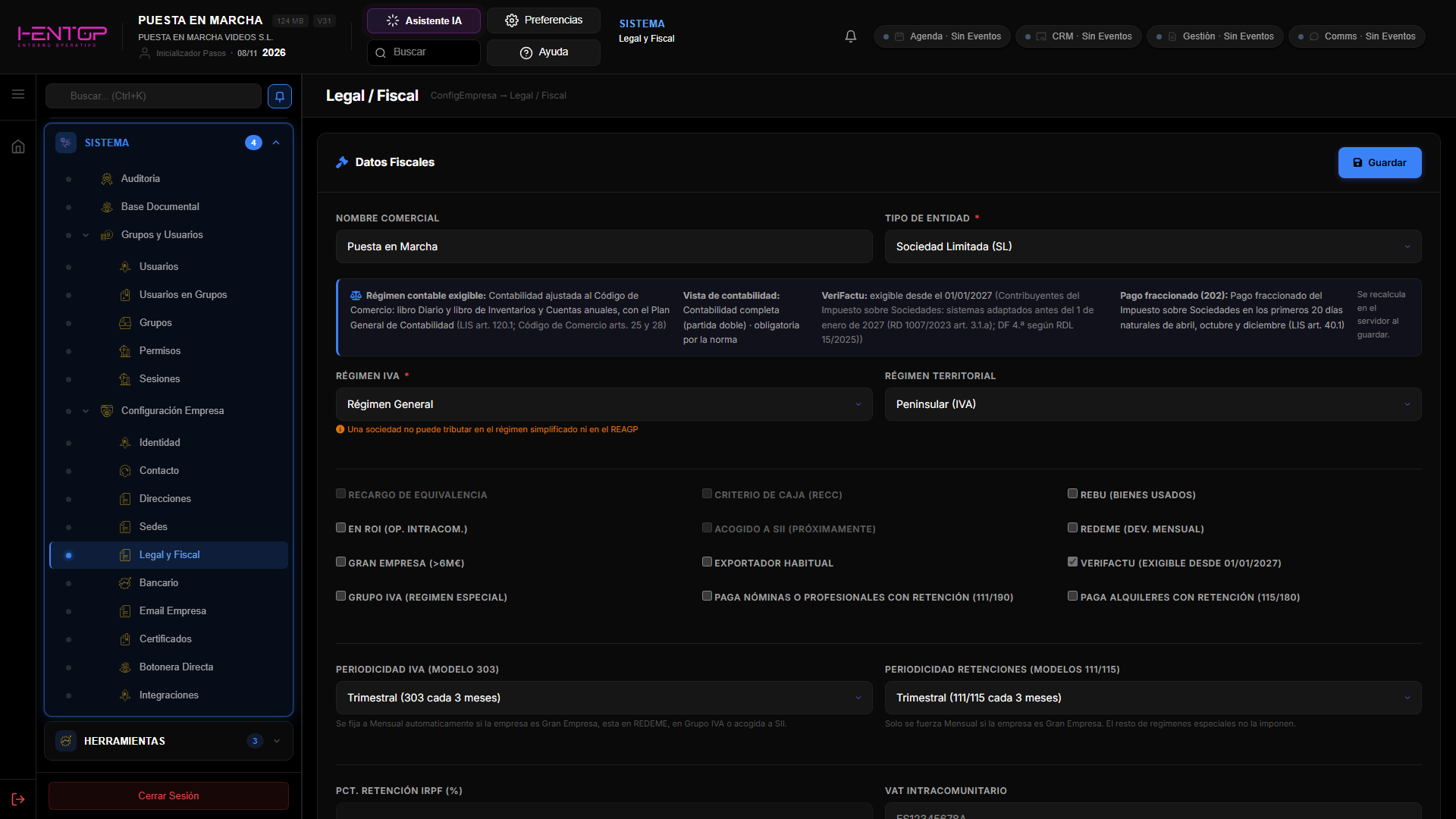
Indique el Tipo de entidad, el Régimen IVA y el Régimen territorial, y marque las casillas que le correspondan: regímenes especiales (recargo de equivalencia, criterio de caja, REBU…), si paga nóminas o profesionales con retención y si paga alquileres con retención. También se fijan la Periodicidad IVA (modelo 303) y la de las retenciones. De estos datos salen los modelos de la Agencia Tributaria que tiene que presentar. Aquí va también el Nombre comercial. Detalle: Legal y Fiscal.
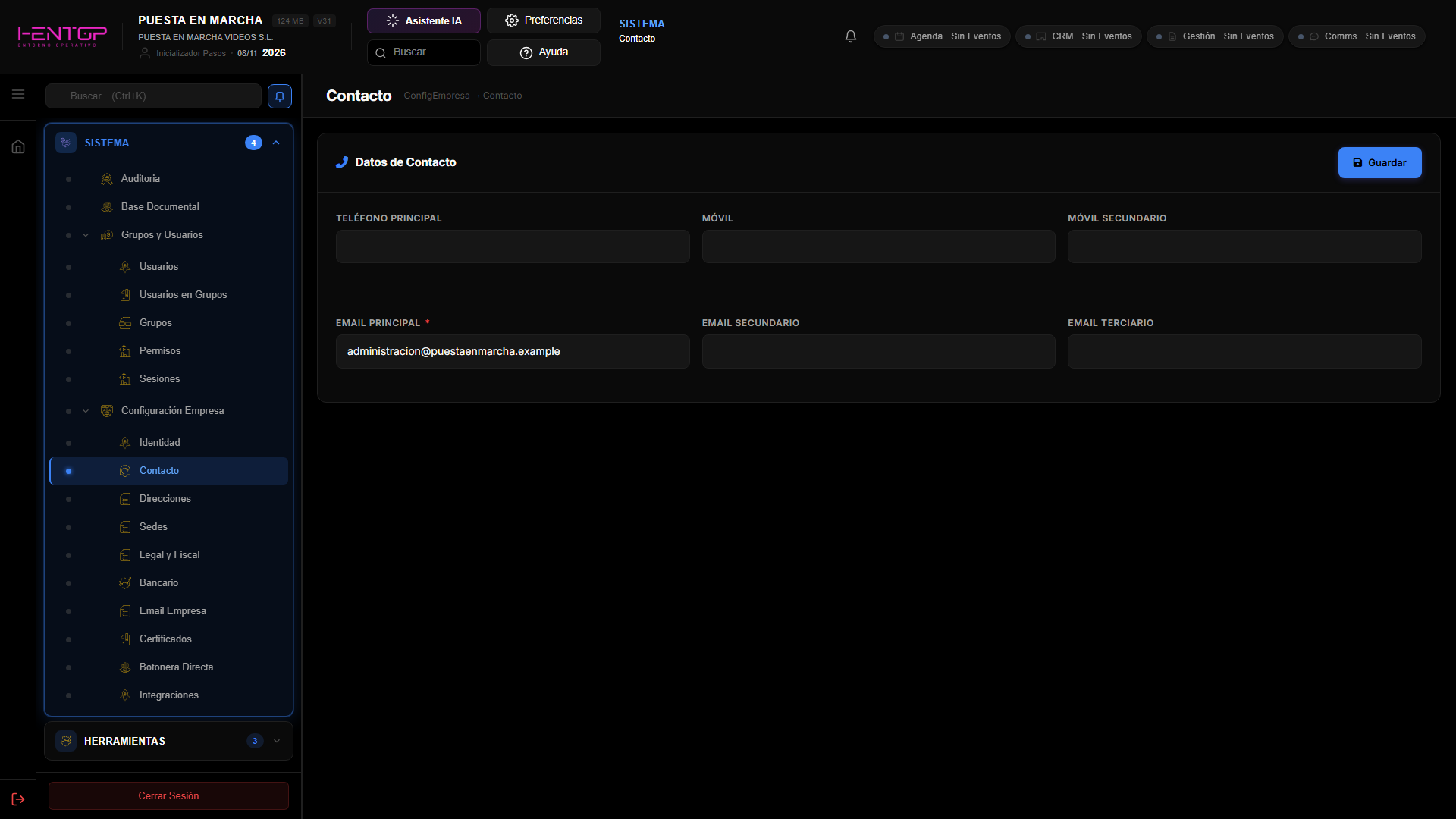
Contacto
📍 SISTEMA › Configuración Empresa › Contacto
El Email principal es obligatorio; los teléfonos y los emails secundarios, opcionales. Detalle: Contacto.
Direcciones
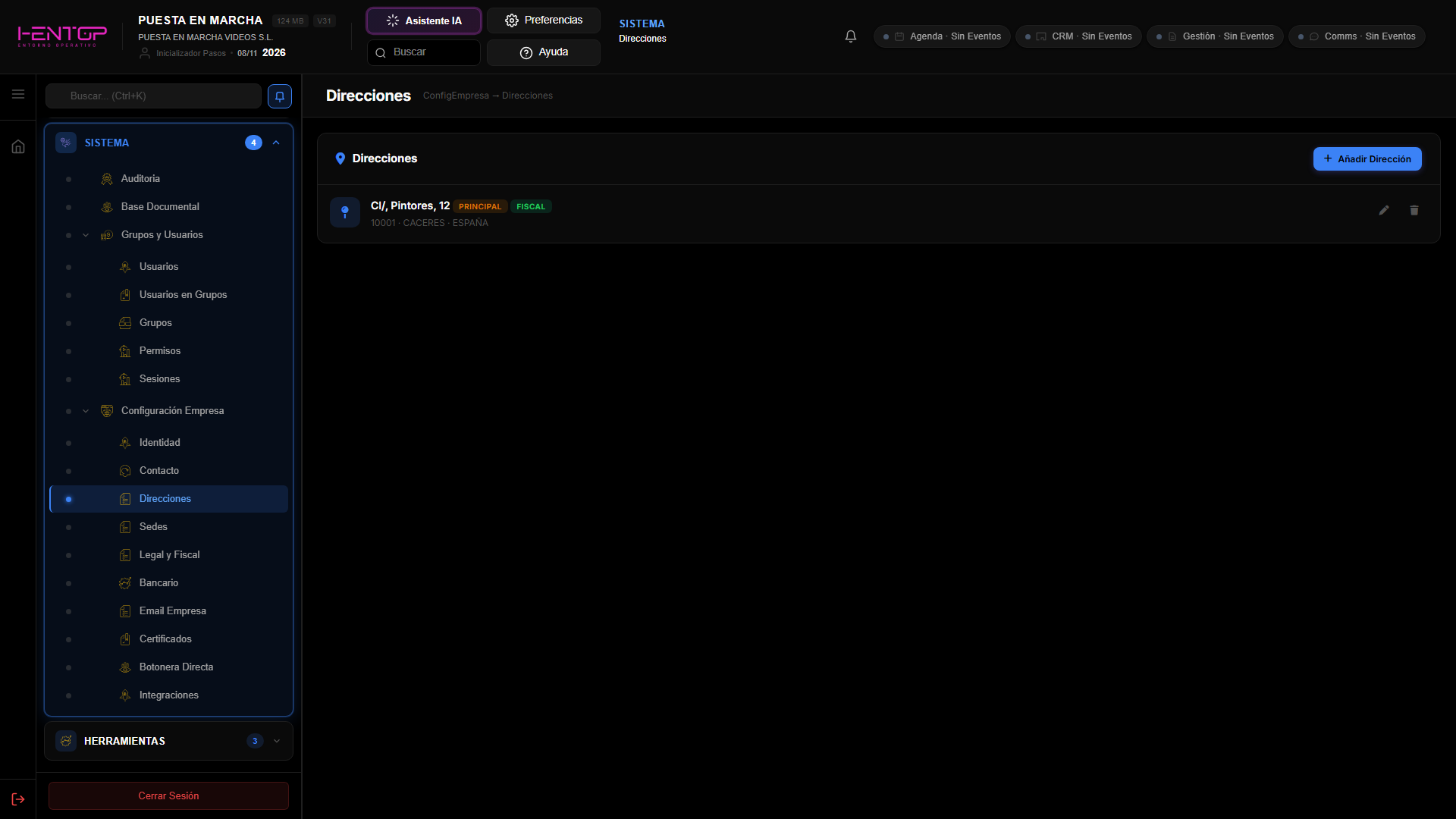
📍 SISTEMA › Configuración Empresa › Direcciones
Con Añadir Dirección se da de alta la dirección fiscal, que sale en las facturas. País, comunidad, provincia, población, tipo y nombre de vía se eligen de listas, así que la dirección queda bien escrita. Si la empresa aún no tiene dirección principal ni fiscal, la nueva sale marcada como Principal y Fiscal. Si tiene más de un centro de trabajo, dé de alta cada uno en Sedes. Detalle: Direcciones.
4. Banco y certificado
Bancario
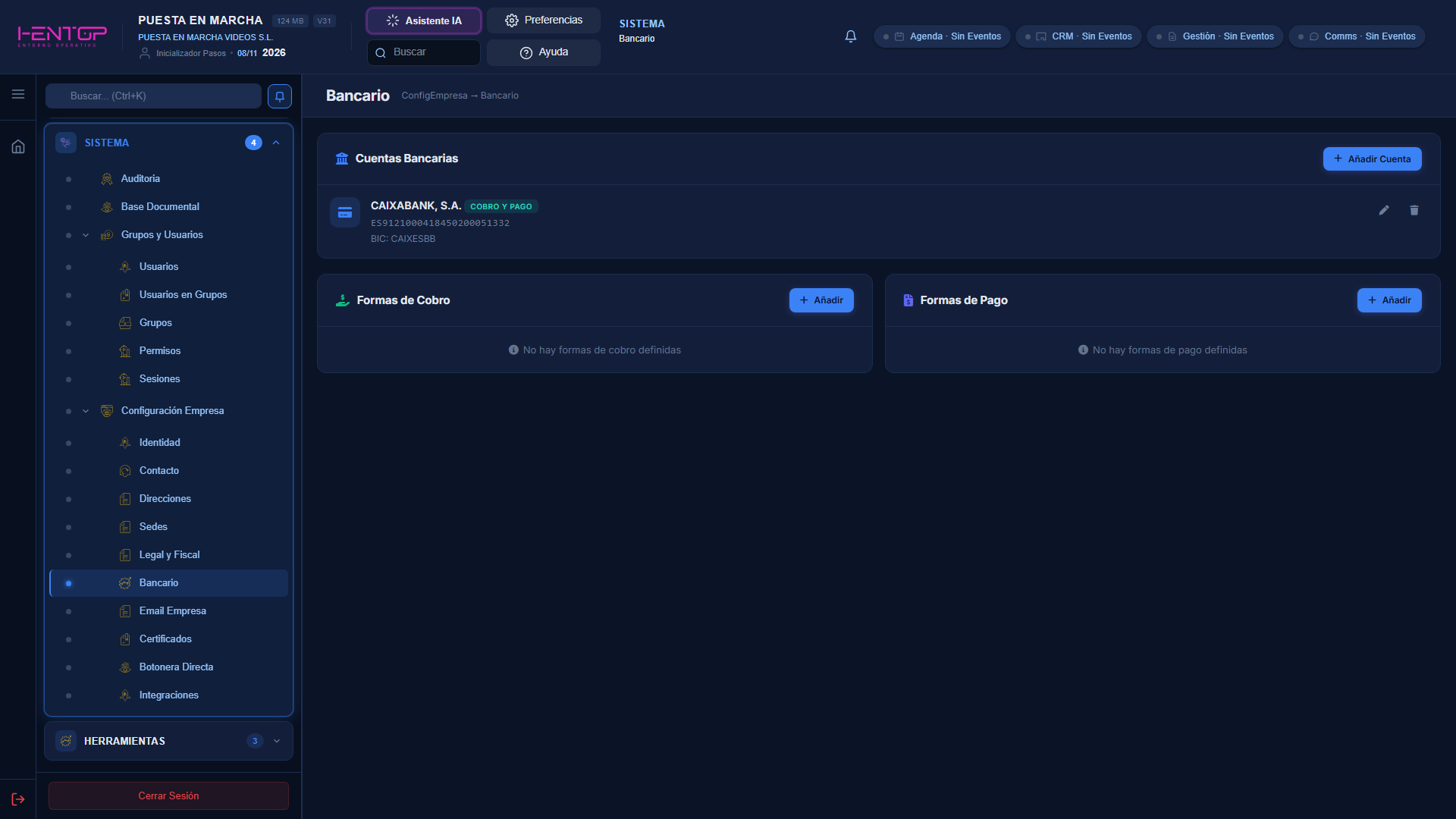
📍 SISTEMA › Configuración Empresa › Bancario
Con Añadir Cuenta se escribe el IBAN y el ERP completa la entidad y el BIC. En Uso se elige si la cuenta es para cobros, para pagos o para las dos cosas. Debajo están las Formas de Cobro y las Formas de Pago. Detalle: Bancario.
Certificado digital
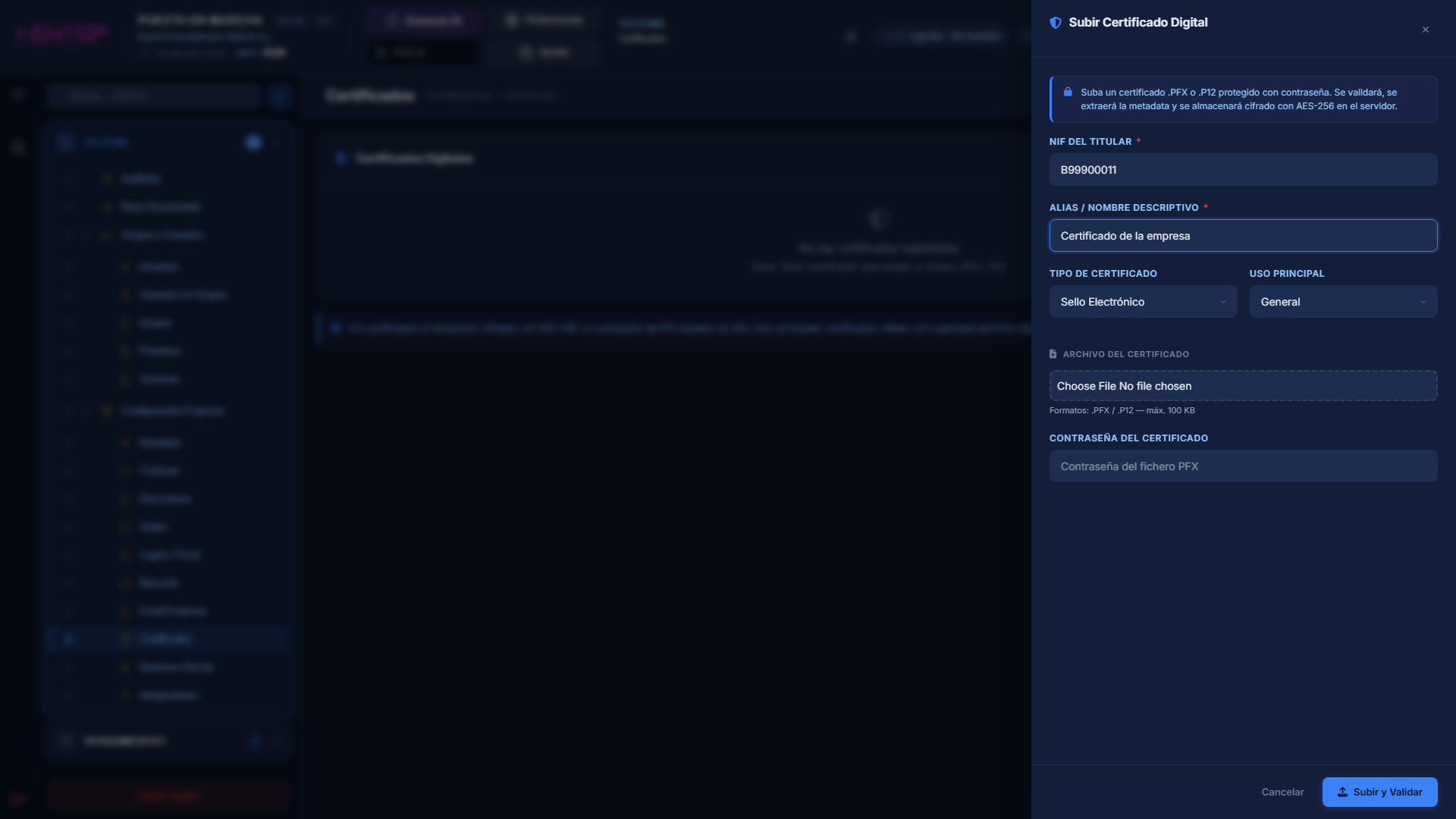
📍 SISTEMA › Configuración Empresa › Certificados
Con Subir Certificado se indica el NIF del titular, un Alias / nombre descriptivo, el fichero del certificado y su contraseña, y se pulsa Subir y Validar. Lo usan VeriFactu y la presentación de modelos. Detalle: Certificados.
Privacidad
El certificado y su contraseña identifican a su empresa: guárdelos con cuidado. En esta guía el formulario se rellena a medias y no se sube ningún certificado.
5. Correo
Cuenta de correo
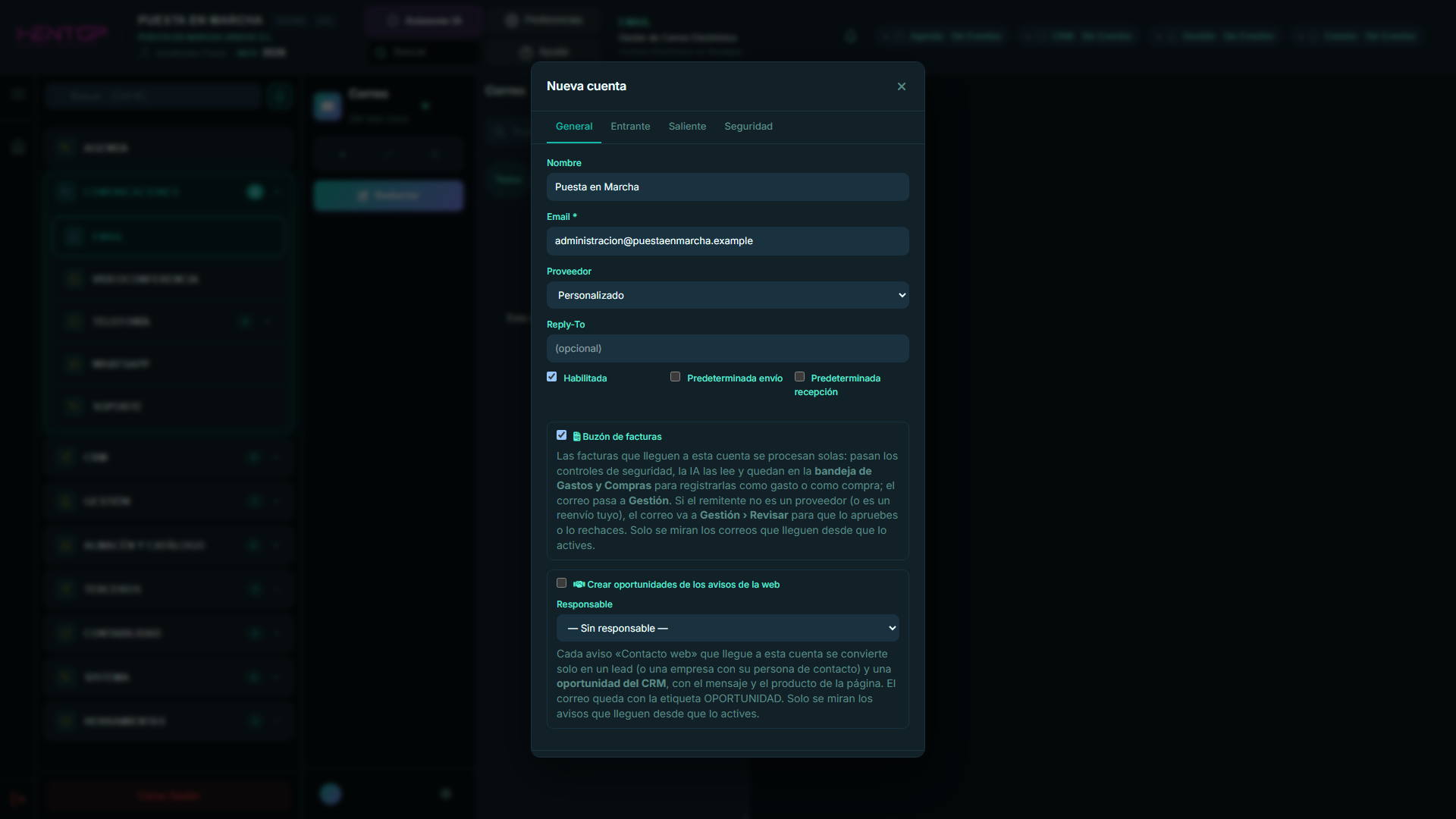
📍 COMUNICACIONES › Email › Configurar cuenta
En la pestaña General van el Nombre, el Email y el Proveedor; los servidores y la contraseña, en Entrante, Saliente y Seguridad. Probar conexión comprueba que funciona antes de Guardar. Si marca Buzón de facturas, las facturas que lleguen a esa cuenta quedan en la bandeja de Gastos y Compras para que las revise. Detalle: Email.
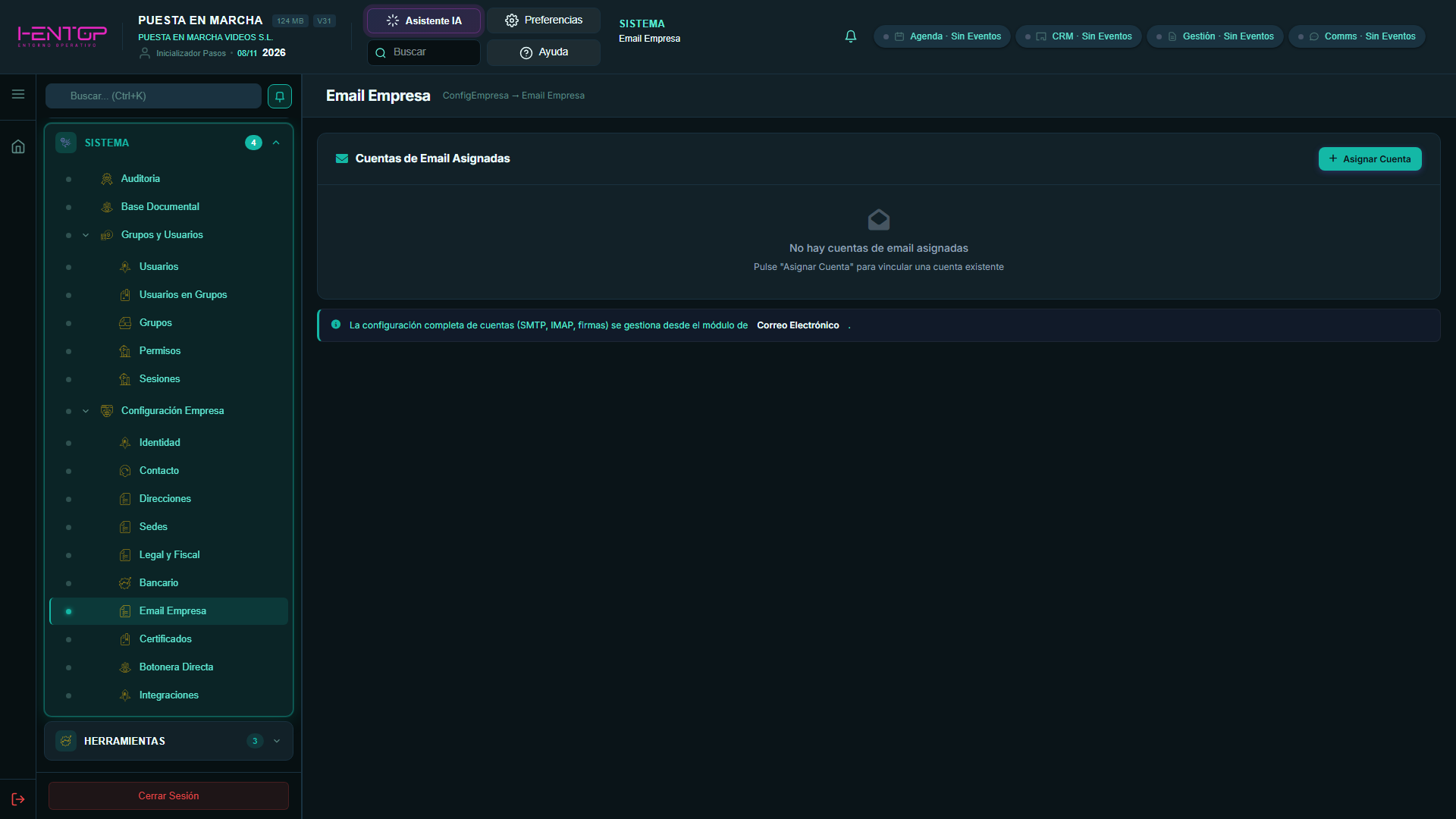
Email Empresa
📍 SISTEMA › Configuración Empresa › Email Empresa
Con Asignar Cuenta se vincula la cuenta a la empresa: desde ella se envían sus facturas y presupuestos. Detalle: Email Empresa.
6. Equipo
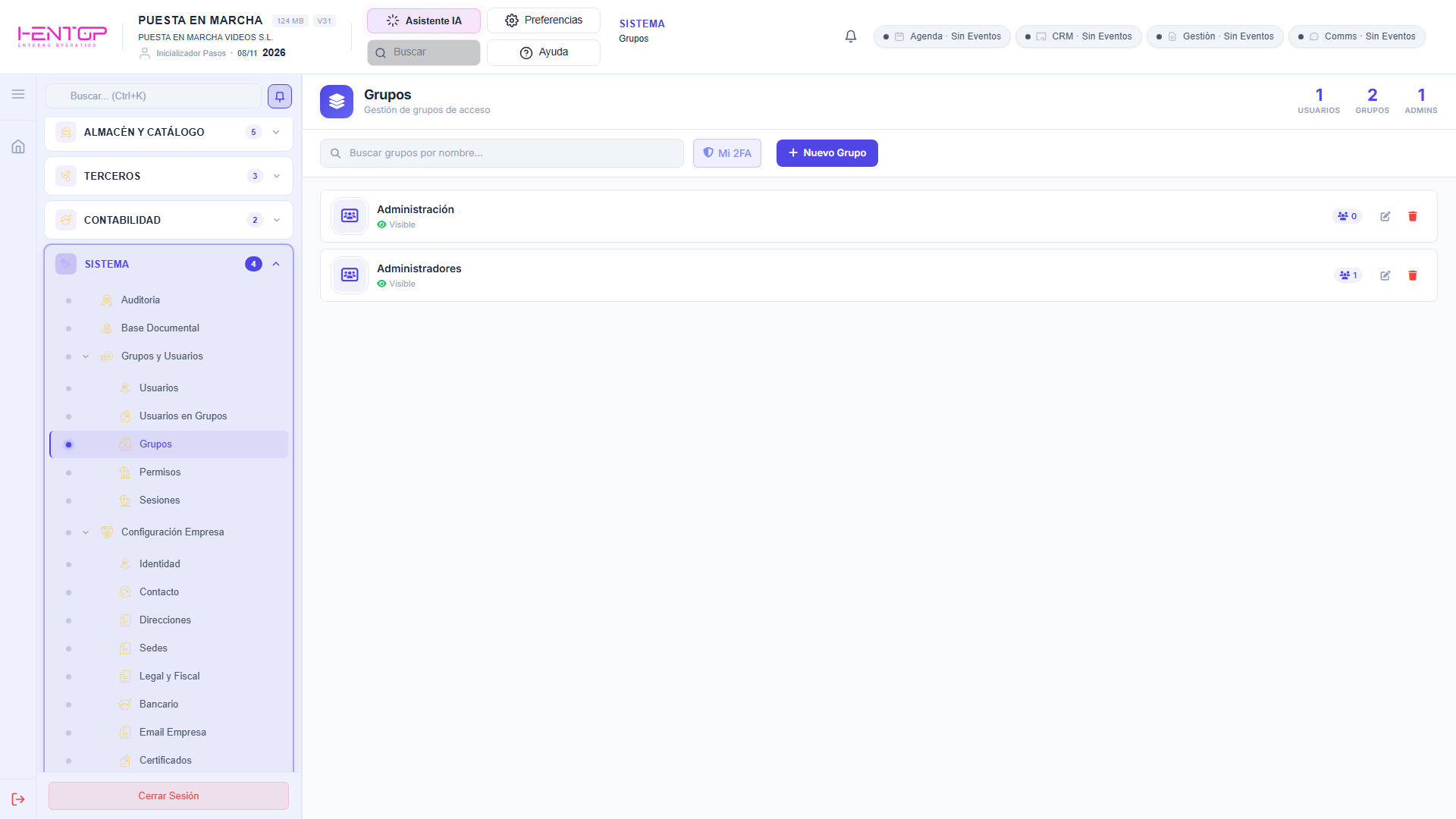
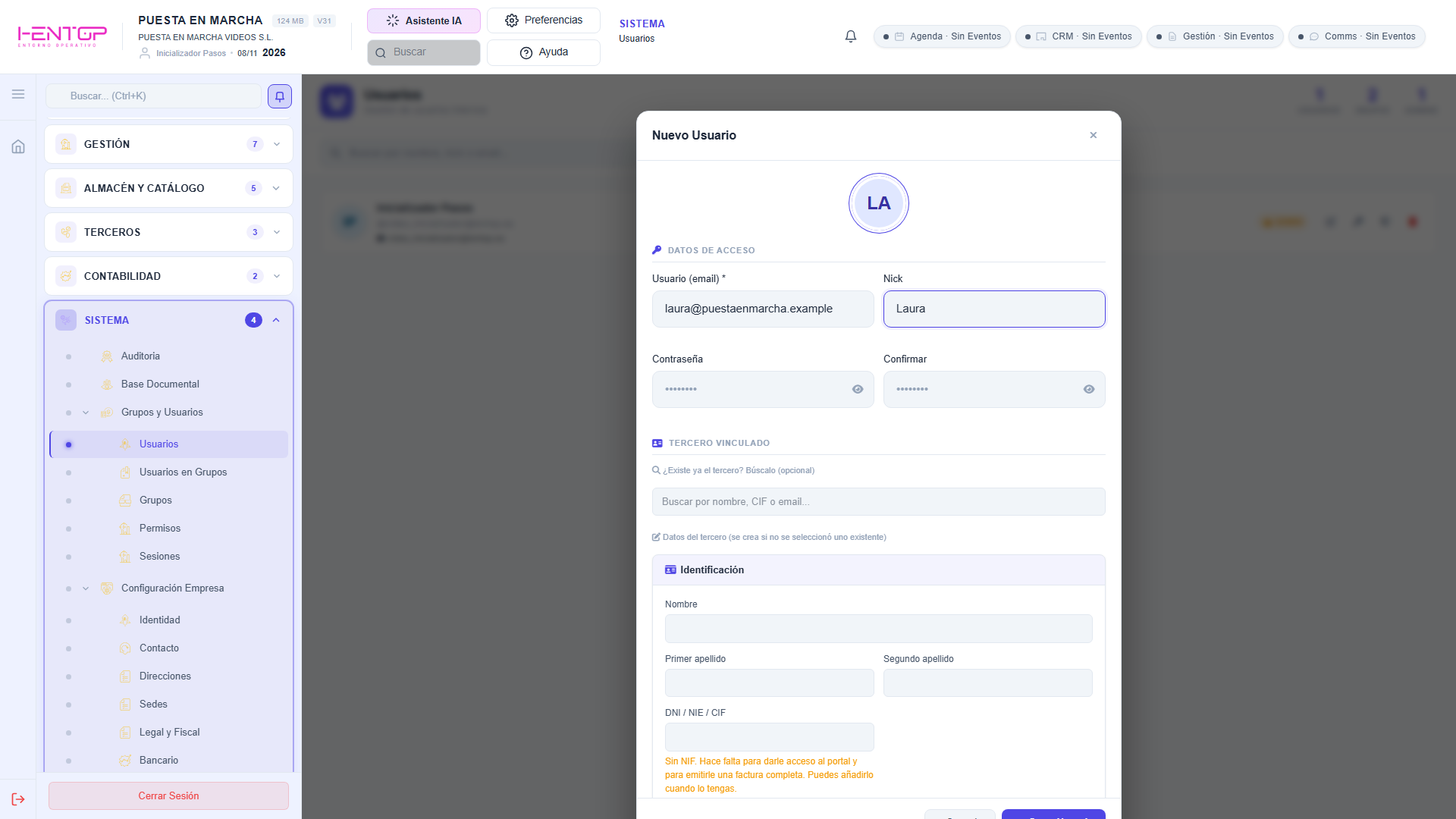
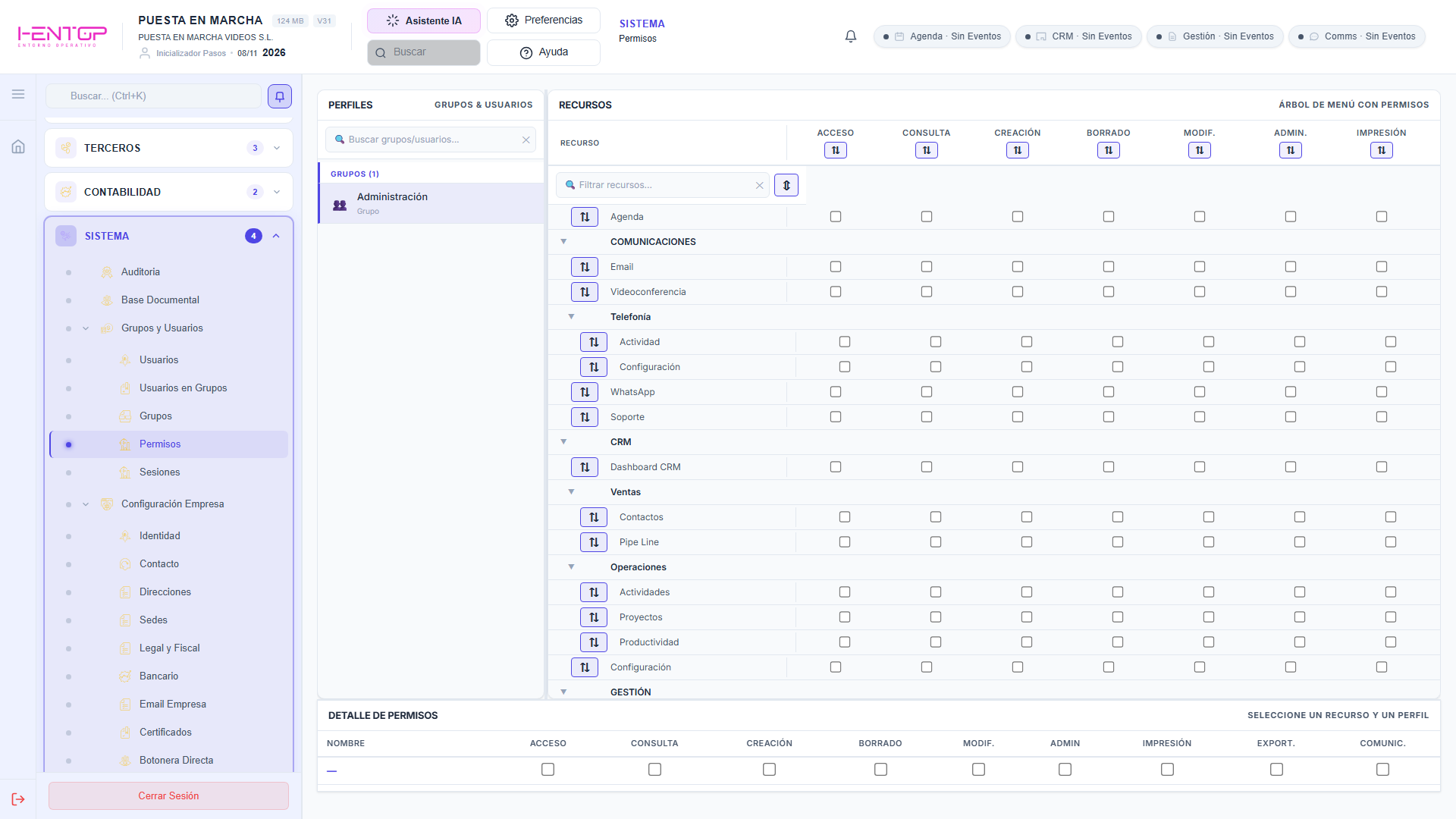
📍 SISTEMA › Grupos y Usuarios
Si trabajan varias personas, cree primero los grupos con Nuevo Grupo (por ejemplo, «Administración»): los permisos se dan por grupo. Después, en Usuarios, Nuevo Usuario da de alta a cada persona con su email, que es su usuario, y la vincula a su ficha. La contraseña inicial la pone usted. Por último, en Permisos decide qué puede ver y hacer cada grupo, pantalla a pantalla. Detalle: Grupos, Usuarios y Permisos.
7. Facturación y contabilidad
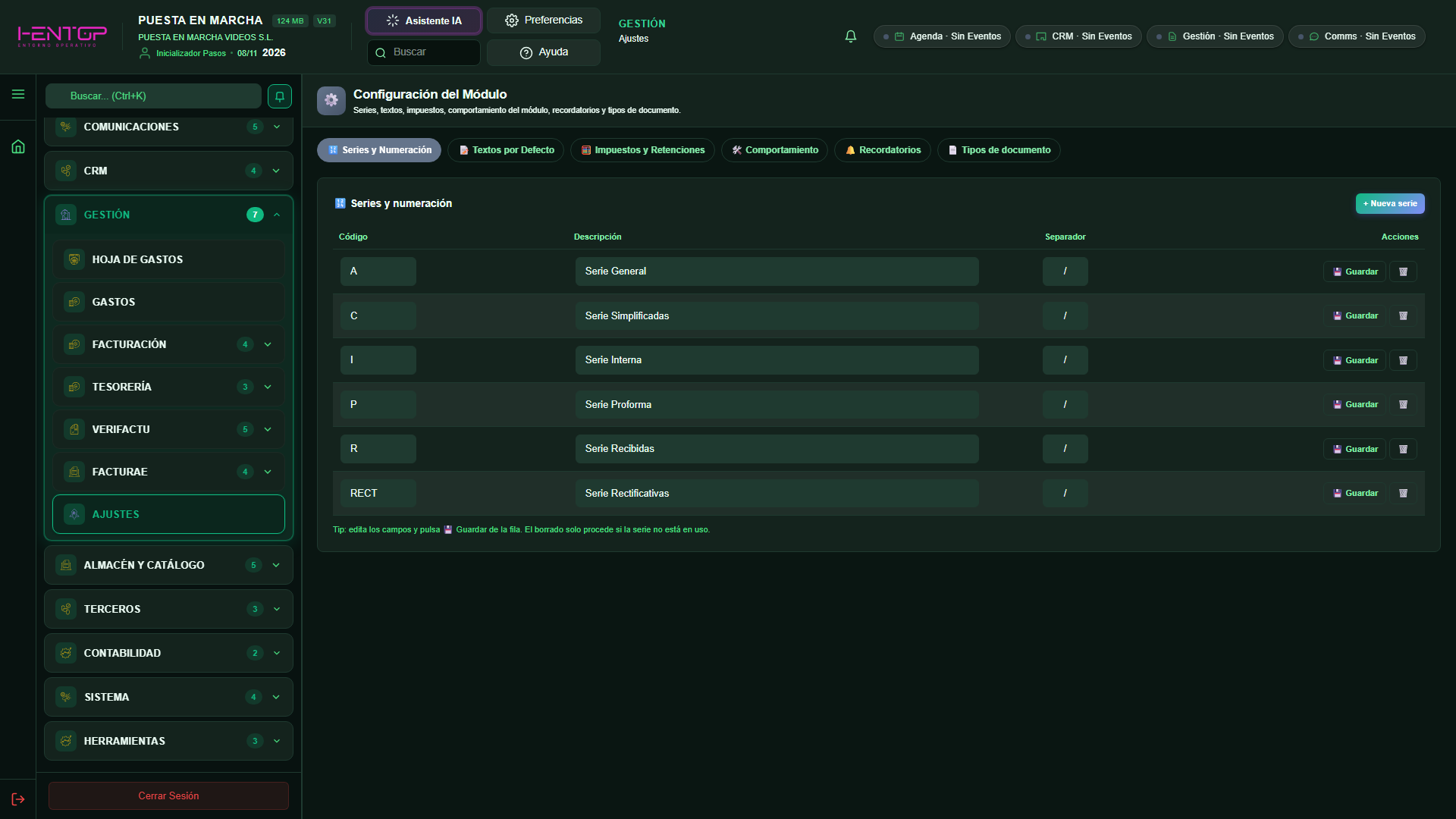
📍 GESTIÓN › Ajustes
La empresa ya trae las series de numeración habituales: Serie General, Simplificadas, Rectificativas, Proforma, Recibidas e Interna. Revíselas en Series y Numeración.
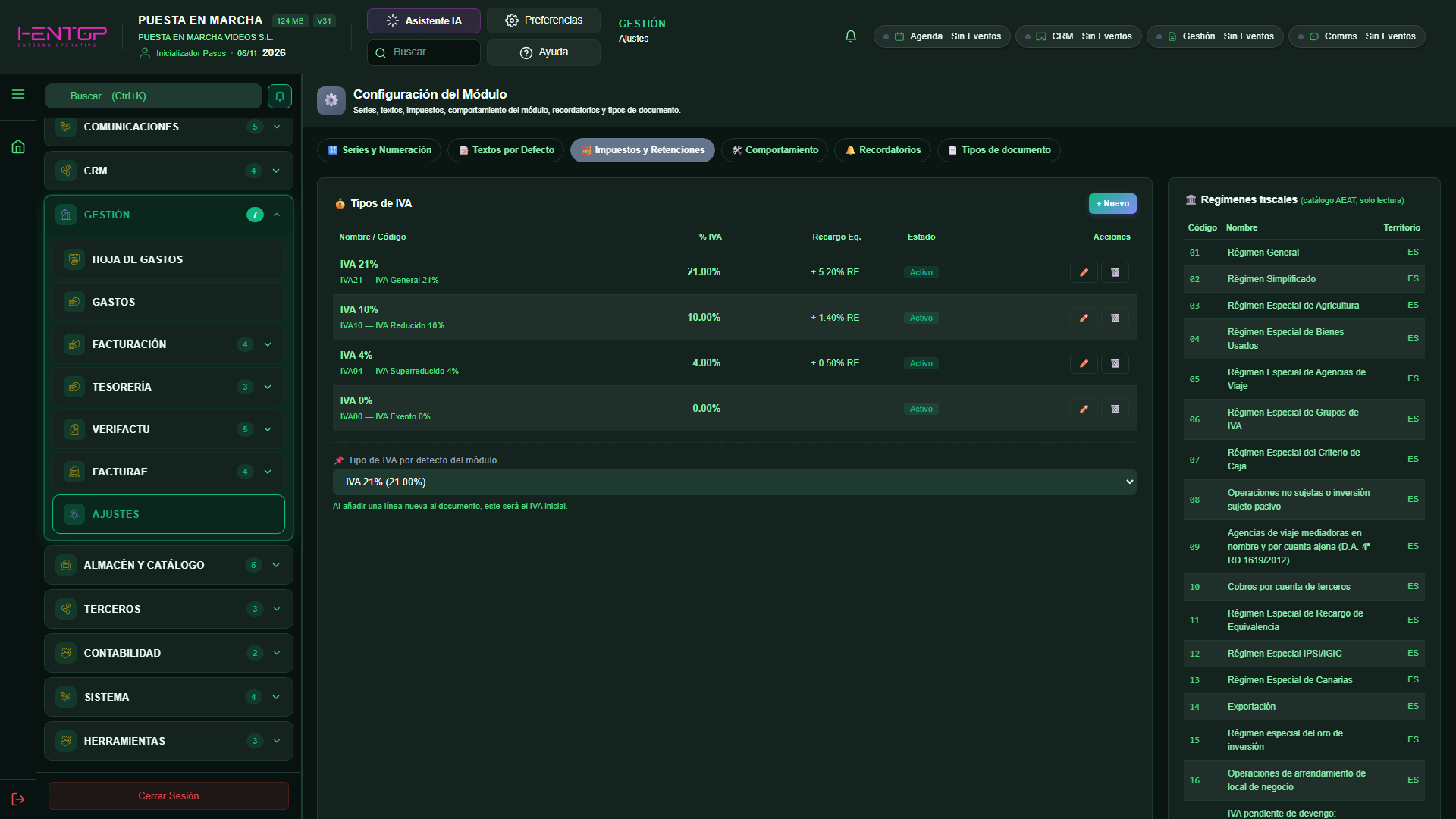
En Impuestos y Retenciones están los tipos de impuesto. Elija el Tipo por defecto del módulo: es el que se pondrá en cada línea nueva de sus documentos.
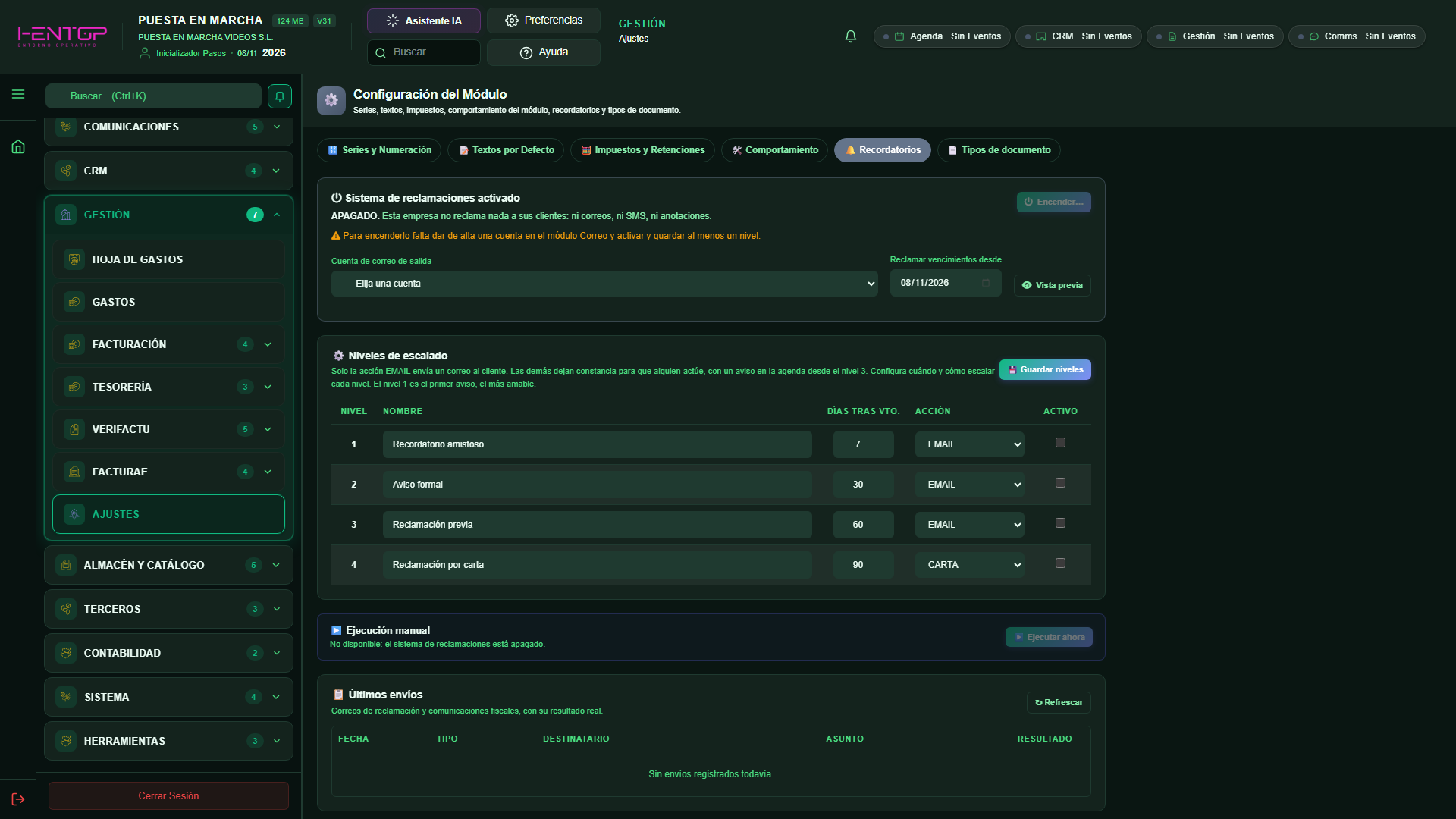
En Recordatorios están las reclamaciones de cobro. Vienen apagadas: para encenderlas hace falta una cuenta de correo y al menos un nivel activo. Detalle: Ajustes.
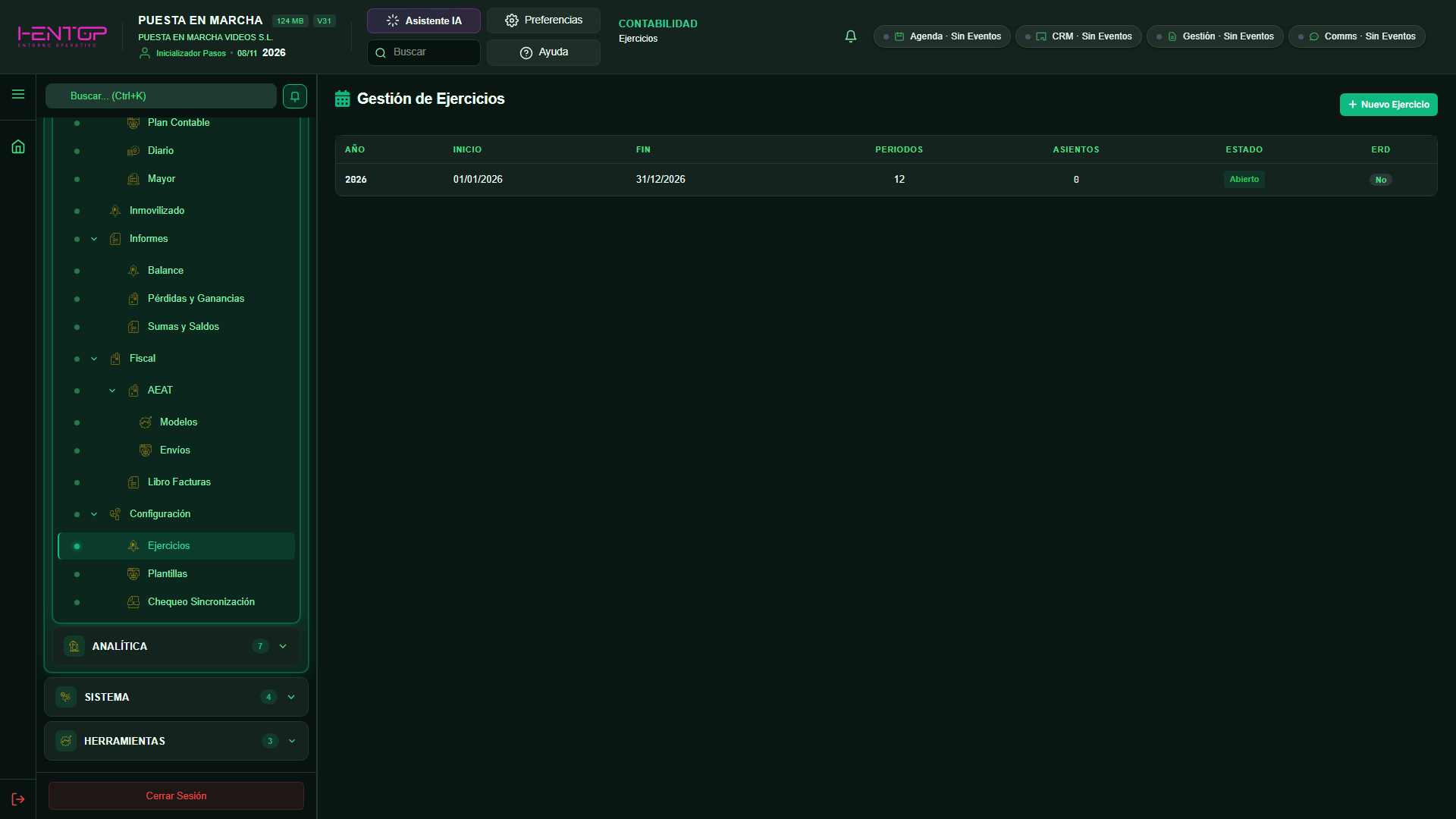
📍 CONTABILIDAD › Financiera › Configuración › Ejercicios
El ejercicio del año ya está abierto, con sus doce periodos. Detalle: Ejercicios.
8. VeriFactu
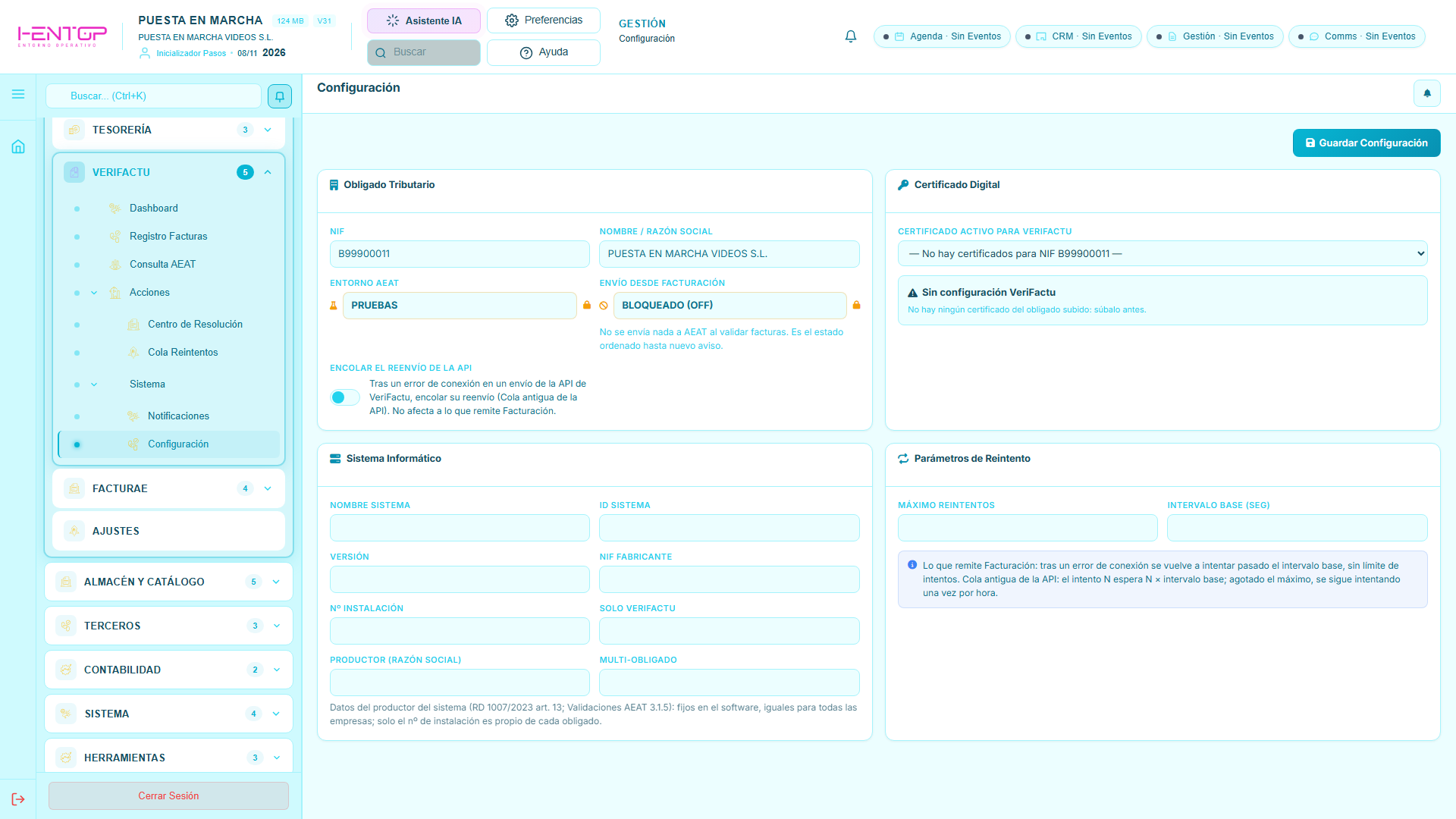
📍 GESTIÓN › VeriFactu › Sistema › Configuración
En Obligado Tributario aparecen el NIF y la razón social de la empresa. En Certificado Digital se elige el certificado subido en el paso 4 y se pulsa Guardar Configuración. Con el envío activado, cada factura se registra y se remite a la Agencia Tributaria. Detalle: Configuración de VeriFactu.
Primero, el certificado
Mientras no haya un certificado del obligado subido, el bloque Certificado Digital muestra Sin configuración VeriFactu y pide subirlo antes.
9. Importar sus datos
📍 HERRAMIENTAS › Importar / Exportar › Importar
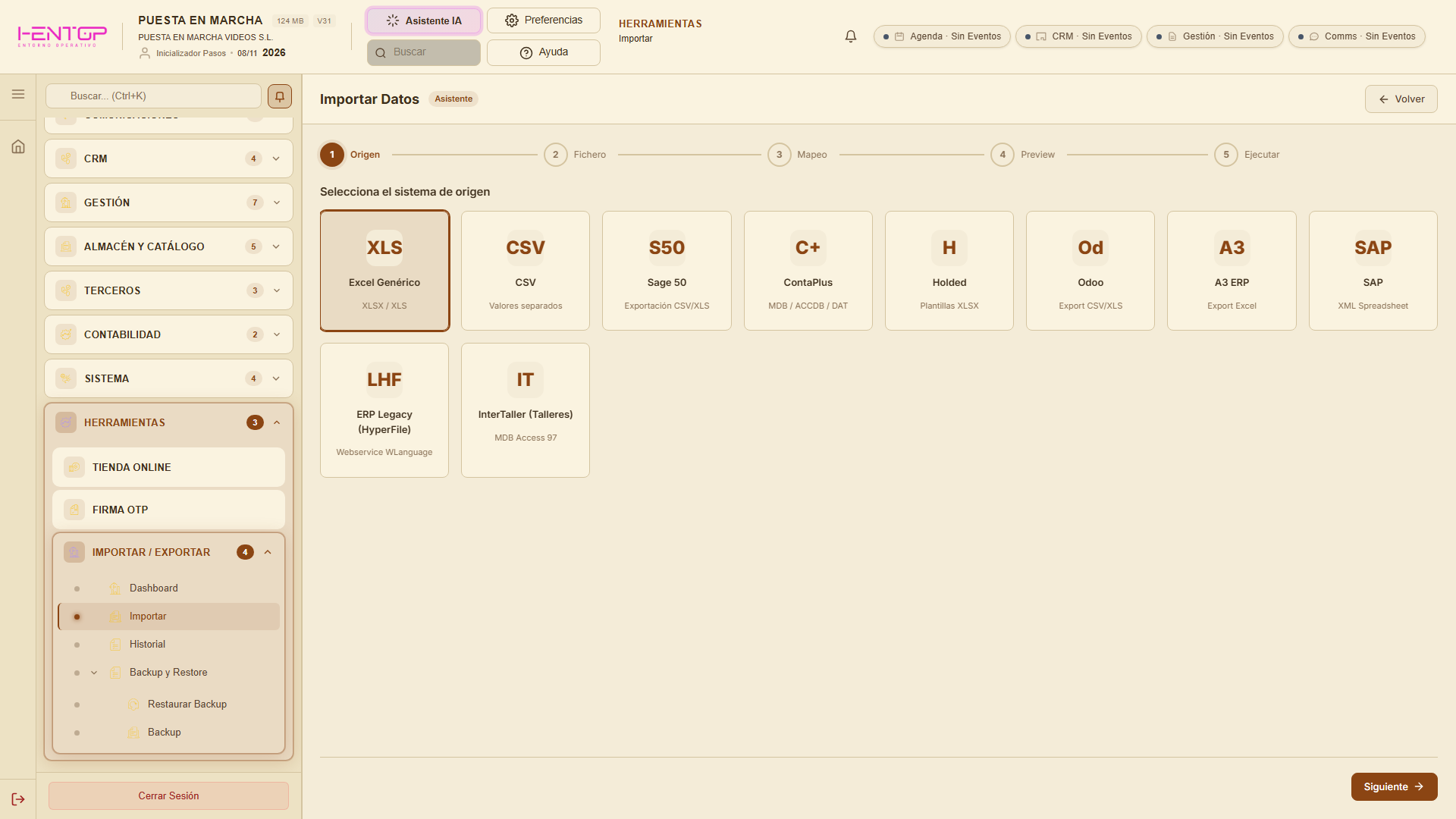
Es opcional. Si viene de otro programa, el asistente importa en cinco pasos: Origen, Fichero, Mapeo, Preview y Ejecutar. Los orígenes disponibles son Excel genérico, CSV, Sage 50, ContaPlus, Holded, Odoo, A3 ERP, SAP, ERP Legacy (HyperFile) e InterTaller. Detalle: Importar.