

WhatsApp
📍 COMUNICACIONES › WhatsApp
La bandeja de WhatsApp de la empresa: las conversaciones con clientes, proveedores y contactos desde el ERP, con el número de WhatsApp Business de la empresa. Desde aquí se contesta, se envían ficheros y documentos, se crean grupos y se manda un mismo mensaje a una lista de contactos. Para usarla hay que vincular antes ese número en Integraciones.
Al pulsar se carga el reproductor de YouTube (youtube-nocookie.com).
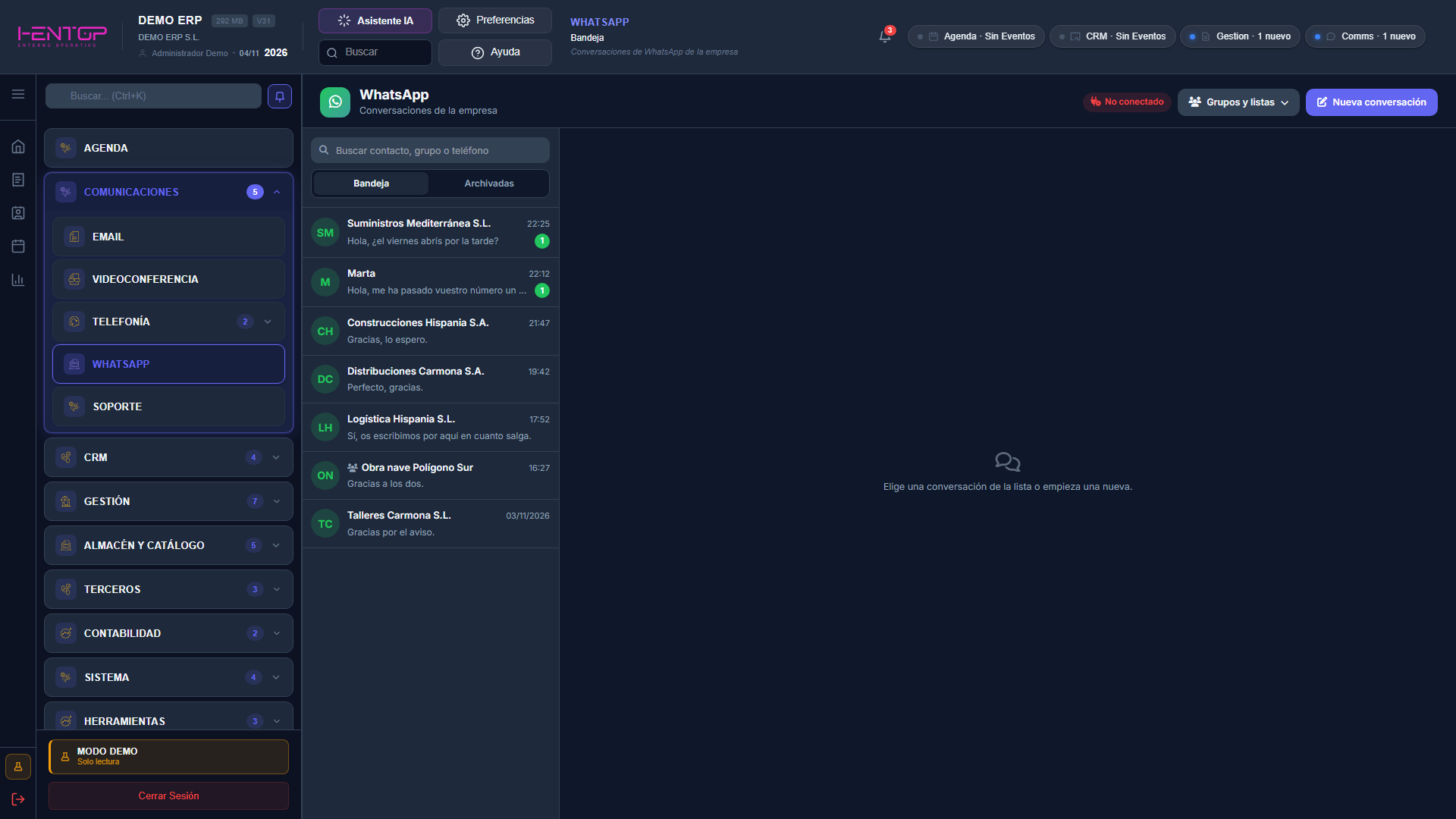
En la demo no hay ningún número vinculado: por eso el indicador marca No conectado. Las conversaciones que se ven son de ejemplo: cinco clientes con el móvil de su ficha, un número que aún no es de ningún cliente y un grupo. Sin número vinculado no se puede enviar nada, y en una bandeja recién conectada la lista dice Todavía no hay conversaciones. Aparecerán aquí cuando te escriba un cliente o cuando escribas tú.
Cómo se conecta el número
El WhatsApp de la empresa se vincula como un dispositivo vinculado, igual que WhatsApp Web: en el móvil donde está la cuenta, WhatsApp Business › Dispositivos vinculados › Vincular un dispositivo, con un código o con un QR que da el ERP. Desde ese momento el ERP aparece en Dispositivos vinculados del móvil, y desconectarlo desde el ERP lo quita de ahí. Los pasos están en Integraciones › WhatsApp de la empresa.
Esta conexión no es la API oficial de WhatsApp para empresas (la Cloud API de WhatsApp Business). Por eso existe el riesgo de que WhatsApp limite o bloquee el número si detecta un uso que considere abusivo, como escribir a muchas personas que no esperan el mensaje o mandar muchos mensajes seguidos. El ERP lo reduce así:
| Medida | Cómo funciona |
|---|---|
| Aviso al escribir primero | En una conversación con alguien que nunca ha escrito a la empresa, un aviso lo recuerda y, al enviar el primer mensaje, se pide confirmación (Escribir primero). También avisa al empezar una conversación nueva, al reenviar un mensaje y al enviar desde una ficha o un documento. |
| Envíos a lista solo a quien ya ha escrito y lo ha autorizado | Un envío a una lista solo llega a los contactos que ya han escrito alguna vez a la empresa por WhatsApp y han autorizado comunicaciones comerciales por WhatsApp. Cada mensaje lleva al pie cómo darse de baja (ver Baja). |
| De uno en uno, con pausas | Los mensajes de un envío a lista salen de uno en uno, con una pausa de entre 20 y 40 segundos entre cada dos. |
| Tope diario | Como mucho 150 mensajes al día en envíos a lista, para todo el número. Al llegar al tope, el envío se para hasta el día siguiente. |
| Parada si WhatsApp limita | Si WhatsApp limita el número, el envío a lista se para 6 horas. Si se intenta escribir entretanto, el aviso es WhatsApp ha limitado temporalmente los envíos de este número. Espera unas horas antes de volver a escribir a contactos nuevos. |
Úselo para conversaciones que el cliente espera
El riesgo crece al escribir a quien no espera el mensaje. Reserve este WhatsApp para responder a quien ha escrito, enviar lo que el cliente ha pedido y avisar a clientes que ya tienen conversación con la empresa, y no para campañas a contactos que nunca han escrito.
Qué muestra
| Elemento | Significado |
|---|---|
| Indicador de estado | Conectado con el número, No conectado (al pasar el ratón dice dónde conectarlo), No disponible (este servidor no tiene WhatsApp) o Sin datos del servicio. |
| Grupos y listas | Menú con los grupos, las listas de contactos y los envíos a lista. |
| Nueva conversación | Escribe a un tercero o a un teléfono. |
| Buscar contacto, grupo o teléfono | Busca por el nombre de la conversación o del grupo y por la razón social del tercero enlazado; si lo escrito lleva cifras, también por teléfono. El aspa borra la búsqueda. |
| Bandeja · Archivadas | Las conversaciones en curso o las archivadas. Un mensaje nuevo del contacto saca su conversación de Archivadas y la devuelve a la bandeja. |
| Lista de conversaciones | Foto o iniciales, nombre (los grupos llevan su icono), hora y texto del último mensaje y el número de mensajes sin leer. Cargar más trae las siguientes. |
La lista se actualiza sola cada unos 18 segundos mientras la pestaña del navegador está visible; con una conversación abierta, la lista y los mensajes de la conversación se actualizan cada 6 segundos.
La conversación
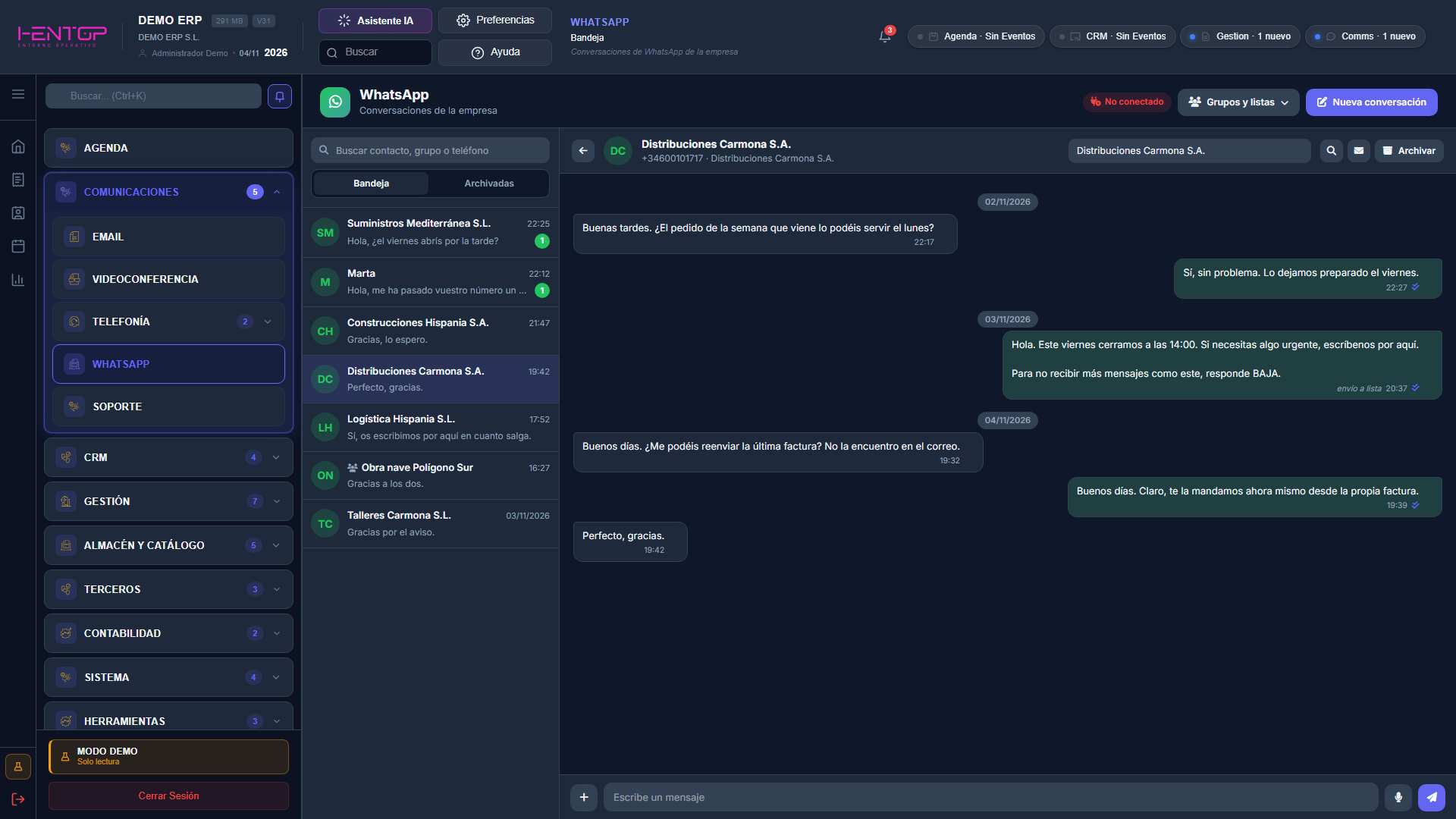
Al pulsar una conversación se abre a la derecha. Su cabecera muestra el nombre, el teléfono y, cuando lo hay, en línea o escribiendo…. Se cargan los mensajes más recientes; si hay más, arriba sale Mensajes anteriores, que trae los anteriores sin mover lo que se está leyendo. En una encuesta se marca la opción (o las opciones) y se pulsa Votar; desmarcarlas y votar retira el voto.
| Elemento | Para qué sirve |
|---|---|
| Enlazar con un tercero | Solo en conversaciones con una persona. El buscador de terceros del ERP enlaza la conversación con su ficha; Nuevo lo da de alta y Editar abre su ficha sin salir de aquí. Si el número coincide con un teléfono de un tercero o de un lead del CRM, la conversación se enlaza sola mientras nadie la haya enlazado a mano. |
| CRM | Solo en conversaciones con una persona: Guardar contacto y Crear oportunidad (ver más abajo). |
| Participantes | Solo en grupos: ver Grupos. |
| 🔍 Buscar en la conversación | Busca mensajes de esa conversación. |
| ✉ Marcar como no leída | La devuelve a la lista como no leída. |
| Archivar / Desarchivar | La pasa a Archivadas o la devuelve a la bandeja. |
Abajo está el redactor:
- + adjunta un Fichero, foto o vídeo (hasta 16 MB), una Ubicación, el Contacto de un tercero o una Encuesta.
- Escribe un mensaje: Enter envía y Mayús+Enter salta de línea.
- El micrófono Grabar una nota de voz graba una nota de voz, que queda adjunta para enviarla.
- Enviar manda el mensaje.
La flecha Más opciones de cada mensaje abre su menú:
| Opción | Qué hace |
|---|---|
| 👍 ❤️ 😂 😮 😢 🙏 | Reacciona al mensaje; pulsar otra vez la misma reacción la quita. |
| Responder | Cita el mensaje en la respuesta. |
| Copiar el texto / Descargar | Copia el texto o descarga el fichero del mensaje. |
| Reenviar | Lo manda a otra conversación de la lista o a un tercero. |
| Editar | Solo en los textos enviados desde la empresa. |
| Eliminar para todos | Solo en los mensajes enviados desde la empresa. |
| Información | Fechas del mensaje y su origen (desde el ERP, desde el móvil, desde un documento, envío a una lista…). |
Guardar contacto y crear una oportunidad
El botón CRM de la cabecera de la conversación lleva al CRM a quien escribe, como los iconos del mismo nombre del correo.
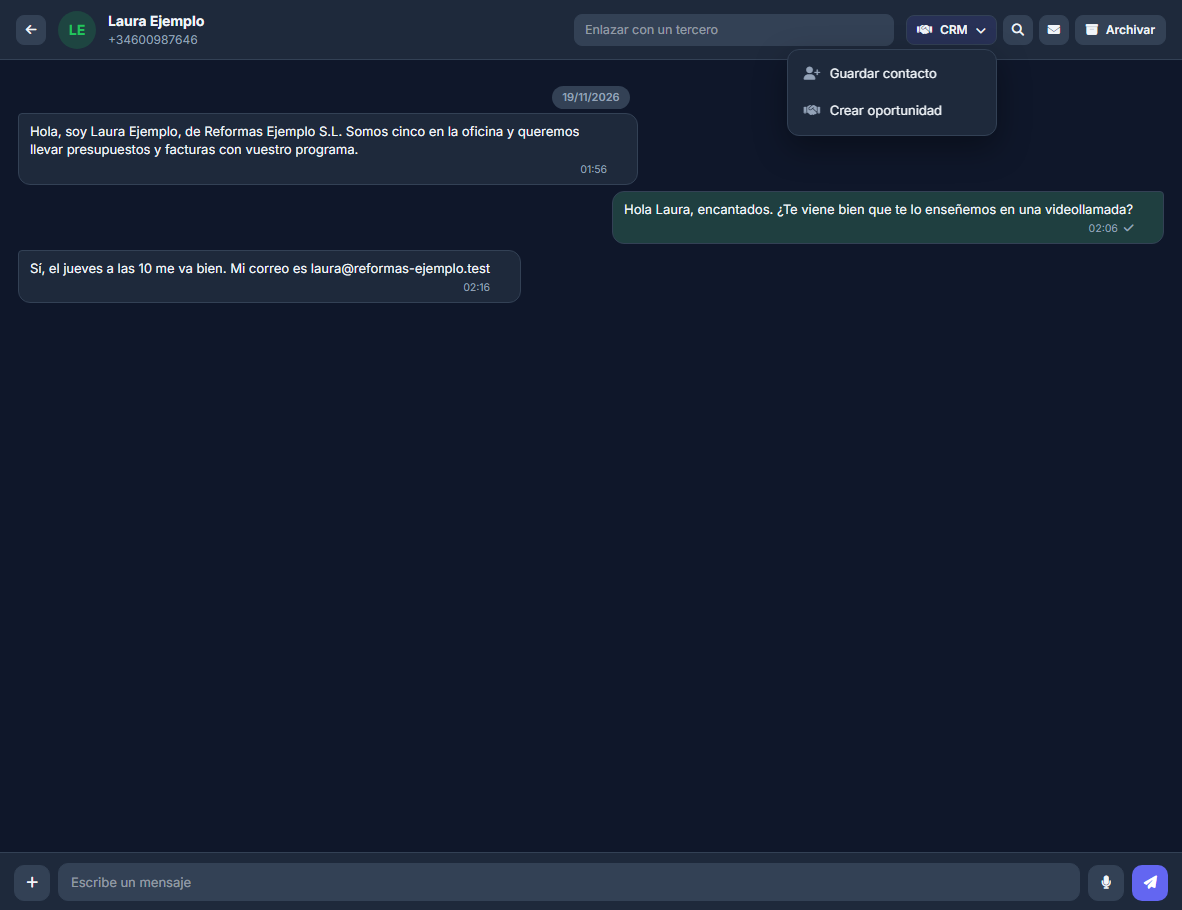
Guardar contacto abre un formulario con el nombre y los dos apellidos (tomados del nombre de su perfil de WhatsApp, para revisarlos), el Móvil de la conversación, el correo (opcional), Guardar como (Lead del CRM, Cliente o Proveedor), el NIF (opcional, solo para cliente o proveedor) y el Origen del lead, que sale en WhatsApp. Al guardar, la conversación queda enlazada con el contacto nuevo. Si ya estaba enlazada con otro, el formulario lo avisa: pasará a enlazarse con el nuevo.
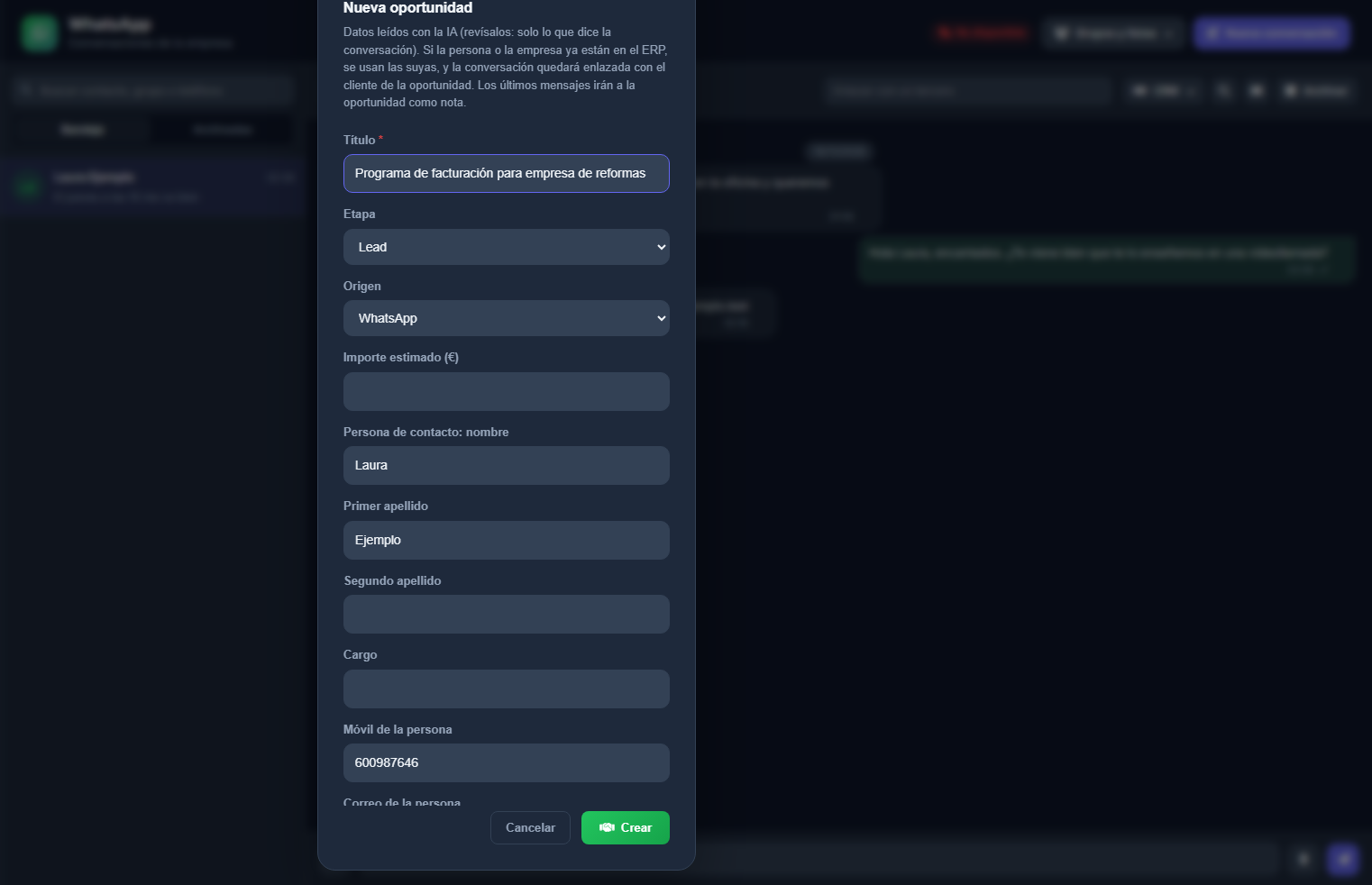
Crear oportunidad lee los últimos mensajes de la conversación (Leyendo la conversación…) y abre Nueva oportunidad con lo leído para revisarlo: título, producto, etapa, origen (sale WhatsApp), importe estimado, la persona de contacto (nombre, apellidos, cargo, móvil y correo), la empresa (vacía si escribe un particular), su NIF, web y teléfono, el Siguiente paso, que se crea como tarea para el día siguiente, y un resumen para las notas. El texto del formulario dice de dónde salen los datos: de la IA (hay que revisarlos) o, si no se ha podido usar, del perfil de WhatsApp. El móvil de la persona es siempre el de la conversación.
| Al pulsar Crear | Qué pasa |
|---|---|
| La conversación ya está enlazada con un tercero o un lead | La oportunidad es suya: el formulario no pide la persona ni la empresa y lo dice. Si es de otra persona o empresa, hay que cambiar antes el enlace de la cabecera. |
| La persona o la empresa ya están en el ERP | Se usan las suyas. |
| Ya se creó una oportunidad con esos mismos mensajes | No se duplica: el aviso Ya estaba en el CRM dice cuál es. Con mensajes nuevos en la conversación, se puede crear otra. |
| Todo correcto | Oportunidad creada, indicando si la empresa o el contacto son nuevos. Los últimos mensajes quedan en la oportunidad como una nota, y la conversación queda enlazada con su cliente: su ficha la enseña en Conversaciones. |
Toda empresa tiene el origen WhatsApp en CRM › Configuración › Origenes de Leads: si se borra o se renombra sin la palabra WhatsApp, los formularios salen con — Sin origen —.
Dar de alta un lead o crear una oportunidad exige permiso de creación en las pantallas del CRM (Contactos y Pipe Line), no en la de WhatsApp.
Nueva conversación
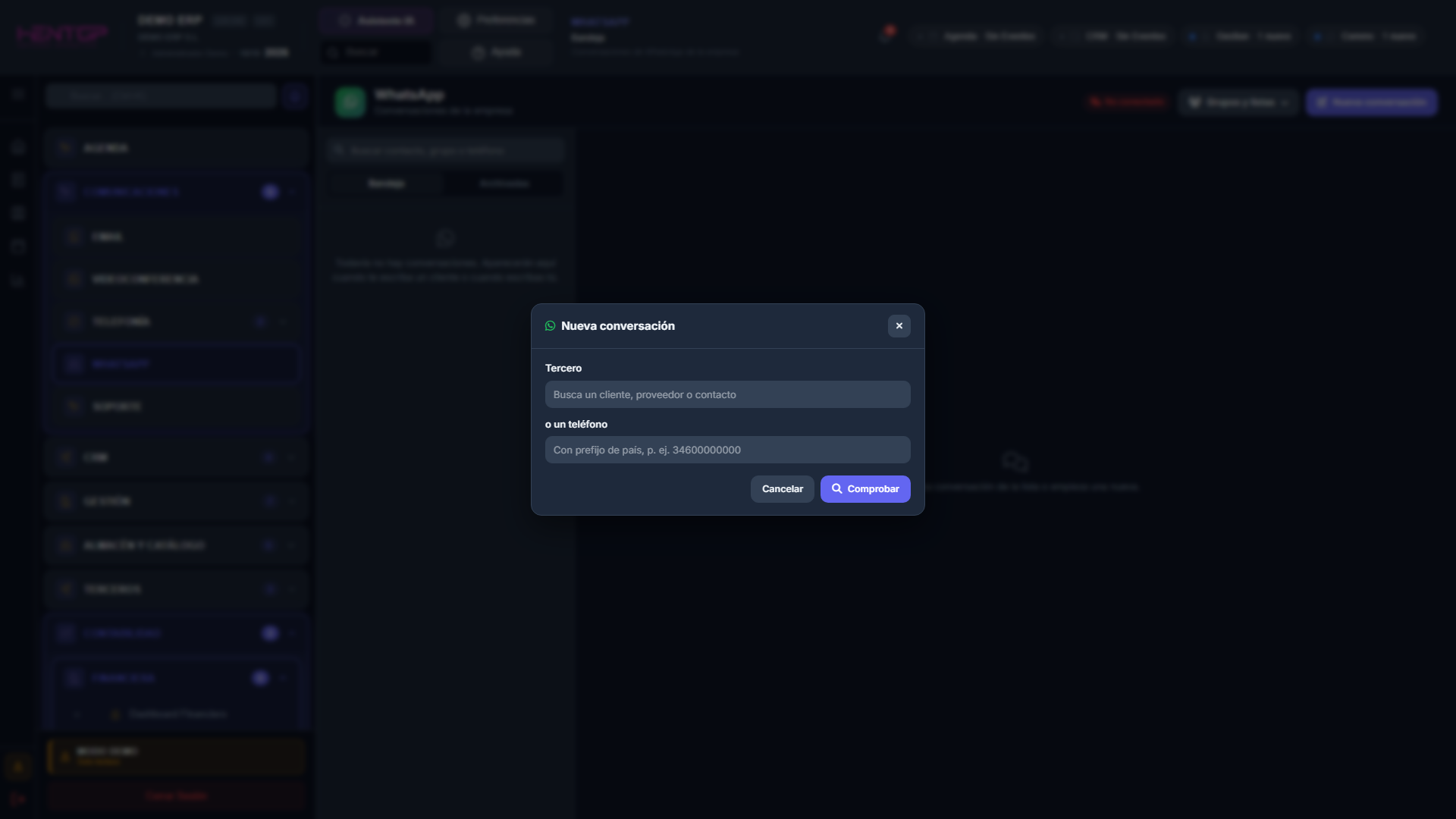
Se elige un Tercero (cliente, proveedor o contacto) o un teléfono con el prefijo del país, y se pulsa Comprobar. Si ya hay conversación con ese número, se abre. Si no, el ERP comprueba que tiene WhatsApp, avisa de que nunca ha escrito a la empresa y deja escribir el primer mensaje, que sale con Enviar.
Del tercero se usa el primer número que tenga en su ficha, en este orden: Móvil, Móvil Secundario y Teléfono Principal. Un número de 9 cifras se toma como español (prefijo 34).
Si el tercero todavía no existe o no tiene móvil, no hace falta ir a su ficha: Nuevo, en el mismo buscador, pide al darlo de alta el Móvil y el Email (los dos opcionales), y Editar permite ponérselos. Al guardar, ya se le puede escribir.
Grupos
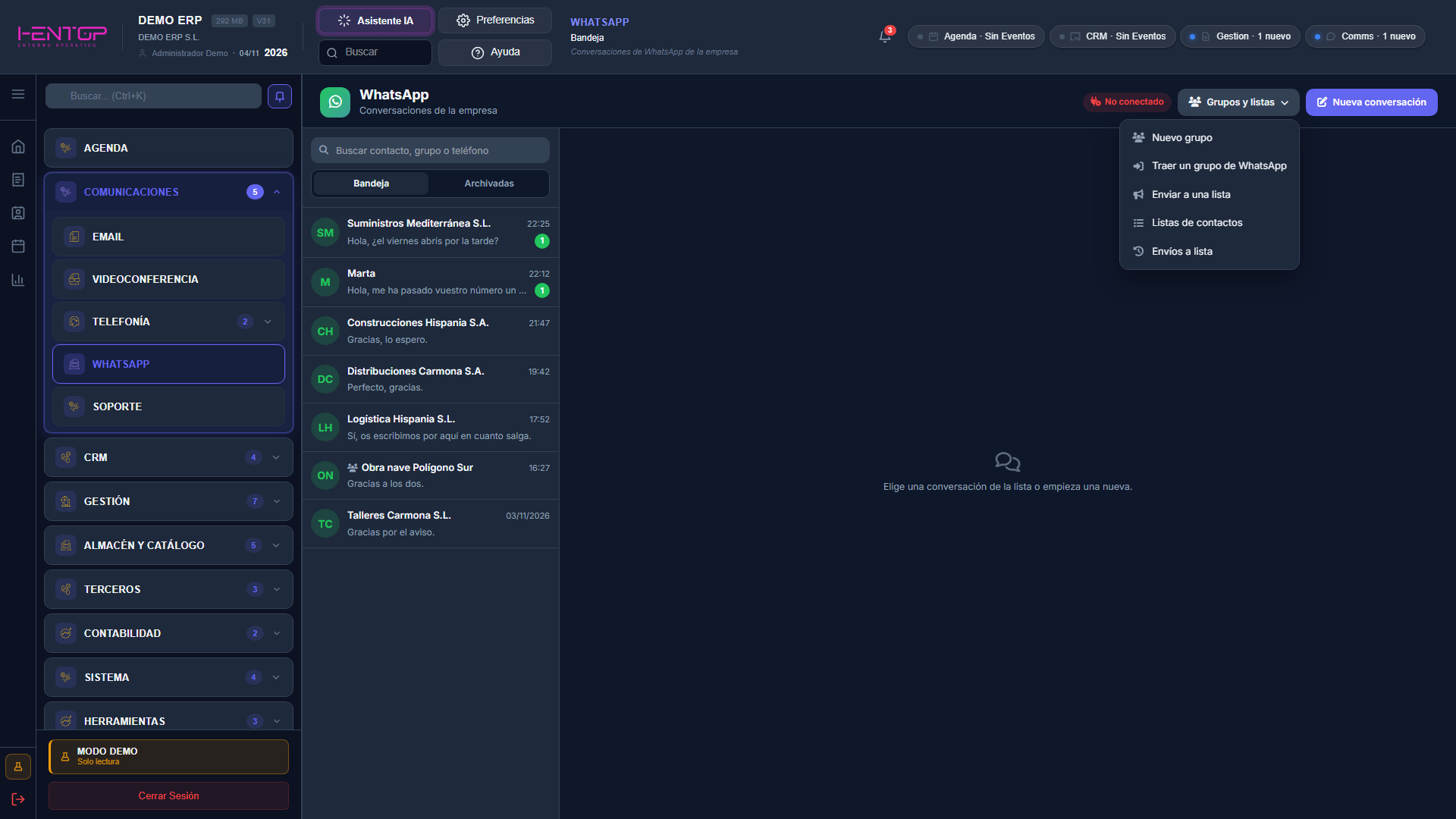
El menú Grupos y listas tiene Nuevo grupo, Traer un grupo de WhatsApp, Enviar a una lista, Listas de contactos y Envíos a lista.
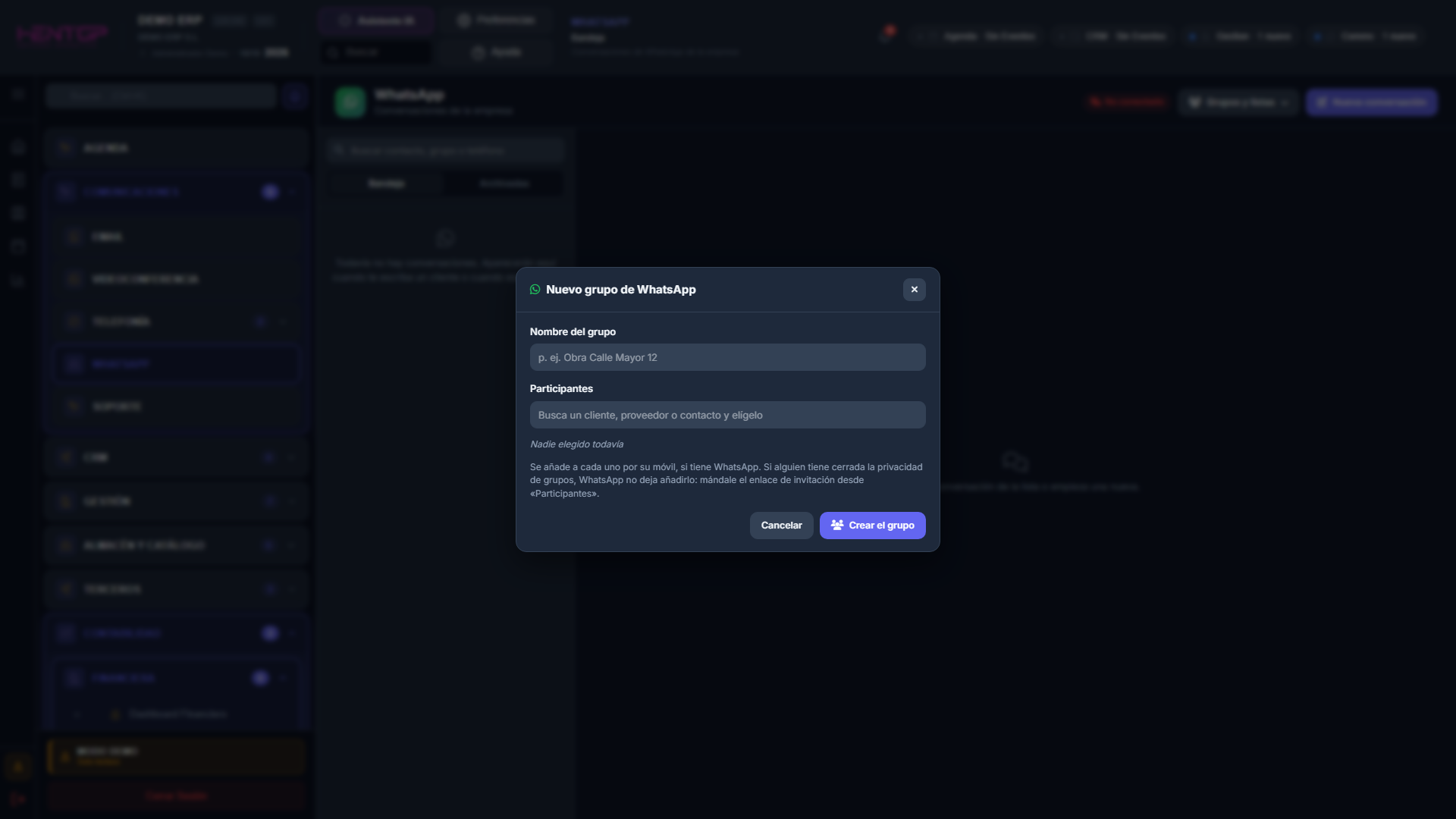
Nuevo grupo pide el Nombre del grupo y los Participantes, que se eligen uno a uno con el buscador de terceros. Crear el grupo lo crea en WhatsApp y añade a cada participante por su móvil, si tiene WhatsApp. Si alguien tiene cerrada la privacidad de grupos, WhatsApp no deja añadirlo: hay que mandarle el enlace de invitación.
Traer un grupo de WhatsApp lista los grupos en los que ya está el número de la empresa, con Traer en cada uno. En la bandeja solo aparecen los grupos traídos así o creados desde el ERP, y sus mensajes se ven desde el momento en que se traen.
En un grupo abierto, Participantes permite:
| Acción | Cómo |
|---|---|
| Cambiar el nombre | Se escribe en Nombre y se pulsa Renombrar. |
| Invitar con un enlace | Enlace de invitación lo genera y lo copia; quien lo abre puede unirse al grupo. |
| Quitar a alguien | Icono de quitar en su fila, con confirmación. |
| Añadir participantes | Se eligen en Añadir participantes y se pulsa Añadir. |
| Salir del grupo | Salir del grupo: el número de la empresa sale, la conversación queda archivada con su historial y ya no llegan sus mensajes. |
Listas de contactos
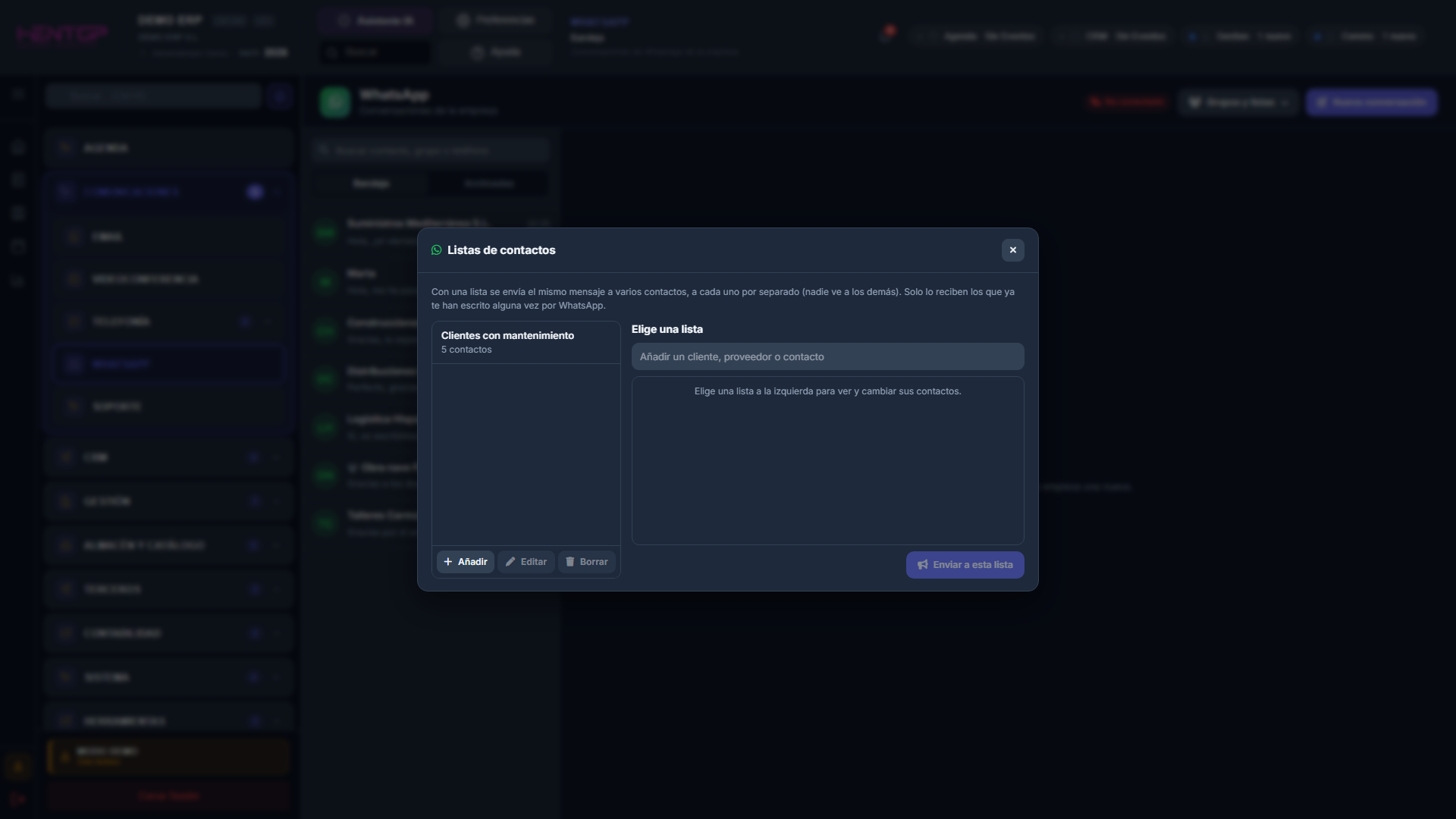
Una lista sirve para enviar el mismo mensaje a varios contactos, a cada uno por separado: nadie ve a los demás. A la izquierda están las listas, con su número de contactos, y los botones Añadir, Editar y Borrar. A la derecha, los contactos de la lista elegida: se añaden con el buscador Añadir un cliente, proveedor o contacto y se quitan con el aspa de su fila.
Cada contacto lleva Recibe o No recibe, con la misma regla que aplica el envío: lo recibe quien tiene móvil, ha autorizado comunicaciones comerciales por WhatsApp y ya ha escrito alguna vez a la empresa, y si dos contactos comparten móvil, solo uno. Al pasar el ratón por No recibe se ve el motivo. Sobre la lista se resume cuántos contactos tiene y cuántos lo recibirían. Enviar a esta lista abre el envío con la lista ya elegida.
Enviar a una lista
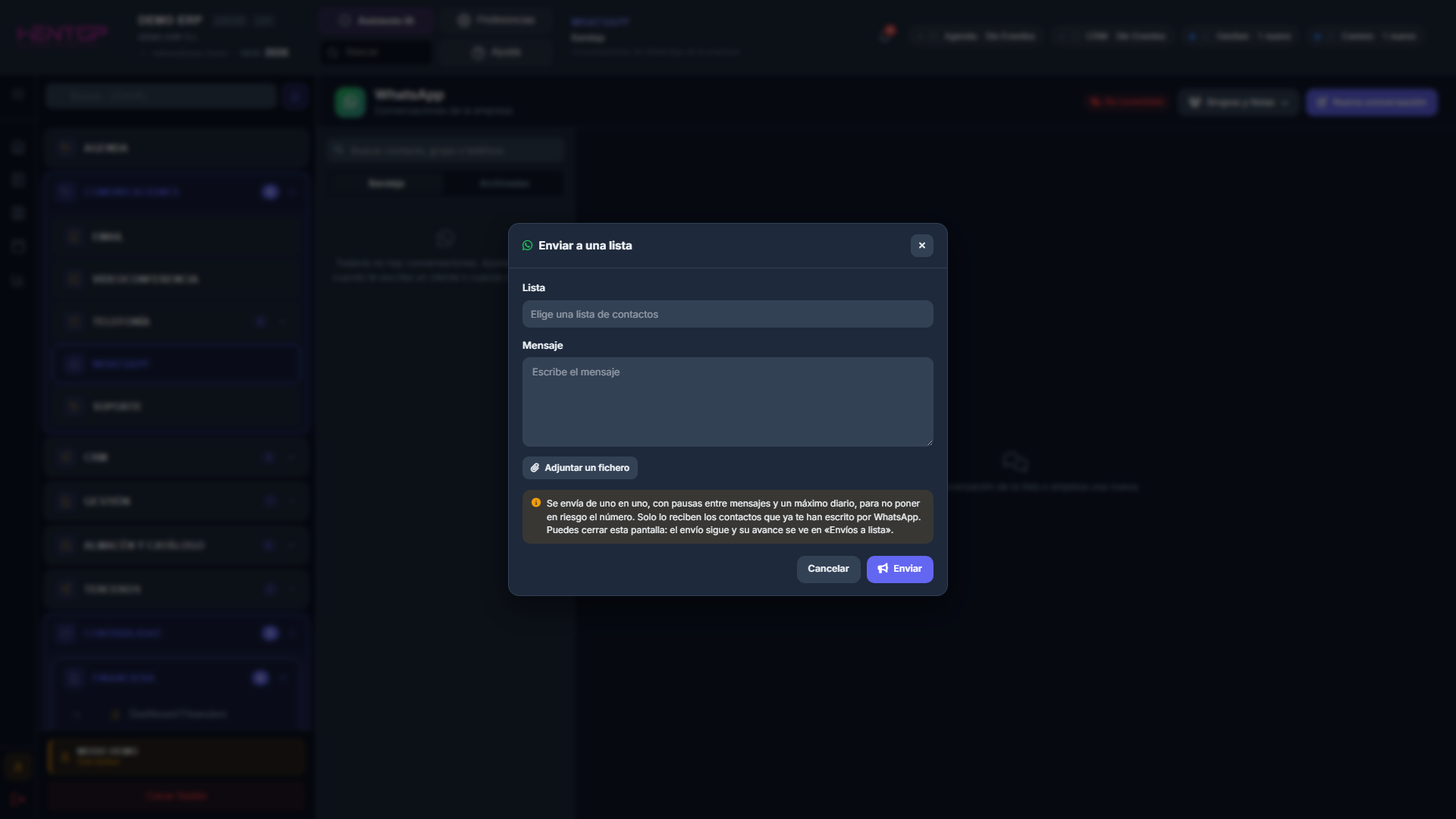
Se elige la Lista, se escribe el Mensaje y, si se quiere, Adjuntar un fichero. Debajo de la lista se ve cuántos contactos lo recibirán, y al pulsar Enviar se pide confirmación con esa misma cifra, que ya descuenta a quien no puede recibirlo. Después el aviso Envío en marcha lo confirma, Se enviará a X de Y contactos…, y el envío sale de uno en uno cada 20-40 segundos y como mucho 150 al día. El envío sigue en segundo plano y la pantalla se puede cerrar; el avance se sigue en Envíos a lista.
No se envía a los contactos sin móvil, a los que no han autorizado comunicaciones comerciales por WhatsApp (No ha autorizado comunicaciones comerciales por WhatsApp.), a los que nunca han escrito a la empresa por WhatsApp ni a los que comparten móvil con otro contacto de la misma lista (ese número recibe el mensaje una sola vez). La autorización se marca en la pestaña Preferencias de la ficha del tercero. Cada mensaje sale con este pie: Para no recibir más mensajes como este, responde BAJA.
Envíos a lista
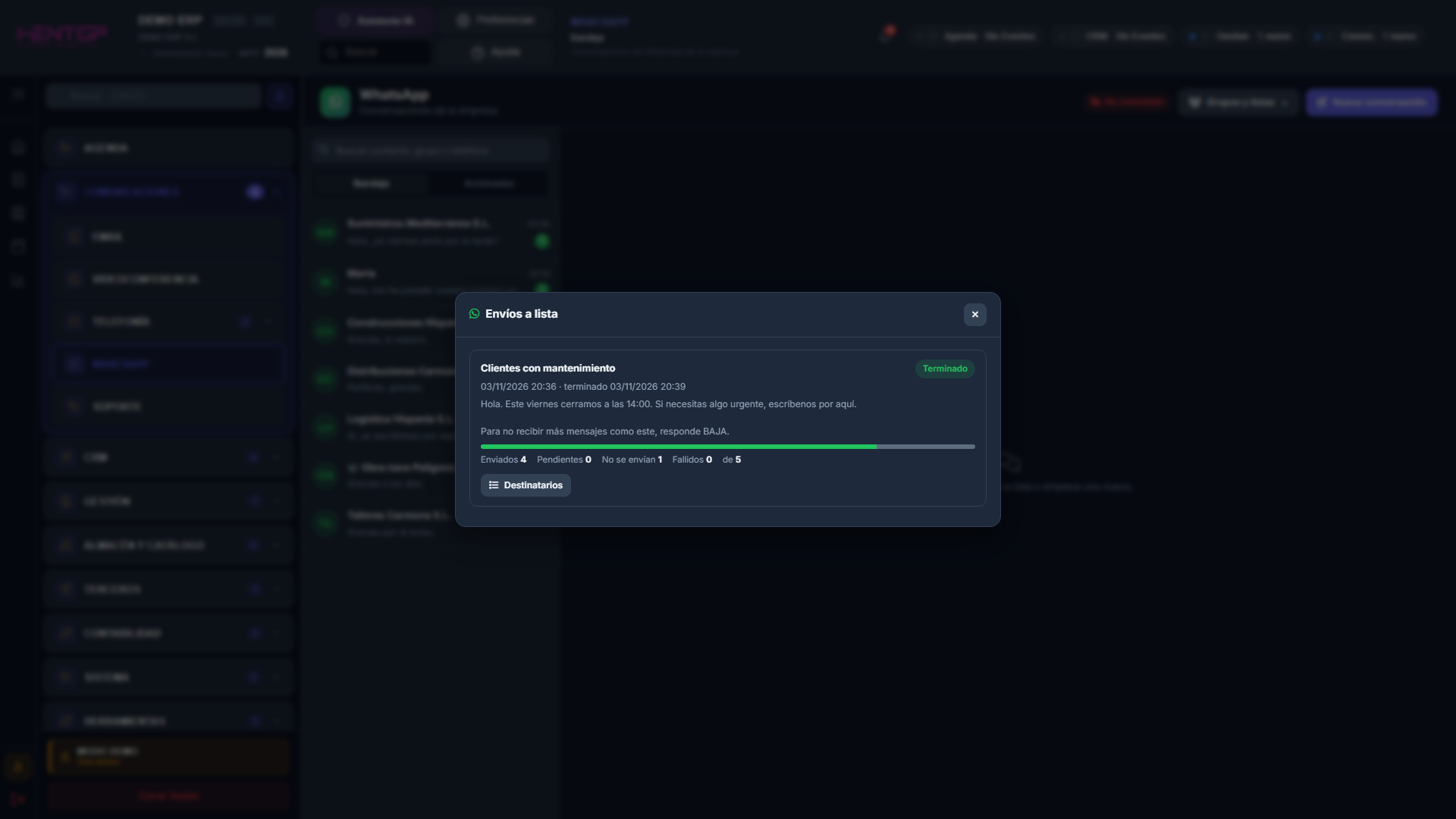
Cada envío muestra la lista, su estado (En curso, Terminado o Cancelado), la fecha, el texto y el fichero, una barra de avance y los contadores Enviados, Pendientes, No se envían y Fallidos sobre el total. La ventana se actualiza cada 5 segundos.
| Acción | Cómo | Resultado |
|---|---|---|
| Ver a quién ha llegado | Destinatarios | Lista cada contacto con su estado (Pendiente, Enviado, No se envía o Fallido) y el motivo; pulsarlo abre su conversación. |
| Parar el envío | Cancelar el envío | Tras confirmarlo, no se envía a nadie más. Lo ya enviado no se puede retirar. Seguir enviando deja el envío como estaba. |
Un envío en curso puede quedar en pausa: al llegar al tope diario (hasta el día siguiente), si WhatsApp limita el número (6 horas) o si el número no está conectado o el servicio falla (10 minutos). El aviso dice el motivo y hacia qué hora se reanuda.
Baja de las comunicaciones comerciales
Si un contacto enlazado con un tercero contesta BAJA o STOP en su conversación (no en un grupo), el ERP retira su autorización de comunicaciones comerciales por WhatsApp, lo anota en su historial de preferencias y le responde: Hecho: no te enviaremos más comunicaciones comerciales por WhatsApp. Los avisos sobre los servicios que tengas con nosotros te seguirán llegando. Desde ese momento no recibe envíos a lista.
Avisos en la campana
Cuando llega un mensaje, la campana del ERP muestra el aviso WhatsApp de seguido del nombre del contacto, con el principio del texto. Hay un aviso por conversación aunque lleguen varios mensajes seguidos. Lo reciben los administradores y los usuarios con acceso a esta pantalla, y al pulsarlo se abre la conversación.
Si un mensaje no llega al ERP en su momento (por ejemplo, por un corte del servicio), el ERP lo recupera solo en su siguiente revisión, cada pocos minutos, y lo pone en su conversación como no leído, pero sin aviso en la campana. Los mensajes anteriores al primero de la bandeja no se recuperan.
Enviar por WhatsApp desde otras pantallas
Se hace con el diálogo común Enviar al cliente, que reúne correo, WhatsApp, SMS y llamada:
| Desde | Cómo | Qué se envía |
|---|---|---|
| La ficha del tercero | Botón Enviar de la cabecera y, en el diálogo, WhatsApp | Un mensaje al tercero, en la ventana Escribir por WhatsApp. |
| La ficha de un contacto del CRM | Botón Enviar y, en el diálogo, WhatsApp | Un mensaje al contacto, en la ventana WhatsApp a y su nombre. |
| Un documento de Facturación | Botón Enviar al cliente, junto a Imprimir, y, en el diálogo, WhatsApp con el documento | El PDF del documento, con el texto Le enviamos el documento y su número. El documento tiene que estar guardado y tener tercero. |
| Una orden de reparación de Talleres | En Mensajes de la orden, canal WhatsApp y 📨 Enviar; o, en su inspección, 📨 Enviar al cliente y, en el diálogo, WhatsApp con el documento | El mensaje escrito, en la ventana WhatsApp al cliente y el número de la orden; desde la inspección, el informe en PDF con el texto Le enviamos el informe de la inspección de su vehículo y la matrícula. |
La ventana de envío comprueba primero el destino (Comprobando el destino…) y muestra Para: con el nombre y el número, el aviso si el tercero nunca ha escrito a la empresa, el PDF adjunto (desde un documento) y el Mensaje, que se puede cambiar. Enviar por WhatsApp lo manda y Cancelar cierra sin enviar. El número es el de la ficha, en el mismo orden que en una conversación nueva.
Permisos
Se conceden sobre el recurso WhatsApp de Comunicaciones, en Permisos:
| Para | Permiso |
|---|---|
| Ver la bandeja, buscar y abrir conversaciones | CONSULTA |
| Escribir, responder, reaccionar, reenviar, editar y eliminar mensajes; crear grupos y cambiar sus participantes; enviar a una lista o cancelar un envío | COMUNIC. |
| Archivar, enlazar con un tercero, traer un grupo y crear o cambiar listas | MODIF. |
| Borrar una lista | BORRADO |
Vincular o desconectar el número en Integraciones exige el permiso MODIF.