

Portal de Terceros
📍 Portal de Terceros › portalterceros.ientop.es
Es la web, independiente del ERP, en la que un cliente, proveedor o empleado entra con su propio usuario para consultar sus documentos, ver lo que tiene pendiente de pago, firmar y mantener sus datos de contacto. Cada consulta se resuelve con el tercero del usuario que ha iniciado sesión: no se puede ver lo de otro tercero.
Esta página describe lo que ve el tercero. Desde el ERP solo se le envía el acceso.
Cómo se accede
Enviar la invitación
En la ficha del tercero, Enviar acceso al Portal pide confirmación y manda un correo con su usuario y un enlace para activar el acceso, es decir, para que elija su propia contraseña. El correo no lleva ninguna contraseña. El aviso Email enviado indica a qué dirección ha salido: el Email para notificaciones del tercero o, si está vacío, su email principal.
- El envío se rechaza con un error si el tercero no tiene email o no tiene usuario de portal.
- El correo sale con la cuenta de correo de la empresa. Si no tiene ninguna configurada, no se envía y el aviso lo dice: ver Email Empresa. Lo mismo vale para la recuperación de la contraseña y para el código de firma.
- El usuario del portal se crea al asignar a un tercero con CIF/NIF el rol Cliente, Proveedor o Empleado (este último, solo si no tiene ya un usuario interno del ERP). Si el rol se asigna desde el Editor de tipos, no se crea. Un tercero sin CIF/NIF no lo tiene.
- A un empleado también se le puede enviar desde la columna Portal de Nóminas · Asesoría, que crea el usuario si falta.
El enlace de activación caduca a los 7 días y solo sirve una vez. Volver a enviar la invitación manda un enlace nuevo; hasta que se use, la contraseña que hubiera sigue valiendo.
Al abrirlo, el navegador recuerda a qué empresa pertenece el portal, durante 365 días, de modo que en ese equipo basta con abrir el portal. Sin eso, el portal muestra la pantalla Acceso por invitación, que pide solicitar el correo de acceso al administrador.
Iniciar sesión
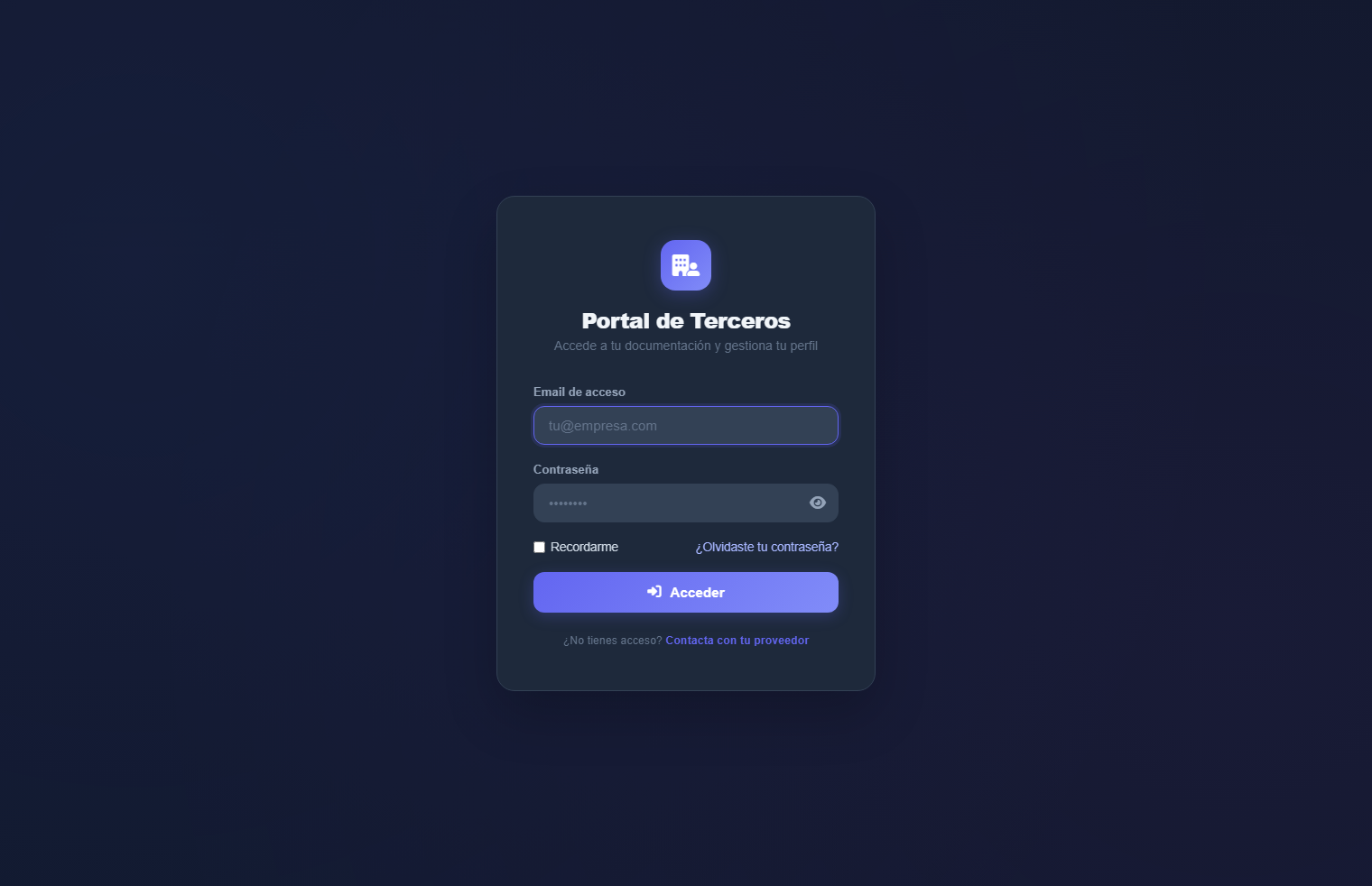
| Elemento | Qué hace |
|---|---|
| Email de acceso | Admite el usuario recibido en el correo, o el email principal o de notificaciones del tercero. |
| Contraseña | El icono 👁 la muestra u oculta. |
| Recordarme | Sin marcar, la sesión dura un día como máximo y se cierra con la pestaña. Marcada, dura 30 días, o un día si la cuenta usa verificación en dos pasos. |
| ¿Olvidaste tu contraseña? | Abre la recuperación de contraseña. |
| Acceder | Entra en el portal. Con datos erróneos avisa: Email o contraseña incorrectos. Tras 5 intentos fallidos seguidos, el acceso queda bloqueado 15 minutos, salvo que antes se restablezca la contraseña. |
Si la cuenta tiene activada la verificación en dos pasos, se pide el código de 6 dígitos de la app de autenticación. El intento caduca a los 5 minutos y admite 5 intentos. Se activa y se desactiva en Mi Perfil, en el bloque Seguridad.
Primera entrada: activar el acceso
Hasta elegir su contraseña, el tercero no puede entrar. Se activa con el enlace del correo de invitación, que abre Restablecer contraseña: se escribe la nueva dos veces (mínimo 8 caracteres) y ya se puede iniciar sesión con ella. Si el enlace ha caducado, sirve ¿Olvidaste tu contraseña?.
Quien intente entrar sin haber activado el acceso ve: Aún no has activado tu acceso. Usa el enlace que recibiste por correo o pulsa «¿Olvidaste tu contraseña?» para recibir uno nuevo.
Recuperar la contraseña
¿Olvidaste tu contraseña? pide el email de acceso y Enviar responde siempre lo mismo: Si el email está registrado, recibirás un enlace en breve. Revisa tu bandeja. El correo llega al email principal del tercero o, si está vacío, al de notificaciones. Su enlace caduca a los 30 minutos, se puede usar una sola vez y abre Restablecer contraseña, donde se escribe la nueva dos veces (mínimo 8 caracteres) y se pulsa Guardar nueva contraseña.
Si la empresa no tiene cuenta de correo configurada, en lugar de esa respuesta se lee: No se puede enviar el correo de recuperación: la empresa no tiene el correo configurado. Póngase en contacto con ella.
Cambiar la contraseña por voluntad propia
Con la sesión iniciada, se cambia en Mi Perfil, en el bloque Seguridad.
Cerrar sesión
El icono de la esquina superior derecha, Cerrar sesión, invalida la sesión también en el servidor y vuelve a la pantalla de login.
El menú
El menú lateral, que se contrae con el botón ☰, agrupa Dashboard, Mis Documentos, Mis Pagos, Base Documental, Firmas OTP y Mi Perfil. Algunas entradas muestran un número con lo pendiente. Otras solo aparecen en ciertos casos:
| Entrada | Cuándo aparece |
|---|---|
| Mis Nóminas y Mis Contratos | Solo si el tercero tiene ficha de empleado. |
| Aprobaciones Taller | Solo en el ERP de Talleres. |
Dashboard
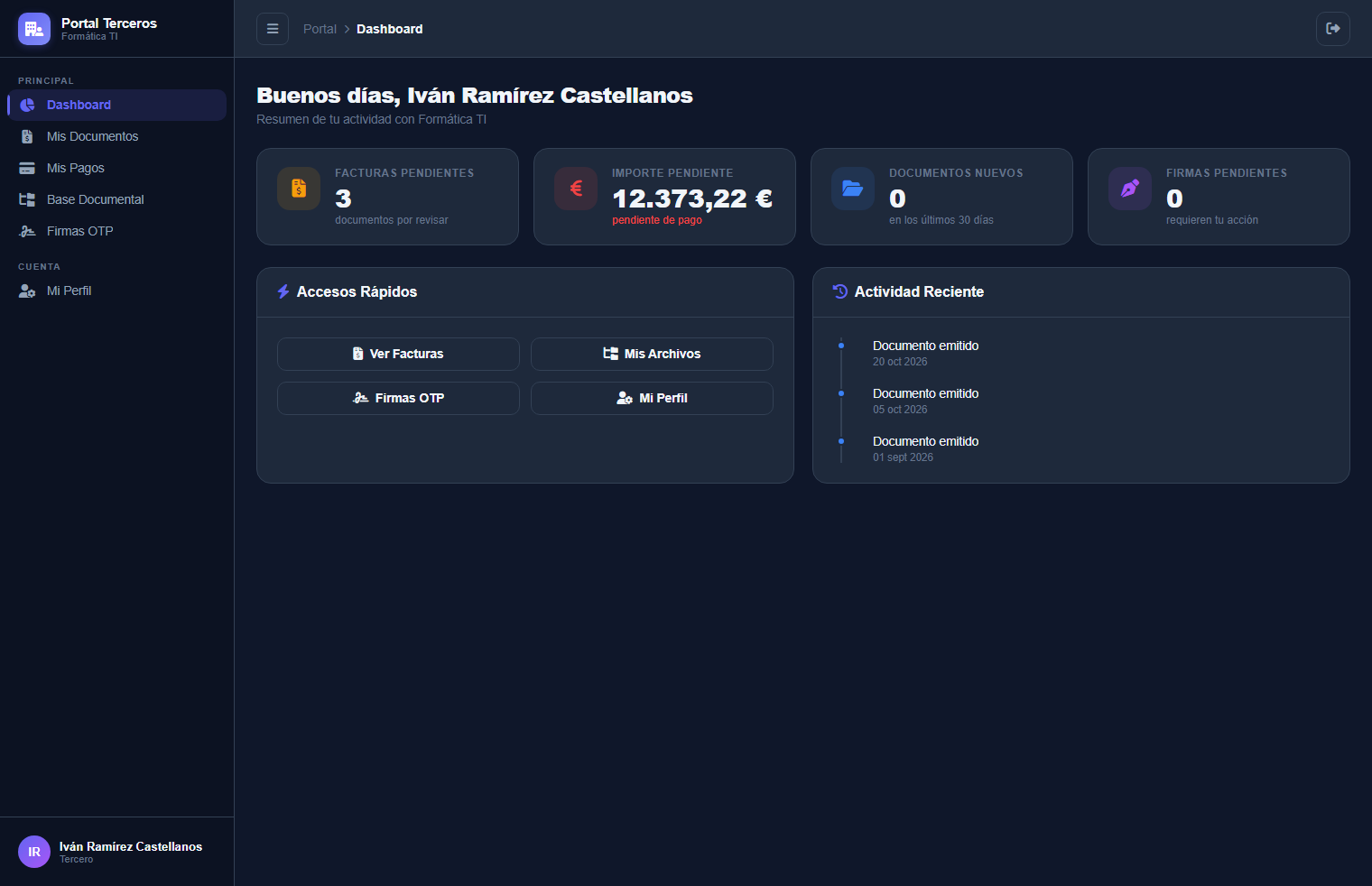
Saluda con la razón social del tercero y resume su actividad.
| Elemento | Significado |
|---|---|
| Facturas Pendientes | Documentos con algún vencimiento pendiente de pago. |
| Importe Pendiente | Lo que queda por pagar de esos vencimientos. |
| Documentos Nuevos | Documentos de Mis Documentos con fecha de los últimos 30 días. |
| Firmas Pendientes | Firmas que aún puede firmar: no cuenta las que ya ha firmado o rechazado, ni las de un proceso cerrado o un enlace caducado. |
| Accesos Rápidos | Ver Facturas, Mis Archivos, Firmas OTP y Mi Perfil llevan a su sección. |
| Actividad Reciente | Por fecha, sus tres últimos documentos, de cualquier tipo y estado, con el texto Documento emitido, y hasta dos firmas. |
Solo cuentan como pendientes los vencimientos que son deuda real: los manuales y los de documentos fiscales ya emitidos. Los de presupuestos, pedidos, borradores, facturas sin emitir o anuladas no cuentan, y los que ya están en remesa tampoco.
Mis Documentos
Facturas, presupuestos, pedidos y albaranes del tercero, del más reciente al más antiguo. Los borradores no salen.
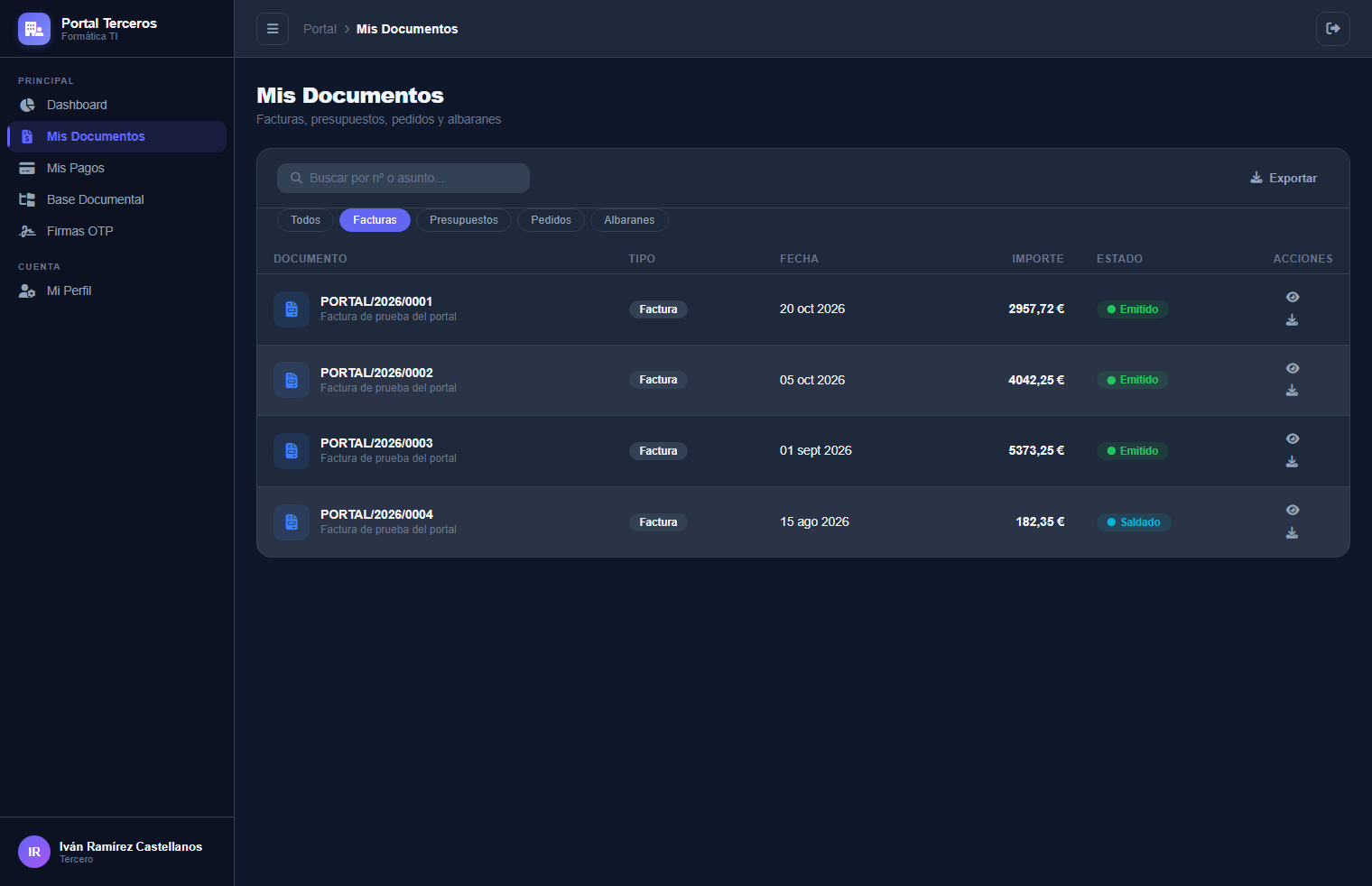
| Elemento | Significado |
|---|---|
| Documento | Número y asunto. |
| Tipo, Fecha, Importe, Estado | Datos del documento. |
| Acciones | 👁 Ver documento y Descargar. |
| Acción | Cómo | Resultado |
|---|---|---|
| Filtrar | Todos, Facturas, Presupuestos, Pedidos, Albaranes | Lo aplica el servidor sobre todos los documentos. |
| Buscar | Campo Buscar por nº o asunto... | Busca en todos los documentos, no solo en los visibles. |
| Ver un documento | 👁 Ver documento | Genera el PDF y lo abre en otra pestaña. |
| Descargar | Icono Descargar | Genera el PDF y lo guarda. |
| Cargar más | Ver más (al pie) | Añade los 25 documentos siguientes. |
Exportar, en la barra, baja un fichero CSV con todos los documentos del filtro y la búsqueda actuales, no solo los que se ven.
Mis Pagos
Lista los vencimientos pendientes, del más antiguo al más nuevo. Si no hay ninguno, indica No tienes pagos pendientes.
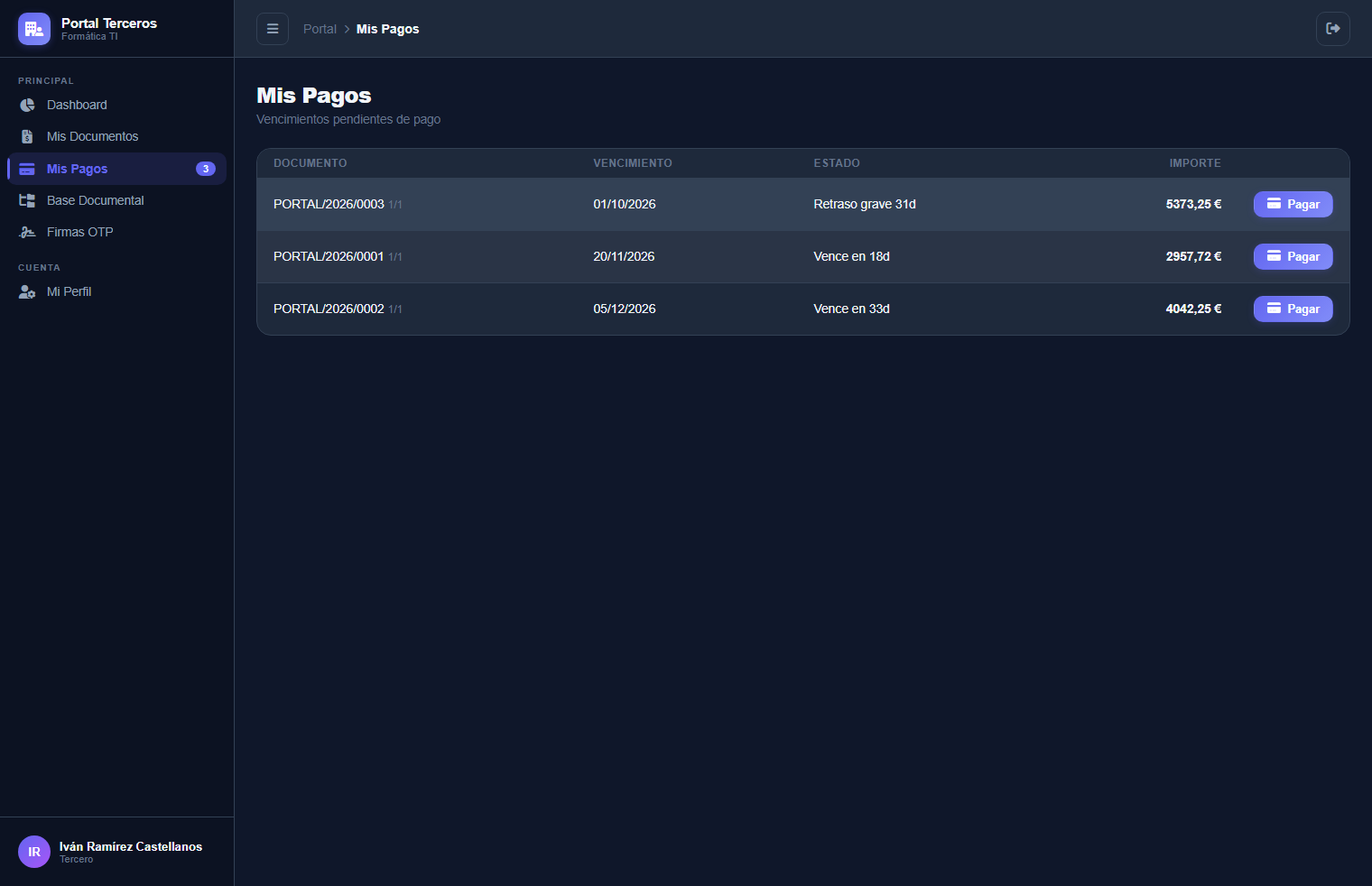
| Columna | Significado |
|---|---|
| Documento | Número del documento y, si está fraccionado, la cuota (1/3). Un vencimiento manual, sin documento, se identifica por su número interno. |
| Vencimiento | Fecha en formato DD/MM/AAAA. |
| Estado | Vence en Nd, Retraso Nd o, a partir de 31 días, Retraso grave Nd. |
| Importe | Importe del vencimiento. |
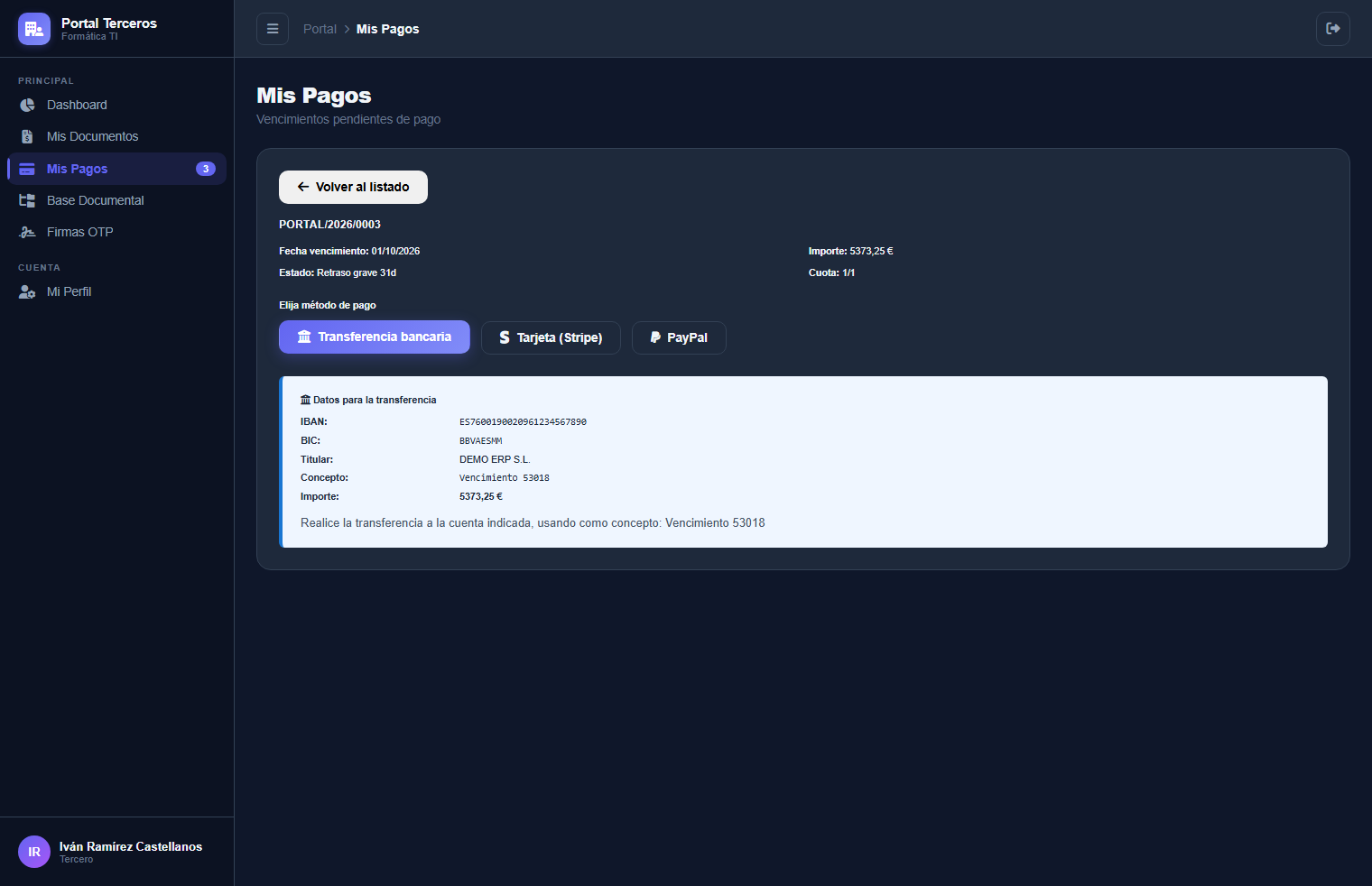
Pagar, o un clic en la fila, abre el detalle con la fecha, el importe, el estado y Elija método de pago. Se ven siempre los tres botones, pero cada método responde de forma distinta.
| Método | Qué ocurre |
|---|---|
| Transferencia bancaria | Muestra IBAN, BIC (si existe), Titular, Concepto e Importe de la primera cuenta bancaria activa del emisor. El portal no registra nada: el vencimiento sigue pendiente hasta que el emisor anote el cobro. Sin cuenta configurada: El emisor aun no ha configurado una cuenta bancaria. Contacte con el proveedor. |
| Tarjeta (Stripe) | Solo funciona si el emisor tiene una clave de Stripe activa. En ese caso lleva a la página de pago de Stripe, y el cobro se anota cuando Stripe lo confirma al ERP. Si no, responde: El emisor aun no ha activado el pago con tarjeta. Use otro metodo o contacte con el proveedor. |
| PayPal | No está disponible. Responde: PayPal estara disponible proximamente. Use otro metodo. |
Al volver de Stripe
El portal no muestra ningún mensaje de confirmación al regresar de la página de pago. El pago se comprueba en la lista: el vencimiento desaparece cuando el cobro queda anotado.
No se puede pagar un vencimiento ya cobrado o en remesa: al elegir el método, el portal explica el motivo. El de una factura sin emitir o anulada responde Vencimiento no encontrado.
Enlace de pago en las reclamaciones
Los correos y SMS de reclamación pueden incluir un enlace de pago. Caduca a los 3 días y sirve una sola vez. Inicia una sesión sin Recordarme, también en un navegador donde nunca se había entrado al portal, y abre directamente el detalle del vencimiento. Si ya no vale, el login lo indica (por ejemplo, Este enlace ya se uso. Solicita uno nuevo o inicia sesion.).
Base Documental
Documentos corporativos y archivos personales. Es una sección de consulta: el tercero no puede subir archivos.
Las pestañas superiores son Todos y las categorías que tienen algún archivo visible, cada una con su recuento. Cada tarjeta indica el nombre, el tamaño en bytes y la fecha de subida. Salen los archivos comunes y los del propio tercero; estos últimos llevan la etiqueta 🔒 Privado.
Pulsar una tarjeta abre el archivo. Si ya no está disponible, un aviso lo indica.
Firmas OTP
Procesos de firma en los que participa el tercero, con su Estado (Pendiente de firma, Firmado, Expirado, Caducado, Cancelado o Rechazado) y los Firmantes que ya han firmado (1/2 firmantes).
Para firmar:
- Firmar abre Firmar documento, con el título del proceso.
- Enviar código manda un código de 6 dígitos al email principal de la ficha o, si está vacío, al de notificaciones. Si la empresa no tiene cuenta de correo configurada, avisa: No se puede enviar el código: la empresa no tiene el correo configurado. Póngase en contacto con ella.
- Se escribe el código y se pulsa Firmar. Si no coincide, avisa: Código incorrecto. El código caduca a los 10 minutos y, al quinto intento fallido, se anula: hay que pedir otro.
Ver abre el documento, antes o después de firmar. Rechazar pide confirmación y cierra el proceso: ya no se puede firmar, y el emisor lo ve como Rechazado.
La firma queda registrada con la fecha, la IP y el navegador. Cuando firma el último firmante, el proceso pasa a Firmado.
Aprobaciones Taller
Solo en el ERP de Talleres. Lista las piezas y los trabajos adicionales que el taller necesita que apruebe el propietario: orden y vehículo, concepto con cantidad y precio, fecha de la solicitud e importe.
Aprobar o Rechazar abre en la misma fila una nota opcional de hasta 200 caracteres, con Confirmar y Cancelar. Al confirmar, la solicitud desaparece de la lista y el aviso indica que el taller queda informado.
Mis Nóminas y Mis Contratos
Solo aparecen si el tercero tiene ficha de empleado, aunque esté dada de baja.
| Sección | Contenido |
|---|---|
| Mis Nóminas | Periodo (con IRPF y Seguridad Social debajo), Bruto, Deducciones, Líquido, Pago y Nómina. Los recibos los publica la empresa desde Nóminas · Asesoría. |
| Mis Contratos | Tipo (con el salario bruto anual debajo, si consta), Desde, Hasta, Jornada en horas semanales, Estado y Documento. |
Las columnas Nómina y Documento tienen los iconos para ver y descargar el PDF o, si no lo hay, Sin PDF.
Mi Perfil
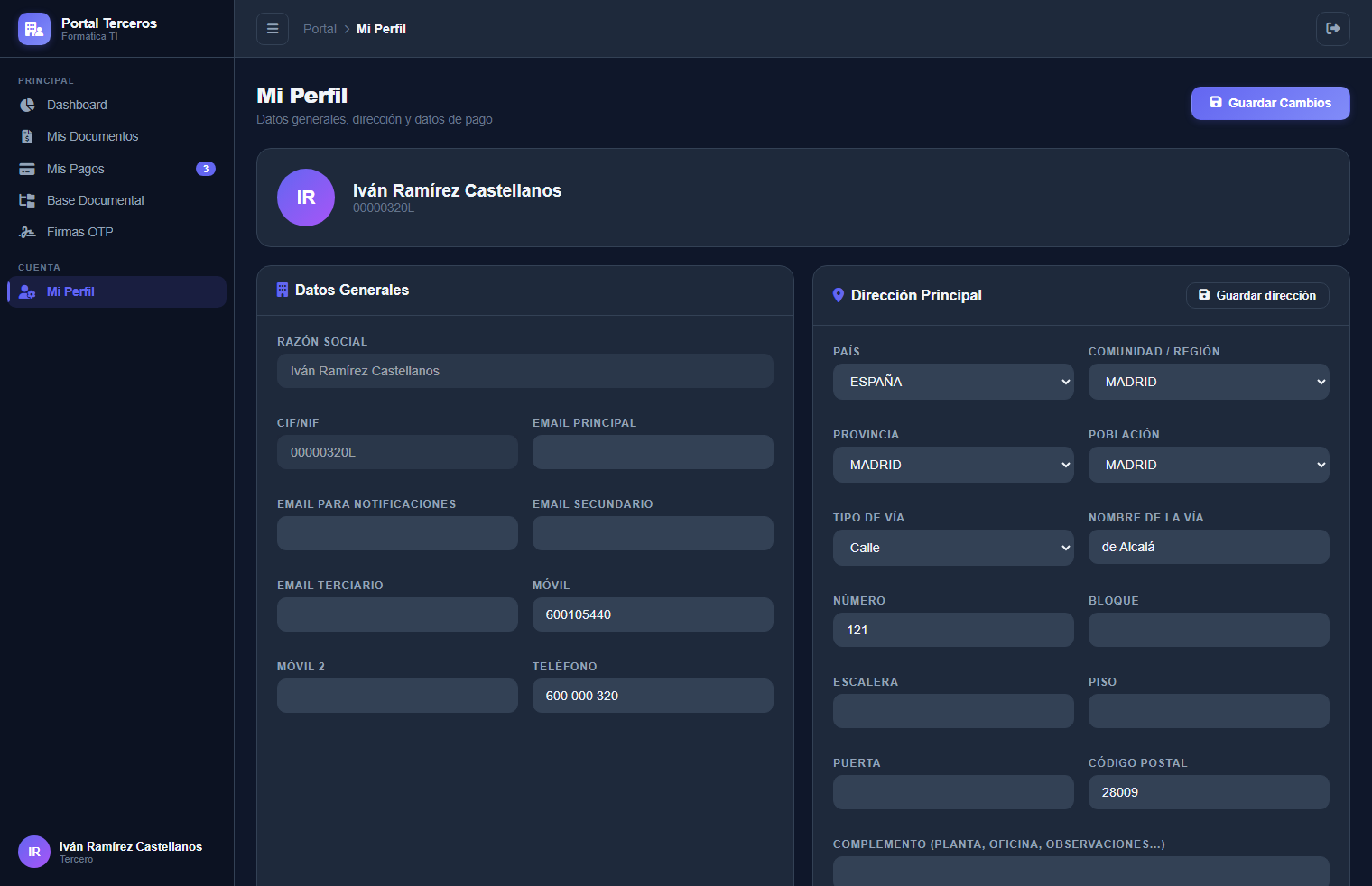
Reúne los datos del tercero. Tiene dos botones de guardado independientes: Guardar Cambios, arriba, para los datos generales, y Guardar dirección, en su bloque.
| Bloque | Contenido |
|---|---|
| Datos Generales | Razón Social y CIF/NIF, que no se pueden cambiar. Son editables Email principal, Email para notificaciones, Email secundario, Email terciario, Móvil, Móvil 2 y Teléfono. |
| Dirección Principal | País, Comunidad / Región, Provincia y Población en cascada; Tipo de vía; Nombre de la vía, que sugiere calles al escribir; Número, Bloque, Escalera, Piso, Puerta, Código Postal, Complemento y Dirección en texto libre. La Población es obligatoria. Se guarda como dirección principal y fiscal del tercero. |
| Datos de Pago | IBAN, BIC/SWIFT y Titular de su cuenta bancaria, que se guardan con Guardar Cambios, junto a Método de Pago y Condiciones, que aparecen vacíos. |
| Seguridad | Cambiar contraseña: pide la actual y la nueva dos veces (mínimo 8 caracteres), y cierra las demás sesiones. Verificación en dos pasos: Activar muestra una clave para añadirla a la app de autenticación y pide su código; para desactivarla se pide la contraseña. |
| Tema Visual | Elección entre 25 temas. Se aplica al momento y queda guardado solo en ese navegador. |
Datos de pago
El IBAN se comprueba al guardar: si no es válido, un aviso lo indica y no se guarda nada de la cuenta. Es la misma cuenta que ve la empresa emisora en la ficha del tercero.