

Enviar al cliente
📍 COMUNICACIONES › (diálogo común: ficha del tercero, CRM, Facturación y Talleres)
Un solo diálogo para escribir o llamar a un cliente por el canal que se elija: correo, WhatsApp, SMS o llamada. Antes de intentarlo, cada canal dice si se puede usar y, si no, por qué. Los datos de contacto salen de la ficha del cliente, y su canal preferido aparece el primero, marcado con ★ Preferido.
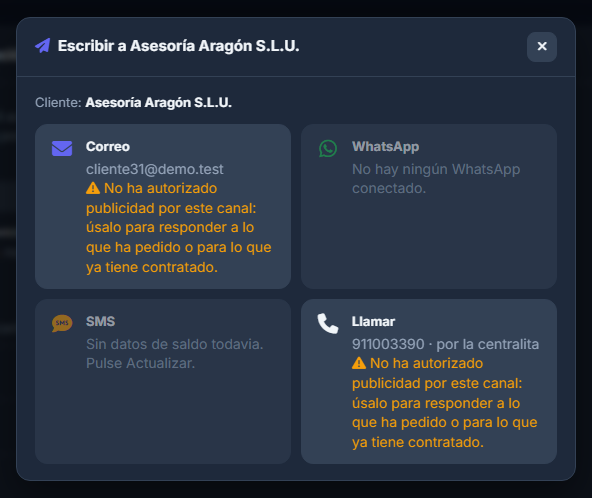
Dónde se abre
| Desde | Botón | Título del diálogo |
|---|---|---|
| La ficha del tercero | Enviar, en la cabecera | Escribir a y la razón social |
| La ficha de un contacto del CRM | Enviar, al pie de la ficha | Escribir a y el nombre |
| Un documento de Facturación | Enviar al cliente, junto a Imprimir | Enviar el número del documento al cliente |
| Una orden de reparación de Talleres | 📨 Enviar al cliente, en la inspección | Enviar la inspección al cliente |
El diálogo muestra el Cliente: y, desde un documento, el documento que se envía. Desde Facturación, el documento tiene que estar guardado y tener tercero: si no, en lugar del diálogo sale el aviso Guarda el documento antes de enviarlo. o El documento no tiene tercero al que enviarlo.
Los canales
Mientras se comprueba un canal, su tarjeta dice Comprobando…. Una tarjeta que no se puede usar queda atenuada, con el motivo.
| Canal | Qué hace | Cuándo no se puede usar |
|---|---|---|
| Correo | Desde la ficha del tercero o del CRM, abre Correo con el destinatario puesto; al enviar o descartar se vuelve a la pantalla de origen. Desde un documento (Correo con el documento), abre la ventana de impresión con el panel Enviar por Email desplegado. | El cliente no tiene email en su ficha. |
| Abre la ventana de envío del WhatsApp de la empresa; desde un documento (WhatsApp con el documento), con el PDF adjunto. La tarjeta dice desde qué cuenta sale: Desde y su nombre de perfil o, si no lo tiene, el número. | Cuando el WhatsApp de la empresa no está conectado, con el motivo que da el servidor, por ejemplo No hay ningún WhatsApp conectado., Pendiente de vincular desde el móvil. o WhatsApp no conectado. Si no se ha podido consultar, No se ha podido consultar el WhatsApp de la empresa. | |
| SMS | Se escribe en el mismo diálogo (ver abajo). | El cliente no tiene móvil en su ficha., si la empresa no tiene el servicio de SMS configurado o si no le queda saldo. Si el saldo no se ha consultado nunca, dice Sin datos de saldo todavia. Pulse Actualizar.: se consulta con Actualizar en la línea de saldo del servicio de SMS (360NRS), en Configuración de empresa › Integraciones. |
| Llamar | Con extensión de Telefonía, llama por la centralita; sin ella, con el teléfono de este equipo, y esa llamada no queda en el ERP. | El cliente no tiene teléfono en su ficha. |
Si el cliente no ha autorizado publicidad por un canal, desde la ficha del tercero o del CRM la tarjeta lo avisa (No ha autorizado publicidad por este canal: úsalo para responder a lo que ha pedido o para lo que ya tiene contratado.), pero deja usarlo. El canal preferido y las autorizaciones se marcan en la pestaña Preferencias de la ficha del tercero o en Cómo hablar con el contacto, en la ficha del CRM.
El SMS
El diálogo enseña SMS para: con el nombre y el móvil, y la caja del Mensaje, con la cuenta de caracteres (con más de 160, puede ir en varios SMS). El SMS solo lleva texto: desde un documento, un aviso recuerda que el documento no se adjunta, y el texto viene propuesto. Desde Facturación, Tiene disponible el documento…; desde la inspección de Talleres, Hemos terminado la inspección de su vehículo… y la matrícula.
Enviar SMS lo manda y Otro canal vuelve a la lista de canales. Desde la ficha del tercero, el CRM o un documento, el SMS sale con el nombre de la empresa delante y el aviso SMS enviado dice a qué número. Desde Talleres, el aviso es En cola de envío: el SMS se pone en la cola y en los mensajes de la orden se ve si llega a salir. El aspa o Esc cierran el diálogo sin enviar nada.