

Vender
📍 Punto de venta › Vender
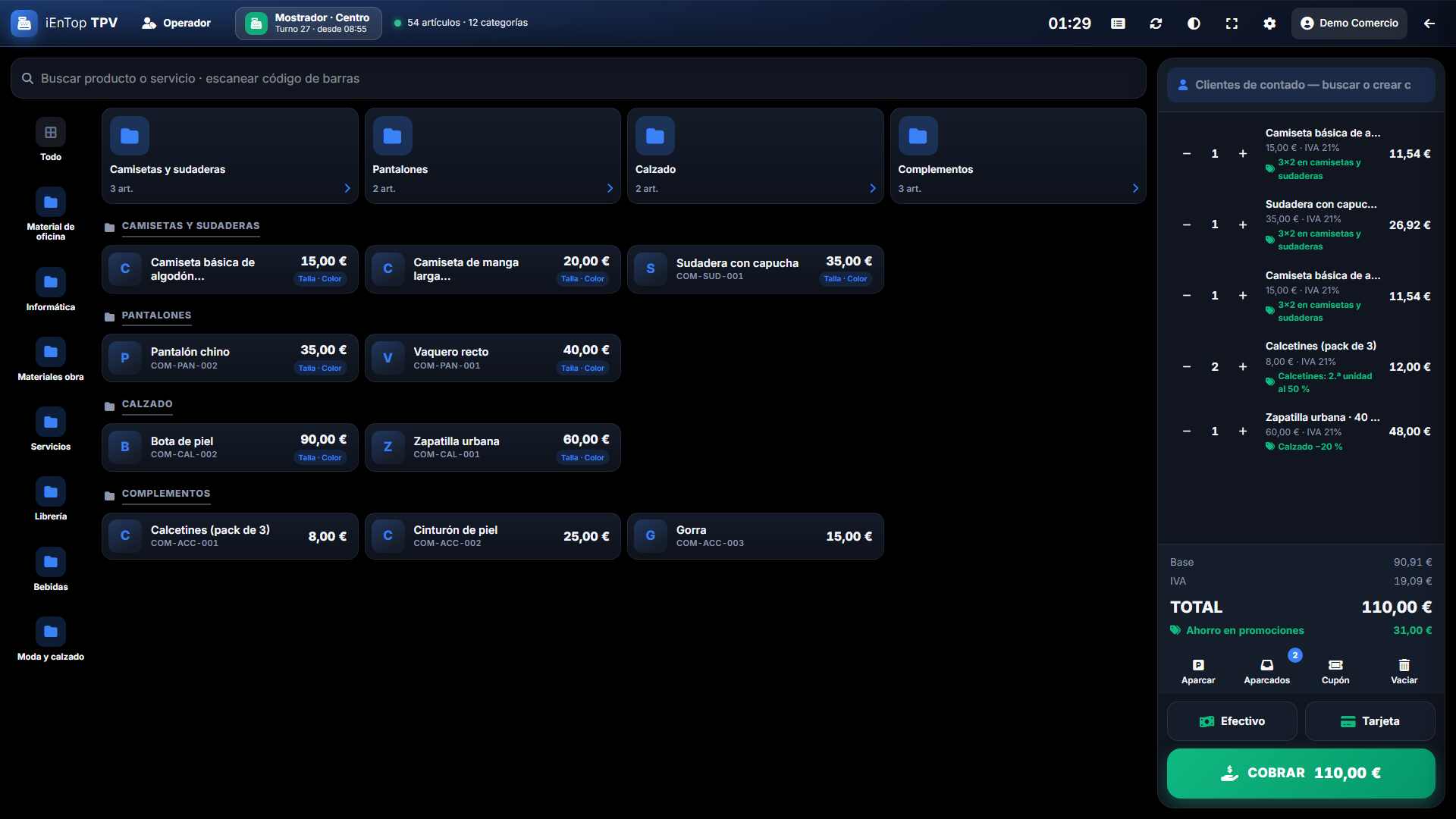
La caja de la tienda. Ocupa la ventana entera, por encima del menú del ERP: a la izquierda, el buscador y el catálogo; a la derecha, el ticket con el cliente, los totales y el cobro. Es el mismo terminal que la caja fuera del ERP. Abrir el turno, mover efectivo y cerrar con el arqueo se explican en Turno y arqueo.
Qué muestra
| Zona | Contenido |
|---|---|
| Cabecera | El operador, la caja con su turno (Turno 3 · desde 09:02 o Cerrada · toca para abrir), el estado (N artículos · M categorías), la hora y los botones Traspasos por recibir (solo si hay mercancía en camino a la tienda de la caja, ver Tiendas y traspasos), Documentos emitidos, Recargar catálogo, Cambiar tema, Pantalla completa, Ajustes del TPV y la flecha Volver al ERP. |
| Catálogo | El buscador Buscar producto o servicio · escanear código de barras, la barra de categorías con Todo y los artículos agrupados por categoría. Las subcategorías salen como carpetas; dentro de una, la flecha con el nombre de la categoría de arriba sube un nivel. Cada artículo lleva su precio con IVA; uno con tallas o colores, el nombre de sus atributos (Color · Talla) y, si no cuestan todas lo mismo, el precio desde el más bajo. |
| Ticket | El cliente (Contado — buscar o crear cliente…), las líneas, Base, IVA y TOTAL, los botones Aparcar, Aparcados, Cupón y Vaciar, el cobro en un toque (Efectivo y Tarjeta) y COBRAR con el importe. |
Con el tipo de negocio Comercio, el de la primera caja que crea el terminal, el catálogo sale en lista, con la referencia, y el cursor vuelve solo al buscador para el lector de códigos de barras. Se cambia en Ajustes del TPV › Negocio.
Añadir artículos
Con dos letras o más, el buscador filtra el catálogo por nombre, referencia o código de barras, también el de cada talla. Intro, que es lo que envía el lector, actúa así:
| Lo leído, escrito o tocado | Resultado |
|---|---|
| Código de barras o SKU de una talla y color | Esa variante entra en el ticket. |
| Código de barras o referencia de un artículo | El artículo entra en el ticket; también si el texto coincide con un solo artículo. |
| Número de una tarjeta de cliente (C y 11 cifras) | Su titular pasa a ser el cliente del ticket. |
| Nada coincide | Aviso Sin coincidencias. |
| Tocar un artículo | Lo añade; si ya está con el mismo precio y sin descuento, suma una unidad. |
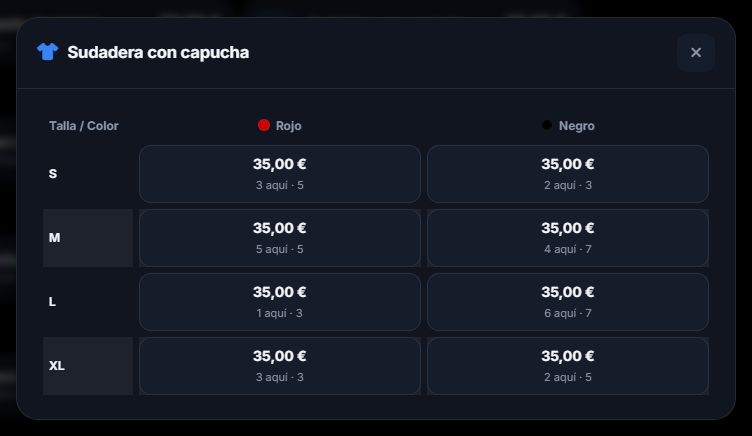
| Tocar un artículo con tallas o colores | Abre el selector (con una sola variante, entra directa). Con dos atributos es una tabla, filas del primero y columnas del segundo (Color / Talla); si no, una lista. Cada casilla da el precio con IVA y el stock: N aquí · M si la caja tiene tienda, N ud. si no. Un guion marca la combinación que no existe. Ver Tallas y colores. |
| Vender más de lo que queda en la tienda | Aviso Sin stock en esta tienda, con lo que queda aquí y en las demás. La venta sigue adelante. |
El ticket
Cada línea enseña la cantidad con − y +, la descripción con su talla y color, el precio por unidad con IVA, el tipo de IVA, el descuento, la promoción que le toca y su importe.
Se cobra el precio con IVA que se ve: el importe de una línea es ese precio por la cantidad, menos sus descuentos y promociones. La Base y el IVA salen del total de cada tipo de IVA, de modo que un artículo de 35,00 € se cobra a 35,00 € (28,93 de base y 6,07 de IVA).
| Acción | Cómo | Resultado |
|---|---|---|
| Sumar o quitar una unidad | + / − de la línea | Con la última −, la línea sale del ticket. |
| Cambiar la cantidad | Pulsar la cantidad | Teclado Cantidad; con Venta a peso, admite decimales. Con cero, la línea sale. |
| Editar la línea | Pulsar la descripción o el importe | Editar línea: Cantidad, Precio (IVA incl.), Descuento % e IVA. Si el artículo tiene su tipo de IVA, se ve (el del artículo) y no se elige. Aplicar, Cancelar o Eliminar. |
| Vaciar | Vaciar | Pide confirmación y descarta todas las líneas. |
| Precio de tarifa | Automático | Lo da el motor de precios del ERP (ofertas, precio del cliente, precio por cantidad) al añadir la línea, al sumar con + o teclear la cantidad, y al cambiar el cliente. |
| Registro | Automático | Las líneas anuladas, los tickets vaciados y los cambios de precio quedan anotados en el registro de la caja. |
Descuentos y precios con operadores
Con identificación por PIN, descontar y cambiar el precio es cosa de encargado. A un cajero el terminal no se lo deja hacer, y el servidor repone el precio de tarifa (Precio corregido). Ver Operadores con PIN.
Promociones, cliente y puntos
Las promociones las calcula el servidor, poco después de cada cambio del ticket y con el turno abierto; si no contesta, se ve el total sin ellas.
| Elemento | Qué hace |
|---|---|
| Promoción de la línea | El nombre de la promoción aparece bajo la línea, y su importe ya va rebajado. |
| Ahorro en promociones | Bajo el TOTAL; al pasar el ratón, el ahorro de cada promoción. La base y el IVA ya llevan la rebaja. |
| Cupón | Cupón de descuento: el código se escanea o se escribe y Aplicar. Bajo las líneas queda su estado (Comprobando…, Aplicado o el motivo por el que no se aplica) y un aspa para quitarlo. Un cupón que no vale no deja cobrar hasta quitarlo. Ver Promociones y cupones. |
| Cliente | Sin cliente, la venta va al cliente de contado de la caja. El campo lista al enfocarlo y busca al escribir; su pie trae Nuevo y Editar, que abren la ficha del cliente sin salir de la caja. |
| Sin tarjeta de puntos | Con los puntos activados y un cliente que no es el de contado. Darle tarjeta pide confirmación, la da de alta e imprime la tarjeta de 80 mm con su número y su QR. |
| N puntos | Canjear, con el canje activado, el mínimo de puntos y líneas en el ticket: teclado Puntos a canjear, con lo que tiene, el máximo y cuánto descuenta cada punto. El canje se quita con el aspa. Ver Tarjeta de cliente y puntos. |
Tickets en espera
| Acción | Resultado |
|---|---|
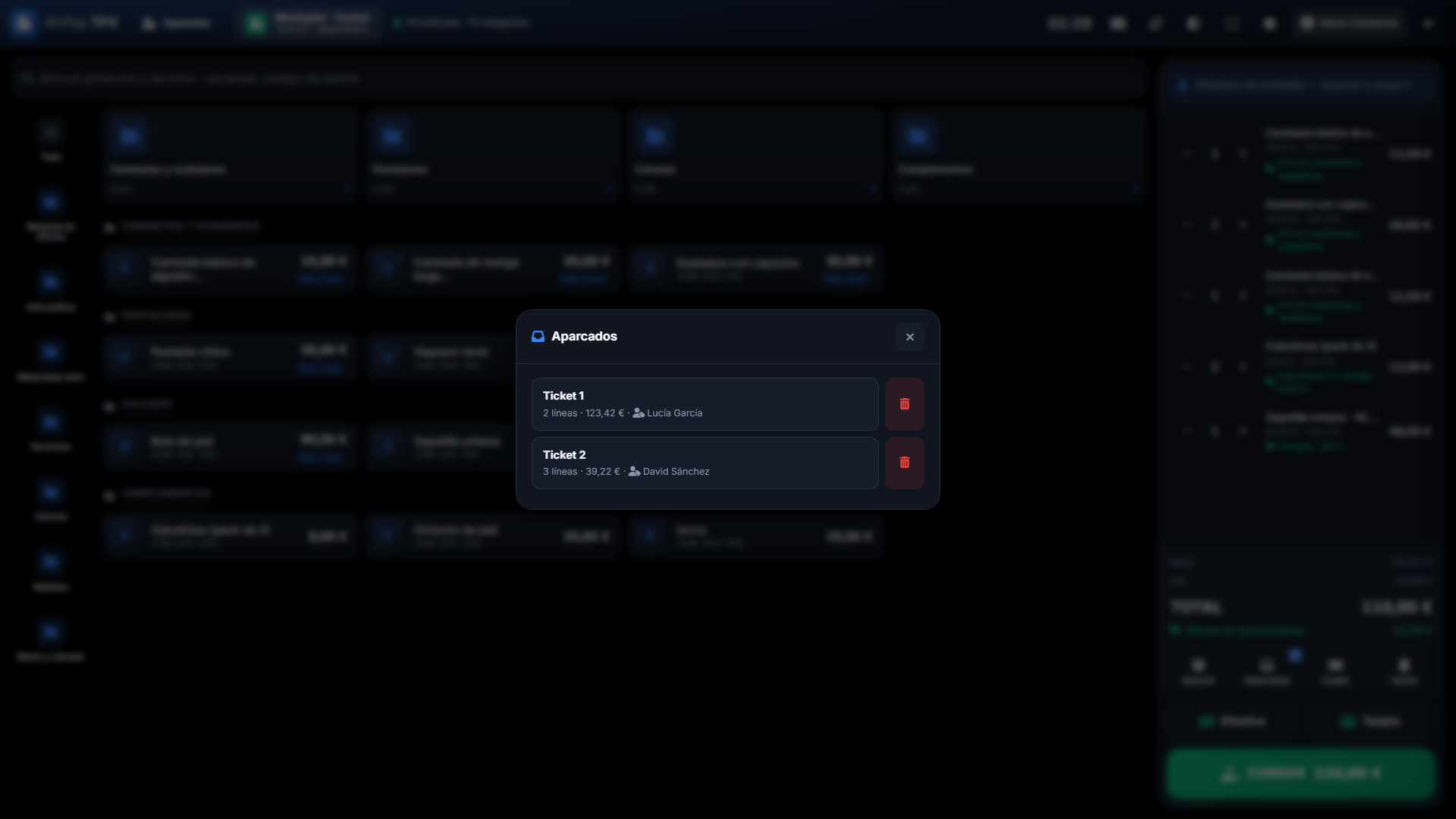
| Aparcar | Guarda el ticket en el servidor con el nombre del cliente (o del operador) y la hora, y deja la pantalla libre. |
| Aparcados | Con su contador. Lista los guardados desde cualquier terminal de la empresa: nombre, líneas, total, operador y la caja si es otra. |
| Pulsar uno | Lo trae a la pantalla (el que hubiera a medias se aparca antes) y un rótulo sobre las líneas dice cuál es. Si está abierto en otro terminal, pide confirmación. |
| Papelera | Lo elimina sin cobrar, tras confirmación. |
| Cobrarlo | Sale de la lista. |
Mesas y clientes
En Ajustes del TPV › Negocio › Tickets en espera se elige Aparcados, Mesas (A mesa y Mesas) o Clientes (Guardar y En espera). En los dos últimos se pide un nombre y, si ya hay una cuenta con ese nombre, las líneas se suman a ella.
Cobrar
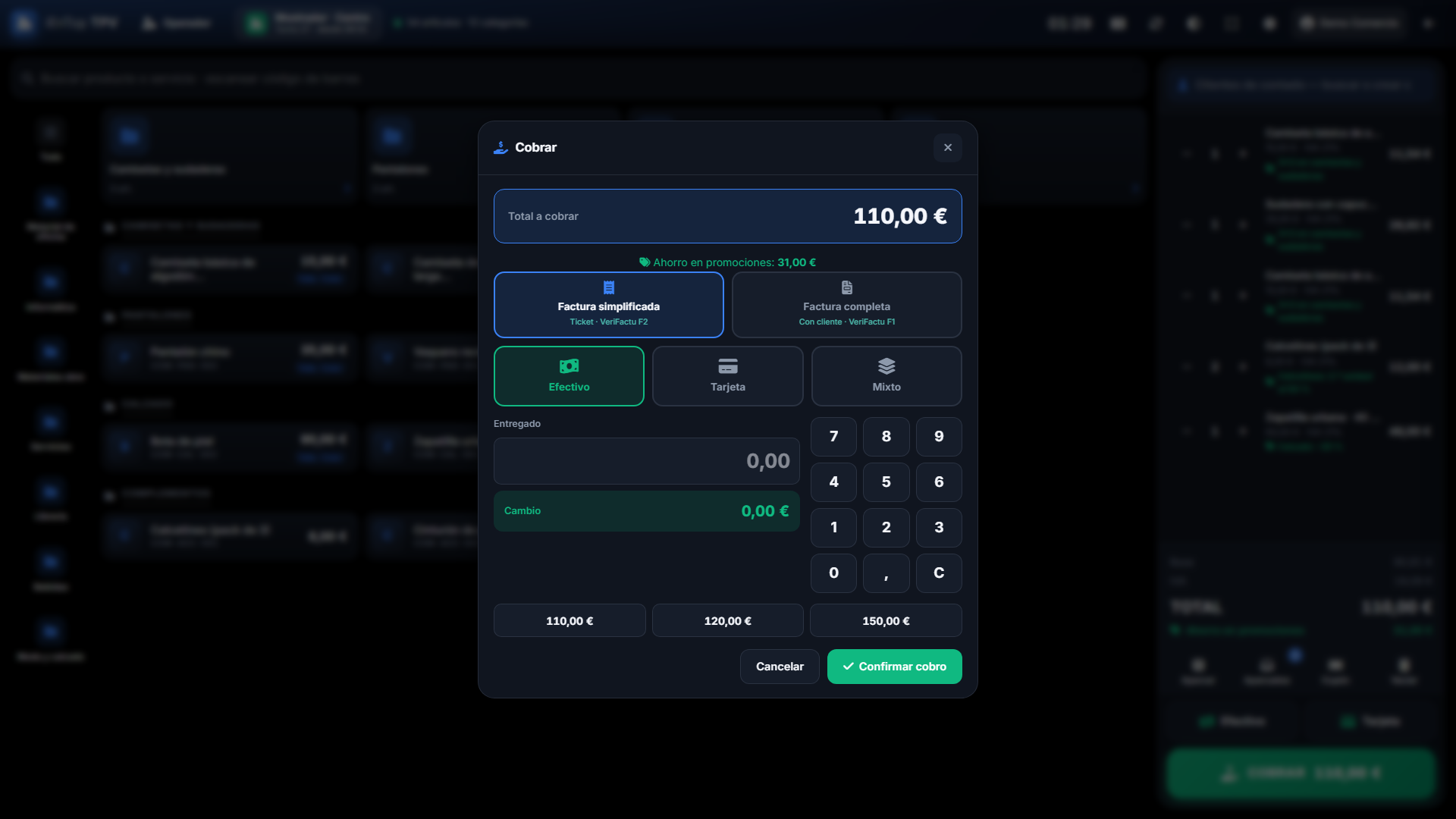
COBRAR pide al servidor el total exacto y abre Cobrar. Sin turno abierto, el botón dice ABRIR CAJA y abre la ventana Abrir caja (Turno y arqueo).
| Elemento | Qué hace |
|---|---|
| Total a cobrar | El total del servidor y, si lo hay, el Ahorro en promociones. |
| Factura simplificada / Factura completa | Ticket · VeriFactu F2 o Con cliente · VeriFactu F1. La completa sin cliente abre el buscador de cliente en la misma ventana. |
| Pagar con un vale o tarjeta regalo | Solo con los vales configurados. Pide el código, tecleado o leído de su QR, y aplica su saldo hasta lo que falte; cada vale dice lo que le quedará y se puede quitar. Por cobrar da lo pendiente; si los vales lo pagan todo, desaparecen los demás medios. Ver Vales y tarjetas regalo. |
| Efectivo | Entregado con el teclado o con los importes rápidos (el exacto y el redondeo a 5, 10, 20 y 50 €); Cambio se calcula solo. |
| Tarjeta | Cobra lo pendiente con tarjeta. |
| Mixto | En efectivo, la parte en efectivo (más de cero y menos que lo pendiente); Con tarjeta, el resto. |
| Avisos | Si el total pasa del límite de la factura simplificada de la empresa, hay que emitir la completa con cliente identificado. Si la venta llega al límite del pago en efectivo, Efectivo y Mixto quedan desactivados. |
| Confirmar cobro | Emite la venta. Cancelar vuelve al ticket. |
| Cobro en un toque | Efectivo y Tarjeta sobre COBRAR emiten la simplificada por el total exacto sin abrir la ventana. Si el total pasa del límite de la simplificada, o con Efectivo en una venta que llega al límite del efectivo, abren la ventana. Se quitan en Ajustes del TPV › Negocio › Cobro en un toque. |
Al terminar el cobro
| Elemento | Qué es |
|---|---|
| Factura simplificada emitida / Factura emitida | El número del documento, el Cambio a devolver, el ahorro, lo que queda en cada vale y los puntos ganados o canjeados. Imprimir ticket lo imprime y Nueva venta cierra; con Imprimir al cobrar, el ticket sale solo. |
| El ticket de 80 mm | Nombre, NIF, dirección y teléfono de la empresa, el tipo (FACTURA SIMPLIFICADA, FACTURA…), número y fecha, el cliente (en una simplificada, solo si tiene NIF), las líneas, el total, lo ahorrado, el cuadro de IVA, el pago con lo entregado y el cambio, los vales (sin su código entero), los puntos, el QR tributario si el documento lo lleva y el pie de la caja. Si la empresa no tiene NIF, no se imprime. |
| Guardada como borrador / Pendiente de aprobación | La venta se guardó, pero no quedó emitida: el aviso pide revisarla en Documentos. |
Documentos emitidos
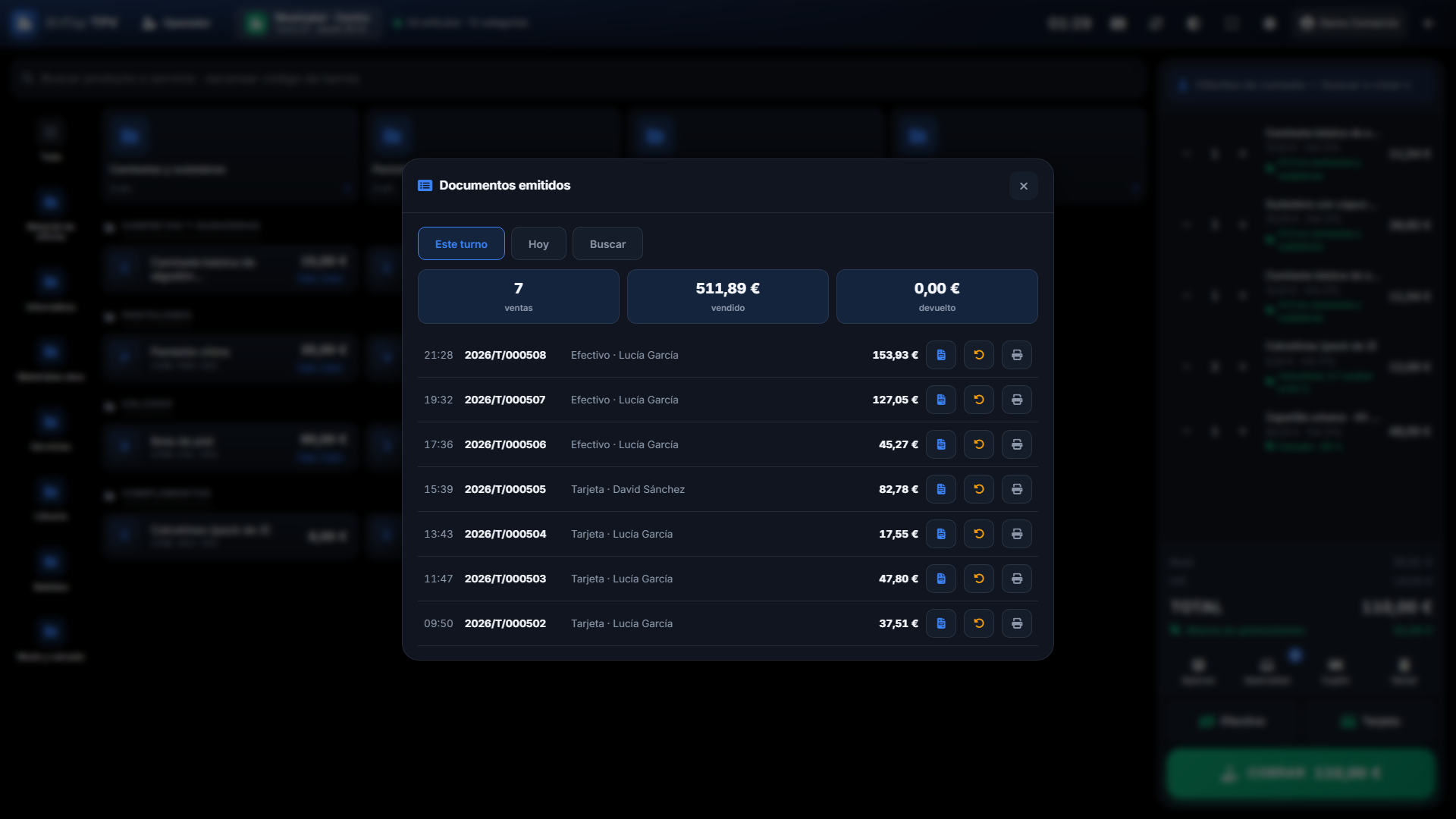
El botón de la cabecera reúne lo vendido, con un botón por fila para reimprimir, devolver o facturar.
| Elemento | Qué hace |
|---|---|
| Este turno | Con el turno abierto: ventas, vendido y devuelto, y cada venta con su medio de pago y su operador. |
| Hoy / Buscar | Las facturas de venta del día, no solo las de la caja, o la búsqueda por número de ticket o cliente, hecha en el servidor. |
| 🖨 Reimprimir ticket | Vuelve a imprimirlo, rotulado DUPLICADO. |
| ↩ Devolución | Solo ventas hechas en el TPV, con el turno abierto. Unidades por línea o Devolver todo, Motivo y cómo se devuelve: En efectivo, A la tarjeta o En un vale (con los vales activados); propone el medio con el que se pagó. Hacer la devolución pide confirmación y emite la factura rectificativa. El vale de devolución se imprime siempre, y los puntos ganados con lo devuelto se quitan de la tarjeta. |
| 📄 Factura a nombre del cliente | Para un ticket (factura simplificada): se elige el cliente, que no puede ser el de contado y tiene que tener NIF, y Emitir la factura. La pantalla advierte de que la factura sustituye al ticket y de que no se cobra de nuevo ni cambia la caja; con devoluciones, sale por lo que el cliente se ha quedado. Si ya tenía factura: Reimprimir y Corregir el cliente. |
Devolver un ticket que ya tenía factura
La devolución emite además la factura de la devolución a nombre del mismo cliente, para entregársela.