

La orden de reparación
📍 Gestión Talleres › Taller › Ordenes Reparación › (clic en una orden)
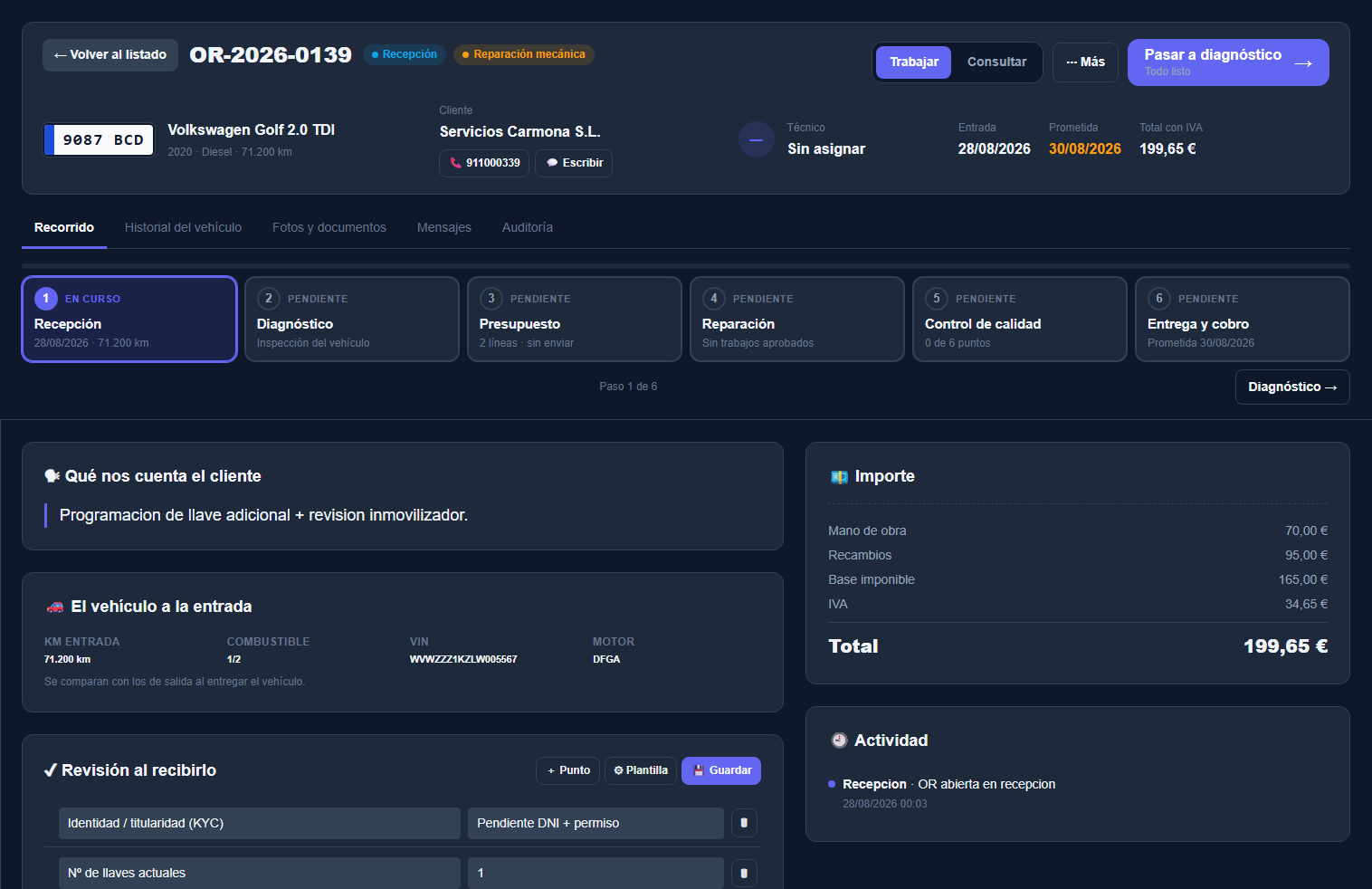
Al abrir una orden desde el listado, el tablero o Siniestros se ve su ficha: una cabecera fija con los datos de la orden y, debajo, el recorrido de seis pasos que sigue todo vehículo, de la recepción a la entrega. Cada paso tiene su propia pantalla y la cabecera es la misma en todos: al cambiar de paso solo cambia el contenido de abajo.
Al pulsar se carga el reproductor de YouTube (youtube-nocookie.com).
La cabecera
La cabecera queda fija al desplazar la página. Contiene:
- Volver: el botón dice a dónde regresa (← Volver al listado, ← Volver al tablero o ← Volver a siniestros). En el listado y en el tablero, la orden con la que se trabajaba sale marcada y a la vista.
- El número de la orden con su estado y, si procede, etiquetas de quién paga (🛡 Seguro, 🚚 Flota, 🏢 Empresa…), del tipo de operación, En garantía y Urgente.
- La matrícula y el vehículo (año, combustible y kilómetros); el Cliente, con 📞 teléfono para llamarle y 💬 Escribir para ir a sus mensajes; el Técnico; las fechas de Entrada y Prometida (resaltada si ya ha pasado) y el Total con IVA. La fecha prometida es la Fecha estimada que se pone al crear o editar la orden; sin ella sale «—».
- El conmutador Trabajar / Consultar (ver Modo consulta).
- El menú ⋯ Más: ✎ Editar la orden, 🖨 Imprimir, ⏸ Marcar «Esperando pieza» (en reparación) o ▶ Reanudar la reparación (esperando pieza), y la factura (ver Facturar la orden).
- El botón principal, que dice cuál es el siguiente paso y qué le falta.
| Estado de la orden | Botón principal |
|---|---|
| Recepción | Pasar a diagnóstico |
| En revisión | Empezar la reparación |
| En proceso / Esperando pieza | Terminar la reparación |
| Acabado | Entregar y cerrar |
| Entregado | Facturar o Ver la factura |
Debajo del texto del botón se lee Todo listo o cuántas cosas faltan. Si falta algo, aparece la línea Para «…» falta: con un botón por requisito que lleva al paso donde se resuelve; pulsar el botón principal con requisitos pendientes lleva al primero de ellos. Con todo listo, el botón cambia el estado de la orden. La entrega se completa en el paso 6. Entrega y cobro: es donde se recogen la firma y las llaves que pide el paso a «Entregado».
| Para pasar a… | Hace falta |
|---|---|
| En proceso | Que el cliente apruebe al menos una línea y, si paga una aseguradora, flota, garantía o gestora, que haya autorizado la reparación. |
| Acabado | Recibir los recambios pendientes. |
| Entregado | Superar el control de calidad, recoger la firma de conformidad del cliente y marcar las llaves como devueltas. |
El recorrido de seis pasos
Bajo la cabecera, las pestañas Recorrido, Historial del vehículo, Fotos y documentos, Mensajes y Auditoría. En Recorrido se ven los seis pasos con una barra de avance; cada uno indica si está hecho, en curso o pendiente y un resumen de una línea (fecha y km de entrada, puntos inspeccionados, importe aprobado, trabajos hechos…). Un clic abre el paso. Debajo, dos botones con el nombre del paso anterior y del siguiente (p. ej. ← Recepción y Presupuesto →), con «Paso n de 6» entre ellos, permiten recorrerlos en orden.
A la derecha de cada paso se repite la misma columna: 💶 Importe (mano de obra, recambios, base imponible, IVA y total, más lo que el diagnóstico propuso y aún no se ha decidido) y 🕘 Actividad, con los últimos movimientos y Ver todo para la auditoría completa.
IVA por defecto
El IVA de cada línea guardada es el de su artículo o, si no lo tiene, el IVA por defecto de Facturación. Si no hay IVA por defecto, el IVA y el total salen como «—» y la columna avisa: Falta el IVA por defecto: elígelo en Facturación › Configuración. Ver Ajustes de Facturación.
1. Recepción
Lo que se recoge al recibir el vehículo:
- 🗣 Qué nos cuenta el cliente: el motivo de entrada y los síntomas.
- 🚗 El vehículo a la entrada: km, combustible, VIN y motor; se comparan con los de salida.
- ✔ Revisión al recibirlo: el checklist de la orden. + Punto añade una línea, el punto de color cambia entre correcto, atención y mal, ⚙ Plantilla edita la plantilla del tipo de operación (la heredan las órdenes nuevas) y 💾 Guardar lo guarda.
- 🔏 Firmas y permisos: la hoja de recepción, que el cliente firma en pantalla con ✍ Firmar después de marcar el consentimiento de tratamiento de datos. La hoja firmada queda en Fotos y documentos y, al volver a abrir la orden, la tarjeta la muestra como ✓ Firmada. La marca del consentimiento, en cambio, hoy no se guarda: al volver a abrir la orden sale otra vez Marcar. Los consentimientos que sí se guardan son los de 📣 Cómo hablar con el cliente.
- 📣 Cómo hablar con el cliente: sus preferencias y consentimientos (ver Avisos al cliente).
2. Diagnóstico
La inspección del vehículo (DVI) de esta orden, con sus puntos, fotos y propuestas con precio. Se describe en Recepción / DVI.
3. Presupuesto
Tiene dos partes: Qué vamos a hacer y ¿Quién paga?.
Qué vamos a hacer lista las líneas con Tipo, Concepto, Cant., Precio, Importe y Decisión (Pendiente, ⏳ Esperando cliente, Aprobada o Rechazada). La aprobación del cliente se decide aquí, una sola vez: el cliente aprueba o rechaza cada línea en Aprobaciones Taller, en el Portal de Terceros, entrando con su usuario y contraseña, y los botones ✓ / ✗ registran al momento lo que el cliente comunica por teléfono o en el mostrador. Lo que salió en el diagnóstico y aún no está en el presupuesto aparece en 🔍 Sin decidir, con + Al presupuesto (o + Añadir todas).
La tarjeta 📋 Estado muestra Borrador, Enviado al cliente, Aprobado parcial o Aprobado, los importes Presupuestado, Aprobado, Pendiente, Rechazado y Aprobado + IVA, y:
| Acción | Cómo | Resultado |
|---|---|---|
| Pedir la aprobación | 📲 Enviar al cliente y elegir canal (correo, SMS o solo portal) | Envía las líneas pendientes con el enlace de aprobación. |
| Dar el enlace a mano | 🔗 Enlace del portal | Copia el enlace del portal del cliente. |
¿Quién paga? fija el pagador: Cliente (particular), Aseguradora (siniestro), Flota / Renting, Empresa, Garantía fabricante o Gestora de siniestros. Para un tercero, la Compañía (si es una aseguradora) o la Entidad (en los demás casos) se elige con el buscador de terceros por nombre o NIF, que trae Nuevo y Editar para darla de alta o corregirla sin salir, y se guarda al elegirla. El NIF no se escribe: es el de su ficha de Terceros y, si no lo tiene, el campo dice Sin NIF en su ficha: «Editar» para añadirlo. Después se rellenan el resto de datos (póliza, expediente, perito, importes peritado y autorizado, franquicia…) y 💶 Desglose del cobro reparte el total entre el pagador y la franquicia del cliente. Salvo cuando paga una empresa, la tarjeta 🔐 Autorización lleva el estado del expediente con sus botones de cambio.
Los expedientes antiguos con la compañía escrita a mano llevan el aviso ⚠ Sin enlazar a Terceros con el nombre y el NIF que tenían, hasta que se elige la compañía en la lista. Si se factura a la aseguradora sin haberla elegido, el ERP la busca por ese NIF (o la da de alta) y la deja enlazada.
📄 Factura al pagador, bajo el desglose, guarda lo que quede pendiente del expediente y crea la factura en borrador igual que Facturar la orden, con la misma elección de destino cuando paga una aseguradora o una gestora; si la orden ya tiene factura, la abre. Con Flota / Renting, Empresa o Garantía fabricante no crea nada: avisa de que el servidor solo factura al cliente o a la aseguradora.
4. Reparación
- 🔔 Solicitudes del mecánico: piezas o trabajos que pide el mecánico desde la app. Se les pone cantidad y precio y se envían al cliente (📤 Enviar al cliente por portal, correo o SMS) o se rechazan (✗); cuando el cliente responde se registra con ✓ Aprobó / ✗ Rechazó, o se insiste con ↻ Reenviar. No suman hasta que se aprueban.
- 🛠 Tareas / mano de obra: los trabajos aprobados con Baremo, tiempo Real, Desvío y estado, y los botones ▶ Iniciar / ⏸ Pausar / ✓ Fin / ↺ Reabrir. + Añadir hallazgo propone un trabajo o recambio nuevo, sin precio y pendiente de valorar.
- 📦 Materiales / recambios y 📦 Aprovisionamiento: los recambios aprobados y su estado (Por pedir, Pedido, Recibido). Los que no se han recibido impiden pasar a «Acabado». 📦 Pedir abre 📦 Pedir recambio, con el Proveedor (obligatorio; buscador de terceros por nombre o NIF, con Nuevo y Editar para darlo de alta o corregirlo sin salir) y la Llegada prevista. 📦 Marcar como pedido lo guarda: la pieza pasa a Pedido y bajo su nombre se leen el proveedor y la llegada prevista. ✓ Recibir la pasa a Recibido, y también se guarda.
- ⏱ Resumen de tiempos: baremo vendido, tiempo real, desvío y eficiencia.
5. Control de calidad
La ✔ Lista de control del tipo de operación, punto a punto (Marcar / ✓ Conforme), y el 🏁 Veredicto con Validado por (al superar el control, el nombre queda en la Auditoría de la orden). ✅ QC superado se activa con todos los puntos conformes y desbloquea la entrega; ↩ Devolver a taller devuelve la orden a «En proceso».
6. Entrega y cobro
🚗 Salida del vehículo (km de salida, nivel de combustible y 📷 Añadir fotos de entrega, que sube una o varias fotos a la galería de la orden, la de Fotos y documentos; al lado se lee cuántas imágenes tiene la orden, contando las del taller y las firmas), ✍ Conformidad del cliente (devolución de llaves y firma en pantalla) y 💶 Cierre con el total, el Método de pago, 📄 Generar factura (o 📄 Ver factura), 🔗 Enlace de pago (el enlace del portal del cliente, desde el que puede pagar) y ✅ Entregar y cerrar. Al entregar se guardan los km de salida y la firma, el método de pago y el nivel de combustible de salida quedan anotados en la Auditoría de la orden, la orden pasa a «Entregado», se origina la garantía del trabajo (en Posventa) y sale el aviso de entrega al cliente si está activado.
Facturar la orden
La factura se crea desde la orden en borrador y se revisa y emite en Facturación.
| Acción | Cómo | Resultado |
|---|---|---|
| Crear la factura | ⋯ Más › 📄 Facturar (borrador), 📄 Generar factura, Facturar o 📄 Factura al pagador (paso 3) | Crea un borrador vinculado con las líneas aprobadas, su descuento y su IVA. |
| Revisarla | 📄 Ver factura #n o Ver la factura | Abre la factura en Facturación › Documentos, donde se emite. |
| Facturar de nuevo | ⋯ Más › ♻ Volver a facturar | Solo si la factura de la orden está anulada en Facturación. |
La orden tiene que estar Acabada o Entregada. Si paga una aseguradora o una gestora, se elige facturar a ella o al cliente: siempre una sola factura por el total, con la franquicia dentro, porque un mismo servicio no se puede facturar por separado a los dos. La franquicia se cobra aparte. La factura va al tercero elegido en el expediente del paso Presupuesto, que tiene que tener NIF en su ficha de Terceros. Si no lo tiene, no se crea nada y el ERP avisa con el texto La compañía no tiene NIF en su ficha de Terceros (necesario para facturarle). El NIF se añade con Editar en el buscador de la compañía.
Modo consulta
Consultar cuenta la orden de principio a fin: arriba, el tiempo en el taller, el total con IVA y si está facturada; debajo, 📖 Lo que ha pasado, de principio a fin, un párrafo por paso con su fecha, y Ver el paso completo → para abrirlo. A la derecha, 🔔 Para la próxima visita (lo que el diagnóstico propuso y el cliente no decidió), los documentos firmados y el acceso al historial del vehículo. Las órdenes entregadas se abren directamente en este modo.
Las otras pestañas
| Pestaña | Contenido |
|---|---|
| Historial del vehículo | Las órdenes anteriores del vehículo, igual que en la ficha 360. |
| Fotos y documentos | Las hojas firmadas (recepción y conformidad de entrega) con Ver, y las fotos del taller de la orden con + Subir foto. |
| Mensajes | El hilo con el cliente y la conversación con el mecánico (ver abajo). |
| Auditoría | Todos los movimientos de la orden con su fecha. |
Mensajes
Reúne en orden todo lo hablado con el cliente sobre la orden: correos, SMS, WhatsApp, llamadas y decisiones del portal. Cada mensaje indica el canal, la fecha, el destino y su estado real (⏳ En cola, ✓ Enviado, ✗ No enviado con el motivo, ✓✓ Leído, ✗ No contestada…). ↻ Actualizar lo vuelve a leer y ⚙ Avisos abre los avisos al cliente. Bajo el hilo, 💬 Conversación con el mecánico permite responderle.
En ✍ Nuevo mensaje se elige el Canal (los que no se pueden usar salen desactivados con el motivo), se puede partir de un texto rápido y se pulsa 📨 Enviar; 📞 Llamar llama al cliente por la centralita si el usuario tiene extensión y, si no, con el teléfono del equipo. El correo y el SMS salen por la cola de envíos y el hilo dice si han llegado a salir; el WhatsApp se envía desde la ventana de WhatsApp de la empresa.