

Recepción / Inspección (DVI)
📍 Gestión Talleres › Taller › Recepción / DVI
La inspección digital del vehículo (DVI, Digital Vehicle Inspection) documenta el estado de entrada de una orden con una lista de puntos revisados, fotos y vídeo, y recoge lo que conviene reparar con su precio. El estado, la nota y el precio de cada punto los pone el mecánico desde la app del taller; en la web se consultan, se añaden fotos y se pasan al presupuesto. Es el paso 2. Diagnóstico de la orden de reparación; desde el menú se llega a la misma inspección eligiendo antes la orden.
Elegir la orden
La pantalla abre con la lista Elige la orden a inspeccionar: un buscador por nº de OR, matrícula, cliente o vehículo (la búsqueda la hace el servidor), la paginación y una tabla con OR, Vehículo, Cliente, Estado y Técnico. Un clic en la fila abre su inspección.
La inspección
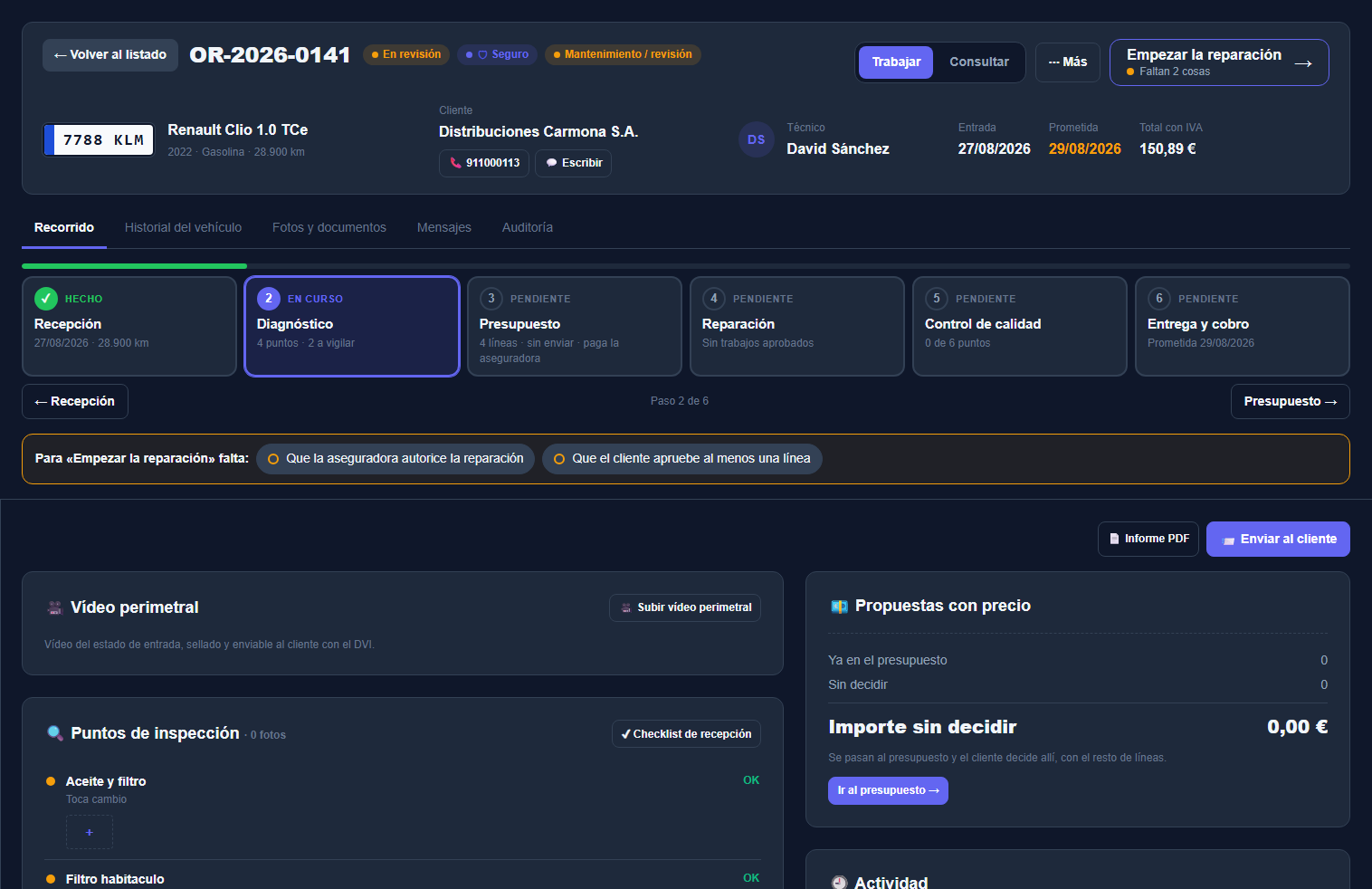
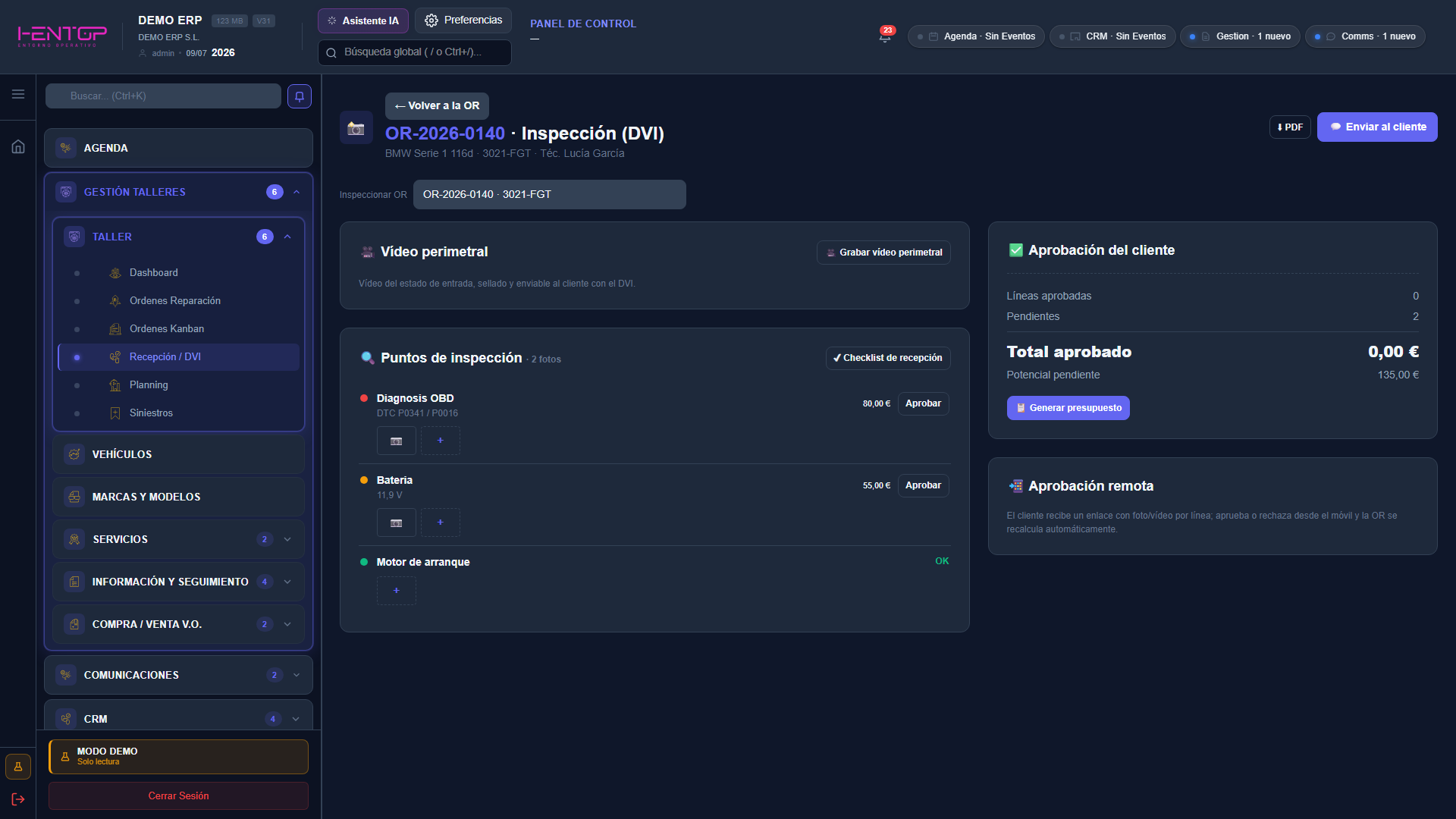
Abierta desde la lista, la cabecera fija lleva ← Volver a inspecciones, el número de orden, el vehículo, el cliente y el técnico, y el selector Inspeccionar OR para saltar a otra orden. Abierta desde la orden, se ve con la cabecera y los pasos de la orden.
- 🎥 Vídeo perimetral: el vídeo del estado de entrada se graba desde la app del taller; en la web, 🎥 Subir vídeo perimetral pide el fichero de vídeo, lo sube a la ficha del vehículo y, solo cuando la subida termina bien, deja la inspección como ✓ Vídeo grabado. Si la orden no tiene vehículo, avisa y no sube nada. Los vídeos guardados se ven en la pestaña Fotos de la ficha 360.
- 🔍 Puntos de inspección, con el total de fotos. Cada punto lleva un indicador de color (correcto, a vigilar o urgente), su nota y sus fotos: un clic en una miniatura la abre y + añade otra. Los puntos con precio muestran el importe y si está Propuesto o ya En el presupuesto; los demás, OK. Si la orden aún no tiene inspección guardada, los puntos salen del checklist de recepción, sin precio ni fotos. ✔ Checklist de recepción abre ese checklist en el paso Recepción para editarlo.
- 💶 Propuestas con precio: cuántas están Ya en el presupuesto, cuántas Sin decidir y el Importe sin decidir. El cliente no las aprueba aquí: se pasan al presupuesto y las decide allí, con el resto de líneas. Ir al presupuesto → abre el paso Presupuesto.
Operaciones
| Acción | Cómo | Resultado |
|---|---|---|
| Elegir la orden | Clic en la fila de la lista o selector Inspeccionar OR | Carga la inspección de esa orden. |
| Añadir una foto a un punto | + de la línea | Sube la foto y la asocia al punto. |
| Ver el informe | 📄 Informe PDF | Abre el informe de inspección, con las fotos de los puntos, en el visor de informes del ERP. |
| Enviarlo al cliente | 📨 Enviar al cliente | Abre Enviar la inspección al cliente con los canales disponibles (ver abajo). |
| Pasar propuestas al presupuesto | Ir al presupuesto → y allí + Al presupuesto | Añade las propuestas como líneas del presupuesto. |
Enviar la inspección al cliente
La ventana ofrece los canales por los que se puede llegar al cliente, con su canal preferido primero y marcado con ★ Preferido; los que no están disponibles explican por qué.
| Canal | Qué hace |
|---|---|
| Correo con el documento | Abre el visor de informes con el envío por correo preparado y el informe en PDF adjunto. |
| WhatsApp con el documento | Prepara el PDF del informe y abre el envío por WhatsApp de la empresa. |
| SMS | Envía un aviso de texto (sin adjunto) que se puede editar antes de enviar. |
| Llamar | Llama al cliente por la centralita si el usuario tiene extensión y, si no, con el teléfono del equipo. |
Cuando el informe sale por correo o por WhatsApp, la inspección queda marcada como enviada y el envío se anota en los Mensajes de la orden.