

Expediente de la obra
📍 Obras › Obras › Abrir
El expediente es la ficha de trabajo de una obra. Se abre con Abrir desde Obras o desde el Panel de obras. Arriba, fija al desplazarse, una cabecera con los datos de la obra, sus cifras, el siguiente paso como botón principal y el recorrido de la obra en seis fases. Debajo, la fase elegida con lo que está hecho y lo que falta, y las pestañas Presupuestos, Certificaciones y Económico.
Al pulsar se carga el reproductor de YouTube (youtube-nocookie.com).
Qué está hecho, qué toca y qué falta lo decide el servidor con las mismas reglas que el resto del módulo (por ejemplo, que para certificar hace falta un contrato con el cliente que indique el presupuesto). El expediente las enseña y lleva a la pantalla donde se resuelve cada cosa.
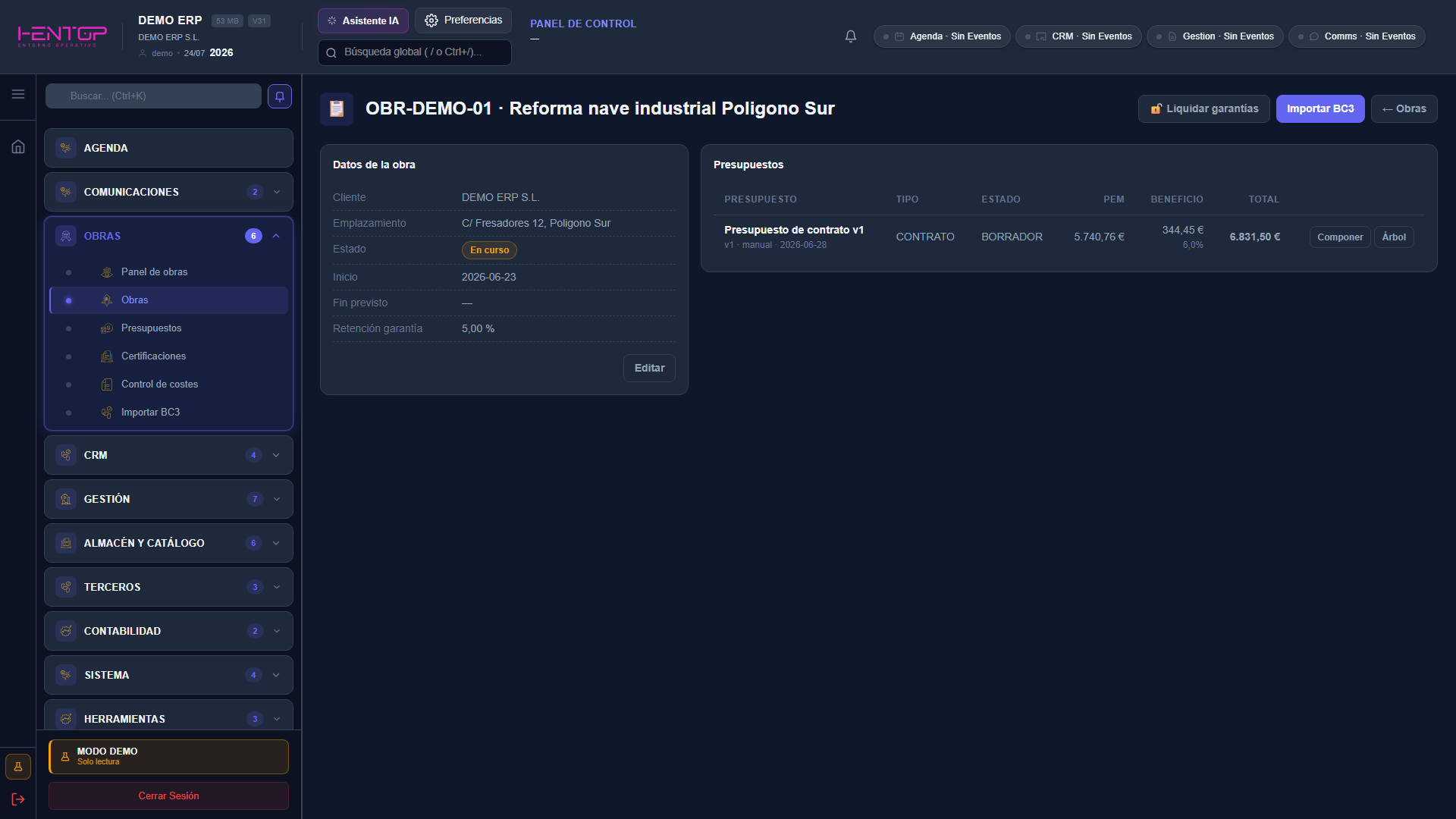
La cabecera
- ← Obras, el código y el nombre de la obra y la etiqueta de su estado.
- Los datos: Cliente, Emplazamiento, Inicio · fin previsto y Retención de garantía.
- Cuatro cifras: Contratado (importe adjudicado o sin contrato todavía), Certificado a origen con una barra del porcentaje sobre lo contratado, Coste real (partes confirmados + compras imputadas) y Margen teórico (contratado − coste).
- El botón principal, a la derecha: el siguiente paso de la obra con una línea que lo explica. Pulsarlo lleva a donde se hace. Cuando no queda nada (obra cerrada o anulada) aparece apagado.
- Más ▾: Editar los datos de la obra, Contrato con el cliente, Importar un presupuesto BC3, Subcontratas y CAE, Desviaciones, Liquidar garantías y ¿Cómo funciona? (abre la ayuda y el glosario).
El siguiente paso
El botón principal propone, en este orden de prioridad, lo primero que falte: preparar el presupuesto; preparar o completar el contrato; validar la factura de una certificación; facturar una certificación emitida; emitir una certificación en borrador; revisar la documentación CAE de las subcontratas; confirmar los partes en borrador; con la obra en curso, Certificar el mes si aún no se ha certificado, y si no, Registrar el parte de hoy; con la obra ya recepcionada, liquidar las garantías, seguir el cobro pendiente y, por último, Cerrar la obra.
El recorrido: seis fases
Una barra de avance y seis tarjetas, una por fase, con su estado (Hecho, Ahora, Pendiente o Bloqueado) y un resumen de una línea. Pulsar una tarjeta muestra esa fase debajo.
| Fase | Qué comprueba | Cuándo está hecha |
|---|---|---|
| 1 · Estudio y presupuesto | Que la obra tenga presupuesto con importe; si el cliente lo ha aceptado es opcional. | Con un presupuesto con importe. |
| 2 · Contrato | Presupuesto del contrato, cliente, importe adjudicado y firma. | Con el contrato firmado (o activo o cerrado), con presupuesto, importe y cliente. |
| 3 · Preparación | La documentación CAE de cada subcontrata: sin documentos, caducada, que caduca en 30 días o en vigor. | Cuando ninguna subcontrata tiene la documentación caducada o sin documentos. |
| 4 · Ejecución y costes | Partes confirmados y en borrador, compras imputadas (opcional) y si la obra está terminada. | Con la obra recepcionada y sin partes en borrador. |
| 5 · Certificación y cobro | Contrato para certificar, certificación del mes (opcional), certificaciones por emitir y por facturar, facturas por validar y cobro. | Con la obra terminada, nada pendiente de emitir, facturar o validar, y todo cobrado. |
| 6 · Recepción y cierre | Obra recepcionada, garantías liquidadas y obra cerrada. | Con la obra cerrada. |
Las fases 1 y 2 van en orden. Con el contrato listo, preparación, ejecución y certificación corren a la vez, y el cierre llega al recepcionar la obra. La fase 5 aparece Bloqueado mientras no haya un contrato con el cliente que indique el presupuesto.
Pestaña Recorrido
Lo que bloquea sale arriba, en un aviso con su botón Resolver. Debajo, en dos columnas:
- La fase elegida: Paso N · título, su estado y cuántos pasos obligatorios están hechos (2 de 5 hechos), una frase que explica la fase y la lista de pasos. Cada paso dice si está hecho (✓) o falta, lleva su nota y, si procede, su importe y un botón Ir o Ver. Al pie, los botones de la fase (por ejemplo, en Ejecución y costes: Parte de hoy, Partes de obra, Imputar compras y Desviaciones).
- Lo que falta en esta obra: todos los avisos de la obra, con su punto de color y su Ir. Avisa también cuando el estado no cuadra con lo hecho: un contrato firmado con la obra todavía En estudio, o partes de obra con la obra Adjudicada.
- Atajos: + Parte de obra de hoy, + Imputar una compra y + Certificación del mes. Este último sale apagado, con el motivo debajo, cuando todavía no se puede abrir otra certificación (sin contrato con presupuesto, o con la anterior aún en borrador).
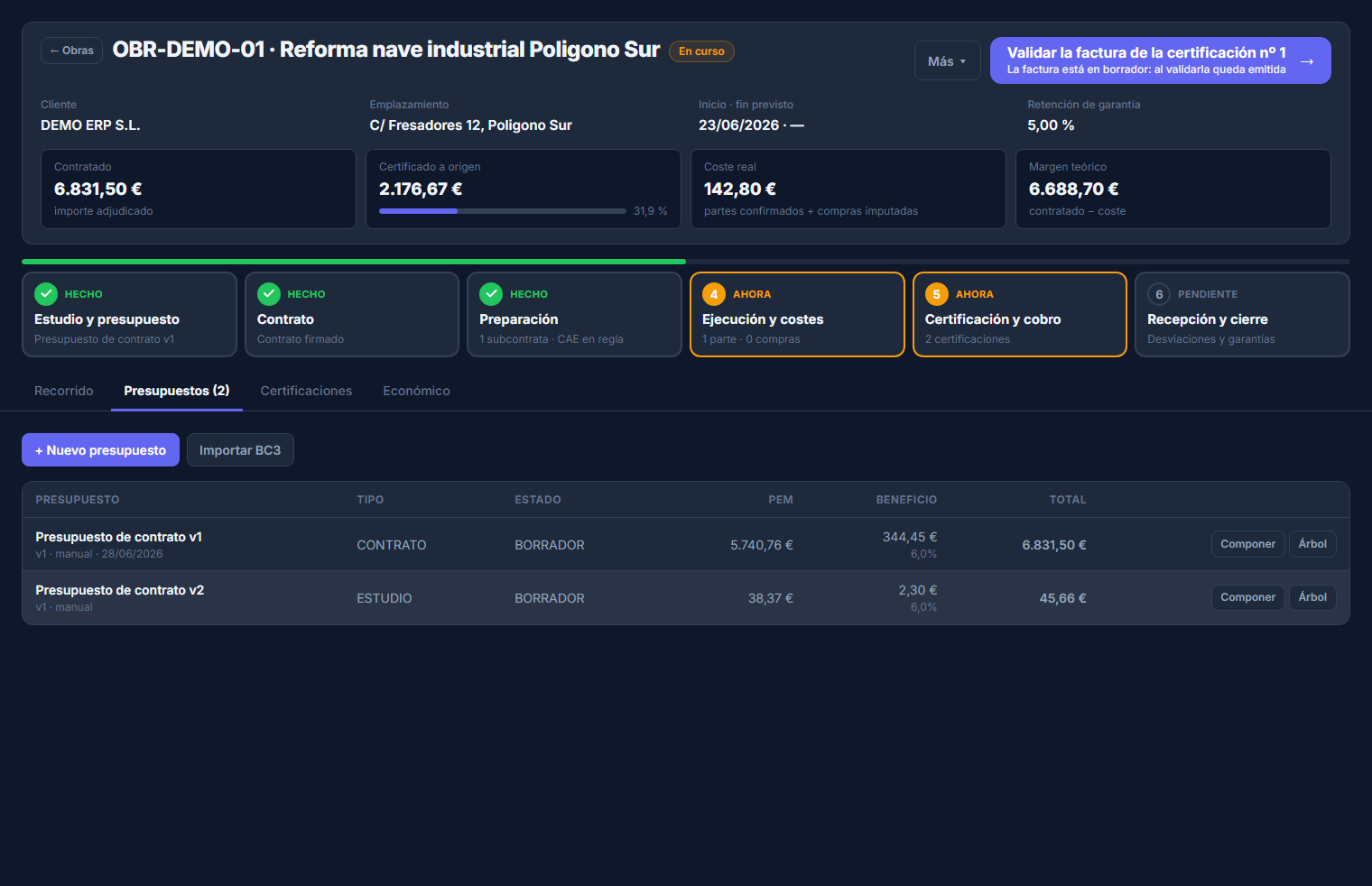
Pestaña Presupuestos
Los presupuestos de la obra con + Nuevo presupuesto (con la obra ya puesta) e Importar BC3, y en cada fila Componer y Árbol. Ver Presupuestos.
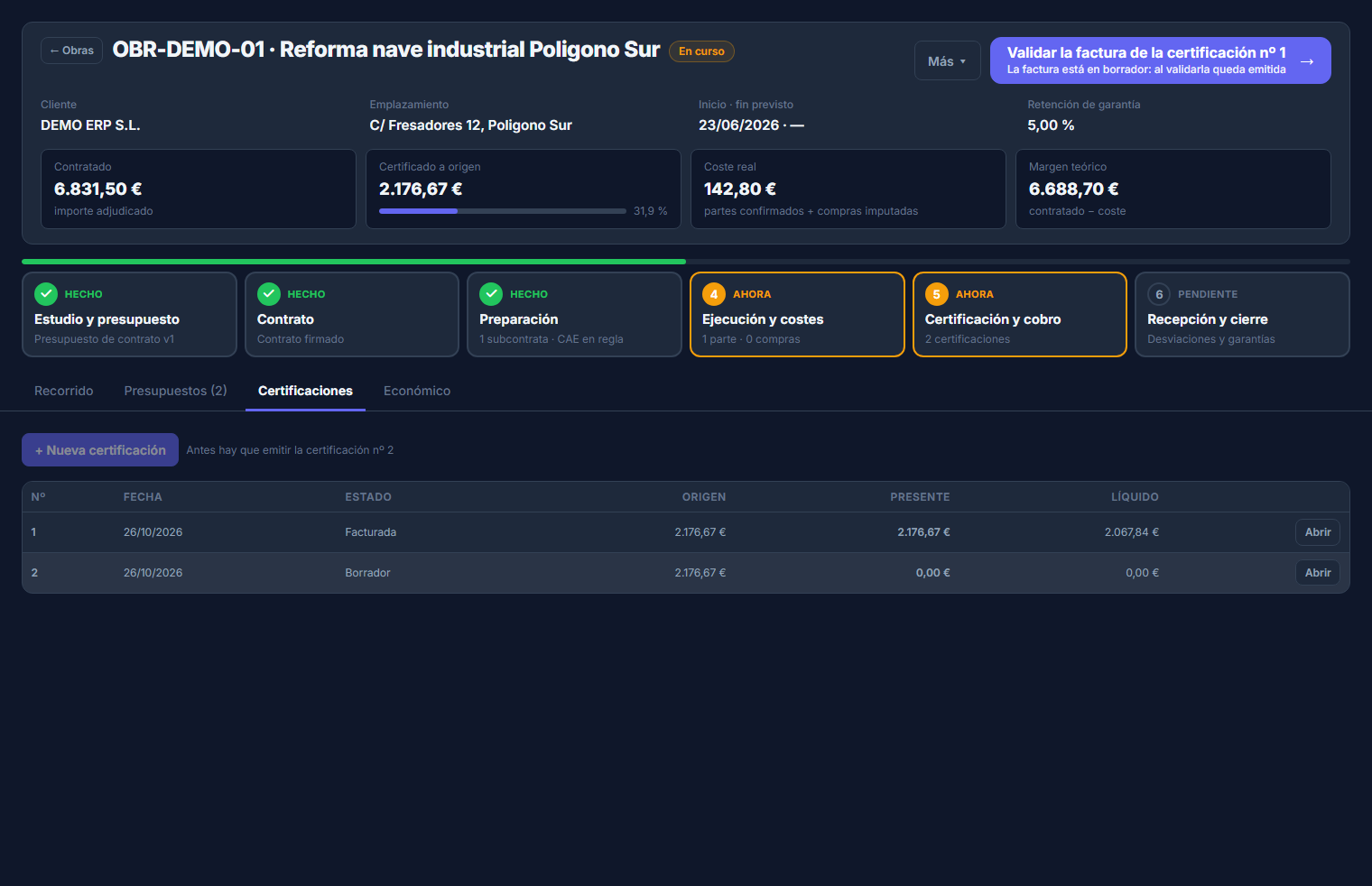
Pestaña Certificaciones
Las certificaciones de la obra (número, fecha, estado, origen, presente y líquido, con Abrir) y + Nueva certificación, que se abre en borrador tras confirmar y sale apagado cuando no se puede. Ver Certificaciones.
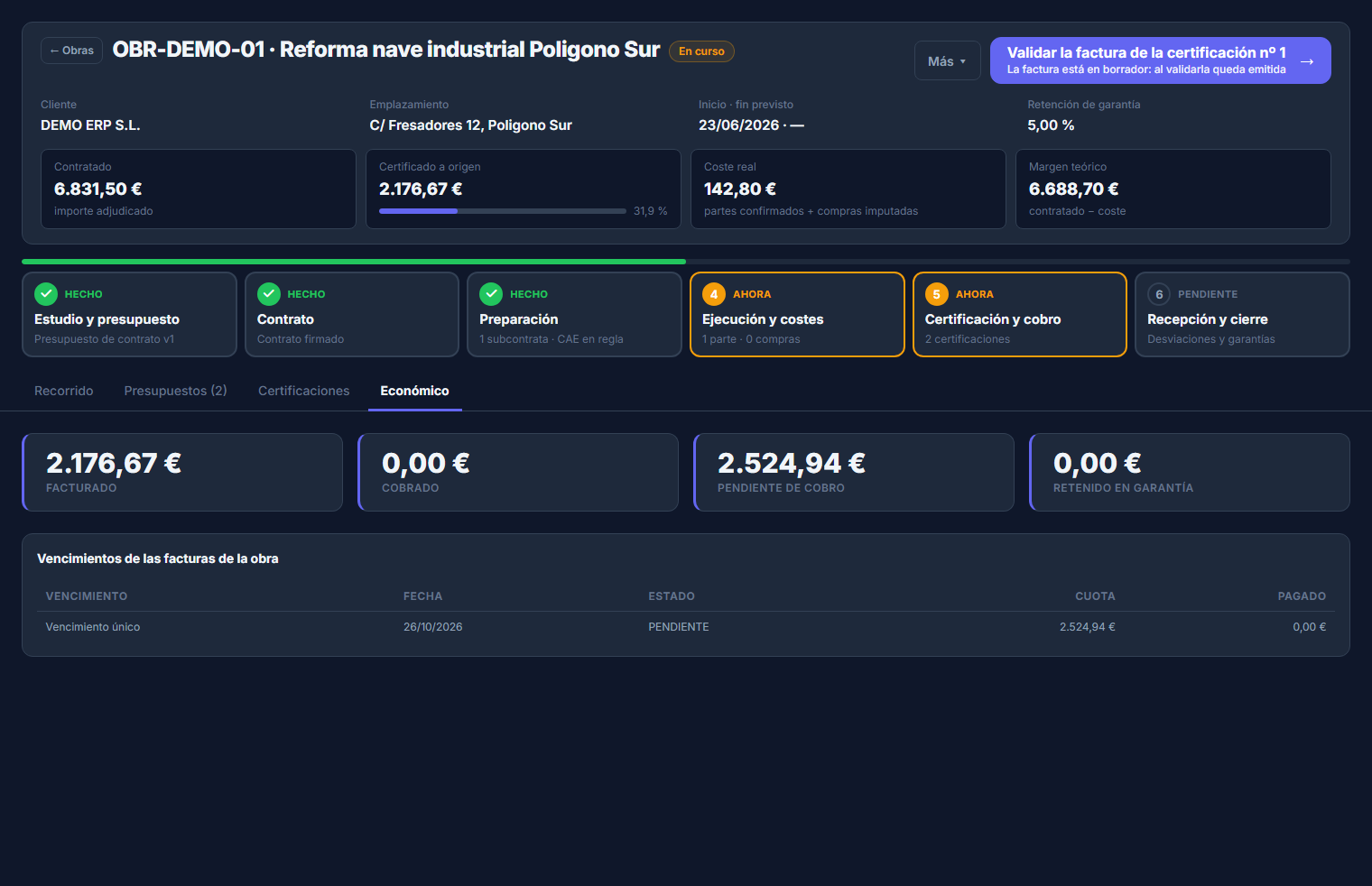
Pestaña Económico
Facturado (base, sin IVA), Cobrado, Pendiente de cobro (con IVA) y Retenido en garantía, y la tabla Vencimientos de las facturas de la obra (vencimiento, fecha, estado, cuota y pagado).
Contrato con el cliente
Más ▾ › Contrato con el cliente (o el botón principal Preparar el contrato) abre el editor del contrato. Si la obra aún no tiene, se titula Preparar el contrato.
| Campo | Para qué |
|---|---|
| Presupuesto del contrato | Obligatorio. Sobre él se certifica. Debajo se indica su total. |
| Cliente | Selector de terceros, con Nuevo y Editar. Propone el cliente de la obra. |
| Baja % | Descuento ofertado sobre el presupuesto. |
| Importe adjudicado (€) | Si se deja vacío, se calcula con la baja. Al cambiar la baja o el presupuesto se vacía para que se recalcule; se puede escribir otro. |
| Retención de garantía % | Propone la de la obra. |
| Fianza (€) · Plazo (meses) | Datos del contrato. |
| Fecha de firma | Al ponerla, si el estado era Borrador o Enviado, se propone Firmado. |
| Estado | Borrador (en preparación), Enviado al cliente, sin firmar, Firmado, Activo (en ejecución) o Cerrado. |
| Notas | Texto libre. |
Guardar contrato lo graba y el expediente se actualiza.
Editar la obra y su estado
Más ▾ › Editar los datos de la obra abre la ficha de la obra: Nombre, Cliente, Emplazamiento, Código, Estado, Inicio, Fin previsto y Retención garantía %. El estado de la obra (En estudio, Adjudicada, En curso, Recepcionada, Cerrada o Anulada) se cambia aquí, a mano; el expediente avisa cuando no cuadra con lo que ya se ha hecho.
Liquidar garantías
Más ▾ › Liquidar garantías muestra las retenciones de garantía de cobro de la obra y permite registrar su cobro eligiendo la Cuenta de cobro (banco/caja) y la Fecha del cobro. Como explica la propia ventana, se registra el cobro de la garantía y no se emite factura ni IVA: el ingreso ya se reconoció al certificar. El botón Registrar cobro de garantía solo se activa cuando se puede liquidar y hay cuentas de tesorería.
Operaciones
| Acción | Cómo | Resultado |
|---|---|---|
| Dar el siguiente paso | Botón principal de la cabecera | Lleva a la pantalla donde se hace. |
| Ver una fase | Pulsar su tarjeta del recorrido | Muestra sus pasos y sus botones. |
| Resolver un aviso | Resolver o Ir | Abre lo que lo resuelve (certificación, contrato, subcontratas, partes…). |
| Volver al listado | ← Obras | Regresa a Obras. |