

Presupuestos
📍 Obras › Presupuestos
El presupuesto de obra organizado por capítulos y partidas, compuesto sobre bases de precios en formato BC3 (FIEBDC-3). Cada presupuesto parte del PEM (presupuesto de ejecución material) y aplica gastos generales (GG) y beneficio industrial (BI) para obtener el total. Esta pantalla lista todos los presupuestos del tenant y da paso al compositor, al árbol y a las bases de precios.
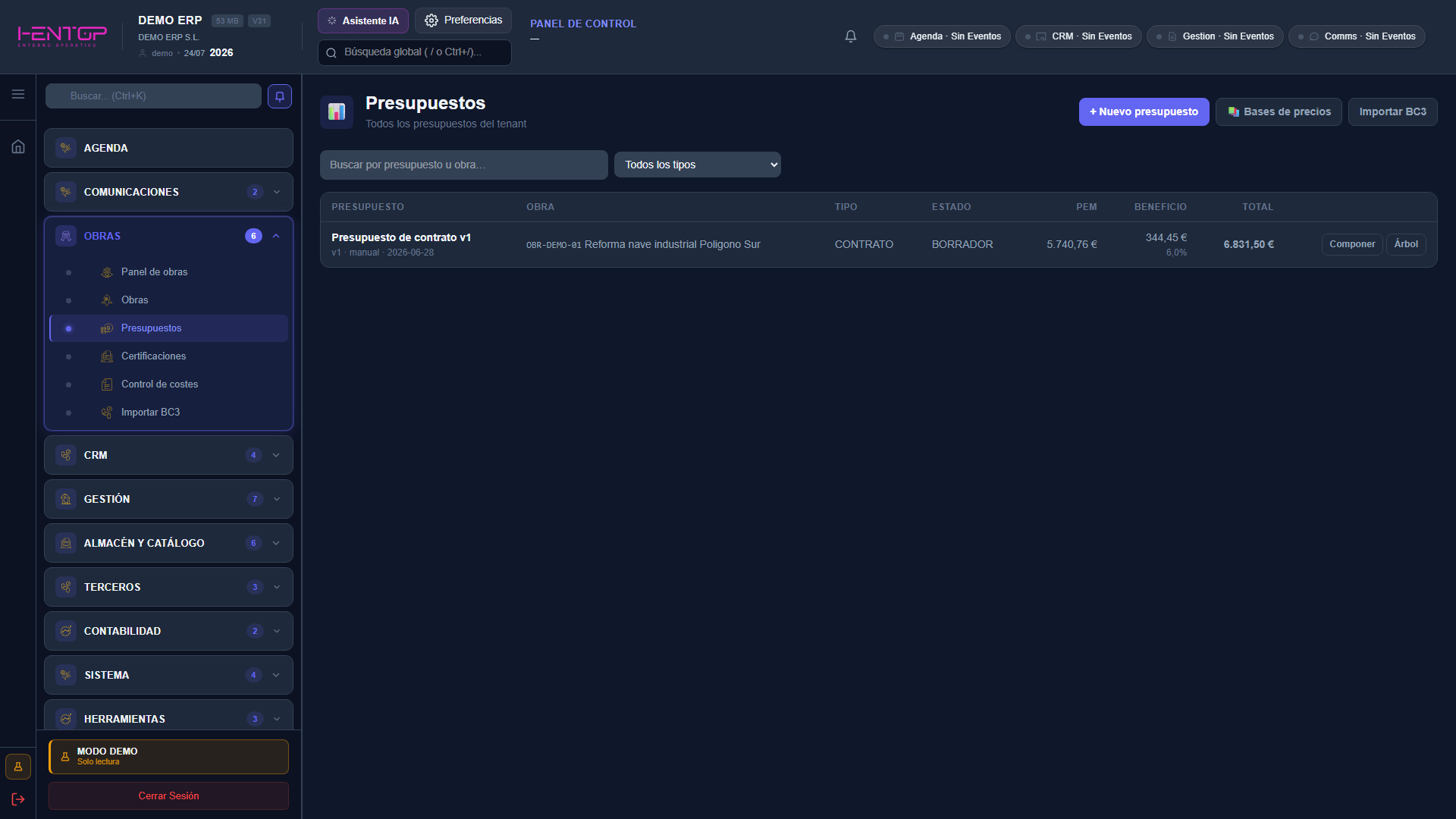
Qué muestra
- Buscador Buscar por presupuesto u obra… y filtro desplegable Todos los tipos.
- Una fila por presupuesto con sus datos: nombre, versión y fecha (v1 · manual · 2026-06-28).
- Columnas del listado:
| Columna | Significado |
|---|---|
| Presupuesto | Nombre y línea de versión / origen / fecha. |
| Obra | Código y descripción de la obra asociada (o vacío si es un estudio). |
| Tipo | Clasificación del presupuesto (p. ej. CONTRATO). |
| Estado | Situación del documento (p. ej. BORRADOR). |
| PEM | Presupuesto de ejecución material. |
| Beneficio | Importe y porcentaje del beneficio industrial. |
| Total | Importe final con GG y BI aplicados. |
Operaciones
| Acción | Cómo | Resultado |
|---|---|---|
| Crear un presupuesto | + Nuevo presupuesto | Abre el formulario de alta descrito abajo. |
| Gestionar bases | Bases de precios | Va a la pantalla de bases de datos de precios. |
| Importar BC3 | Importar BC3 | Abre la importación de mediciones/bases en formato BC3. |
| Componer | Botón Componer de la fila | Abre el compositor de capítulos y partidas. |
| Ver el árbol | Botón Árbol de la fila | Abre la vista de árbol del presupuesto. |
| Buscar | Buscar por presupuesto u obra… / Todos los tipos | Filtra el listado por texto y por tipo. |
Alta de un presupuesto
+ Nuevo presupuesto despliega el formulario Nuevo presupuesto (se compone desde la base de precios) sobre el propio listado.
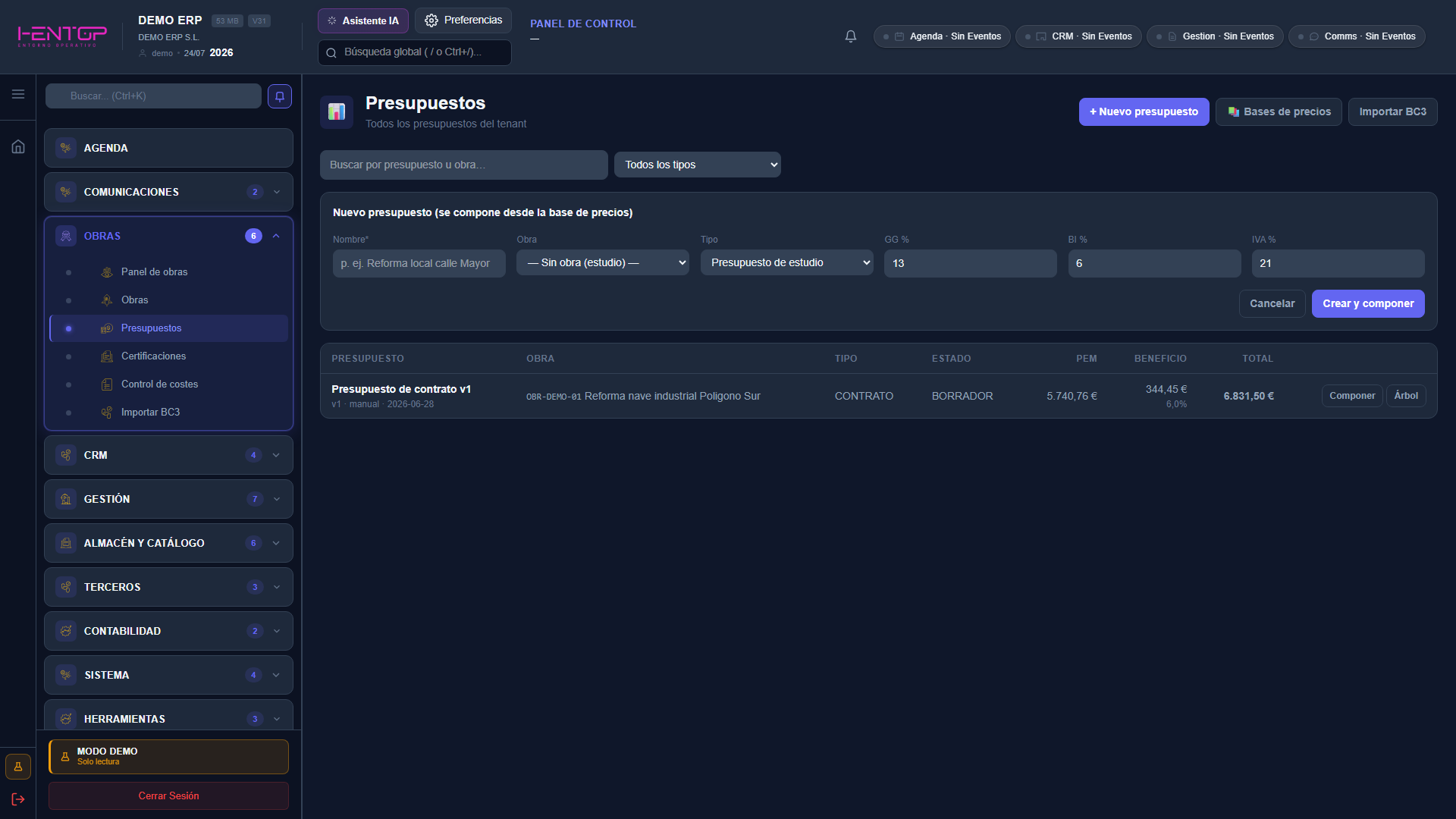
Se rellenan Nombre (obligatorio), Obra (selector, con la opción — Sin obra (estudio) —), Tipo (p. ej. Presupuesto de estudio) y los tres porcentajes que definen el total: GG %, BI % e IVA %. Crear y componer guarda el presupuesto y abre el compositor; Cancelar cierra el formulario sin crear nada.
El compositor
Componer abre la pantalla Componer: <nombre del presupuesto>. La cabecera muestra el PEM y el Total con su desglose (GG 13,0% + BI 6,0%), junto a los botones ⚙ Ajustes, Ver árbol y ← Volver.
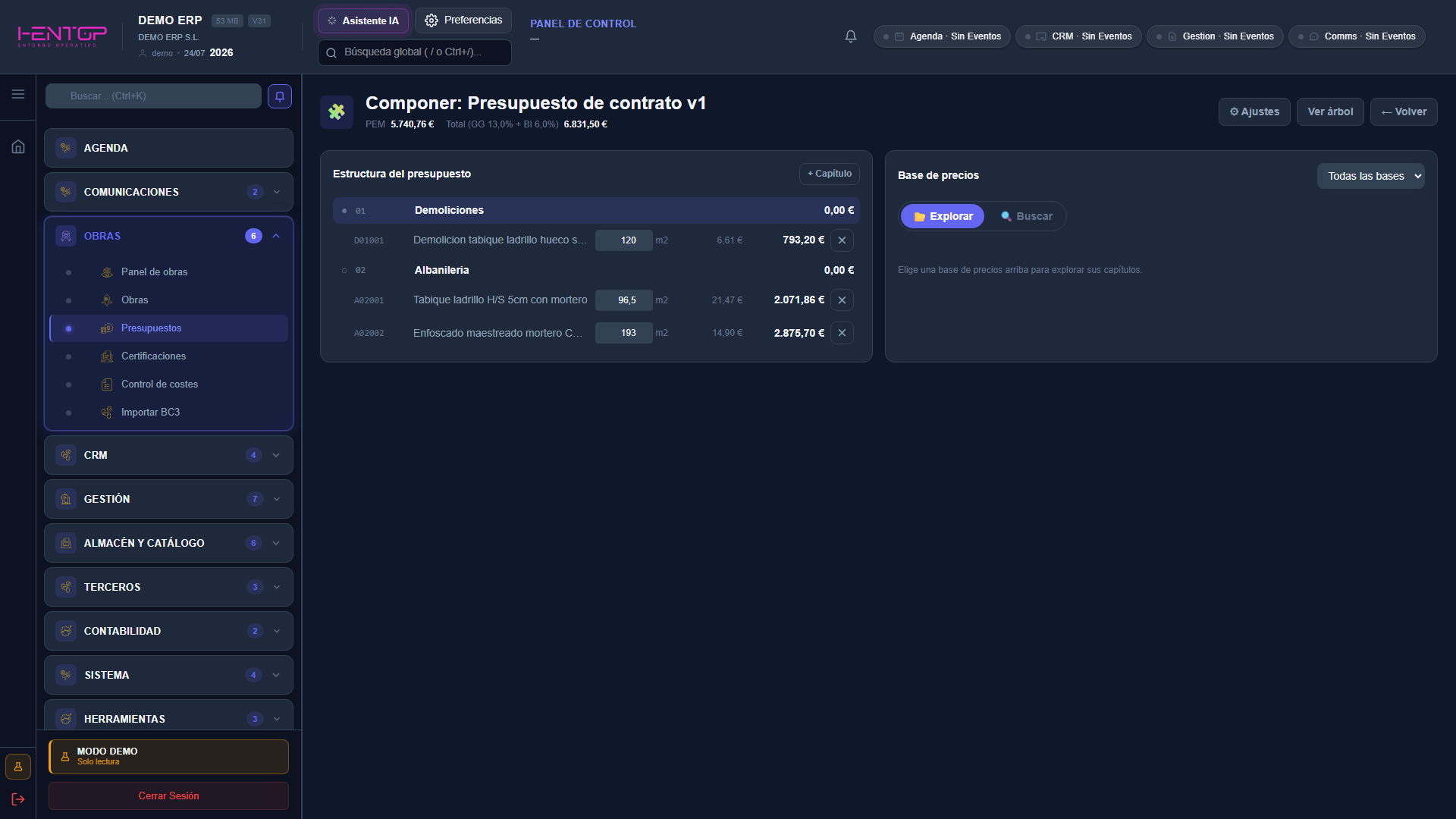
- Estructura del presupuesto (panel izquierdo): el árbol de capítulos y partidas. Cada capítulo (p. ej. 01 Demoliciones, 02 Albañilería) agrupa sus partidas con código, medición y unidad, precio unitario e importe; el botón ✕ de cada línea la retira. + Capítulo añade un capítulo nuevo.
- Base de precios (panel derecho): un selector de base (Todas las bases) y un control segmentado Explorar / Buscar para localizar conceptos y añadirlos a la estructura. Mientras no se elige base, muestra «Elige una base de precios arriba para explorar sus capítulos.»
- ⚙ Ajustes abre el desglose y los parámetros del presupuesto (obra, porcentajes); Ver árbol cambia a la vista de árbol y ← Volver regresa al listado.
Bases de precios
Bases de precios abre Bases de datos de precios. Como indica el subtítulo, las bases (BCEXTREM, IVE…) solo sirven para componer presupuestos: los presupuestos guardan copia propia. Se vuelve al listado con ← Presupuestos.
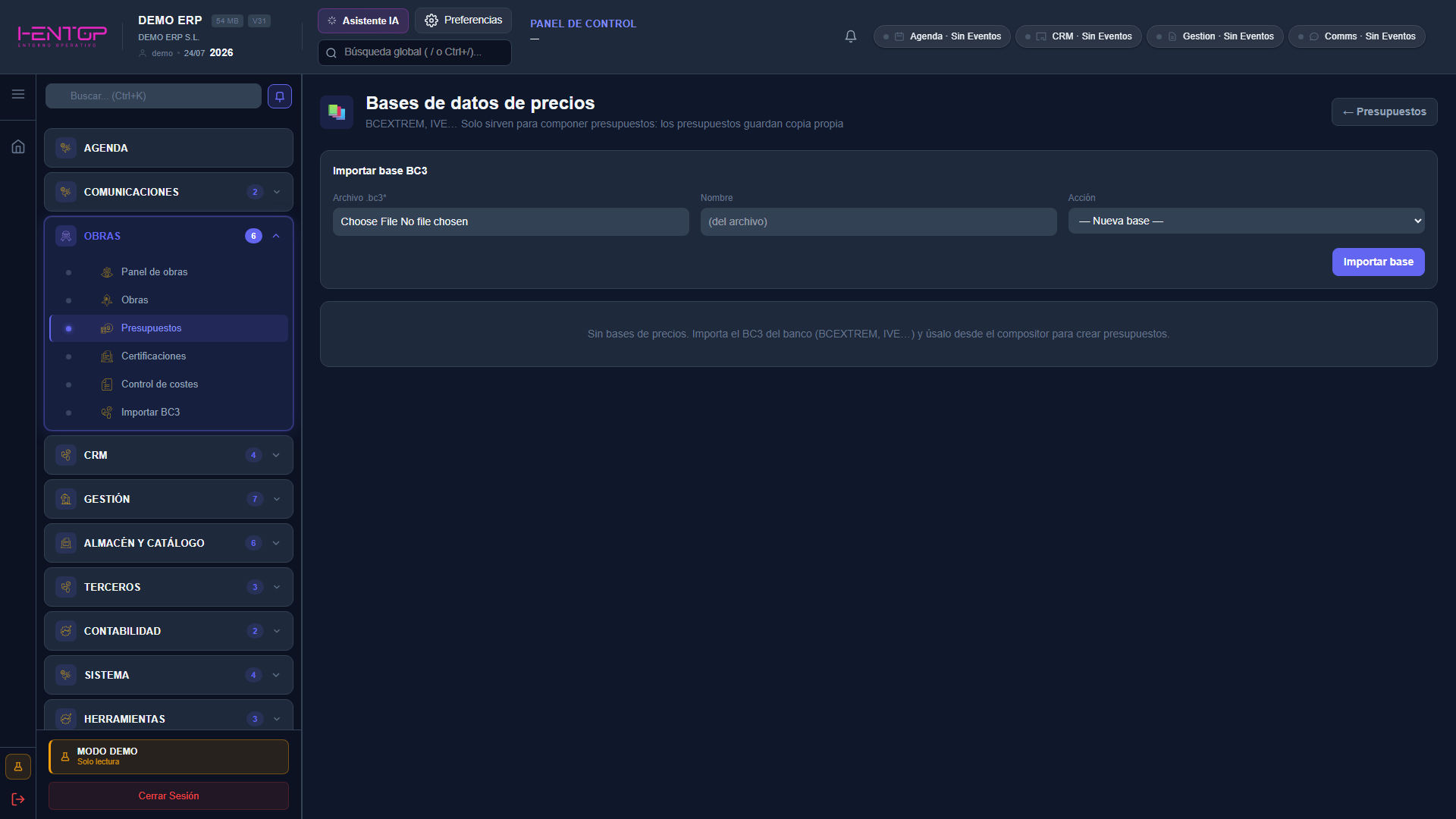
El bloque Importar base BC3 pide el Archivo .bc3 (obligatorio), un Nombre (por defecto, el del archivo) y una Acción (— Nueva base —), y ejecuta con Importar base.
Bajo el formulario aparece la lista de bases ya importadas; mientras no haya ninguna se muestra el aviso «Sin bases de precios. Importa el BC3 del banco (BCEXTREM, IVE…) y úsalo desde el compositor para crear presupuestos.» Una base solo sirve para componer presupuestos: cada presupuesto guarda su copia propia de precios, así que cambiar o reimportar una base no altera los presupuestos ya hechos.
Árbol del presupuesto
Árbol abre la vista jerárquica del presupuesto en modo consulta. La cabecera repite el PEM y el Total (GG 13,0% + BI 6,0%) y ofrece 🖨 Imprimir y ← Volver.
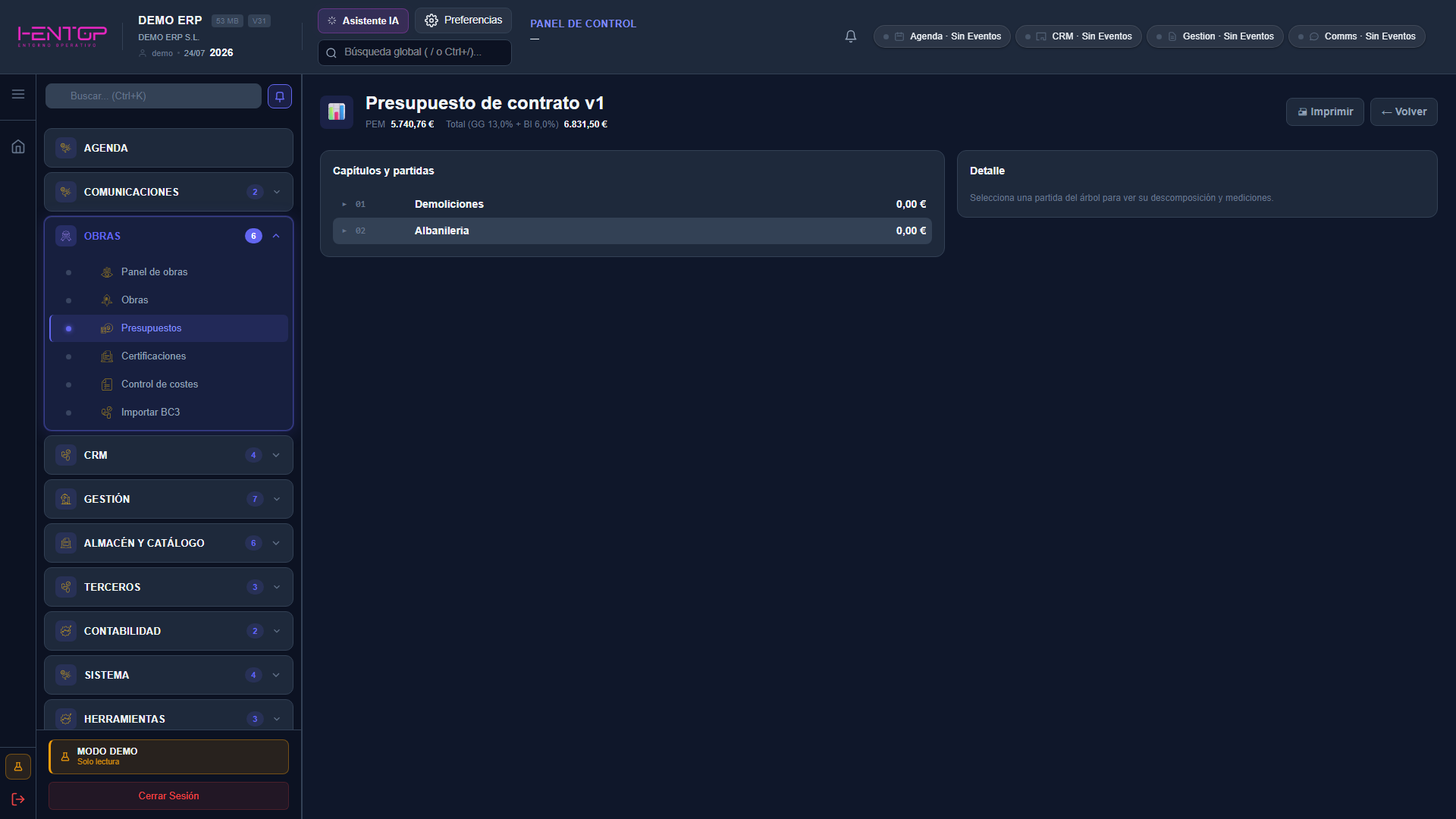
- Capítulos y partidas (panel izquierdo): el árbol plegable con sus capítulos (01 Demoliciones, 02 Albañilería) y el importe de cada uno; el triángulo ► despliega las partidas.
- Detalle (panel derecho): al seleccionar una partida muestra su descomposición y mediciones. Sin selección indica «Selecciona una partida del árbol para ver su descomposición y mediciones.»