

Nueva obra
📍 Obras › Obras › + Nueva obra
El botón + Nueva obra (en Obras y en el Panel de obras) abre un asistente de cuatro pasos: Cliente, La obra, Presupuesto y Revisar. Como dice su primera línea, lo que no sepas ahora lo puedes completar después. No se guarda nada hasta pulsar Crear la obra en el último paso.
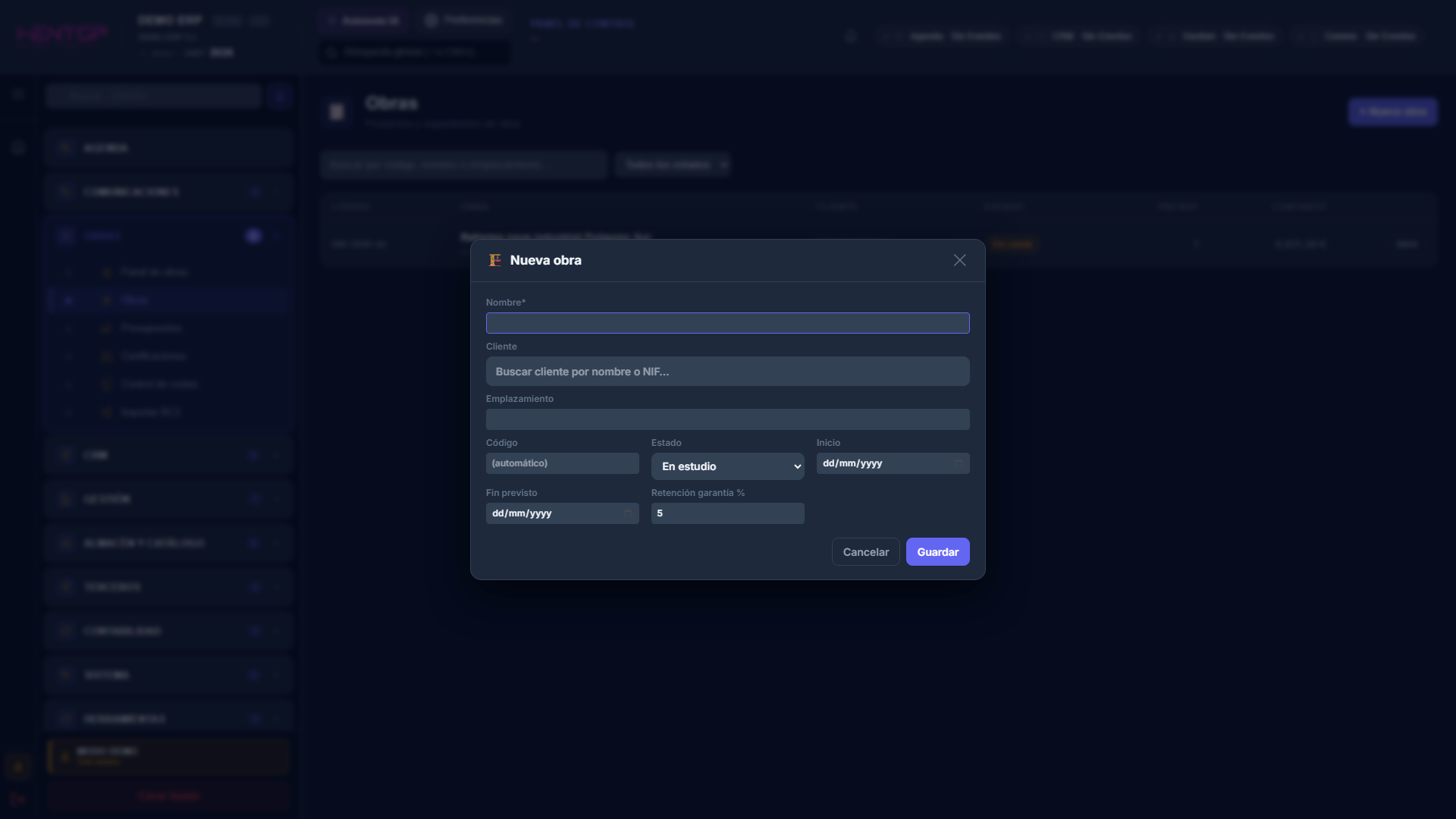
Cómo se recorre
Arriba están los cuatro pasos. El actual se resalta, los ya hechos llevan una marca ✓ y se puede volver a cualquiera pulsándolo; lo escrito se conserva al ir y volver. Abajo, ← Atrás, el contador Paso N de 4 y Siguiente →, que en el último paso se convierte en Crear la obra. A la derecha, un recuadro explica lo que conviene saber en cada paso.
Paso 1 · Cliente
¿Para quién es la obra? El campo Cliente es el selector de terceros del ERP: al pulsarlo muestra la lista y, al escribir, busca. Desde el propio desplegable se puede dar de alta un cliente nuevo (Nuevo) o editar el elegido (Editar) sin salir del asistente. El cliente es opcional: si aún no se sabe, se puede poner después.
Paso 2 · La obra
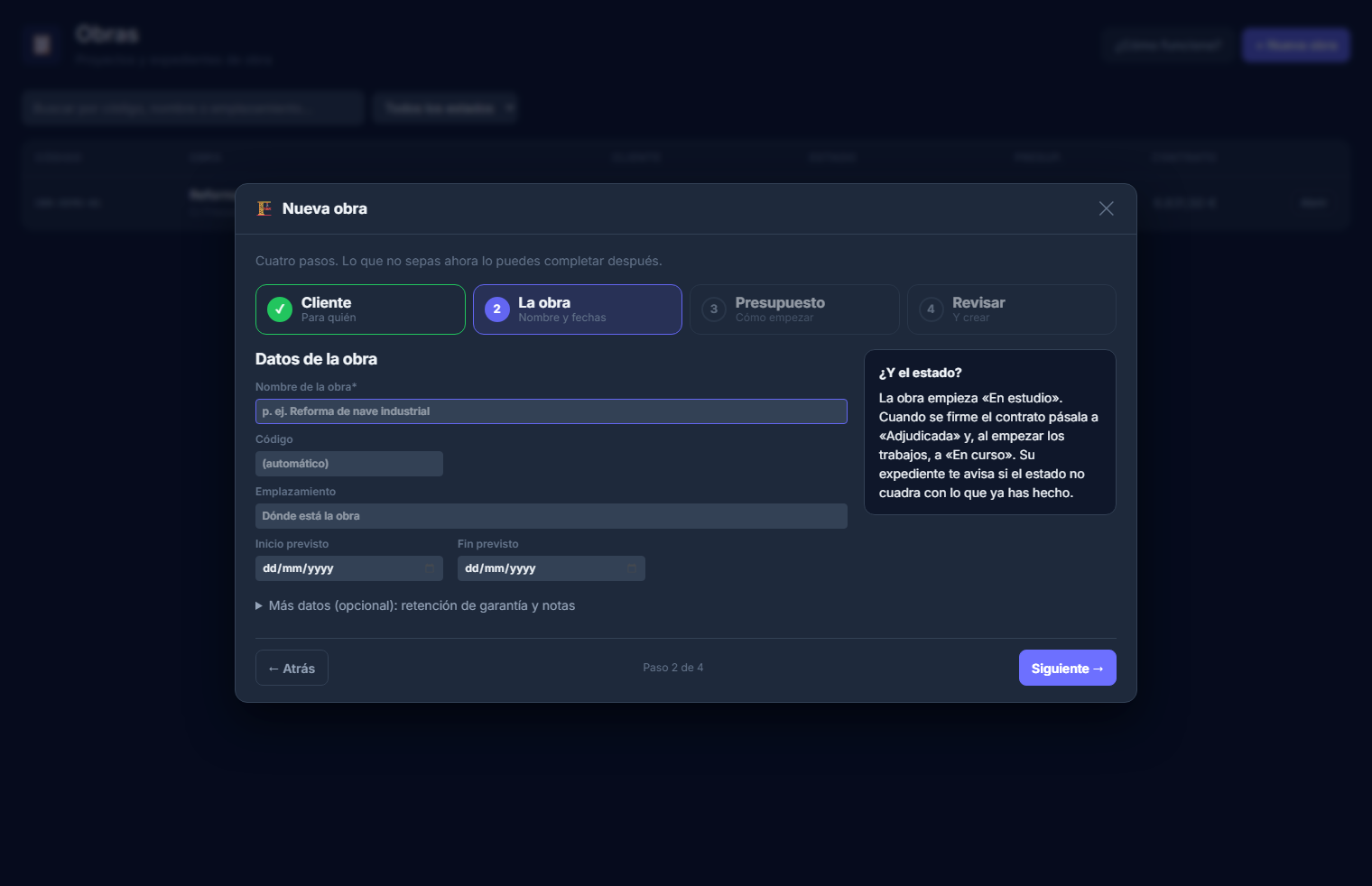
| Campo | Para qué |
|---|---|
| Nombre de la obra | Obligatorio. |
| Código | Se deja vacío para que el ERP lo numere ((automático)). |
| Emplazamiento | Dónde está la obra. |
| Inicio previsto · Fin previsto | Fechas previstas. El fin no puede ser anterior al inicio. |
| Más datos (opcional) | Retención de garantía % (5 por defecto; admite 0) y Notas. |
El recuadro de ayuda de este paso recuerda que la obra empieza En estudio y que el estado se cambia a mano: a Adjudicada cuando se firme el contrato y a En curso al empezar los trabajos.
Paso 3 · Presupuesto
¿Cómo quieres hacer el presupuesto? Cinco opciones:
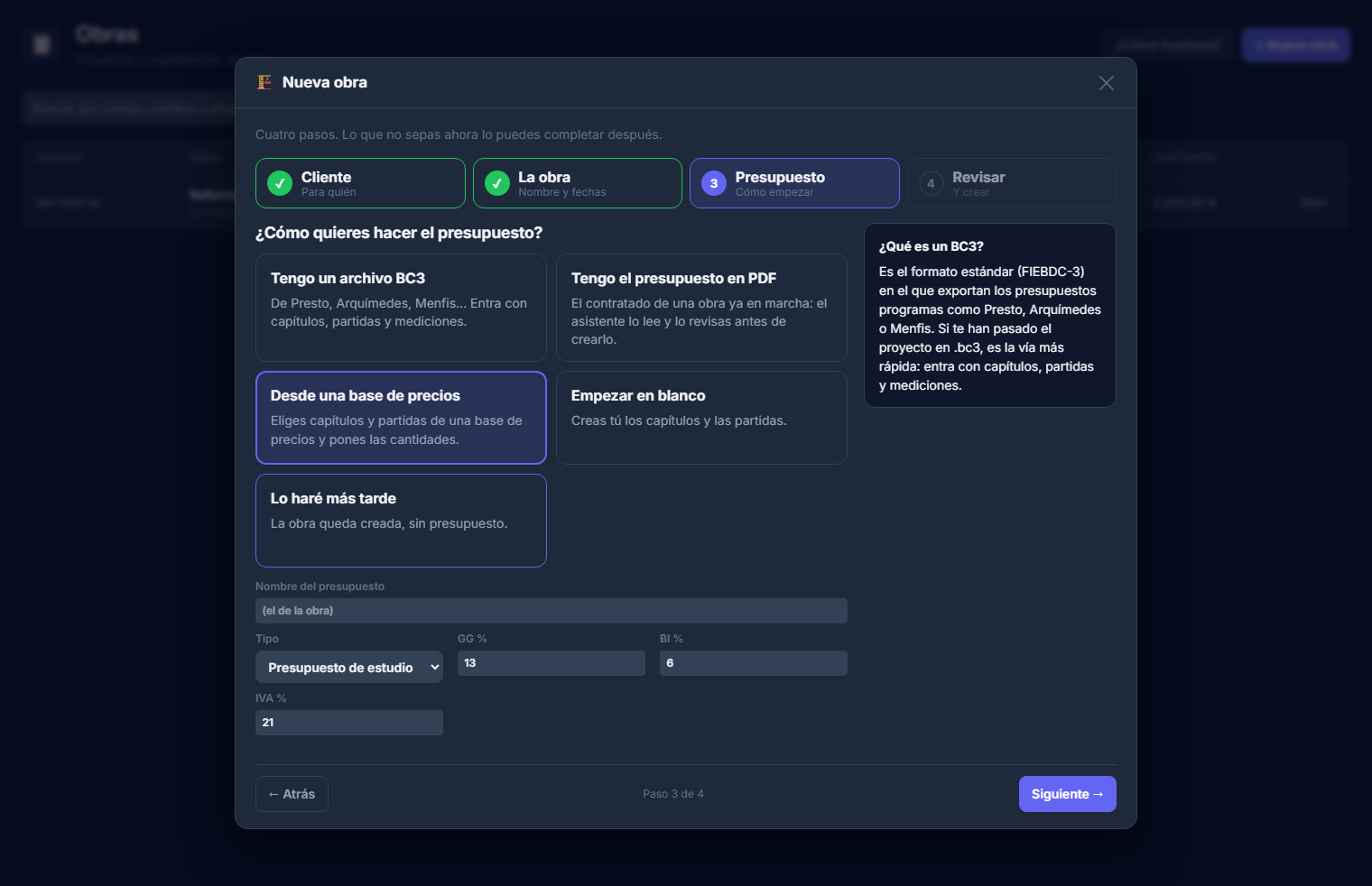
| Opción | Qué pasa al crear la obra |
|---|---|
| Tengo un archivo BC3 | Se abre el importador de BC3 con esta obra ya elegida. |
| Tengo el presupuesto en PDF | Para la obra que ya está en marcha con su presupuesto aprobado en PDF: se abre el lector de presupuestos en PDF con esta obra ya elegida. |
| Desde una base de precios | Se crea un presupuesto de la obra y se abre el compositor, con la base de precios al lado. |
| Empezar en blanco | Se crea un presupuesto vacío de la obra y se abre el compositor para rellenarlo. |
| Lo haré más tarde | La obra queda creada sin presupuesto y se abre su expediente. |
Con Desde una base de precios o Empezar en blanco aparecen los datos del presupuesto: Nombre del presupuesto (si se deja vacío, el de la obra), Tipo y los porcentajes GG %, BI % e IVA %, que salen con 13, 6 y 21. Si todavía no hay bases de precios importadas, al elegir la base el asistente lo avisa.
Paso 4 · Revisar
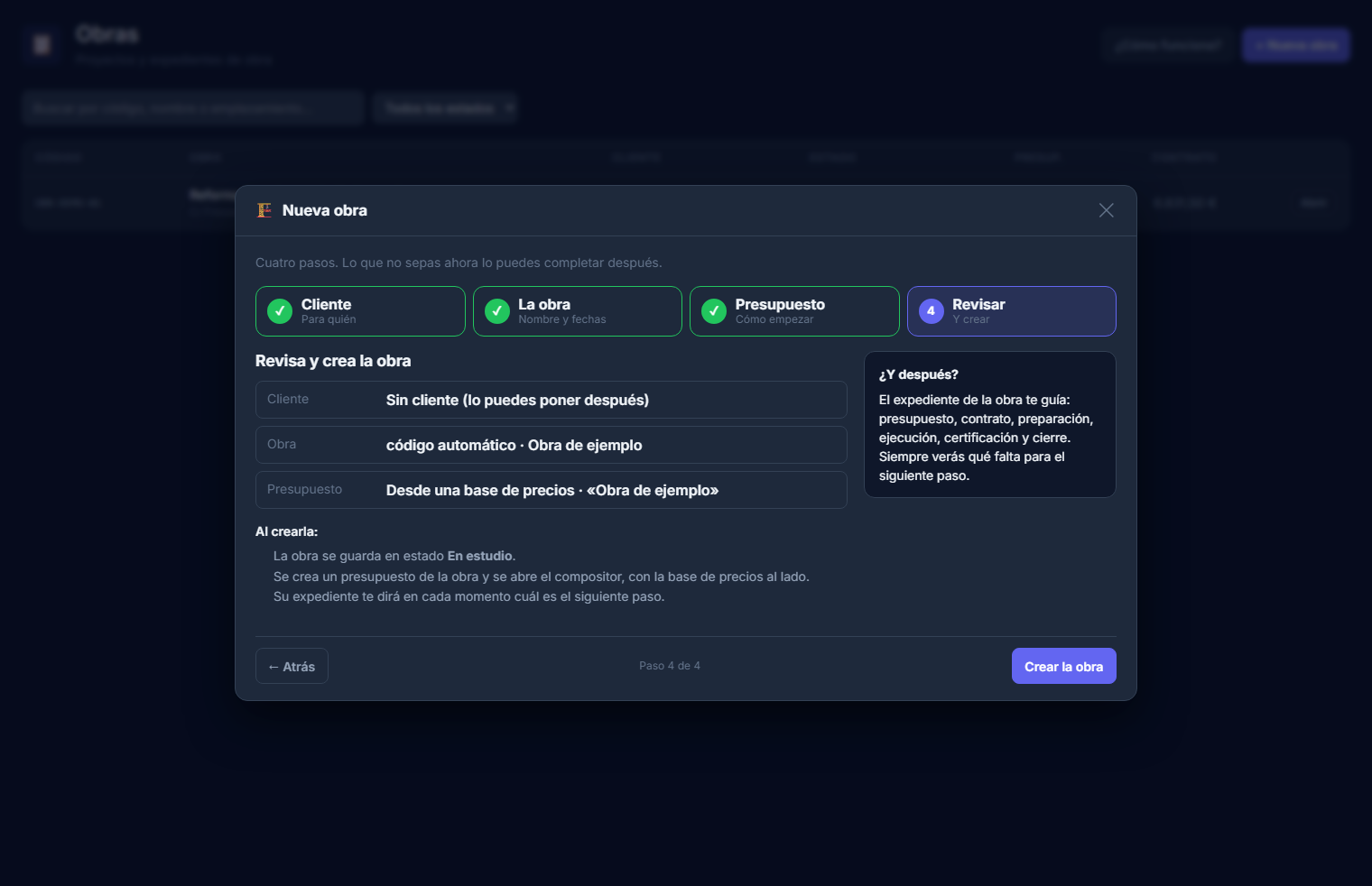
Un resumen de lo elegido (cliente, obra, emplazamiento, fechas previstas y presupuesto) y la lista Al crearla: la obra se guarda en estado En estudio y lo que ocurre después según la opción del paso 3. Crear la obra la da de alta.
Operaciones
| Acción | Cómo | Resultado |
|---|---|---|
| Avanzar o volver | Siguiente → / ← Atrás o pulsando un paso | Cambia de paso sin perder lo escrito. Para pasar del paso 2 hace falta el nombre. |
| Elegir o crear el cliente | Campo Cliente y su Nuevo / Editar | Asocia el tercero o lo da de alta sin salir. |
| Crear | Crear la obra | Da de alta la obra y abre lo que corresponda a la opción del paso 3. |
| Cerrar sin crear | ✕ o Esc | Cierra el asistente sin guardar nada. |
Si falla el presupuesto
La obra y su presupuesto se crean uno detrás de otro. Si el presupuesto no se pudiera crear, la obra queda creada (como con Lo haré más tarde), el ERP lo avisa y abre su expediente para crearlo desde allí.