

Presupuesto desde proyecto
📍 Obras › Presupuestos › Desde proyecto (PDF + DXF)
Convierte el proyecto que manda un estudio de arquitectura (el dossier en PDF y, si lo hay, los planos en DXF) en un presupuesto: separa los planos en un PDF por oficio para pedir precio a cada subcontrata, mide los planos, propone las partidas de tu base de precios, recoge lo que has comprobado, compara las ofertas y saca los documentos que entregas. Todo se hace en un asistente de siete pasos, y cada paso dice qué hace el ERP y qué te toca a ti.
Se entra con el botón Desde proyecto (PDF + DXF) de Presupuestos. Los estudios de arquitectura y los oficios se configuran una vez en Estudios y oficios.
Probar con el proyecto de ejemplo
Para recorrer el asistente sin un proyecto propio, descarga el proyecto de ejemplo (ZIP, unos 260 KB). Es el de las capturas de esta página y todo en él es inventado: el estudio, la vivienda, los precios y las ofertas.
| Fichero | Dónde se usa |
|---|---|
dossier.pdf y planos.dxf | Paso 1: el dossier y los planos del proyecto. |
perfil_del_estudio.json | En Estudios y oficios, crea un estudio, pulsa JSON (avanzado) y pega el contenido. |
base_de_precios.bc3 | Impórtala en Bases de precios; en el paso 4 se elige. |
oferta_*.pdf y oferta_electricidad_rapida.png | Paso 6: dos ofertas de electricidad (una es una captura de WhatsApp sin total) y una de tabiquería. |
El LEEME.txt del ZIP dice qué capítulos de la base poner a cada oficio y qué cifras tienen que salir al medir. En la demo, el mismo proyecto ya está hecho: aparece en Tus proyectos.
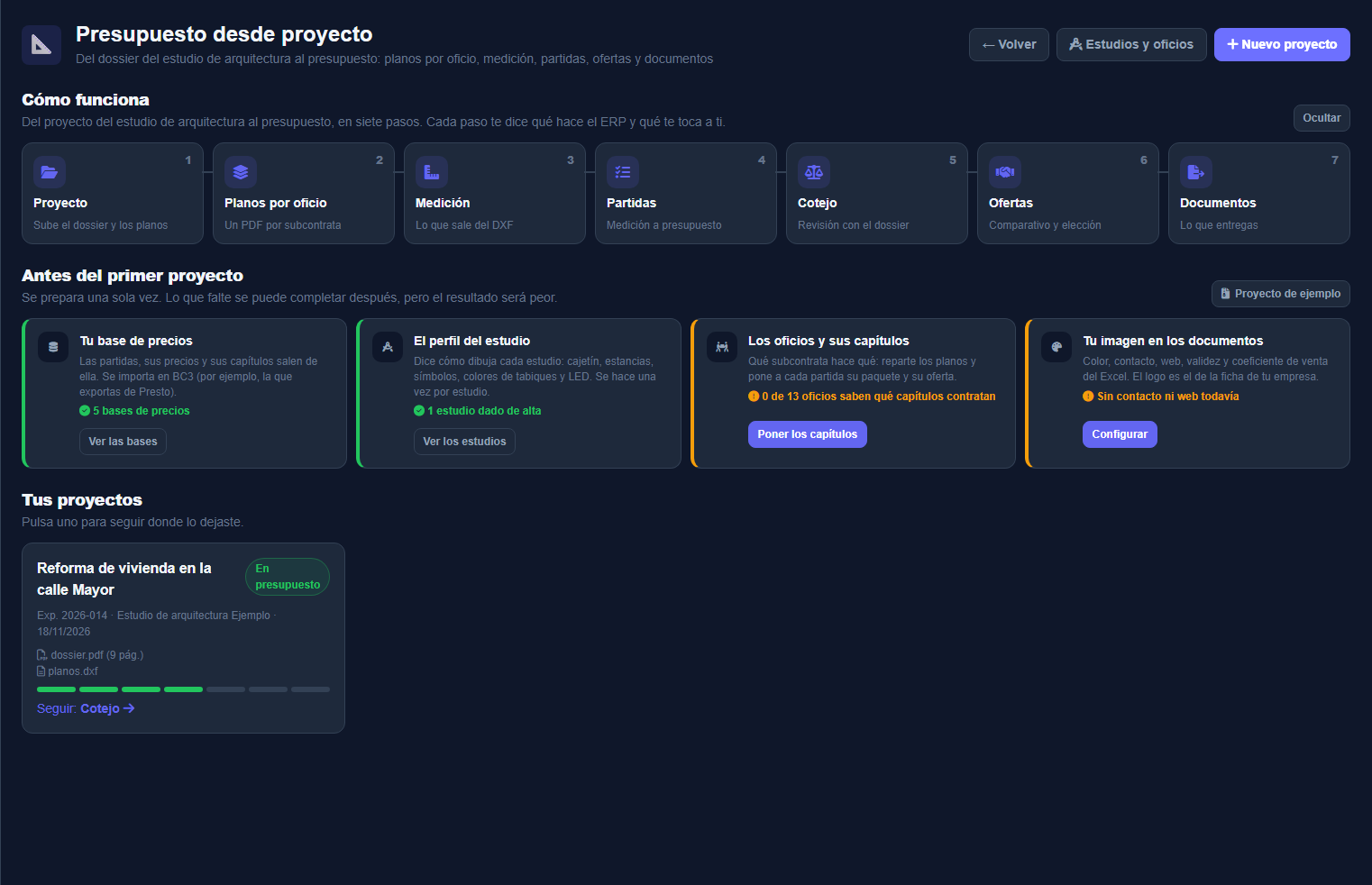
La portada
| Bloque | Qué muestra |
|---|---|
| Cómo funciona | Los siete pasos con una línea cada uno. Ocultar lo pliega (se recuerda en este navegador). |
| Antes del primer proyecto | Cuatro comprobaciones hechas en el momento: Tu base de precios, El perfil del estudio, Los oficios y sus capítulos y Tu imagen en los documentos. En verde, lo que está listo; en naranja, lo que falta, con un botón para resolverlo. |
| Tus proyectos | Cada proyecto analizado como una tarjeta: nombre, estado, expediente, estudio, fecha, ficheros y una barra con su avance según el estado del análisis. Al pulsarla se abre el asistente en el paso que indica Seguir: …. |
+ Nuevo proyecto abre el asistente en el paso 1.
Cómo se recorre el asistente
Arriba, Paso N de 7 y una barra con los pasos completados. Debajo, los siete pasos: el actual se resalta, los terminados llevan ✓ y los que aún no se pueden hacer llevan un candado (al pasar el ratón dice por qué: los pasos 2 a 7 piden haber analizado el proyecto, y los pasos 5 a 7, haber pasado las partidas al presupuesto).
Cada paso empieza con su guía: el objetivo, Lo hace el ERP, Lo haces tú (numerado), Necesitas y Está terminado. Cómo se hace, en detalle abre las dudas habituales de ese paso. Ocultar la guía la reduce al título. Abajo queda siempre la barra con el paso anterior, lo que viene después y el siguiente.
Paso 1 · Proyecto
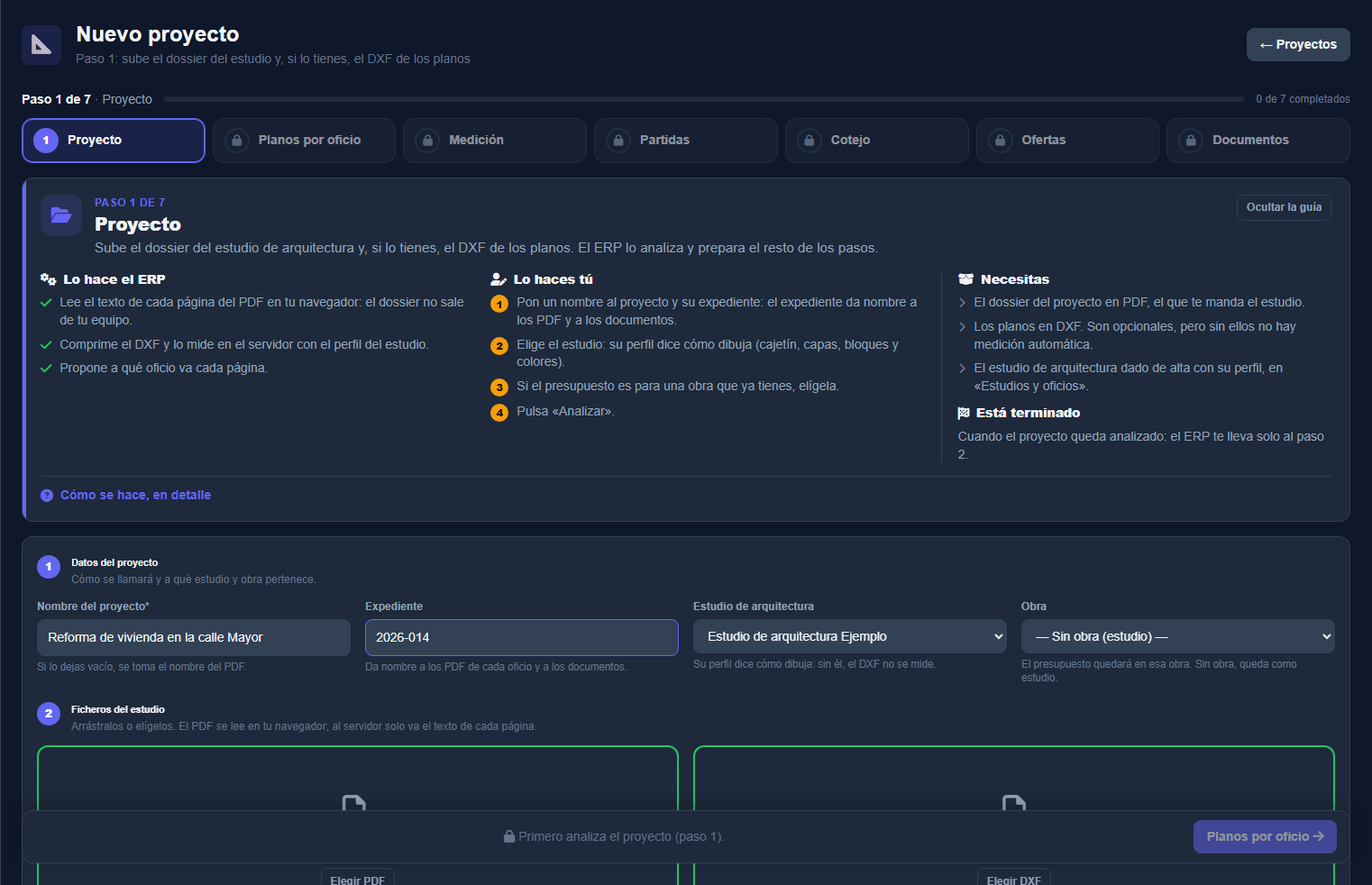
| Campo | Para qué |
|---|---|
| Nombre del proyecto | Obligatorio. Si se deja vacío al elegir el PDF, se toma el nombre del fichero. |
| Expediente | Da nombre a los PDF de cada oficio y a los documentos. |
| Estudio de arquitectura | Su perfil dice cómo dibuja. Sin estudio, el dossier se reparte por el texto de sus páginas, pero el DXF no se mide. |
| Obra | El presupuesto quedará en esa obra. Sin obra, queda como estudio. |
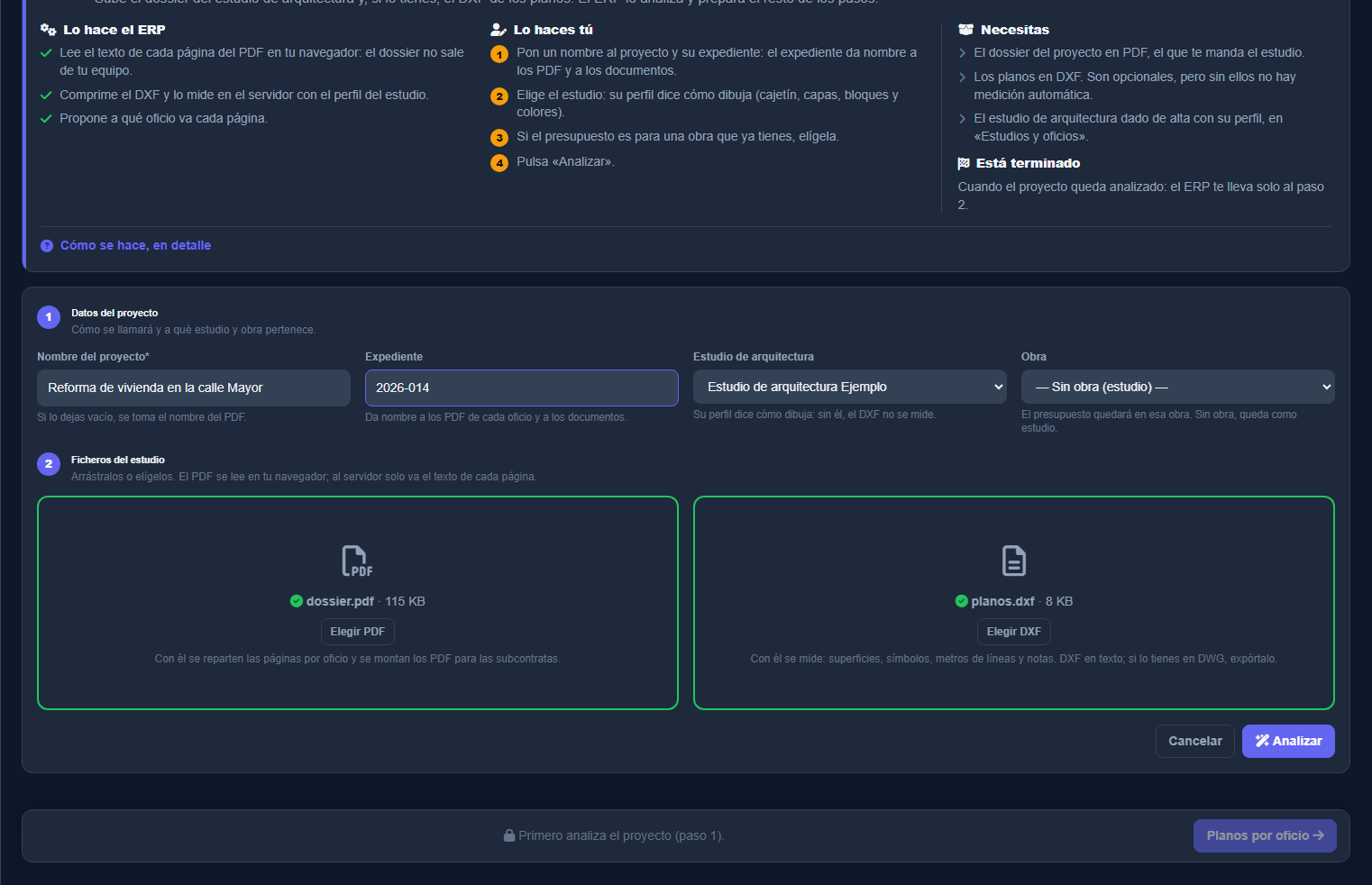
Los ficheros se arrastran a su recuadro o se eligen con Elegir PDF y Elegir DXF. El PDF se lee en tu navegador: al servidor solo va el texto de cada página. El DXF se comprime antes de enviarlo; si los planos están en DWG, hay que exportarlos a DXF desde el programa de CAD. Analizar lee el dossier, mide el DXF y lleva al paso 2.
Paso 2 · Planos por oficio
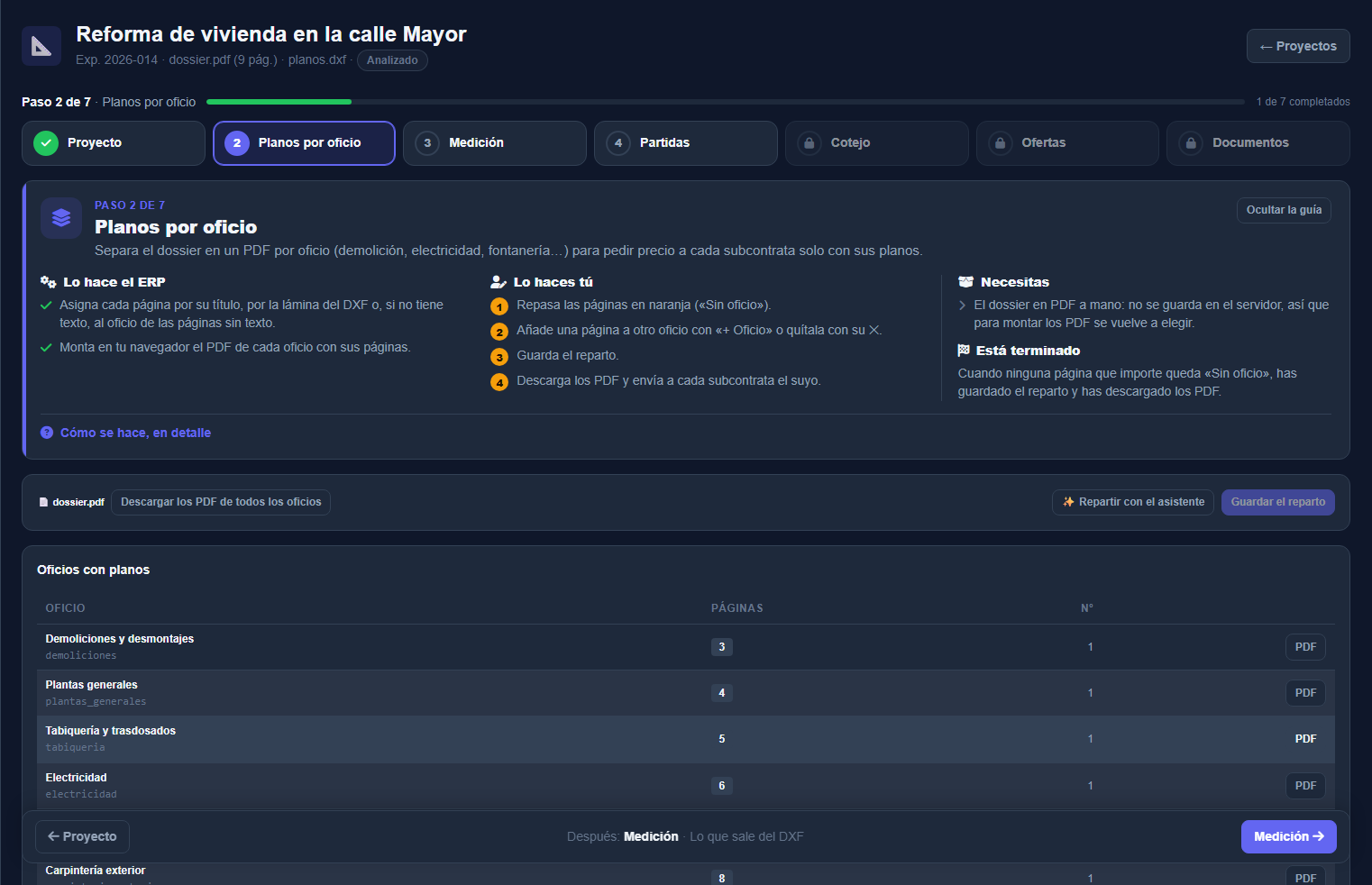
Cada página va al oficio cuyo título reconoce (o al de la lámina del DXF) y las páginas sin texto, como las vistas 3D, al oficio que diga el perfil del estudio. La tabla Oficios con planos muestra las páginas de cada oficio y su botón PDF, que monta en el navegador el PDF de ese oficio para enviarlo a la subcontrata. Descargar los PDF de todos los oficios los baja uno detrás de otro.
Debajo, Página a página: las que han quedado Sin oficio salen en naranja. Una página se quita de un oficio con su ✕ y se añade a otro con + Oficio; puede estar en varios. Guardar el reparto deja el reparto revisado.
✨ Repartir con el asistente propone otro reparto mirando lo que es cada página (su título, la lámina del DXF y, si has elegido el dossier, algo de su texto) y no las palabras sueltas de una leyenda o del cajetín. Sustituye el reparto de los oficios activos; en cada página, Cómo se ha decidido dice El asistente y su motivo. No se guarda hasta que lo revisas y pulsas Guardar el reparto.
El PDF no se guarda
Para montar los PDF hace falta el dossier en el navegador. Si vuelves al proyecto otro día, el ERP te pide que lo elijas otra vez: no se sube ni se guarda.
Paso 3 · Medición
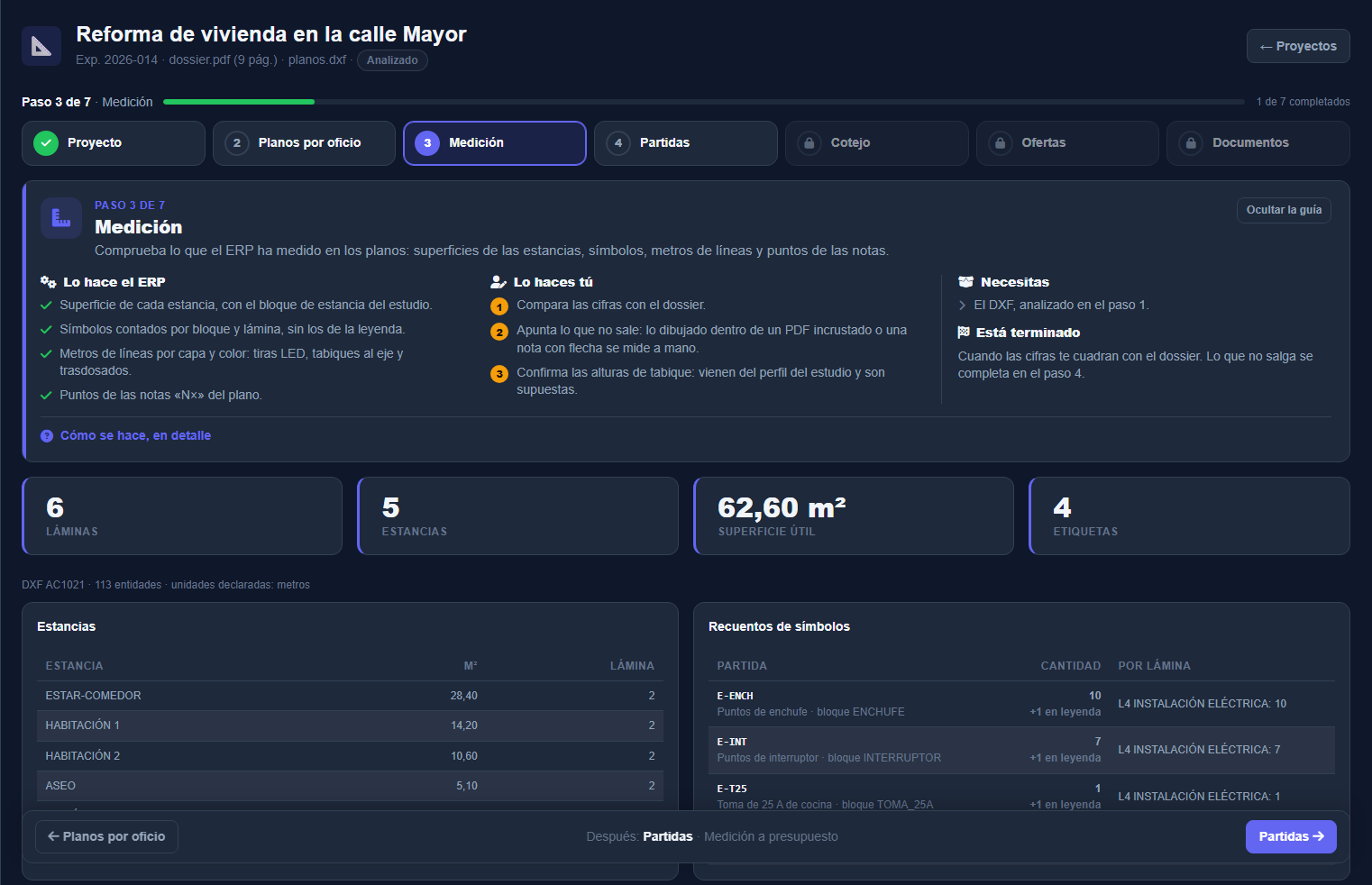
Lo que el ERP ha medido en el DXF con el perfil del estudio:
| Bloque | Qué es |
|---|---|
| Láminas · Estancias · Superficie útil · Etiquetas | Cifras resumen del dibujo. |
| Estancias | Nombre, m² y lámina de cada estancia, con el total. |
| Recuentos de símbolos | Cada partida con los símbolos contados; +1 en leyenda indica los de la leyenda, que no se cuentan. |
| Etiquetas (carpintería y mobiliario) | Las etiquetas del plano (V01, P01…). |
| Longitudes medidas (por capa y color) | Metros de cada tipo de línea, cómo se han medido, la altura supuesta y los m² resultantes. |
| Puntos por notas «N×» del plano | Los puntos que el estudio escribe como nota («x2 a 1,10 m»), por partida. |
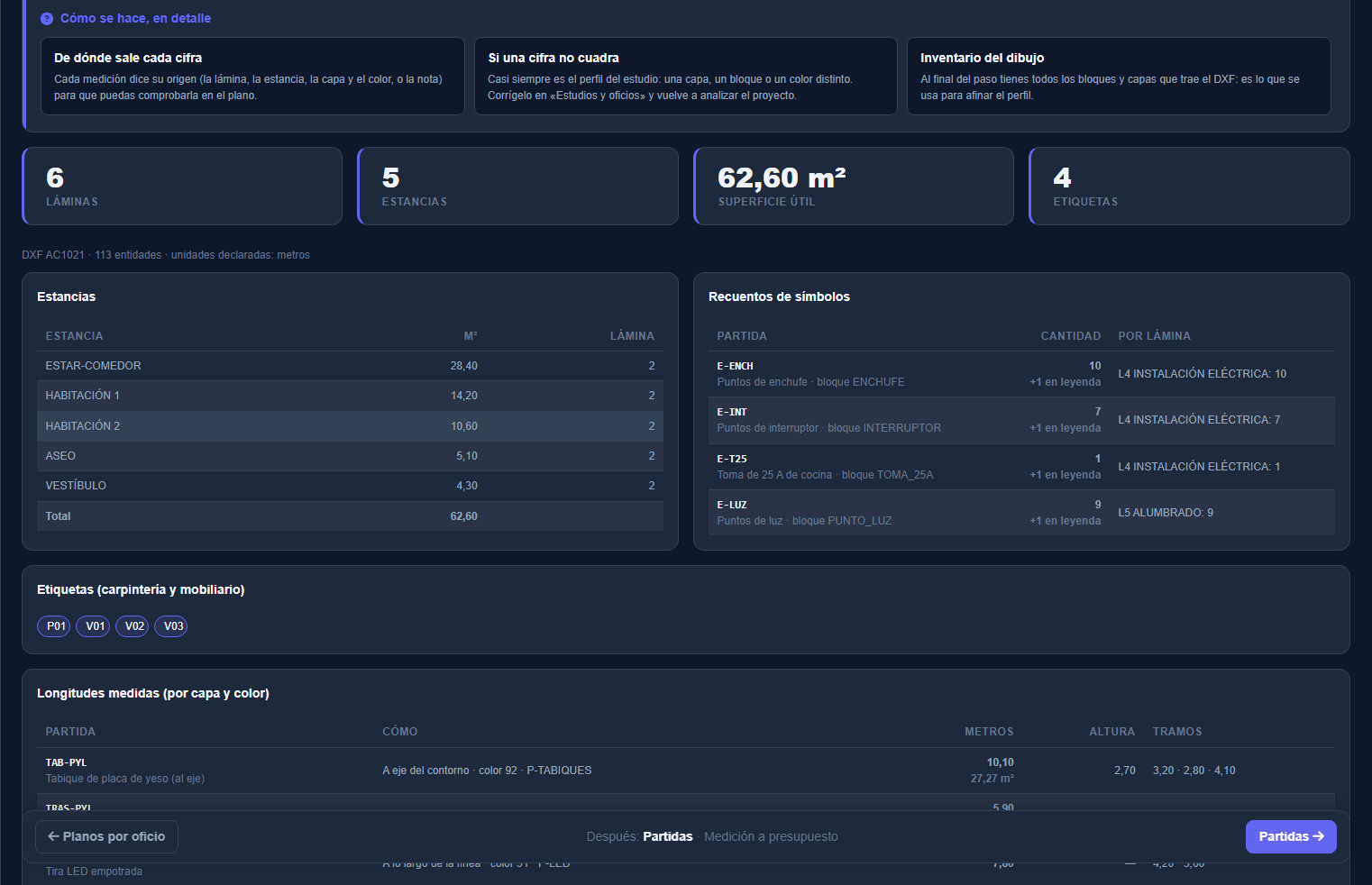
Al final del paso está el inventario del dibujo (bloques y capas). Si una cifra no cuadra con el dossier, casi siempre es el perfil del estudio: se corrige en Estudios y oficios y se vuelve a analizar el proyecto.
Paso 4 · Partidas
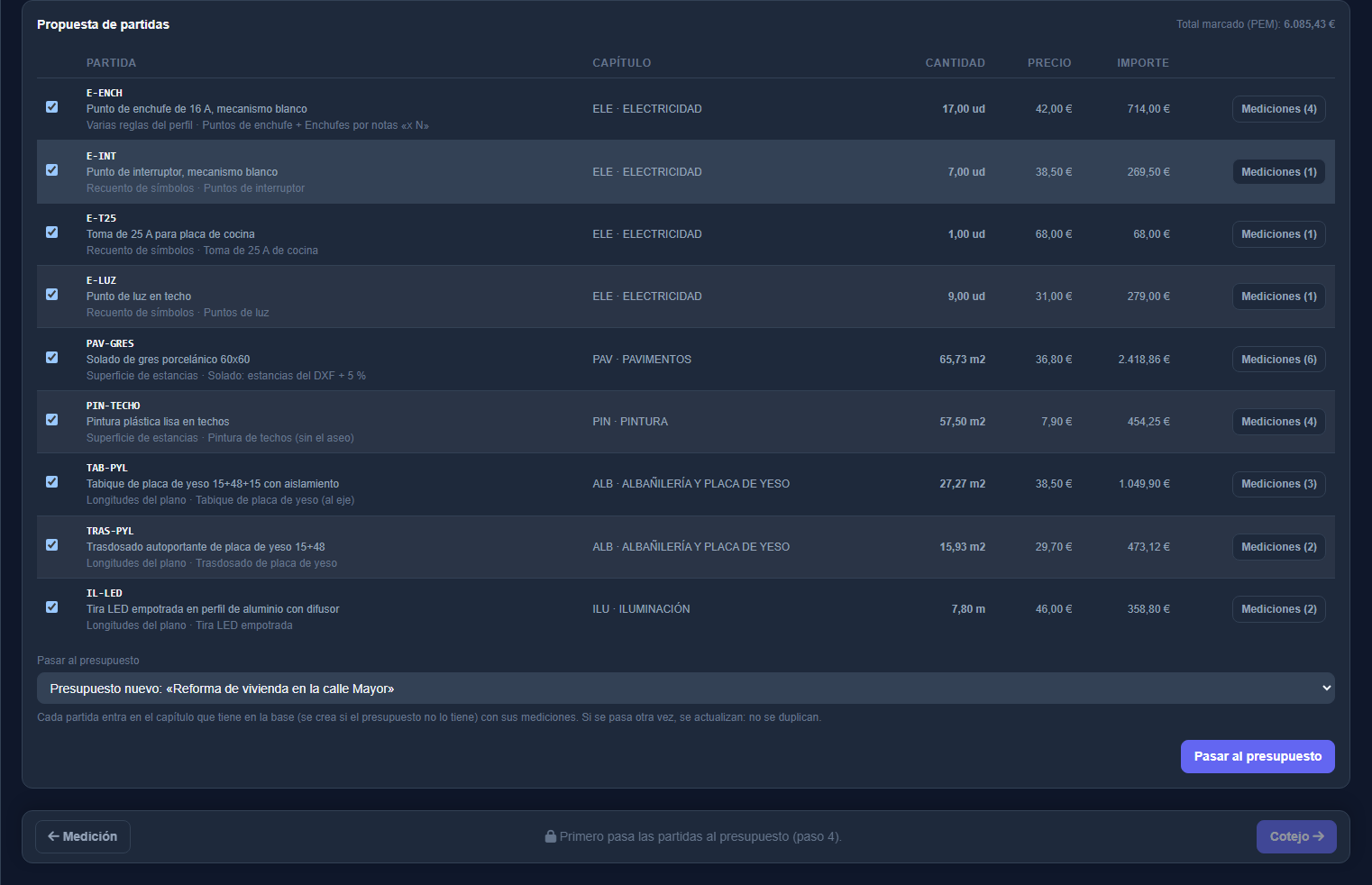
Se elige la base de precios y el ERP propone una partida por cada regla del perfil, con su capítulo, cantidad, precio e importe, y debajo de cada una de dónde sale. Mediciones (N) abre sus líneas de medición, que se pueden corregir. Las partidas que no existen en la base salen marcadas No está en esta base de precios y no se pasan. Arriba a la derecha, Total marcado (PEM).
En Pasar al presupuesto se elige un presupuesto nuevo o uno existente, y Pasar al presupuesto lo crea o lo actualiza: cada partida entra en su capítulo con sus mediciones; si se pasa otra vez, se actualizan y no se duplican. Lo que no sale del plano (rozas, ayudas, medios auxiliares, residuos, seguridad y salud) se completa después en el compositor.
Paso 5 · Cotejo
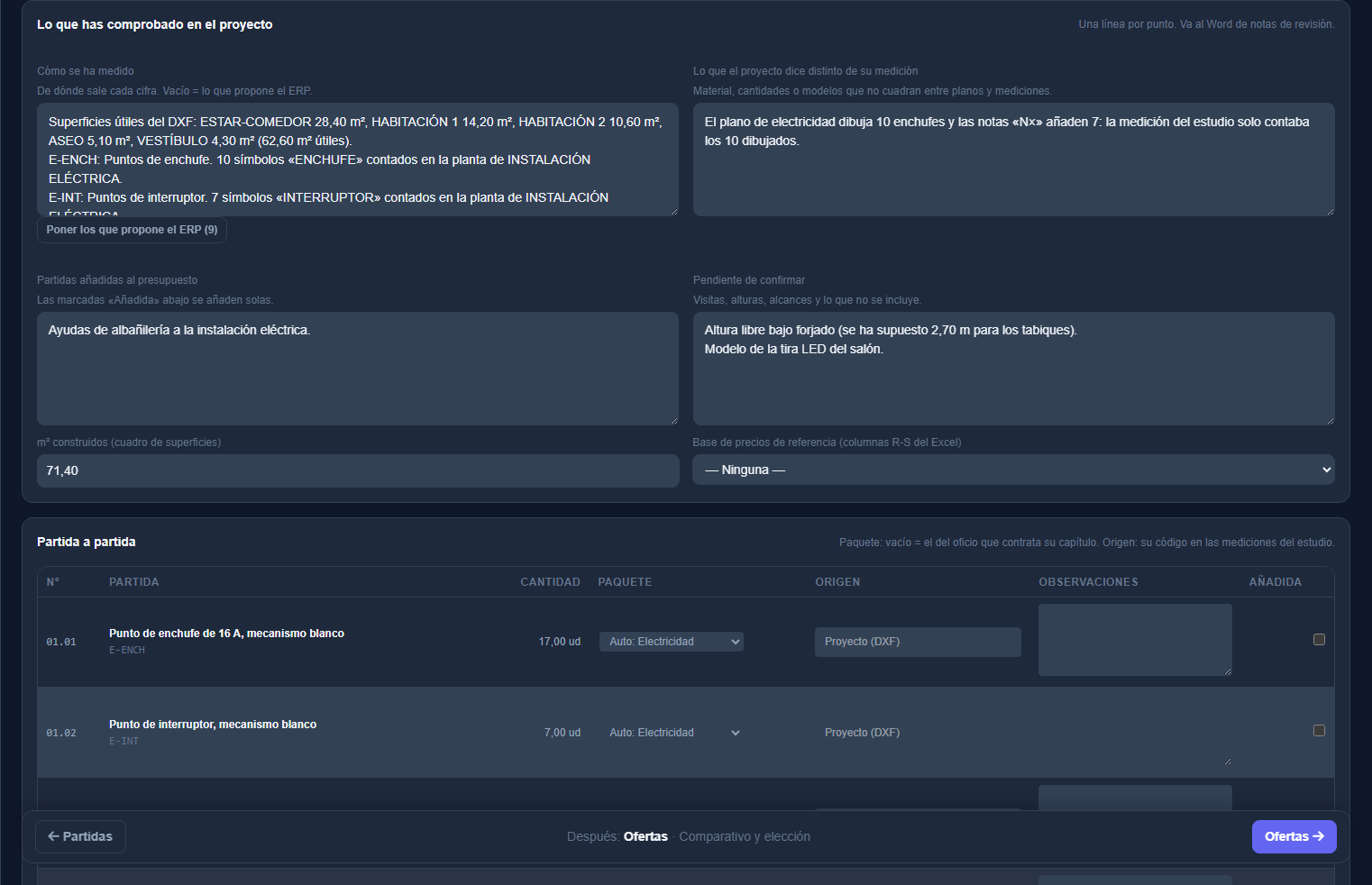
Lo que has comprobado al revisar el proyecto, una línea por punto. Va al Word de notas de revisión y a la columna de notas del Excel.
| Campo | Qué se escribe |
|---|---|
| Cómo se ha medido | De dónde sale cada cifra. Poner los que propone el ERP escribe los del análisis. |
| Lo que el proyecto dice distinto de su medición | Material, cantidades o modelos que no cuadran entre planos y mediciones. |
| Partidas añadidas al presupuesto | Las marcadas como Añadida se añaden solas. |
| Pendiente de confirmar | Visitas, alturas, alcances, lo que no se incluye. |
| m² construidos | La superficie construida de la vivienda: da el importe por m² del Excel. |
| Base de precios de referencia | Opcional: sus precios salen en las columnas R-S del Excel para comparar. |
En Partida a partida: el Paquete (por defecto, Auto: el oficio que contrata su capítulo), el Origen (su código en las mediciones del estudio), Observaciones y Añadida. Guardar el cotejo lo guarda.
Paso 6 · Ofertas
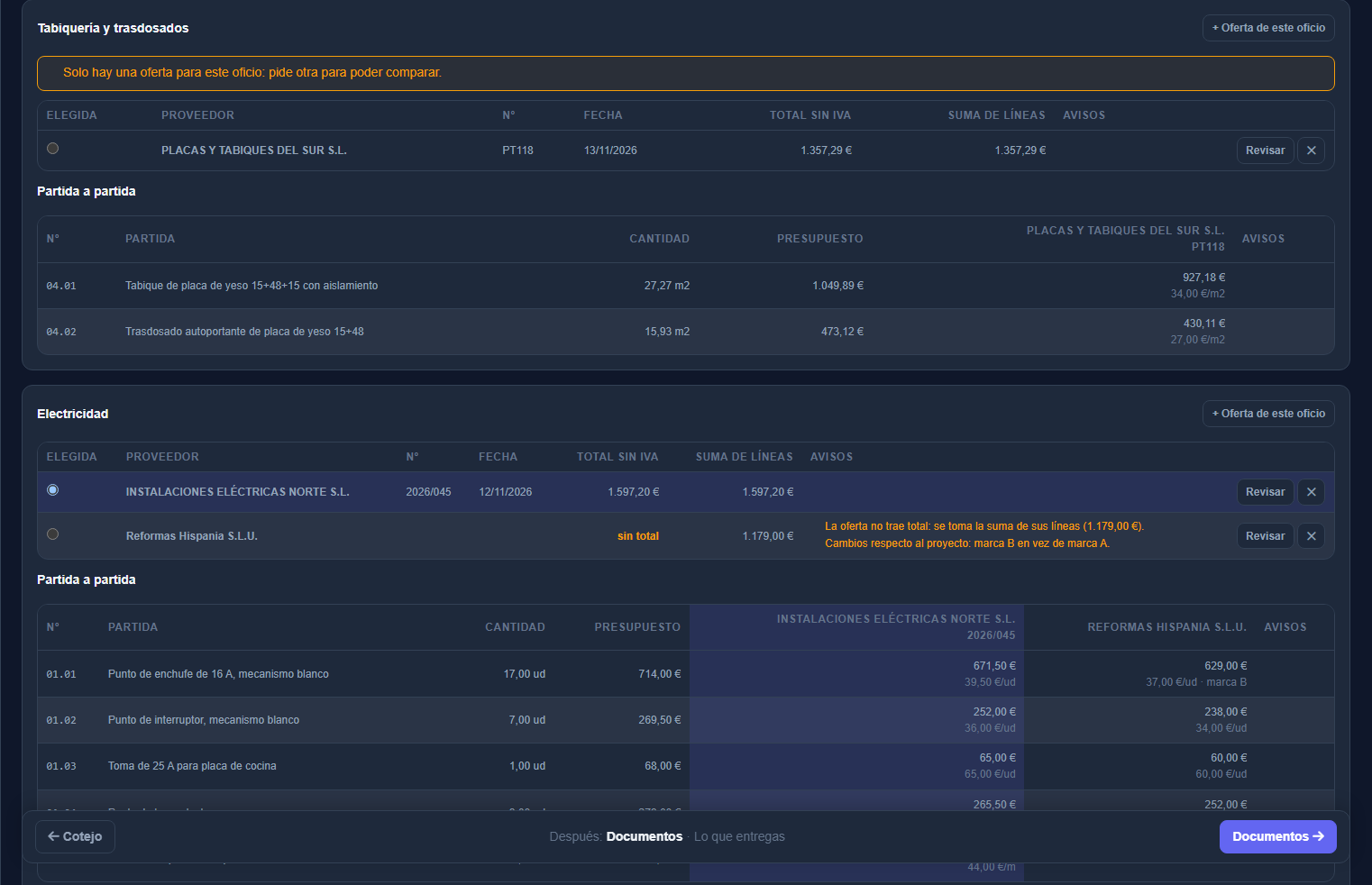
Cada oficio con partidas tiene su tarjeta. + Oferta de este oficio (o + Oferta, eligiendo el oficio) pide el documento tal como llegó, un PDF o una captura de WhatsApp, y Leer con el asistente lo lee: proveedor, número, fecha, líneas, opciones y lo que la oferta no incluye, con cada línea puesta en su partida. Escribirla a mano abre la misma ficha vacía.
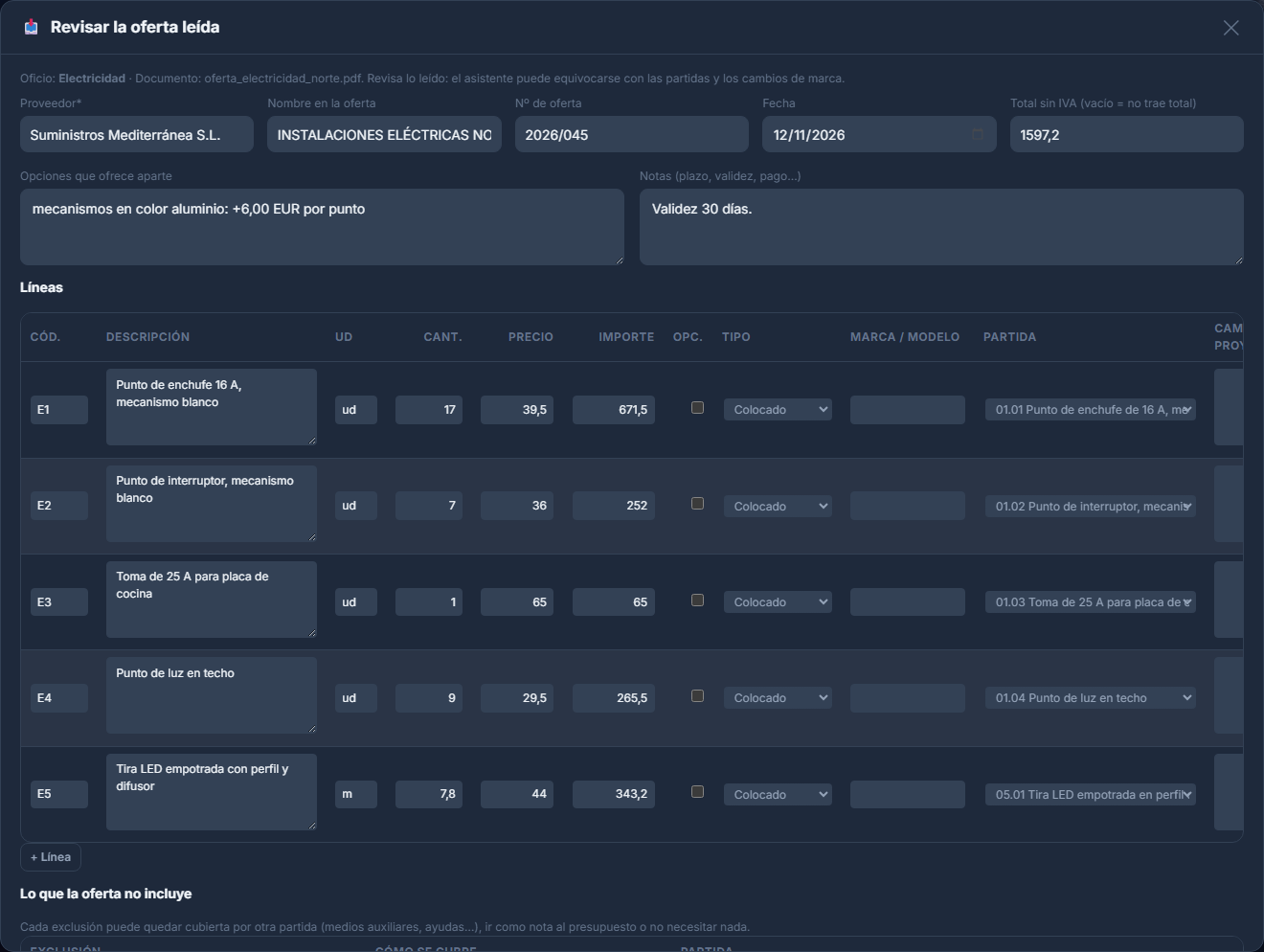
Antes de guardar se revisa todo: el Proveedor (se busca en tus terceros; si no está, Nuevo), el nombre y el número de la oferta, la fecha, el Total sin IVA (vacío si la oferta no lo trae) y cada línea, con su partida y el Cambio respecto al proyecto (otra marca, otra medida…). En Lo que la oferta no incluye, cada exclusión se marca como Partida propia, Nota del presupuesto o Ya cubierta. Guardar la oferta la guarda.
En la tarjeta del oficio, cada oferta muestra su total y la Suma de líneas, y en Avisos lo que conviene mirar:
- la oferta no trae total (se toma la suma de sus líneas) o el total no cuadra con las líneas;
- cambios respecto al proyecto;
- exclusiones sin tratar;
- la numeración de la oferta no coincide con la de los planos (carpinterías);
- varias versiones de un mismo proveedor, y las líneas que solo vienen en otra;
- en el oficio: solo hay una oferta, o la elegida no da precio para alguna partida.
Partida a partida pone cada partida con lo que pide cada oferta (importe y coste por unidad) y avisa si unas ofertas son solo material y otras colocado, o si no se comparan los mismos modelos.
La oferta del oficio se elige con el círculo de Elegida. Su coste va a la columna COSTE UD. del Excel del presupuesto (el precio es coste × coeficiente) y su proveedor y número a NOTAS Y COTEJO CON EL PROYECTO. Comparativo (Excel) descarga el comparativo con dos hojas: Comparativo y Por partida.
Revisa siempre lo leído
El asistente puede equivocarse con la partida de una línea, con un cambio de marca o con una cantidad. Nada se guarda hasta pulsar Guardar la oferta.
Paso 7 · Documentos
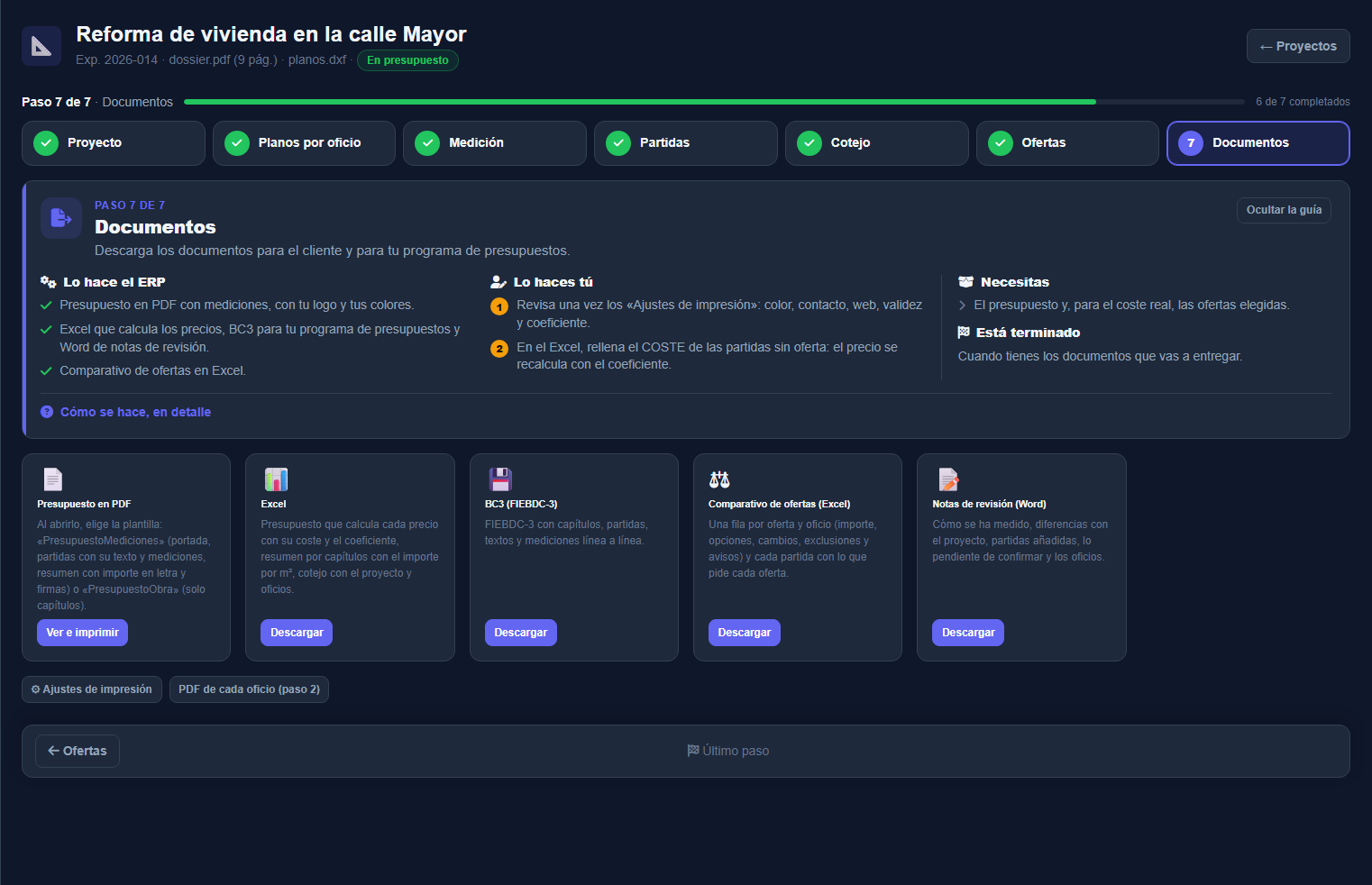
| Documento | Botón | Qué es |
|---|---|---|
| Presupuesto en PDF | Ver e imprimir | Abre el visor de informes. La plantilla PresupuestoMediciones trae portada, partidas con su texto y sus mediciones, resumen por capítulos, importe en letra y firmas; PresupuestoObra, solo capítulos. |
| Excel | Descargar | Presupuesto que calcula cada precio con su coste y el coeficiente, resumen por capítulos con el importe por m², cotejo con el proyecto y oficios. |
| BC3 (FIEBDC-3) | Descargar | FIEBDC-3 con capítulos, partidas, textos y mediciones línea a línea. |
| Comparativo de ofertas (Excel) | Descargar | El mismo del paso 6. |
| Notas de revisión (Word) | Descargar | Cómo se ha medido, diferencias con el proyecto, partidas añadidas, lo pendiente de confirmar, oficios, ofertas elegidas y sus exclusiones. |
Ajustes de impresión fija, para todos los presupuestos de la empresa, el color principal, el de los subcapítulos y el de las barras, el contacto de la portada, la web del pie, la validez de la oferta, las observaciones del resumen y el coeficiente de venta del Excel. El logo es el de la ficha de la empresa. PDF de cada oficio (paso 2) vuelve al reparto.
El mismo cotejo, las ofertas y los documentos se abren también desde el presupuesto, con el botón Cotejo, ofertas y documentos de su cabecera.