

Panel
📍 Gestión Talleres › Taller › Dashboard
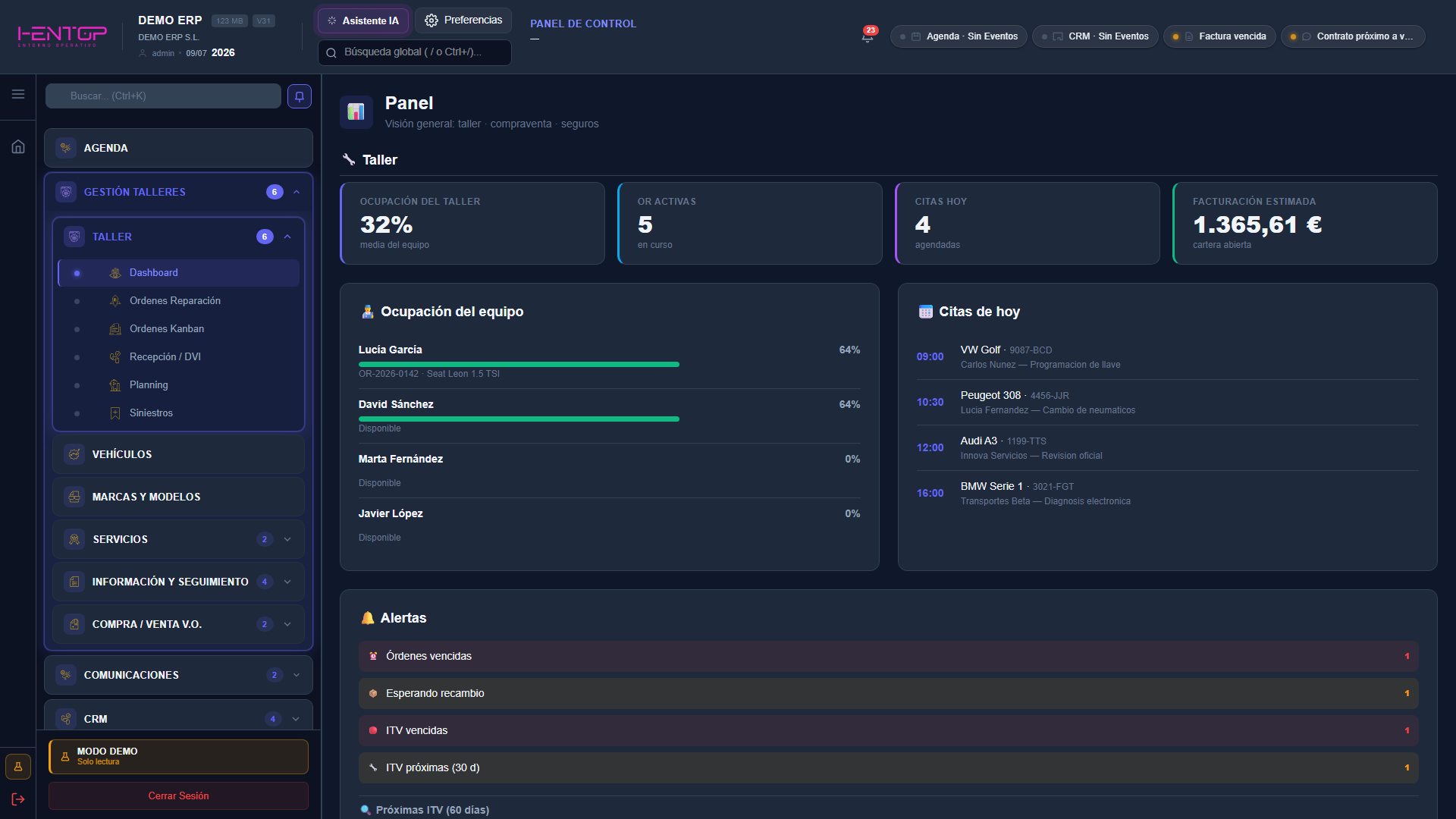
El panel es la pantalla de inicio del área de taller. Reúne en una sola vista la carga de trabajo del día, la ocupación de cada técnico, las citas previstas y las alertas que requieren atención, y debajo los indicadores de la compraventa de ocasión y de los siniestros. Todas las cifras salen del servidor: sin datos, el panel aparece vacío.
Qué muestra
- 🔧 Taller: Ocupación del taller (media del equipo), OR activas (en curso), Citas hoy (las citas de hoy que no están anuladas) y Facturación estimada: la cartera abierta, la suma de las órdenes sin entregar, sin IVA.
- Ocupación del equipo: una barra por técnico. El porcentaje es una estimación: un 32 % por cada orden sin entregar que tiene asignada, hasta el 100 %. Debajo, su primera orden En proceso o, si no tiene ninguna en proceso, Disponible.
- 📅 Citas: las citas de un día, por hora. Arriba, el día (Hoy · … cuando es el de hoy) con ◀ y ▶ para cambiarlo, Hoy para volver (solo cuando se mira otro día) y + Nueva cita. Cada cita muestra la hora, el vehículo y su matrícula, el estado (Pendiente, Confirmada o En taller cuando ya tiene orden), el cliente, el servicio y el técnico, con sus botones (ver Operaciones). Las anuladas no salen. Las citas antiguas con el vehículo o el cliente escritos a mano llevan la etiqueta sin enlazar hasta que se editan y se eligen.
- Alertas: Órdenes vencidas, Esperando recambio, ITV vencidas e ITV próximas (30 d), cada una con su contador. Órdenes vencidas cuenta las órdenes sin entregar cuya fecha prometida ya ha pasado. Debajo, la lista 🔍 Próximas ITV (60 días): las 12 primeras por fecha, empezando por las ya vencidas, con la matrícula, el vehículo, el propietario y los días que faltan o que lleva vencida.
- 🚗 Compraventa de ocasión (VO): VO en stock (con cuántos están en exposición y reservados), Margen de cartera, Vendidos (con el margen realizado) y Días medios en stock.
- 🛡 Siniestros / Seguros: Expedientes abiertos, Pendiente de autorizar, Pendiente de cobro e Importe autorizado a cargo de terceros.
Operaciones
| Acción | Cómo | Resultado |
|---|---|---|
| Revisar la carga del día | Tarjetas superiores y Ocupación del equipo | Muestra ocupación, OR activas, citas y facturación estimada. |
| Consultar las citas de un día | ◀ / ▶ y Hoy en 📅 Citas | Muestra las citas de ese día. |
| Dar de alta una cita | + Nueva cita | Abre 📅 Nueva cita (abajo). |
| Cambiar una cita | Editar de la cita | Abre 📅 Editar cita con sus datos. |
| Pasar la cita a orden | Abrir OR de la cita | Pide Tipo de operación, Km de entrada y Fecha prometida (opcional), crea la orden y la abre (abajo). |
| Anular una cita | Anular de la cita | Pide un Motivo (opcional); con Anular cita queda en el histórico como anulada y deja de verse en el panel. |
| Ir a la orden de la cita | Ver y el número de la orden | En las citas que ya tienen orden, la abre. |
| Atender avisos | Panel Alertas | Señala las órdenes vencidas, las esperas de recambio y los vencimientos de ITV. |
Alta: Nueva cita
+ Nueva cita abre la ventana 📅 Nueva cita (📅 Editar cita al editar una):
| Campo | Contenido |
|---|---|
| Vehículo | Buscador de vehículos del taller por matrícula, modelo, VIN o propietario, con Nuevo vehículo y Editar vehículo en el desplegable. Al elegirlo, su propietario queda como cliente. |
| Cliente | Buscador de terceros por nombre o NIF, con Nuevo y Editar. Se puede cambiar el que pone el vehículo. |
| Fecha y Hora | La fecha sale con el día que se está viendo en el panel. |
| Técnico | Uno de los técnicos activos o — Sin asignar —. |
| Estado | Pendiente o Confirmada. |
| Servicio y Notas | Qué se va a hacer y cualquier observación. |
💾 Guardar cita pide la fecha y el vehículo o el cliente; al guardar, el panel pasa al día de la cita. Al editar una cita sin enlazar, la ventana enseña los datos escritos a mano para elegir el vehículo y el cliente de verdad.
De la cita a la orden
Abrir OR necesita que la cita tenga vehículo: si no lo tiene, avisa para elegirlo (o crearlo) con Editar. La orden nace sin líneas, con el vehículo, el cliente y el técnico de la cita, el servicio como motivo de entrada, las notas como observaciones y el checklist de recepción de su tipo de operación, y se abre. La cita pasa a En taller y su botón pasa a ser Ver con el número de la orden. Si el aviso de recepción al cliente está activado, sale al crear la orden.
Punto de partida de la jornada
El panel resume lo que las demás pantallas detallan: las órdenes se gestionan en Órdenes de Reparación, los vencimientos en Vencimientos, la compraventa en Stock VO y los expedientes en Siniestros.