

Vehículos
📍 Gestión Talleres › Vehículos
La pantalla abre con la lista de vehículos del taller y, debajo, el resumen del vehículo elegido. Desde ahí se abre su ficha 360, que reúne todo lo que el taller sabe de él: datos técnicos, titular, historial de órdenes, ITV y revisiones, fotos, electrónica y llaves, recambios, neumáticos en custodia y documentos.
Al pulsar se carga el reproductor de YouTube (youtube-nocookie.com).
La lista
- Buscar por matrícula, modelo, VIN o propietario…: busca en el servidor entre todos los vehículos activos (también por el nombre o el NIF del propietario), con aspa ✕ y paginación.
- Tabla con Matrícula, Vehículo, Propietario, Año, Km y VIN.
- Resumen del vehículo elegido, debajo: foto principal, matrícula y modelo, año, km, combustible y color; el Total en OR · sin IVA (suma de todas sus órdenes y cuántas son); el estado de la ITV y de la próxima revisión; los bloques 👤 Propietario (nombre, teléfono, NIF), 📋 Datos (VIN, motor, matriculación) y 🛠 Órdenes de reparación, con las más recientes que caben (número, fecha, estado, motivo e importe sin IVA).
| Acción | Cómo | Resultado |
|---|---|---|
| Ver el resumen de un vehículo | Clic en la fila (o flechas ↑ ↓) | Muestra su resumen debajo de la lista. |
| Abrir la ficha 360 | Doble clic, Intro o Abrir ficha 360 | Abre la ficha del vehículo. |
| Abrir una orden del vehículo | Clic en la orden del resumen | Abre la orden de reparación. |
| Crear una orden para el vehículo | + Nueva OR del resumen | Abre el alta de OR con el vehículo ya elegido. |
| Dar de alta un vehículo | + Nuevo vehículo | Abre el formulario de alta (abajo). |
La ficha 360
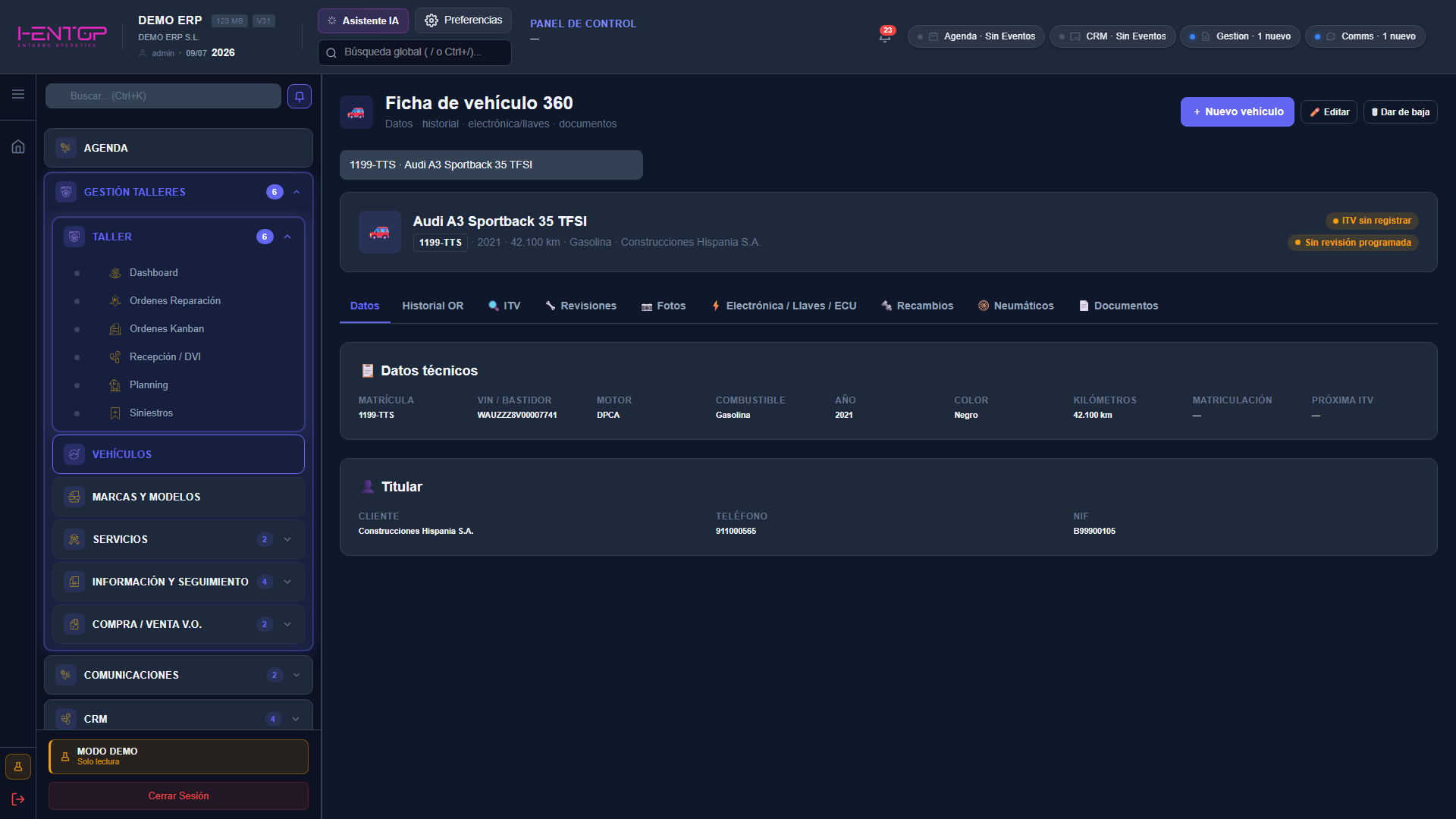
La cabecera de la ficha, el buscador, la tarjeta del vehículo y las pestañas quedan fijos; solo se desplaza el contenido de la pestaña.
- ← Volver a vehículos regresa a la lista; + Nuevo vehículo, ✏️ Editar y 🗑 Dar de baja (el historial de órdenes se conserva) actúan sobre el vehículo.
- Buscar vehículo: matrícula, modelo, VIN o propietario… salta a otro vehículo.
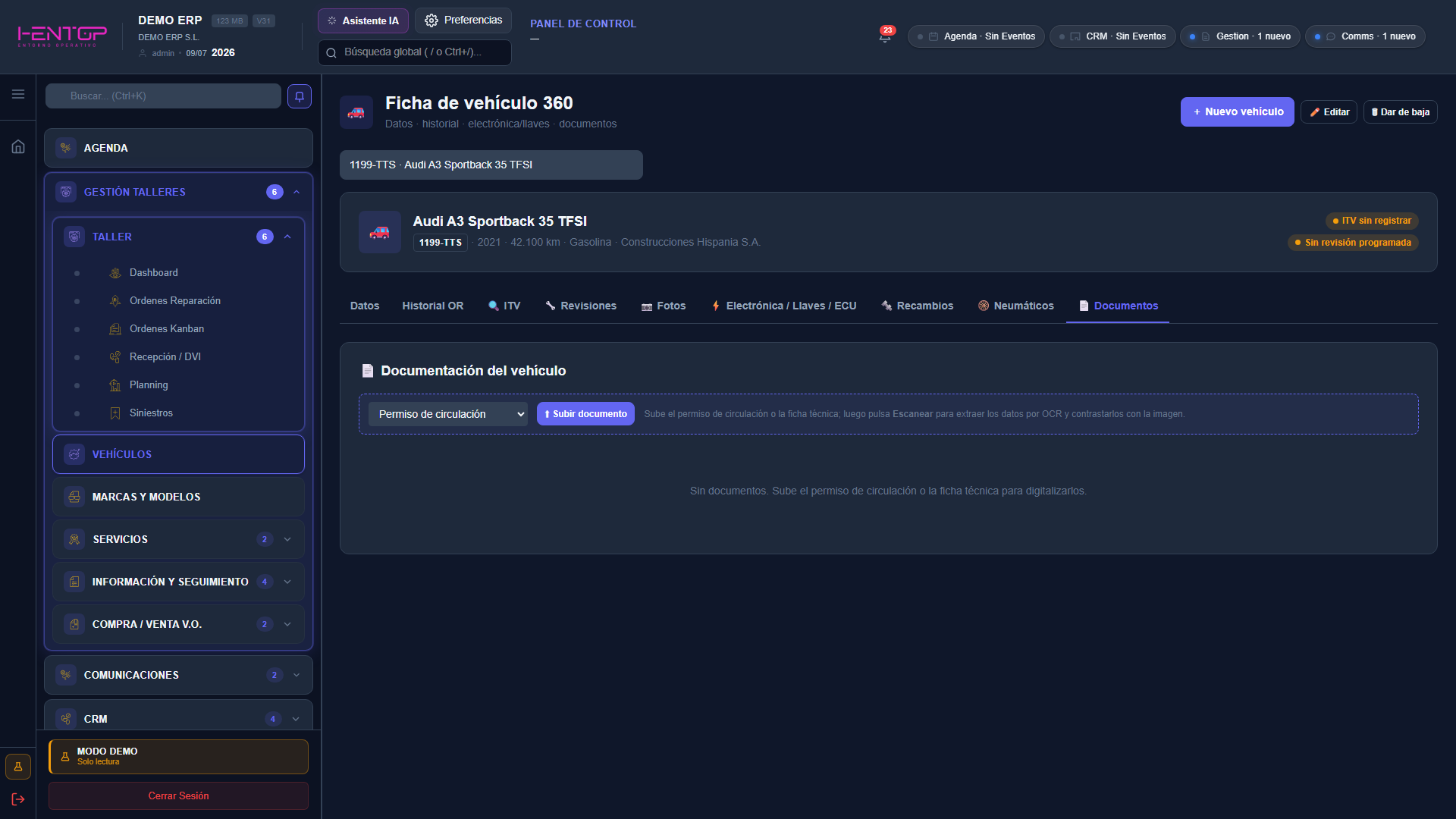
- La tarjeta muestra modelo, matrícula, año, km, combustible y propietario, el Total en OR · sin IVA y los avisos de ITV (ITV sin registrar, fecha y días) y de revisión (Sin revisión programada o la próxima fecha y km).
- Pestañas: Datos, Historial OR, 🔍 ITV, 🔧 Revisiones, 📷 Fotos, ⚡ Electrónica / Llaves / ECU, 🔩 Recambios, 🛞 Neumáticos y 📄 Documentos. La inicial, Datos, muestra los Datos técnicos y el Titular (cliente, teléfono y NIF).
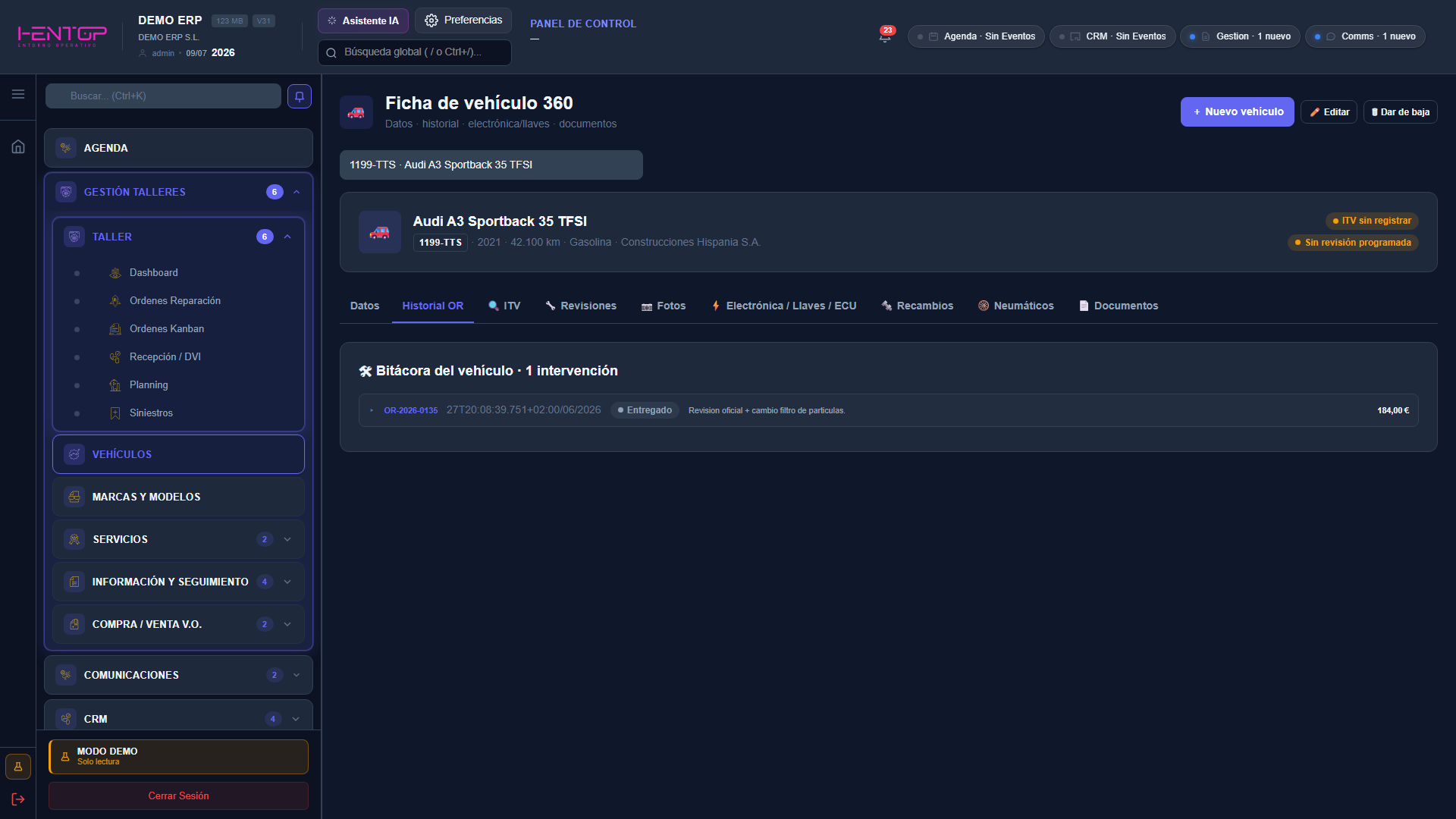
Historial OR
La 🛠 Bitácora del vehículo: sus órdenes, de la más reciente a la más antigua, con número, fecha, estado, motivo e importe. Cada una se despliega para ver la entrada y el checklist, los trabajos y repuestos, las recomendaciones del técnico y las fotos del taller. 🖨 Historial PDF genera el historial completo en el visor de informes.
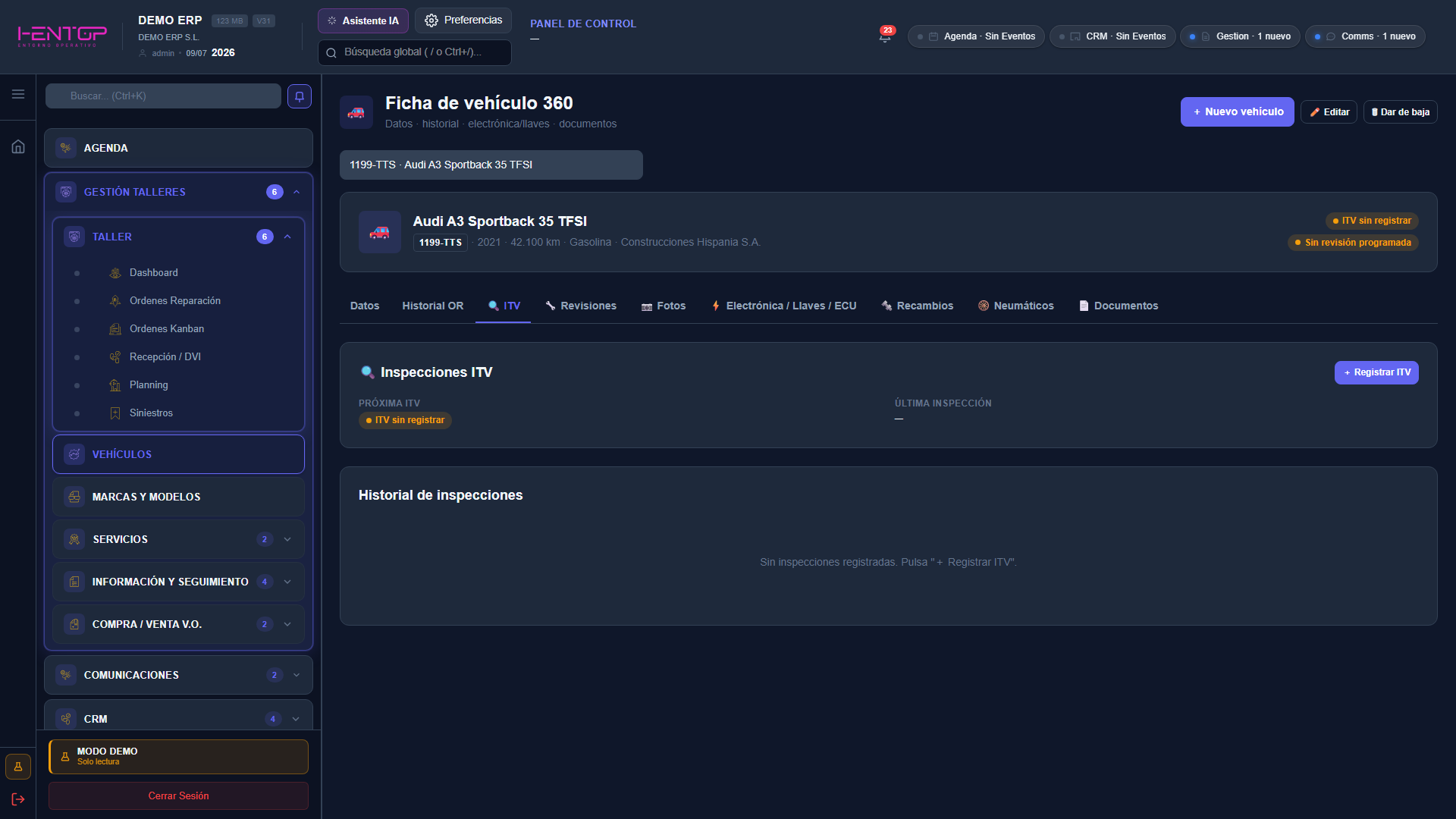
ITV
Próxima ITV y Última inspección, con el Historial de inspecciones (fecha, resultado, próxima, estación y defectos). + Registrar ITV añade una inspección.
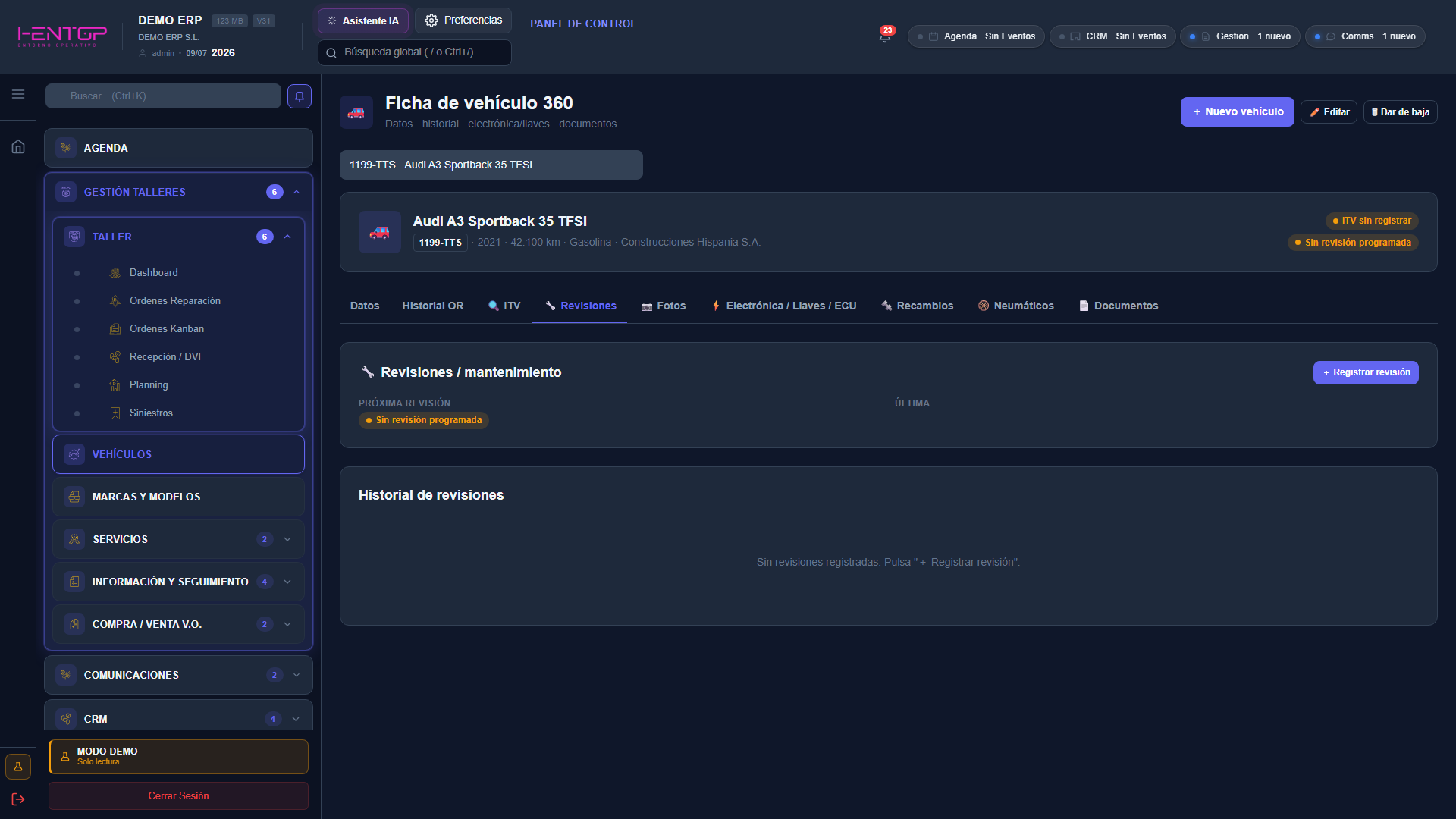
Revisiones
Próxima revisión y Última, con el Historial de revisiones (fecha, tipo, km, taller, próxima fecha y km, notas). + Registrar revisión añade una.
Fotos
📷 Galería del vehículo: + Subir foto añade una; ★ marca la principal, que se usa como portada, y 🗑 la borra. Debajo, 🎥 Vídeo perimetral, con los vídeos grabados desde la app del taller o subidos desde la inspección DVI (▶ Reproducir).
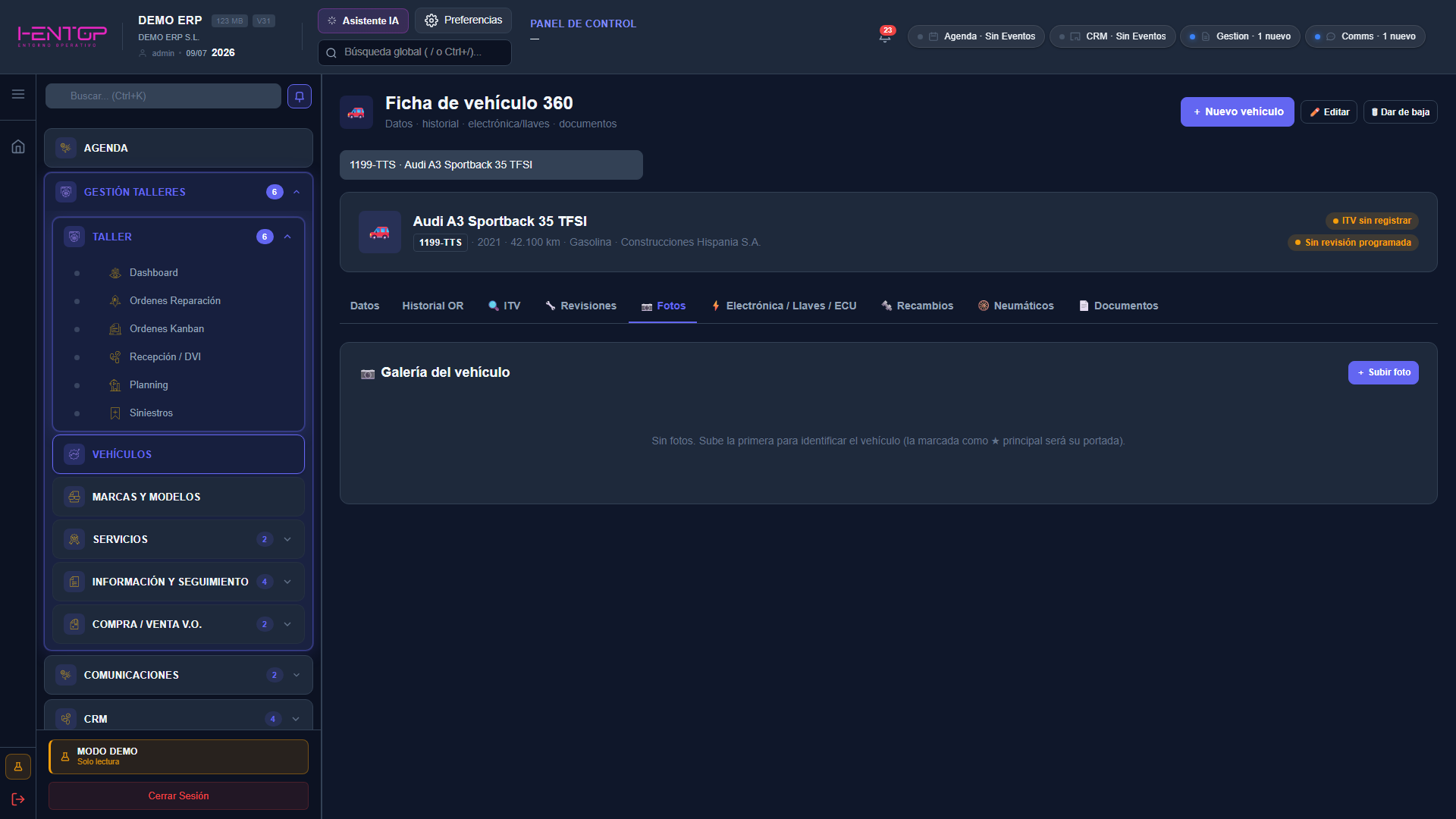
Electrónica / Llaves / ECU
Reúne la parte electrónica y de seguridad: la titularidad verificada (sin ella se bloquea la programación de llaves y ECU), las 🔑 Llaves / transponders (con el técnico SERMI), las 🧠 Centralitas / ECU, los ⚠ Códigos de avería (DTC), la 🔐 Bóveda de secretos cifrada (con doble factor) y la 🛡 Bitácora de operaciones, sellada.
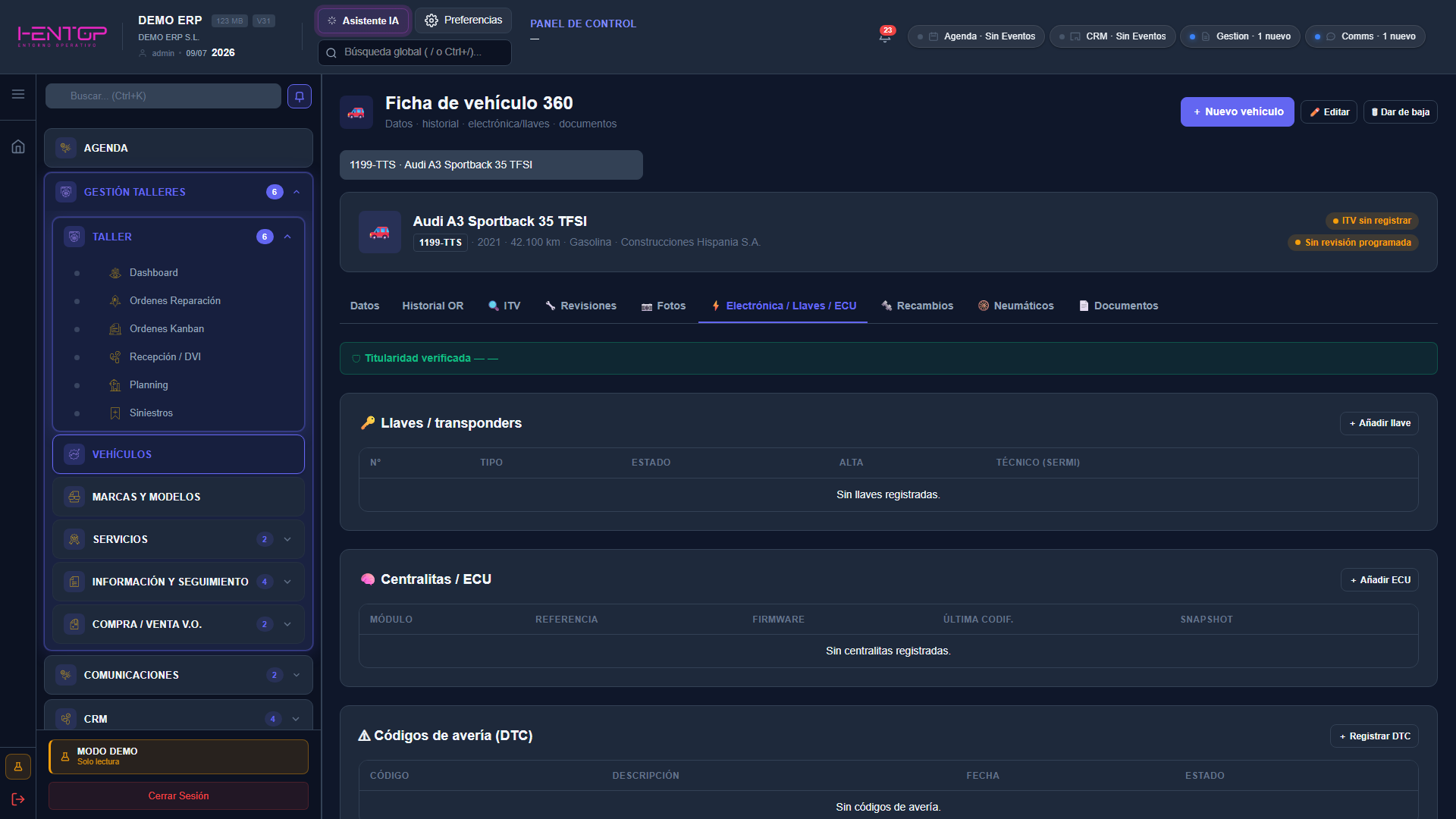
Recambios
🔩 Recambios para la matrícula: busca en el catálogo del ERP (Buscar recambio por descripción o referencia…) y muestra Recambio, Referencia, Precio y Disponible. + OR añade la pieza a la orden abierta del vehículo; si no tiene ninguna, la pantalla lo indica.
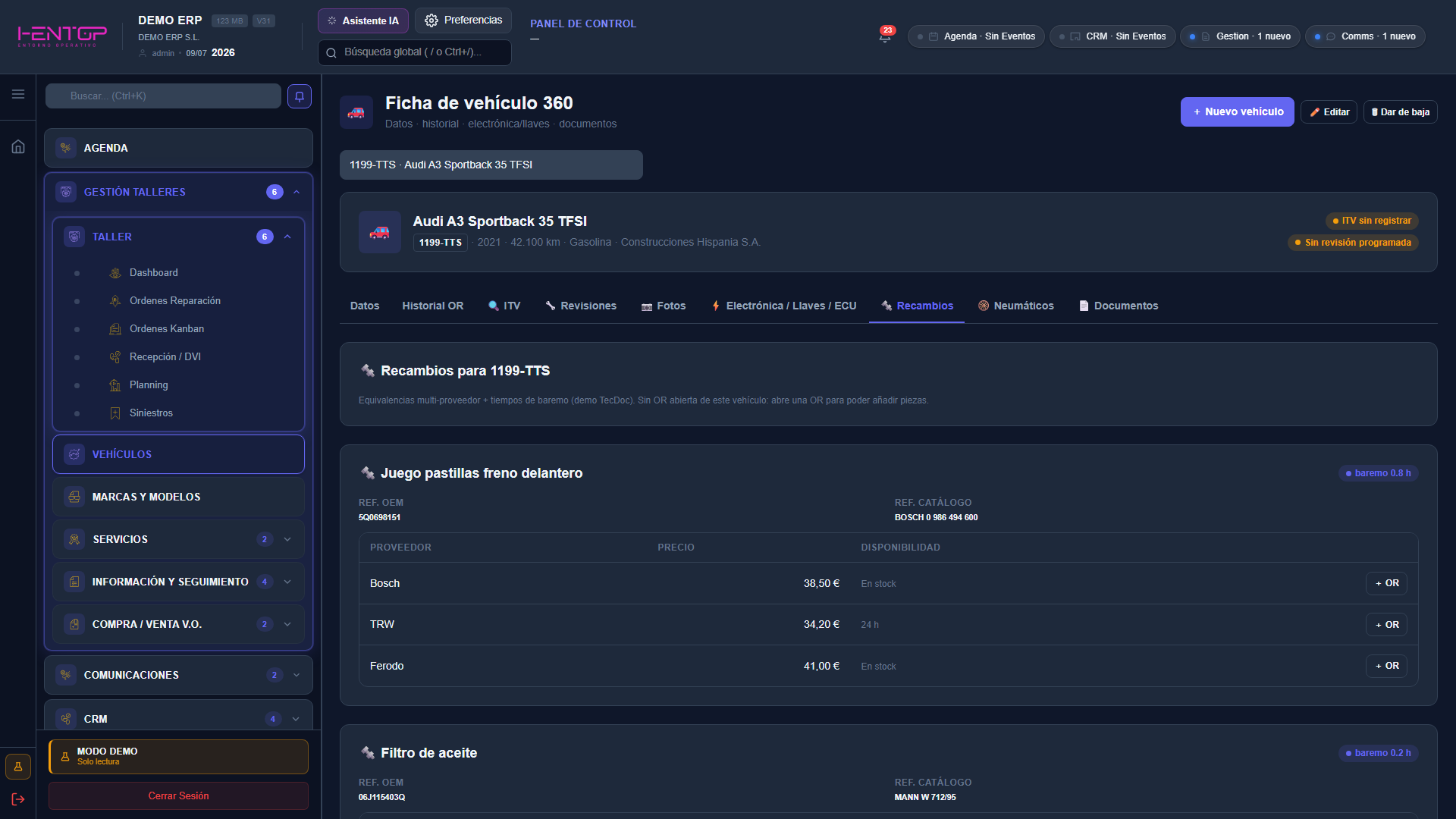
Neumáticos
🛞 Neumáticos en custodia del vehículo, con medida, dibujo, DOT, ubicación, temporada y fecha, y + Guardar juego. Es la vista por vehículo de la Custodia de neumáticos.
Documentos
La 📄 Documentación del vehículo: se elige el tipo (Permiso de circulación, Ficha técnica, Seguro, Informe ITV u Otro) y ⬆ Subir documento lo adjunta. En cada documento, 🔍 Escanear extrae los datos por OCR para contrastarlos con la imagen y Aplicar al vehículo los vuelca a la ficha; 👁 Ver y 🗑 completan las acciones.
Alta: Nuevo vehículo
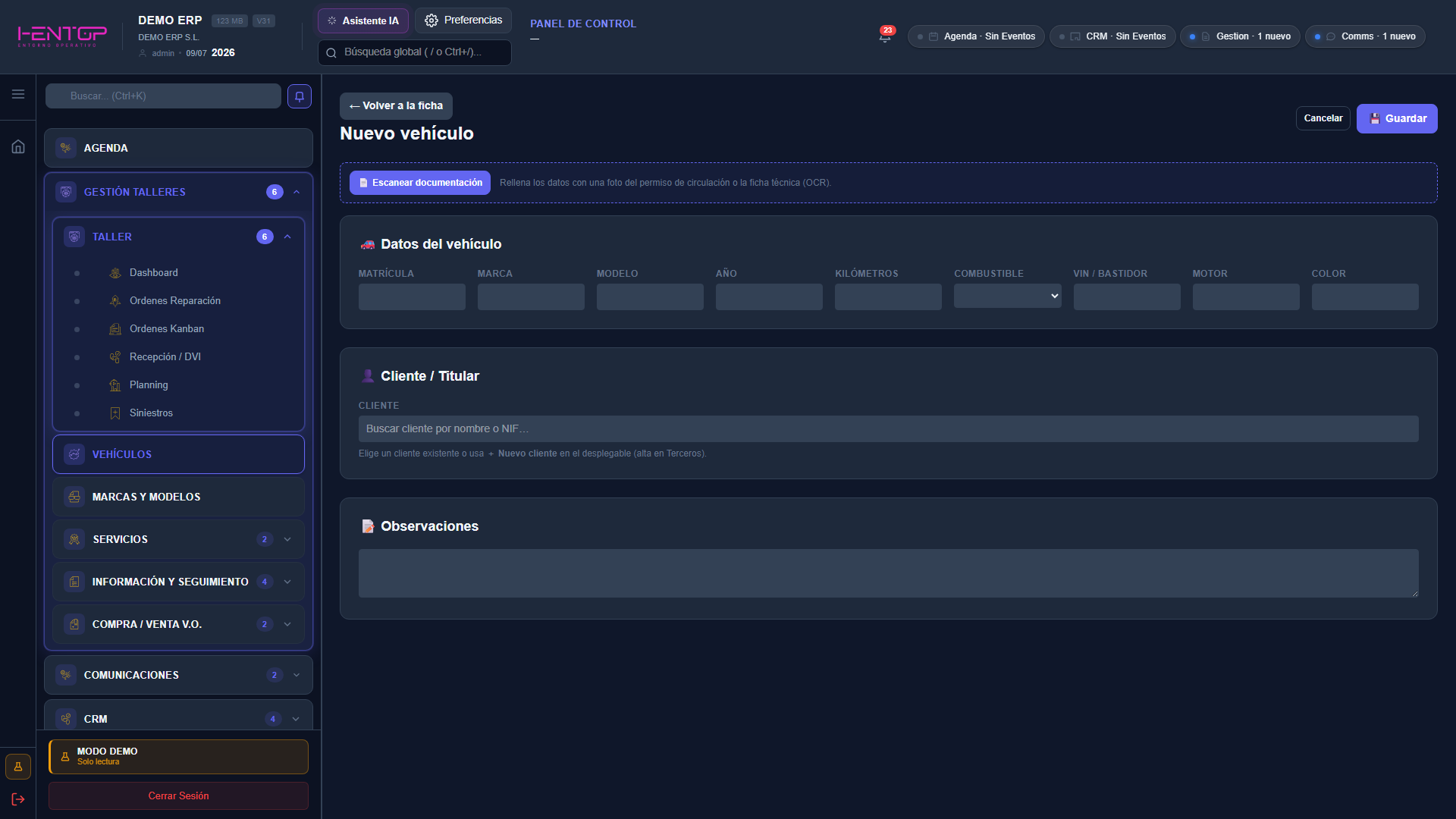
+ Nuevo vehículo abre el formulario con la cabecera fija (← Volver a la ficha, Cancelar y 💾 Guardar). 📄 Escanear documentación rellena los datos a partir de una foto del permiso de circulación o de la ficha técnica (OCR); hay que revisarlos antes de guardar.
| Bloque | Contenido |
|---|---|
| 🚗 Datos del vehículo | Matrícula (obligatoria), Marca y Modelo (con el catálogo de marcas y modelos; se puede escribir libre o crear una nueva), Año, Kilómetros, Combustible, VIN / bastidor, Motor y Color. |
| 👤 Cliente / Titular | Buscador de clientes por nombre o NIF, con Nuevo y Editar en el desplegable (alta en Terceros sin salir del formulario). |
| 📝 Observaciones | Notas libres sobre el vehículo. |